Wenn Windows dauerhaft Probleme macht, Programme nicht mehr richtig funktionieren oder sich Fehler trotz mehrerer Reparaturversuche nicht beseitigen lassen, kannst du Windows 11 zurücksetzen. Das Betriebssystem wird dabei neu installiert. Anders als bei einer kompletten Neuinstallation mit USB-Stick brauchst du dafür normalerweise kein Installationsmedium.
Vor dem Start musst du dich für eine wichtige Option entscheiden: Sollen deine persönlichen Dateien erhalten bleiben oder soll Windows alles vom PC entfernen? Beide Varianten löschen installierte Programme und setzen viele Einstellungen zurück. Der Unterschied liegt vor allem darin, was mit deinen eigenen Dateien passiert.
Der Begriff „Werkseinstellungen“ wird für diese Funktion häufig verwendet, ist aber nicht ganz präzise. Windows stellt nicht zwangsläufig exakt den Zustand wieder her, den der PC beim ersten Einschalten hatte. Je nach Hersteller und gewählten Optionen können vorinstallierte Programme und Anpassungen wiederhergestellt werden.
Was passiert beim Zurücksetzen von Windows 11?
Die Windows-Funktion „Diesen PC zurücksetzen“ installiert das Betriebssystem neu. Du musst dabei zunächst auswählen, ob persönliche Dateien erhalten bleiben oder ebenfalls gelöscht werden sollen.
Unabhängig von dieser Entscheidung werden von dir installierte Programme entfernt. Das betrifft beispielsweise Browser, Bildbearbeitungsprogramme, Spiele, Office-Anwendungen und andere klassische Windows-Programme. Auch viele Einstellungen werden auf ihre Standardwerte zurückgesetzt.
Die wichtigsten Unterschiede lassen sich so zusammenfassen:
| Option | Persönliche Dateien | Installierte Programme | Einstellungen |
|---|---|---|---|
| Eigene Dateien beibehalten | bleiben erhalten | werden entfernt | werden zurückgesetzt |
| Alles entfernen | werden entfernt | werden entfernt | werden zurückgesetzt |
Das Zurücksetzen ist deshalb stärker als eine normale Windows-Reparatur. Wenn nur ein einzelnes Programm Schwierigkeiten macht oder ein Fehler direkt nach einem Windows-Update aufgetreten ist, sind Reparatur, Deinstallation des Updates oder andere Wiederherstellungsfunktionen häufig der bessere erste Versuch.
Windows 11 bietet bei geeigneten Versionen beispielsweise auch eine Neuinstallation über Windows Update an, bei der persönliche Dateien, Programme und Einstellungen erhalten bleiben. Das ist weniger einschneidend als „Diesen PC zurücksetzen“.
Vor dem Zurücksetzen solltest du deine Daten sichern
Auch wenn du „Eigene Dateien beibehalten“ auswählst, solltest du vorher eine Sicherung wichtiger Daten erstellen. Ein Zurücksetzen greift tief in die Windows-Installation ein. Bei wichtigen Fotos, Dokumenten oder anderen unersetzlichen Dateien würde ich mich deshalb nicht allein auf die Option zum Beibehalten der Dateien verlassen.
Sichere wichtige Daten beispielsweise auf einer externen Festplatte, einem USB-Laufwerk oder in einem Cloudspeicher. Kontrolliere bei Cloudspeichern vorher, ob die betreffenden Dateien tatsächlich vollständig synchronisiert wurden.
Vor dem Zurücksetzen sind folgende Punkte sinnvoll:
- wichtige Dokumente, Fotos und andere persönliche Dateien sichern
- prüfen, ob Dateien aus Desktop, Dokumente und Downloads gesichert sind
- Zugangsdaten und Lizenzinformationen wichtiger Programme bereithalten
- bei einem verschlüsselten Gerät den BitLocker-Wiederherstellungsschlüssel bereithalten
- Notebook während des gesamten Vorgangs mit dem Netzteil verbinden
- nicht benötigte USB-Laufwerke und Speicherkarten vorher entfernen
Besonders wichtig ist der BitLocker-Wiederherstellungsschlüssel. Bei einem verschlüsselten Gerät kann Windows diesen während eines Wiederherstellungsvorgangs anfordern. Falls du ihn nicht griffbereit hast, solltest du vorher prüfen, wie du deinen BitLocker-Wiederherstellungsschlüssel findest. Ohne den passenden Schlüssel kann der Zugriff auf verschlüsselte Daten problematisch werden.
Windows 11 zurücksetzen: So startest du den Vorgang
Wenn Windows noch normal startet, erreichst du die Funktion direkt über die Einstellungen.
- Öffne mit Windows-Taste + I die Einstellungen.
- Wähle links System.
- Öffne Wiederherstellung.
- Suche den Bereich mit den Wiederherstellungsoptionen.
- Klicke neben Diesen PC zurücksetzen auf PC zurücksetzen.
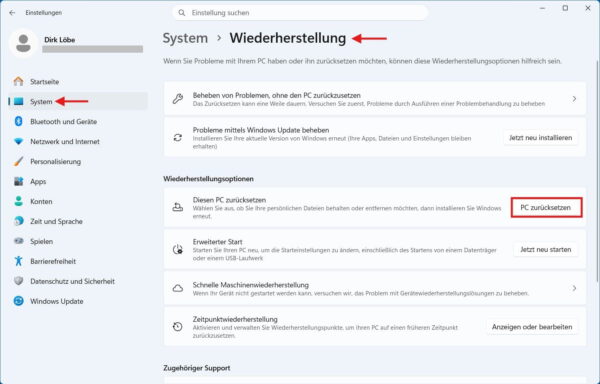
Windows öffnet anschließend einen neuen Dialog. Dort entscheidest du zuerst, was mit deinen persönlichen Dateien passieren soll.
Zur Auswahl stehen Eigene Dateien beibehalten beziehungsweise je nach Anzeige „Meine Dateien beibehalten“ und Alles entfernen.
Danach folgt die Entscheidung zwischen Clouddownload und Lokale Neuinstallation. Vor dem eigentlichen Start zeigt Windows noch einmal die gewählten Einstellungen an. Prüfe diese Angaben sorgfältig, bevor du den Vorgang bestätigst.
Der PC wird anschließend mehrfach neu gestartet. Währenddessen kann der Bildschirm längere Zeit schwarz bleiben. Schalte den Rechner nicht manuell aus, solange der Vorgang läuft.
Eigene Dateien beibehalten: Was bleibt wirklich erhalten?
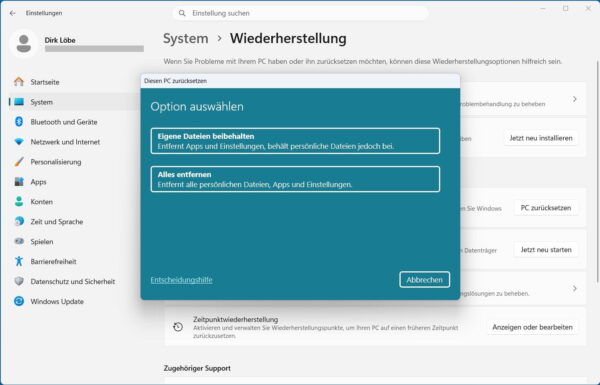
Die Option Eigene Dateien beibehalten ist für die meisten Reparaturfälle die sinnvollere Variante. Windows wird neu installiert, während persönliche Daten erhalten bleiben.
Dazu gehören nach Angaben von Microsoft beispielsweise Dokumente, Bilder und andere persönliche Dateien. Deine installierten Programme und viele Windows-Einstellungen bleiben dagegen nicht erhalten.
Das bedeutet: Nach dem Zurücksetzen musst du Programme wie Browser, Office, Bildbearbeitung, Spiele oder zusätzliche Tools erneut installieren. Auch persönliche Anpassungen in Windows können erneut eingerichtet werden müssen.
Diese Option eignet sich besonders, wenn:
- Windows selbst dauerhaft Fehler verursacht
- Systemdateien beschädigt sind
- mehrere Programme oder Windows-Funktionen gleichzeitig Probleme machen
- bisherige Reparaturversuche erfolglos waren
- du möglichst wenig persönliche Daten neu einspielen möchtest
„Eigene Dateien beibehalten“ ist trotzdem kein Ersatz für ein Backup. Wenn auf dem PC wichtige Daten liegen, sollte vor dem Zurücksetzen immer eine zusätzliche Kopie vorhanden sein.
Alles entfernen: Wann ist diese Option sinnvoll?
Mit Alles entfernen beginnt Windows wesentlich gründlicher von vorn. Persönliche Dateien, installierte Programme und Einstellungen werden entfernt und Windows anschließend neu installiert.
Diese Variante ist sinnvoll, wenn du einen wirklich sauberen Neustart möchtest und alle benötigten Daten bereits gesichert hast. Sie ist auch die richtige Grundlage, wenn der PC verkauft, verschenkt oder an eine andere Person weitergegeben werden soll.
Für eine reine Windows-Fehlerbehebung würde ich dagegen zunächst „Eigene Dateien beibehalten“ verwenden. Es gibt wenig Grund, zusätzlich Fotos, Dokumente und andere persönliche Dateien zu löschen, wenn das Problem vermutlich innerhalb der Windows-Installation liegt.
Bei der Option „Alles entfernen“ solltest du deshalb besonders genau kontrollieren, ob noch Daten auf dem Rechner liegen, die du später benötigst.
PC verkaufen: Daten nicht nur einfach entfernen
Wenn der Computer an eine fremde Person geht, reicht das einfache Löschen persönlicher Dateien unter Umständen nicht aus. Windows bietet beim Zurücksetzen deshalb zusätzliche Einstellungen zur Datenbereinigung.
Bei aktivierter Option Daten bereinigen entfernt Windows die Dateien und bereinigt das Laufwerk zusätzlich. Dadurch wird es schwieriger, zuvor gelöschte Dateien später wiederherzustellen. Der Vorgang dauert entsprechend länger.
Für einen PC, den du selbst weiterverwendest, ist diese zusätzliche Bereinigung normalerweise unnötig. Beim Verkauf, Verschenken oder Recycling ist sie dagegen sinnvoll.
Laut Microsoft ist diese Datenbereinigung für Privatanwender gedacht und erfüllt keine behördlichen oder industriellen Standards zur sicheren Datenlöschung. Bei besonders sensiblen oder geschäftlichen Daten können deshalb strengere Verfahren erforderlich sein.
Cloud-Download oder lokale Neuinstallation?
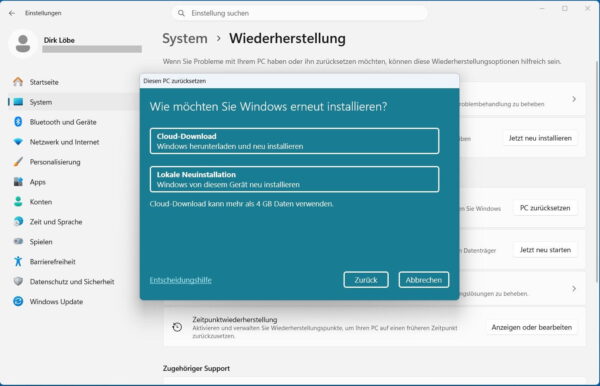
Nach der Entscheidung zwischen „Eigene Dateien beibehalten“ und „Alles entfernen“ fragt Windows, woher die Dateien für die Neuinstallation kommen sollen.
Du kannst zwischen Clouddownload und Lokale Neuinstallation wählen.
| Möglichkeit | Herkunft der Windows-Dateien | Sinnvoll wenn |
|---|---|---|
| Clouddownload | neue Windows-Kopie von Microsoft | lokale Systemdateien möglicherweise beschädigt sind |
| Lokale Neuinstallation | vorhandene Dateien auf dem PC | Internet langsam oder nicht verfügbar ist |
Beim Clouddownload lädt Windows die benötigten Installationsdateien über das Internet neu herunter. Diese Methode hat einen entscheidenden Vorteil: Das Zurücksetzen ist nicht auf die bereits vorhandenen Windows-Dateien angewiesen.
Gerade wenn beschädigte Systemdateien der Grund für das Zurücksetzen sind, bevorzuge ich deshalb den Clouddownload. Voraussetzung ist natürlich eine stabile Internetverbindung.
Die Lokale Neuinstallation verwendet dagegen Dateien, die bereits auf dem Computer vorhanden sind. Dadurch entfällt der größere Download. Microsoft weist allerdings darauf hin, dass die lokal verwendeten Dateien möglicherweise nicht dem neuesten Aktualisierungsstand entsprechen.
Bei einer langsamen Internetleitung kann die lokale Variante trotzdem praktischer sein. Wenn du Windows wegen schwer nachvollziehbarer Systemfehler zurücksetzt und eine zuverlässige Internetverbindung hast, ist der Clouddownload meist die bessere Wahl.
Bedeutet Zurücksetzen wirklich „Werkseinstellungen“?
Bei Notebooks und Komplett-PCs wird häufig davon gesprochen, Windows auf die Werkseinstellungen zurückzusetzen. Technisch ist das etwas vereinfacht.
Die Windows-Funktion installiert zunächst Windows neu. Ob dabei auch Programme und Anpassungen des Geräteherstellers zurückkehren, hängt vom Gerät und von den verfügbaren Einstellungen ab.
Windows kann beim Zurücksetzen beispielsweise die Option Vorinstallierte Apps wiederherstellen anbieten. Ist sie aktiviert, können Anpassungen des PC-Herstellers wieder angewendet werden.
Das Ergebnis muss deshalb nicht bei jedem Rechner gleich aussehen. Bei einem selbst zusammengestellten PC ohne Hersteller-Software ist der Unterschied kaum relevant. Ein Notebook kann dagegen ab Werk Treiberprogramme, Hilfsprogramme oder andere Hersteller-Anpassungen enthalten.
Wenn du unbedingt exakt den ursprünglichen Auslieferungszustand eines bestimmten Notebooks herstellen möchtest, solltest du zusätzlich prüfen, ob der Hersteller ein eigenes Recovery-Verfahren oder ein Wiederherstellungsimage anbietet.
Windows 11 zurücksetzen, wenn der PC nicht mehr startet
Das Zurücksetzen funktioniert auch dann, wenn du den normalen Windows-Desktop nicht mehr erreichst. Dafür steht die Windows-Wiederherstellungsumgebung, kurz Windows RE, zur Verfügung.
Bei mehreren fehlgeschlagenen Startversuchen kann Windows diese Umgebung automatisch öffnen. Erreichst du noch den Anmeldebildschirm, kannst du außerdem die Umschalttaste gedrückt halten und über das Ein/Aus-Symbol Neu starten auswählen.
In der Wiederherstellungsumgebung wählst du anschließend:
Problembehandlung → Diesen PC zurücksetzen
Danach stehen wieder die bekannten Möglichkeiten zum Beibehalten oder Entfernen der persönlichen Dateien zur Verfügung.
Bei einem verschlüsselten System solltest du damit rechnen, dass Windows den BitLocker-Wiederherstellungsschlüssel verlangt. Das gilt besonders für Wiederherstellungsmaßnahmen außerhalb des normal gestarteten Windows.
Welche Zurücksetzungsoption solltest du wählen?
Für einen PC, den du selbst weiterverwenden möchtest, ist Eigene Dateien beibehalten normalerweise der beste Ausgangspunkt. Windows wird neu installiert, ohne dass persönliche Dateien bewusst entfernt werden. Programme musst du anschließend allerdings neu installieren.
Meine bevorzugte Kombination bei hartnäckigen Windows-Problemen wäre deshalb:
Eigene Dateien beibehalten + Clouddownload
Damit greift Windows für die Neuinstallation auf frisch heruntergeladene Dateien zurück, während persönliche Daten erhalten bleiben.
Eine andere Empfehlung gilt, wenn der Rechner den Besitzer wechselt:
Alles entfernen + Daten bereinigen
Dadurch werden persönliche Daten entfernt und das Laufwerk zusätzlich bereinigt.
Eine einfache Übersicht hilft bei der Entscheidung:
| Situation | Sinnvolle Wahl |
|---|---|
| Windows macht hartnäckige Probleme | Eigene Dateien beibehalten |
| Systemdateien könnten beschädigt sein | Clouddownload |
| langsame oder keine Internetverbindung | Lokale Neuinstallation |
| kompletter Neustart ohne Altlasten | Alles entfernen |
| PC wird verkauft oder verschenkt | Alles entfernen + Daten bereinigen |
Was musst du nach dem Zurücksetzen erledigen?
Nach dem Zurücksetzen startet Windows wieder mit der Einrichtung beziehungsweise einem neu eingerichteten System. Welche Schritte anschließend notwendig sind, hängt davon ab, welche Option du gewählt hast.
Bei „Eigene Dateien beibehalten“ kontrollierst du zuerst, ob deine persönlichen Daten vorhanden sind. Danach kannst du die benötigten Programme erneut installieren.
Anschließend solltest du Windows Update öffnen und nach aktuellen Updates suchen. Dadurch werden aktuelle Windows-Komponenten und bei vielen PCs auch benötigte Treiber installiert.
Prüfe danach Geräte wie Drucker, Scanner, Webcam oder andere zusätzliche Hardware. Herstellerprogramme und spezielle Treiber musst du gegebenenfalls selbst wieder installieren.
Auch Einstellungen für Datenschutz, Standardprogramme, Browser und andere persönliche Anpassungen solltest du kontrollieren. Ein Zurücksetzen stellt viele Einstellungen auf die Windows-Standardwerte zurück.
Wie lange dauert das Zurücksetzen?
Eine pauschale Zeit lässt sich nicht nennen. Microsoft nennt für Wiederherstellungsverfahren je nach Methode ungefähr 30 Minuten bis zwei Stunden. Die tatsächliche Dauer hängt unter anderem vom Rechner, dem Laufwerk und der gewählten Zurücksetzungsart ab.
Ein Clouddownload hängt zusätzlich von der Geschwindigkeit der Internetverbindung ab. Die Datenbereinigung bei „Alles entfernen“ benötigt ebenfalls mehr Zeit als das einfache Entfernen der Dateien.
Wichtig ist vor allem, den Vorgang nicht voreilig abzubrechen. Microsoft weist darauf hin, dass der Bildschirm während des Zurücksetzens gelegentlich länger als 15 Minuten schwarz bleiben kann. Ein erzwungener Neustart in dieser Phase kann dazu führen, dass das Zurücksetzen fehlschlägt.
Fazit: Dateien behalten ist für Reparaturen meist die bessere Wahl
Wenn du Windows 11 zurücksetzen möchtest, um hartnäckige Systemprobleme zu beseitigen, solltest du normalerweise zuerst Eigene Dateien beibehalten wählen. Mit dem Clouddownload bekommst du zusätzlich neue Windows-Dateien, ohne deine persönlichen Daten absichtlich zu löschen.
„Alles entfernen“ ist die richtige Wahl, wenn du bewusst komplett neu anfangen möchtest oder der Computer verkauft beziehungsweise weitergegeben wird. Unabhängig von der gewählten Variante gehört ein Backup wichtiger Dateien für mich vor jeden Reset.
Gefällt dir Dirks-Computerecke? Mit einem Klick kannst du diese Seite bei Google als bevorzugte Quelle festlegen – dann bekommst du meine Artikel in der Google-Suche und in den KI-Übersichten bevorzugt angezeigt.
