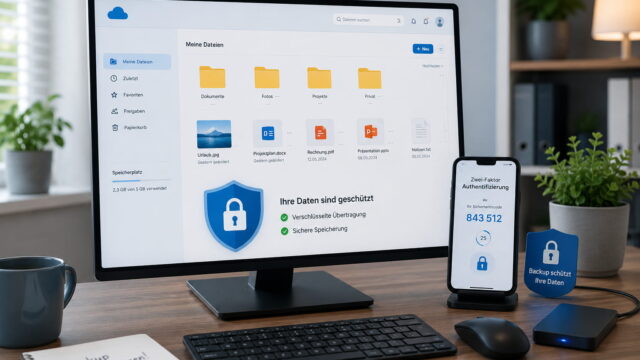
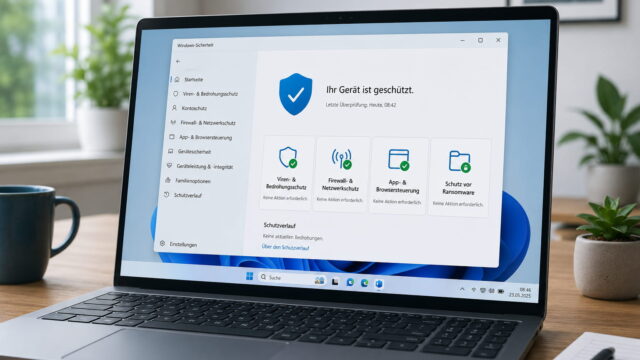
Eine Datensicherung unter Windows schützt deine persönlichen Dateien, wenn eine Festplatte ausfällt, ein Notebook gestohlen wird oder du versehentlich den falschen Ordner löschst. Ohne Backup können Fotos, Dokumente, Videos und andere wichtige Daten innerhalb weniger Sekunden verloren gehen.
Viele Nutzer wissen zwar, dass regelmäßige Backups sinnvoll sind, schieben das Thema aber immer wieder auf. Oft wirkt die Einrichtung komplizierter, als sie tatsächlich ist. Für eine brauchbare Datensicherung brauchst du weder teure Spezialhardware noch umfangreiche Fachkenntnisse.
Für die meisten Privatanwender reicht eine einfache Kombination: Die wichtigen Dateien werden regelmäßig auf einer externen Festplatte gesichert. Besonders wertvolle Daten liegen zusätzlich in der Cloud oder auf einem zweiten Datenträger.
Ich halte diese Lösung für einen guten Kompromiss aus Sicherheit, Kosten und Bedienkomfort. Entscheidend ist nicht, dass dein Backup-System möglichst kompliziert ist. Es muss regelmäßig funktionieren und im Notfall eine vollständige Wiederherstellung ermöglichen.
So sieht eine einfache Datensicherung für zu Hause aus
Du musst nicht sofort eine umfangreiche Backup-Software installieren oder ein eigenes Netzwerkspeichersystem einrichten. Eine solide Datensicherung lässt sich bereits mit wenigen Schritten aufbauen:
- Sammle wichtige Dateien in übersichtlichen Ordnern.
- Sichere diese Ordner regelmäßig auf einer externen Festplatte.
- Bewahre besonders wichtige Dateien zusätzlich in der Cloud oder auf einem zweiten Datenträger auf.
- Trenne die Backup-Festplatte nach der Sicherung vom Computer.
- Prüfe gelegentlich, ob sich einzelne Dateien wiederherstellen und öffnen lassen.
Damit besitzt du neben den Originaldateien auf deinem PC mindestens eine unabhängige Kopie. Eine weitere Kopie außerhalb deiner Wohnung schützt zusätzlich vor Diebstahl, Feuer oder größeren technischen Schäden.
Auch das Bundesamt für Sicherheit in der Informationstechnik empfiehlt, wichtige Daten regelmäßig extern zu sichern und das Sicherungsmedium anschließend an einem geschützten Ort aufzubewahren.
Dieses Prinzip wird häufig als 3-2-1-Backup-Regel bezeichnet: drei Kopien der Daten, zwei unterschiedliche Speichermedien und eine Kopie an einem anderen Ort.
Für den Einstieg reicht beispielsweise folgende Kombination:
- Originaldateien auf dem PC
- regelmäßiges Backup auf einer externen Festplatte
- zusätzliche Kopie wichtiger Ordner in OneDrive oder einem anderen Cloud-Speicher
Das Bundesamt für Sicherheit in der Informationstechnik empfiehlt ebenfalls, Sicherungen regelmäßig zu aktualisieren und nicht nur eine einzige Kopie wichtiger Daten aufzubewahren. Eine angeschlossene Backup-Festplatte sollte außerdem nur bei Bedarf mit dem Computer verbunden sein.
Welche Dateien solltest du unbedingt sichern?
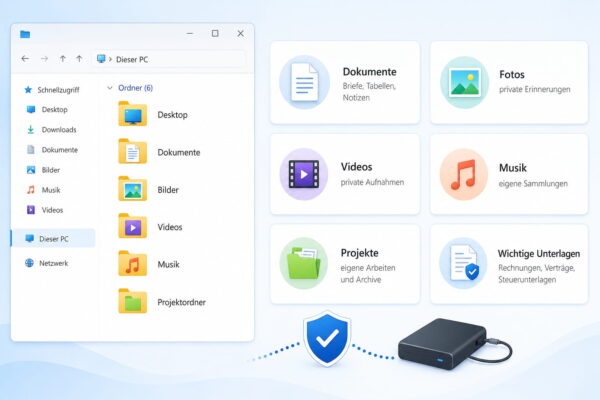
Nicht jede Datei auf deinem Computer ist gleich wichtig. Windows und installierte Programme lassen sich normalerweise neu installieren. Persönliche Fotos, selbst erstellte Dokumente und private Aufzeichnungen sind dagegen oft nicht ersetzbar.
Besonders wichtig sind Dateien, die du nicht erneut herunterladen oder erstellen kannst:
- persönliche Fotos und Videos
- Briefe, Rechnungen und Verträge
- Steuerunterlagen und Versicherungsdokumente
- Arbeitsunterlagen und selbst erstellte Projekte
- Schul-, Ausbildungs- oder Studienunterlagen
- private Aufzeichnungen und Notizen
- E-Mail-Archive, falls sie nur lokal gespeichert sind
- Daten aus Finanz-, Vereins- oder Verwaltungsprogrammen
- Passwortdatenbanken und Wiederherstellungsschlüssel
- Spielstände, sofern sie nicht online gespeichert werden
Unter Windows befinden sich viele dieser Daten in den persönlichen Benutzerordnern. Dazu gehören vor allem Desktop, Dokumente, Bilder, Videos und Musik.
Prüfe trotzdem, ob du Dateien an anderen Stellen gespeichert hast. Manche Programme legen ihre Daten in eigenen Ordnern ab. Auch eine zweite interne Festplatte oder eine selbst angelegte Datenpartition kann wichtige Dateien enthalten.
| Speicherort | Typische Inhalte | Sollte gesichert werden? |
|---|---|---|
| Desktop | kurzfristig abgelegte Dokumente und Bilder | Ja |
| Dokumente | Briefe, Rechnungen, Projekte und Tabellen | Ja |
| Bilder | Fotos, Grafiken und Screenshots | Ja |
| Videos | private Aufnahmen und bearbeitete Filme | Ja |
| Downloads | Installationsdateien und heruntergeladene Dokumente | Nur wichtige Dateien |
| Programmordner | installierte Programme | Normalerweise nicht |
| Eigene Datenordner | Projekte, Archive oder Sammlungen | Ja |
| OneDrive-Ordner | synchronisierte Cloud-Dateien | Zusätzlich lokal sichern |
Gerade der Download-Ordner enthält häufig eine Mischung aus unwichtigen Installationsdateien und wichtigen Dokumenten. Statt den kompletten Ordner dauerhaft zu sichern, solltest du wichtige Inhalte regelmäßig in einen passenden Dokumentenordner verschieben.
Backup, Synchronisierung und Systemabbild sind nicht dasselbe
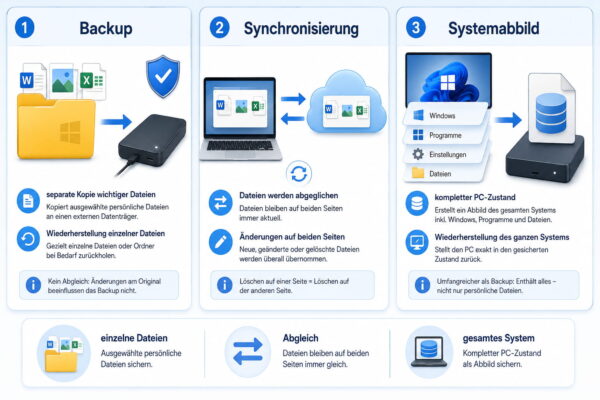
Die Begriffe Backup, Cloud-Speicher, Synchronisierung und Systemabbild werden häufig durcheinandergebracht. Sie beschreiben jedoch unterschiedliche Verfahren.
Backup
Ein Backup ist eine zusätzliche, möglichst unabhängige Kopie deiner Daten. Wird das Original gelöscht oder beschädigt, kannst du eine ältere oder unveränderte Version aus der Sicherung zurückholen.
Ein gutes Backup bleibt auch dann erhalten, wenn auf dem PC etwas schiefgeht. Deshalb sollte das Sicherungsmedium nicht dauerhaft mit dem Computer verbunden sein.
Synchronisierung
Bei einer Synchronisierung werden Dateien zwischen mehreren Speicherorten abgeglichen. Änderst du eine Datei auf dem PC, wird die Änderung auch in der Cloud oder auf einem anderen Gerät übernommen.
Das ist bequem, aber nicht immer ein vollständiger Ersatz für ein Backup. Löschst du versehentlich eine Datei, kann auch diese Löschung synchronisiert werden. Zwar bieten Cloud-Dienste häufig einen Papierkorb und einen Versionsverlauf, darauf solltest du dich bei besonders wichtigen Daten aber nicht ausschließlich verlassen.
Wie die Synchronisierung unter Windows funktioniert, erkläre ich ausführlicher im Artikel OneDrive einfach erklärt.
Systemabbild
Ein Systemabbild enthält nicht nur persönliche Dateien, sondern den Zustand eines ganzen Laufwerks. Dazu können Windows, Programme, Einstellungen und persönliche Daten gehören.
Das ist hilfreich, wenn eine Systemfestplatte vollständig ausfällt und der gesamte Computer wiederhergestellt werden soll. Ein Systemabbild ist jedoch größer, aufwendiger zu verwalten und weniger flexibel, wenn du nur eine einzelne Datei zurückholen möchtest.
| Verfahren | Hauptzweck | Vorteil | Wichtige Einschränkung |
| Dateibackup | persönliche Dateien schützen | einzelne Dateien leicht wiederherstellbar | Windows und Programme fehlen |
| Synchronisierung | Dateien auf mehreren Geräten verfügbar machen | Änderungen werden automatisch übertragen | Fehler und Löschungen können übernommen werden |
| Systemabbild | kompletten PC-Zustand sichern | vollständige Wiederherstellung möglich | benötigt viel Speicherplatz |
| Archiv | Dateien langfristig aufbewahren | alte Daten bleiben unverändert erhalten | muss regelmäßig geprüft und gepflegt werden |
Für normale Privatanwender sollte die Sicherung persönlicher Dateien an erster Stelle stehen. Ein zusätzliches Systemabbild kann sinnvoll sein, ist aber kein Ersatz für ein übersichtliches und regelmäßig aktualisiertes Dateibackup.
Welche Sicherungsmethode passt zu dir?
Windows bietet mehrere Möglichkeiten, Dateien zu sichern. Welche davon sinnvoll ist, hängt vor allem von der Datenmenge, deinem Arbeitsstil und dem gewünschten Komfort ab.
| Methode | Geeignet für | Automatisch | Benötigte Ausstattung |
| Manuelles Kopieren | wenige übersichtliche Ordner | Nein | externe Festplatte oder USB-Stick |
| Dateiversionsverlauf | regelmäßige Sicherung persönlicher Ordner | Ja | externe Festplatte oder Netzlaufwerk |
| Windows-Sicherung mit OneDrive | wichtige Benutzerordner und Einstellungen | Ja | Microsoft-Konto und Internet |
| Backup-Software | umfangreiche Datei- und Systemsicherungen | Ja | je nach Programm und Sicherungsziel |
| NAS-Sicherung | mehrere Geräte und große Datenmengen | Ja | Netzwerkspeicher im Heimnetz |
Microsoft empfiehlt Cloud-Speicher vor allem für Dateien, die bequem erreichbar sein sollen. Externe Laufwerke und Netzwerkspeicher eignen sich dagegen besonders bei großen Datenmengen oder einer langsamen Internetverbindung.
Für Einsteiger ist eine Kombination aus externer Festplatte und Cloud-Speicher besonders praktisch. Die Festplatte nimmt größere Datenmengen auf, während ausgewählte wichtige Ordner automatisch online gesichert werden.
Dateien manuell auf einer externen Festplatte sichern
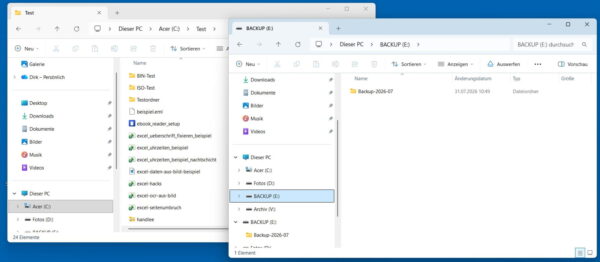
Die einfachste Form der Datensicherung ist das manuelle Kopieren. Dafür benötigst du lediglich eine externe Festplatte oder SSD mit ausreichend freiem Speicherplatz.
Ein USB-Stick kann für einzelne Dokumente oder kleinere Datenmengen genutzt werden. Als einziges dauerhaftes Backup ist er jedoch weniger praktisch. USB-Sticks gehen leicht verloren und bieten meist weniger Speicherplatz als eine externe Festplatte.
So erstellst du eine manuelle Sicherung
- Schließe die externe Festplatte an den Computer an.
- Öffne den Datei-Explorer.
- Rufe unter Dieser PC die externe Festplatte auf.
- Erstelle einen neuen Ordner mit einem eindeutigen Namen, beispielsweise
Backup-2026-07. - Öffne in einem zweiten Explorer-Fenster deine persönlichen Ordner.
- Kopiere Dokumente, Bilder, Videos und andere wichtige Daten in den Backup-Ordner.
- Warte, bis der Kopiervorgang vollständig abgeschlossen ist.
- Öffne einige Dateien direkt von der externen Festplatte und kontrolliere, ob sie lesbar sind.
- Wirf die Festplatte über das USB-Symbol im Infobereich sicher aus.
- Trenne das Laufwerk vom Computer und bewahre es geschützt auf.
Ein Datum im Ordnernamen erleichtert später die Zuordnung. Erstellst du mehrere Sicherungsstände, kannst du ältere Versionen zunächst behalten und erst löschen, wenn der Speicherplatz knapp wird.
Verwende nicht bei jeder Sicherung denselben Ordner, ohne den Inhalt vorher zu prüfen. Sonst können beschädigte, veränderte oder versehentlich geleerte Ordner die noch brauchbare Sicherung überschreiben.
Taucht das Sicherungslaufwerk nach dem Anschließen nicht im Explorer auf, findest du im Artikel Externe Festplatte wird nicht erkannt passende Lösungswege.
Vorteile der manuellen Sicherung
Du behältst die vollständige Kontrolle darüber, welche Dateien kopiert werden. Außerdem benötigst du kein zusätzliches Programm und kannst die gesicherten Dateien direkt im Explorer öffnen.
Der größte Nachteil liegt ebenfalls auf der Hand: Du musst selbst an die Sicherung denken. Wird das Backup mehrere Monate lang nicht aktualisiert, fehlen im Ernstfall alle neueren Dateien.
Möchtest du bestimmte Ordner nicht jedes Mal komplett von Hand kopieren, kannst du den Abgleich auch mit einer Synchronisationssoftware erledigen. In meiner SYNCHREDIBLE Anleitung zeige ich am Beispiel eines USB-Sticks, wie neue und geänderte Dateien automatisch erkannt und übertragen werden.
Dateien automatisch mit dem Dateiversionsverlauf sichern
Der Dateiversionsverlauf ist eine in Windows integrierte Backup-Funktion. Er erstellt regelmäßig Kopien persönlicher Dateien und bewahrt bei Änderungen ältere Versionen auf.
Das ist besonders praktisch, wenn du versehentlich ein Dokument überschreibst. Statt nur die aktuelle Datei zu besitzen, kannst du auf einen früheren Bearbeitungsstand zurückgreifen. Auch bei Word-Dokumenten können ältere Dateiversionen hilfreich sein. Allerdings gibt es einen Unterschied zwischen einer bereits gespeicherten Datei und einem Dokument, dessen Änderungen nie gespeichert wurden.
Welche Möglichkeiten Word selbst bietet und wie du eine nicht gespeicherte Datei wiederherstellen kannst, erkläre ich in einer eigenen Anleitung.
Für den Dateiversionsverlauf benötigst du eine externe Festplatte oder einen Speicherort im Netzwerk. Unter Windows 11 erfolgt die Einrichtung weiterhin über die klassische Systemsteuerung.
Weitere technische Details zur Einrichtung und Wiederherstellung findest du in der offiziellen Anleitung zum Dateiversionsverlauf von Microsoft.
Dateiversionsverlauf unter Windows 11 aktivieren
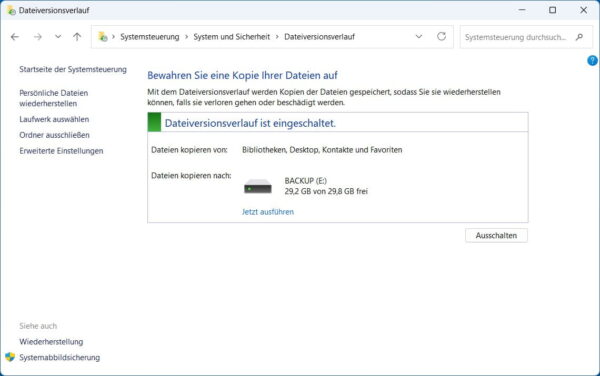
- Schließe die externe Festplatte an deinen PC an.
- Öffne das Startmenü.
- Suche nach Systemsteuerung und öffne sie.
- Wähle System und Sicherheit.
- Klicke auf Sicherungskopien Ihrer Dateien mit Dateiversionsverlauf speichern.
- Kontrolliere, ob das richtige Sicherungslaufwerk angezeigt wird.
- Klicke bei Bedarf links auf Laufwerk auswählen und wähle die externe Festplatte aus.
- Klicke auf Aktivieren.
Windows beginnt anschließend mit der Sicherung der unterstützten persönlichen Ordner. Dazu gehören unter anderem Dokumente, Bilder, Videos, Musik und der Desktop. Eigene Ordner außerhalb dieser Bereiche müssen gegebenenfalls einer Windows-Bibliothek hinzugefügt werden.
Über die erweiterten Einstellungen des Dateiversionsverlaufs kannst du kontrollieren, wie häufig neue Kopien erstellt und wie lange alte Versionen aufbewahrt werden. Die verfügbaren Auswahlmöglichkeiten können je nach Windows-Version etwas unterschiedlich aussehen.
Der Dateiversionsverlauf arbeitet nur, wenn das gewählte Laufwerk erreichbar ist. Ist die externe Festplatte längere Zeit nicht angeschlossen, kann Windows keine neuen Sicherungen darauf schreiben.
Dateien aus dem Dateiversionsverlauf wiederherstellen

Eine Sicherung ist erst dann vollständig, wenn sich Daten daraus zuverlässig wiederherstellen lassen.
So holst du eine ältere Datei oder einen gelöschten Ordner zurück:
- Öffne im Explorer den Ordner, in dem sich die Datei ursprünglich befand.
- Klicke mit der rechten Maustaste auf den Ordner.
- Wähle Weitere Optionen anzeigen, falls das klassische Kontextmenü nicht direkt erscheint.
- Klicke auf Vorgängerversionen wiederherstellen.
- Wähle einen Sicherungsstand aus, in dem die gesuchte Datei noch vorhanden war.
- Öffne die Version zunächst zur Kontrolle.
- Stelle den Inhalt anschließend am ursprünglichen oder an einem anderen Speicherort wieder her.
Die Wiederherstellung an einem anderen Speicherort ist oft die sicherere Variante. Dadurch überschreibst du nicht versehentlich eine neuere Datei, die du vielleicht noch benötigst. Microsoft weist ebenfalls darauf hin, dass das direkte Ersetzen einer aktuellen Version nicht rückgängig gemacht werden kann.
Weitere Möglichkeiten zur Rettung verschwundener Dateien findest du in meiner Anleitung Gelöschte Dateien wiederherstellen.
Windows-Sicherung und OneDrive richtig verwenden
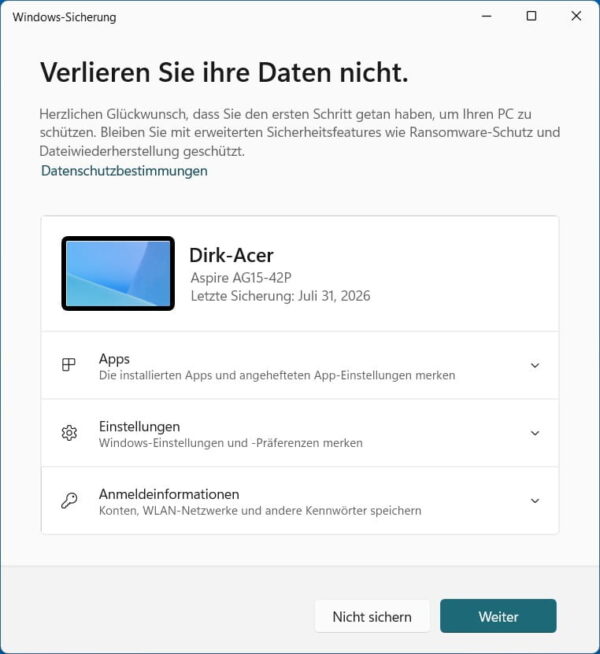
Windows 11 enthält die App Windows-Sicherung. Der Name kann allerdings zu einem Missverständnis führen: Die Funktion erstellt normalerweise kein vollständiges Abbild deines Computers auf einer externen Festplatte.
Die App Windows-Sicherung speichert vor allem Informationen über installierte Apps, ausgewählte Windows-Einstellungen und Anmeldeinformationen in deinem Microsoft-Konto. Dazu gehören beispielsweise gespeicherte WLAN-Netzwerke und bestimmte Kennwörter. Persönliche Dateien werden dagegen über die Ordnersicherung von OneDrive synchronisiert.
Die Windows-Sicherung eignet sich daher besonders für den Wechsel auf einen neuen PC und für Dateien, die auch nach einem Defekt des alten Computers schnell verfügbar sein sollen. Sie ersetzt aber keine getrennte lokale Sicherung.
Persönliche Ordner mit OneDrive sichern
Möchtest du den Desktop, deine Dokumente oder Bilder in der Microsoft-Cloud speichern, verwaltest du die Ordnersicherung über OneDrive. Die Dateien werden dabei zwischen deinem PC und dem persönlichen OneDrive-Speicher synchronisiert.
So findest du die Einstellungen:
- Klicke im Infobereich der Taskleiste auf das OneDrive-Cloudsymbol.
- Klicke auf das Zahnradsymbol und öffne die Einstellungen.
- Wähle Synchronisieren und sichern.
- Klicke auf Sicherung verwalten.
- Aktiviere die angebotenen Ordner, die du mit OneDrive synchronisieren möchtest.
- Bestätige die Auswahl.
Je nach Einrichtung werden dort beispielsweise Desktop, Dokumente, Bilder, Musik und Videos angeboten. Beliebige Ordner an anderen Speicherorten lassen sich über diese Funktion nicht einfach zusätzlich auswählen. Solche Dateien musst du in einen von OneDrive verwalteten Ordner verschieben oder mit einer anderen Methode sichern.
OneDrive ist allerdings kein klassisches, vom PC getrenntes Backup. Änderungen und Löschungen können mit der Cloud synchronisiert werden. Eine zusätzliche Kopie wichtiger Dateien auf einer externen Festplatte bleibt daher sinnvoll.
Warum OneDrive allein nicht genügt
OneDrive schützt deine Dateien, wenn der Computer verloren geht oder die interne Festplatte ausfällt. Es bleibt jedoch hauptsächlich ein Synchronisierungsdienst.
Löschst du eine synchronisierte Datei auf dem PC, wird die Löschung normalerweise auch an OneDrive übertragen. Dasselbe kann bei unerwünschten Dateiänderungen passieren.
OneDrive besitzt zwar einen Papierkorb und einen Versionsverlauf. Trotzdem ist eine zusätzliche Kopie auf einer externen Festplatte sinnvoll. Diese Kopie sollte nicht ständig mit dem Computer verbunden sein.
Wann lohnt sich zusätzliche Backup-Software?
Die Windows-Bordmittel reichen für viele Privatanwender aus. Möchtest du jedoch mehrere Laufwerke sichern, vollständige Systemabbilder erstellen oder unterschiedliche Zeitpläne verwenden, kann ein spezielles Backup-Programm die Arbeit erleichtern.
Typische Zusatzfunktionen sind:
- automatische Sicherung nach Zeitplan
- vollständige und schrittweise Backups
- Sicherung kompletter Festplatten
- Verschlüsselung der Backup-Dateien
- Speicherung auf NAS, externer Festplatte oder in der Cloud
- Prüfung der Sicherung auf Fehler
- Erstellung eines bootfähigen Rettungsmediums
- Wiederherstellung auf einer neuen Festplatte
Bei einem schrittweisen oder inkrementellen Backup werden nach der ersten vollständigen Sicherung nur neue und geänderte Daten gespeichert. Dadurch laufen spätere Sicherungen meist schneller und benötigen weniger zusätzlichen Speicher.
Ein Backup-Programm lohnt sich vor allem, wenn du viele Daten verwaltest oder den kompletten PC nach einem Festplattenausfall wiederherstellen möchtest. Eine Übersicht geeigneter Lösungen findest du in meinem Vergleich der Backup-Programme.
Achte bei der Auswahl nicht nur auf die Anzahl der Funktionen. Eine übersichtliche Wiederherstellung ist wichtiger als ein überladenes Programm, dessen Bedienung du im Notfall erst verstehen musst.
Wie oft solltest du deine Dateien sichern?
Die richtige Häufigkeit hängt davon ab, wie oft sich deine Daten ändern. Wer täglich an wichtigen Dokumenten arbeitet, benötigt kürzere Abstände als jemand, der nur gelegentlich neue Urlaubsfotos auf den PC kopiert.
Eine praktische Orientierung sieht so aus:
| Art der Daten | Sinnvoller Sicherungsabstand |
| täglich bearbeitete Arbeitsdateien | täglich oder automatisch |
| private Dokumente und Rechnungen | wöchentlich |
| neue Fotos und Videos | nach jedem größeren Import |
| selten veränderte Archive | monatlich oder nach Änderungen |
| vollständiges Systemabbild | vor größeren Änderungen und regelmäßig nach Bedarf |
Diese Abstände sind keine festen Regeln. Überlege dir stattdessen, wie viel Arbeit oder welche Erinnerungen du im schlimmsten Fall verlieren könntest.
Würden dich sieben Tage Datenverlust stark treffen, solltest du häufiger als einmal pro Woche sichern. Sind neue Dateien sofort unersetzbar, ist eine automatische Sicherung sinnvoll.
Ich bevorzuge eine Mischung aus automatischer und manueller Sicherung. Wichtige Arbeitsordner können kontinuierlich in die Cloud synchronisiert werden. Zusätzlich kommt in festen Abständen eine getrennte Kopie auf eine externe Festplatte.
Warum die Backup-Festplatte nicht dauerhaft angeschlossen bleiben sollte
Eine externe Festplatte schützt nur dann zuverlässig, wenn sie von möglichen Schäden am Computer getrennt ist. Bleibt sie ständig angeschlossen, kann sie von denselben Problemen betroffen sein wie die interne Festplatte.
Das gilt beispielsweise für:
- Schadsoftware und Ransomware
- versehentliches Löschen oder Formatieren
- Überspannung und Stromschäden
- fehlerhafte Backup-Programme
- Diebstahl des gesamten Computers
- Bedienfehler bei der Laufwerksauswahl
Ransomware kann erreichbare Laufwerke nach Dateien durchsuchen und diese verschlüsseln. Eine externe Festplatte, die nach dem Backup getrennt und ausgeschaltet wird, ist für die Schadsoftware nicht erreichbar.
Mehr über diese Angriffsart und geeignete Schutzmaßnahmen erfährst du im Artikel Ransomware verstehen und Daten schützen.
Bei automatischen Sicherungen muss das Laufwerk natürlich regelmäßig angeschlossen sein. Du kannst es beispielsweise einmal pro Woche verbinden, die Sicherung ausführen lassen und anschließend wieder sicher entfernen.
Backups vor fremdem Zugriff schützen
Auf einer Backup-Festplatte befinden sich häufig sensible Daten. Dazu können Steuerunterlagen, Verträge, private Fotos und persönliche Aufzeichnungen gehören.
Bewahre das Laufwerk deshalb an einem geschützten Ort auf. Liegt die Festplatte offen neben dem Notebook, kann sie bei einem Einbruch zusammen mit dem Computer gestohlen werden.
Für besonders vertrauliche Daten ist eine Verschlüsselung sinnvoll. Dabei werden die gespeicherten Dateien so geschützt, dass sie ohne das passende Kennwort oder den Wiederherstellungsschlüssel nicht gelesen werden können.
Beachte dabei einen wichtigen Punkt: Verlierst du das Kennwort und den Wiederherstellungsschlüssel, kommst auch du selbst möglicherweise nicht mehr an die Daten. Bewahre die Zugangsdaten deshalb getrennt und sicher auf.
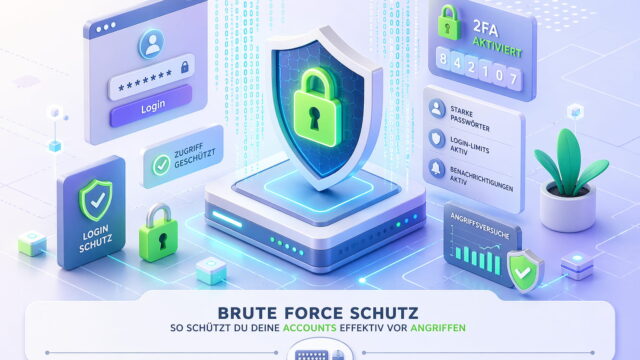
Bei Cloud-Diensten solltest du zusätzlich ein starkes, nur dort verwendetes Kennwort und die Zwei-Faktor-Authentifizierung aktivieren. Die zusätzliche Anmeldung schützt dein Konto, falls das Kennwort gestohlen wird.
So prüfst du, ob dein Backup wirklich funktioniert
Ein fehlerfrei gemeldetes Backup ist beruhigend, aber noch kein vollständiger Beweis. Erst eine erfolgreiche Wiederherstellung zeigt, dass die Sicherung tatsächlich brauchbar ist.
Ein einfacher Test dauert nur wenige Minuten:
- Wähle einige Dokumente, Fotos und größere Dateien aus der Sicherung aus.
- Stelle sie in einem neuen Testordner auf dem PC wieder her.
- Öffne die Dateien mit den passenden Programmen.
- Prüfe, ob Inhalt und Dateigröße plausibel sind.
- Kontrolliere bei Fotos und Videos, ob sie vollständig angezeigt beziehungsweise abgespielt werden.
- Lösche den Testordner erst nach der Kontrolle.
Führe diesen Test regelmäßig und nach größeren Änderungen am Backup-System durch. Auch nach dem Wechsel der externen Festplatte oder der Installation einer neuen Backup-Software ist eine Probe-Wiederherstellung sinnvoll.
Kontrolliere außerdem, ob wirklich alle wichtigen Ordner enthalten sind. Eine technisch einwandfreie Sicherung hilft wenig, wenn der entscheidende Projektordner nie ausgewählt wurde.
Diese häufigen Fehler solltest du vermeiden
Viele Datensicherungen scheitern nicht an komplizierter Technik, sondern an einfachen Versäumnissen.
Das Backup liegt auf derselben Festplatte
Eine Kopie von C:\Dokumente nach C:\Backup ist kein Schutz vor einem Laufwerksdefekt. Beide Ordner befinden sich auf demselben physischen Datenträger.
Auch eine zweite Partition auf derselben Festplatte ersetzt kein externes Backup. Fällt das Laufwerk aus, können alle Partitionen gleichzeitig betroffen sein.
Es gibt nur eine einzige Sicherung
Auch eine Backup-Festplatte kann beschädigt werden, herunterfallen oder verloren gehen. Besonders wichtige Dateien sollten deshalb an mindestens einem weiteren Ort gespeichert werden.
Die Sicherung wird nicht aktualisiert
Eine drei Jahre alte Sicherung ist besser als gar keine. Aktuelle Dokumente, neue Fotos und laufende Projekte fehlen darin jedoch vollständig.
Automatische Zeitpläne oder feste Termine helfen dabei, die Sicherung nicht zu vergessen.
Cloud-Synchronisierung wird mit Backup verwechselt
Eine Cloud-Kopie erhöht die Sicherheit, schützt aber nicht vor jedem Fehler. Synchronisierte Löschungen und Änderungen können auf alle verbundenen Geräte übertragen werden.
Eine unabhängige Kopie auf einem getrennten Datenträger bleibt deshalb wichtig.
Die Wiederherstellung wurde nie getestet
Manche Nutzer bemerken erst nach einem Datenverlust, dass das Backup unvollständig, beschädigt oder mit einem vergessenen Kennwort verschlüsselt ist.
Teste deshalb regelmäßig einzelne Dateien. Ein Backup, das sich nicht wiederherstellen lässt, erfüllt seinen Zweck nicht.
Die externe Festplatte bleibt ständig angeschlossen
Ein dauerhaft verbundenes Laufwerk ist bequem, aber weniger gut vor Schadsoftware, Stromproblemen und Bedienfehlern geschützt.
Trenne mindestens eine Sicherung regelmäßig vom Computer.
Alte Sicherungen werden zu früh gelöscht
Lösche nicht sofort jeden älteren Sicherungsstand. Ein Fehler oder eine unerwünschte Änderung kann erst Tage später auffallen.
Mehrere zeitlich getrennte Versionen geben dir die Möglichkeit, zu einem früheren, noch fehlerfreien Stand zurückzukehren.
Checkliste für deine Datensicherung
Mit dieser kurzen Kontrolle kannst du prüfen, ob deine Backup-Strategie die wichtigsten Punkte abdeckt:
- Sind alle unersetzbaren Dateien erfasst?
- Befindet sich mindestens eine Kopie auf einem anderen Datenträger?
- Existiert eine zusätzliche Kopie außerhalb der Wohnung oder in der Cloud?
- Läuft die Sicherung regelmäßig?
- Wird die externe Festplatte nach dem Backup getrennt?
- Sind noch genügend Speicherplatz und keine Fehlermeldungen vorhanden?
- Sind sensible Daten ausreichend geschützt?
- Kennst du die benötigten Kennwörter und Wiederherstellungsschlüssel?
- Hast du bereits testweise eine Datei wiederhergestellt?
- Weißt du, wie alt der jüngste vollständige Sicherungsstand ist?
Kannst du alle Fragen mit Ja beantworten, ist deine Datensicherung bereits deutlich zuverlässiger als die vieler anderer Privatanwender.
Fazit: Eine einfache Datensicherung reicht für den Anfang
Eine zuverlässige Datensicherung muss weder teuer noch kompliziert sein. Für die meisten Windows-Nutzer ist eine externe Festplatte in Verbindung mit einer zusätzlichen Cloud-Kopie ein sehr guter Einstieg.
Wichtig ist, dass die Sicherung regelmäßig aktualisiert und nach dem Backup vom Computer getrennt wird. Mindestens ebenso wichtig ist ein gelegentlicher Test der Wiederherstellung.
Ich würde zuerst die wirklich unersetzbaren Dateien sichern: persönliche Fotos, Dokumente, Verträge und selbst erstellte Projekte. Danach kannst du dein Backup-System schrittweise automatisieren oder um ein vollständiges Systemabbild erweitern.
Der größte Fehler besteht darin, das Thema immer weiter aufzuschieben. Schon eine einfache Kopie auf einem zweiten Datenträger kann im Ernstfall den entscheidenden Unterschied machen.