Es passiert schneller, als man denkt: Du löschst eine Datei aus Versehen, leerst den Papierkorb oder bemerkst erst später, dass wichtige Fotos oder Dokumente verschwunden sind. In solchen Momenten fühlt sich Datenverlust oft wie ein echtes Desaster an.
Die gute Nachricht ist: In vielen Fällen lassen sich gelöschte Dateien unter Windows 10 und Windows 11 wiederherstellen. Oft brauchst du dafür nicht einmal spezielle Kenntnisse oder teure Tools. Entscheidend ist, dass du ruhig bleibst und die richtigen Schritte kennst.
Ich zeige dir in diesem Ratgeber, wie Datenverlust überhaupt entsteht, welche Möglichkeiten du zur Wiederherstellung hast und wo die Grenzen liegen. So bekommst du ein gutes Gefühl dafür, wann sich ein Rettungsversuch lohnt und wie du künftig besser vorsorgen kannst.
Typische Ursachen für Datenverlust unter Windows 10 und Windows 11

Dateien verschwinden unter Windows aus ganz unterschiedlichen Gründen. Oft steckt kein technischer Defekt dahinter, sondern einfach ein kleiner Bedienfehler im Alltag. Gerade wenn du schnell arbeitest oder viele Dateien verschiebst, kann ein falscher Klick schon reichen.
Typische Ursachen sind zum Beispiel:
- versehentliches Löschen per Entf-Taste oder Kontextmenü
- Papierkorb automatisch oder bewusst geleert
- Dateien beim Aufräumen falsch einsortiert oder überschrieben
- Programme oder Updates entfernen Inhalte unerwartet
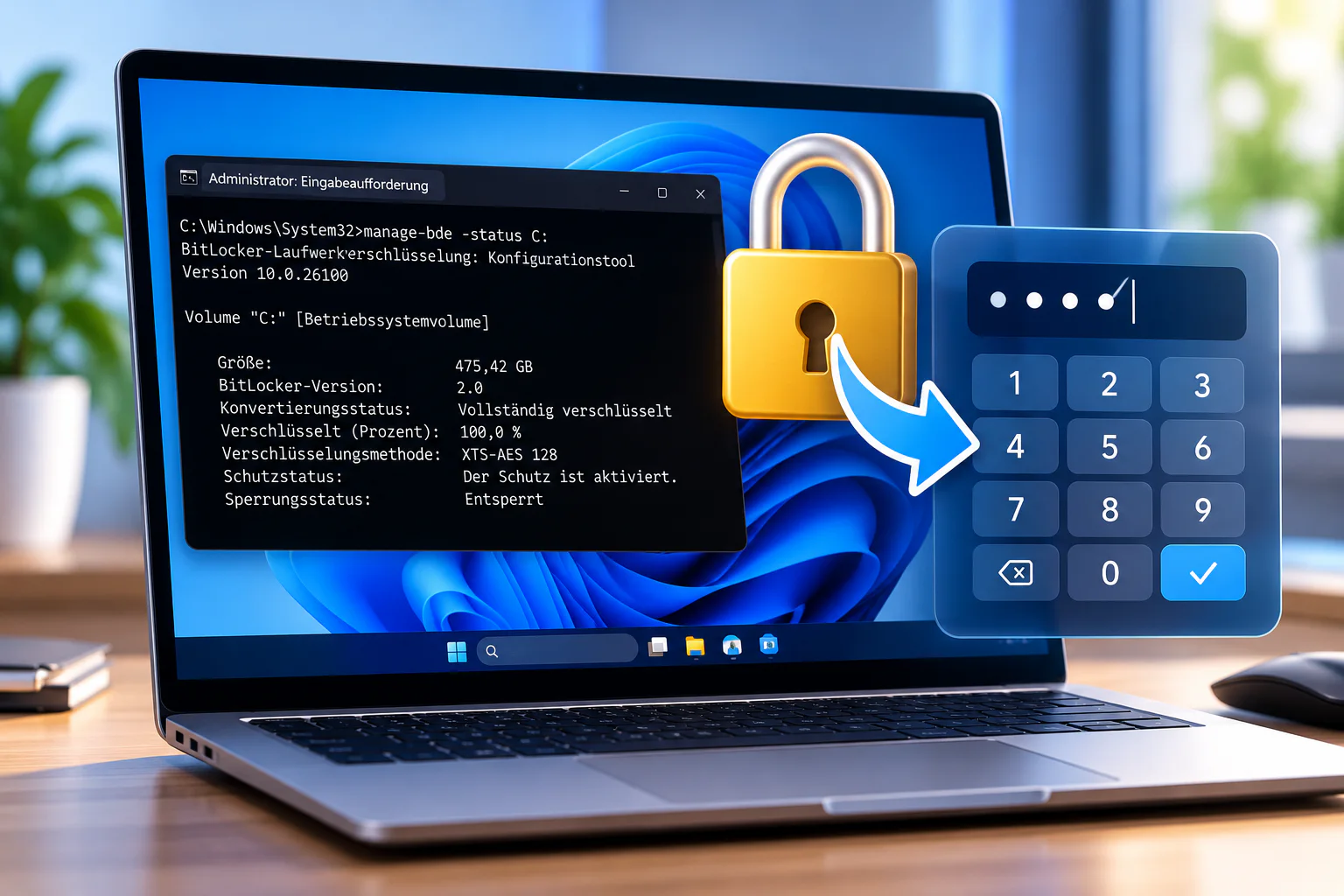
- Viren oder Schadsoftware löschen oder verschlüsseln Daten
Nicht immer wurde eine Datei tatsächlich gelöscht. Manchmal gehen auch Änderungen verloren, weil ein Programm abstürzt oder ein Dokument versehentlich ohne Speichern geschlossen wird. Für solche Fälle habe ich eine separate Anleitung erstellt, mit der du eine nicht gespeicherte Word-Datei wiederherstellen kannst.
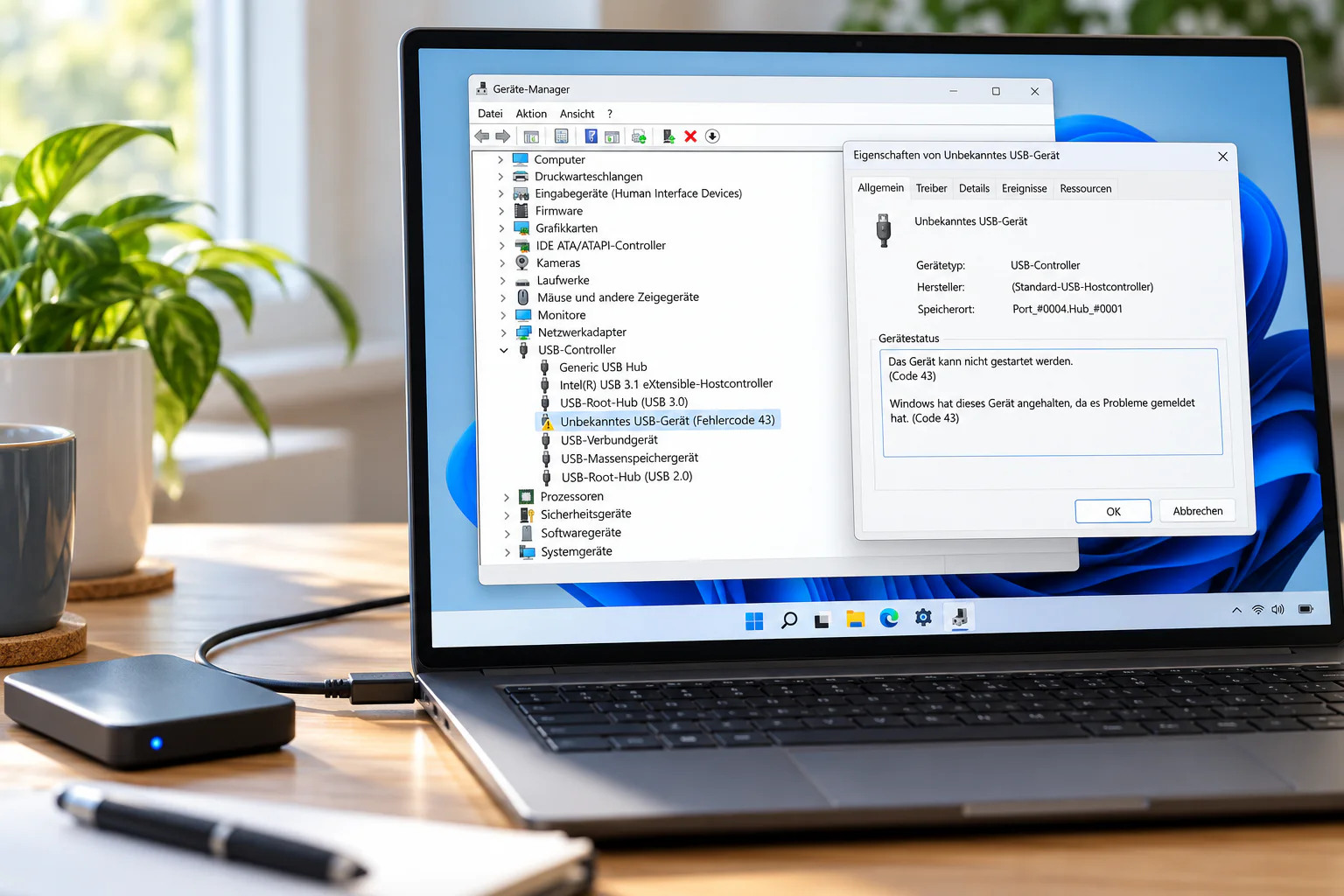
Auch Hardware kann eine Rolle spielen. Eine defekte Festplatte, ein beschädigter USB-Stick oder ein plötzlicher Stromausfall können dazu führen, dass Dateien nicht mehr erreichbar sind. Besonders bei SSDs passiert Datenverlust manchmal ohne Vorwarnung.
Ein weiterer häufiger Grund sind Neuinstallationen von Windows. Wenn dabei Partitionen gelöscht oder formatiert werden, gehen Daten scheinbar endgültig verloren. In Wirklichkeit liegen sie oft noch auf dem Datenträger, bis sie überschrieben werden.
Wichtig ist: Je früher du reagierst, desto höher sind die Chancen auf eine erfolgreiche Wiederherstellung. Sobald neue Daten gespeichert werden, sinkt die Wahrscheinlichkeit deutlich.
Erste Sofortmaßnahmen nach dem Löschen: So erhöhst du die Erfolgschancen
Wenn du bemerkst, dass eine Datei fehlt, solltest du nicht sofort panisch alles ausprobieren. Im Gegenteil: Die ersten Minuten entscheiden oft darüber, ob eine Wiederherstellung gelingt. Dein Ziel ist es, weitere Schreibvorgänge auf dem betroffenen Laufwerk zu vermeiden.
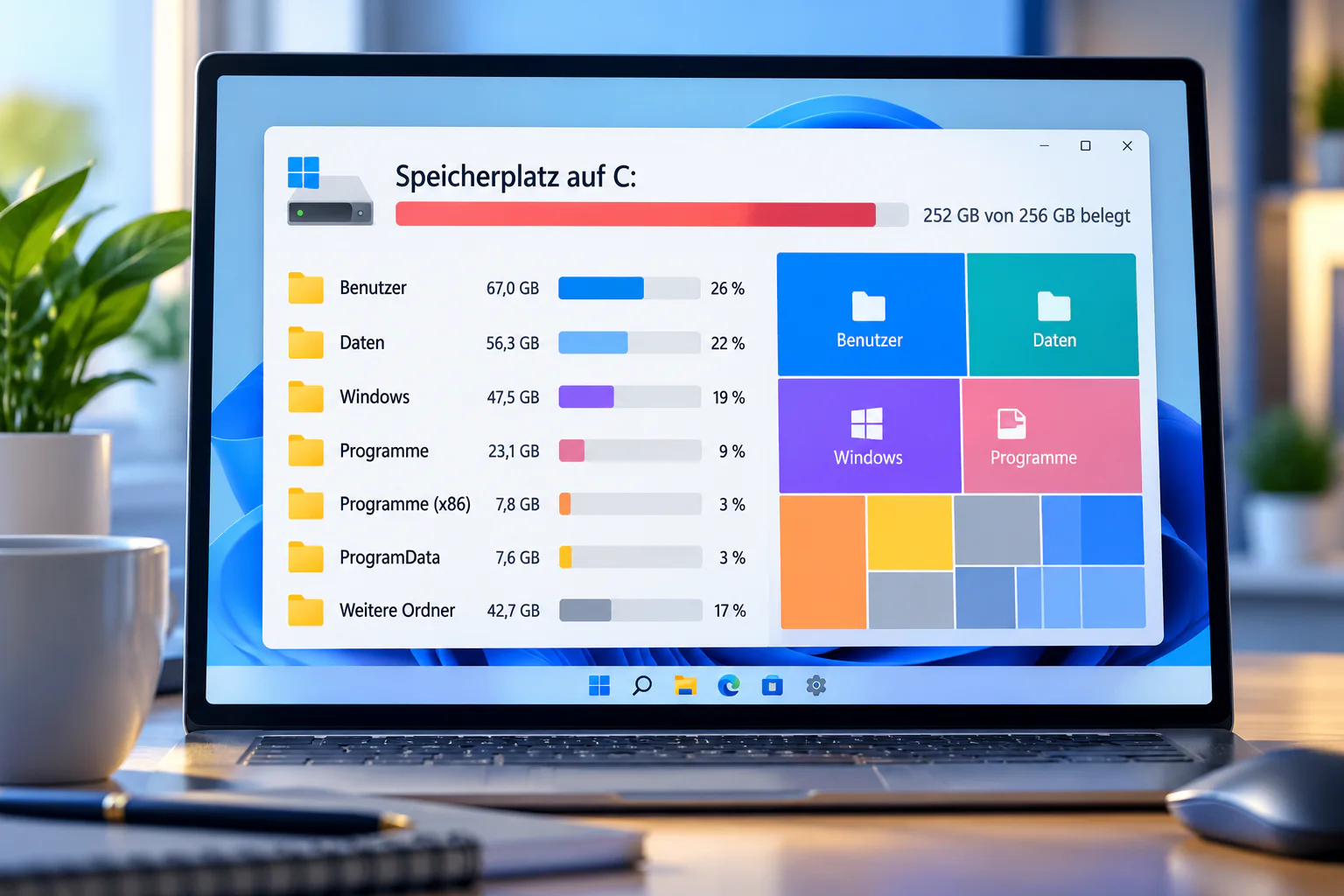
Speichere daher keine neuen Dateien auf derselben Festplatte oder SSD. Installiere auch keine Programme direkt dort. Jeder neue Schreibzugriff kann alte Daten überschreiben und damit endgültig unbrauchbar machen.
Ein sinnvoller erster Schritt ist es, alle offenen Programme zu schließen und kurz innezuhalten. Überlege, wann du die Datei zuletzt gesehen hast. Hast du sie vielleicht nur verschoben oder umbenannt?
Hilfreich ist auch:
- Computer möglichst nicht neu starten
- keine Systemreinigung oder Optimierung durchführen
- keine unnötigen Updates installieren
- betroffene externe Datenträger sicher entfernen
Wenn es sich um eine sehr wichtige Datei handelt, kann es sinnvoll sein, das Laufwerk zunächst komplett in Ruhe zu lassen. In solchen Fällen arbeitest du später mit speziellen Tools von einem anderen Datenträger aus.
Mit diesen einfachen Maßnahmen erhöhst du deine Chancen enorm. Viele Datenrettungsversuche scheitern nicht an fehlender Technik, sondern daran, dass Nutzer unbewusst genau das Gegenteil tun.
Gelöschte Dateien aus dem Papierkorb und über die Windows-Suche wiederfinden

Der Papierkorb ist die erste und oft einfachste Rettungsstation für gelöschte Dateien. Windows verschiebt viele Inhalte zunächst nur dorthin, statt sie sofort endgültig zu löschen. Deshalb lohnt sich ein schneller Blick fast immer.
Öffne den Papierkorb per Doppelklick auf dem Desktop. Suche nach deiner Datei und nutze die Funktion „Wiederherstellen“. Windows legt sie automatisch am ursprünglichen Speicherort ab.
Falls der Papierkorb bereits geleert wurde, kannst du trotzdem noch Erfolg haben. Manchmal sind Dateien gar nicht gelöscht, sondern nur schwer auffindbar. Die Windows-Suche hilft dir dabei, systemweit nach Namen, Dateitypen oder Änderungsdatum zu suchen.
Praktische Tipps für die Suche:
- Suche nach Dateiendungen wie .docx, .jpg oder .pdf
- nutze Begriffe aus dem Dateinamen
- sortiere Suchergebnisse nach Datum
- prüfe auch Ordner wie Downloads oder Desktop
Gerade bei vielen Dateien kann es passieren, dass Inhalte unbewusst verschoben wurden. Besonders nach Updates oder Synchronisationsvorgängen wirken Dateien plötzlich „verschwunden“, obwohl sie noch vorhanden sind.
Mit etwas Geduld und systematischem Vorgehen findest du so überraschend oft genau das, was du suchst – ganz ohne Datenrettungssoftware.
Dateien über Dateiversionsverlauf, Backups und Wiederherstellungspunkte zurückholen
Windows bietet eingebaute Funktionen, die dir bei Datenverlust enorm helfen können. Dazu gehört vor allem der Dateiversionsverlauf. Wenn du ihn aktiviert hast, speichert Windows automatisch ältere Versionen deiner Dateien.
Du kannst dann einfach zu einem früheren Stand zurückkehren. Das funktioniert über die Eigenschaften eines Ordners oder einer Datei. Dort findest du den Punkt „Vorgängerversionen“.
Auch klassische Backups spielen eine wichtige Rolle. Wenn du regelmäßig Sicherungen auf einer externen Festplatte oder in der Cloud erstellst, ist die Wiederherstellung meist schnell erledigt.
Typische Backup-Quellen sind:
- Windows-Sicherung
- OneDrive oder andere Cloud-Dienste
- externe Festplatten
- NAS-Systeme im Heimnetz
Wiederherstellungspunkte betreffen eher Systemdateien als persönliche Dokumente. Trotzdem können sie hilfreich sein, wenn Programme oder Einstellungen Datenverlust ausgelöst haben.
Viele Nutzer unterschätzen diese Funktionen oder aktivieren sie nie. Dabei sind sie eine der sichersten Methoden, verlorene Dateien ohne Risiko zurückzubekommen. Wer einmal erlebt hat, wie einfach eine Wiederherstellung aus einem Backup funktioniert, wird diese Möglichkeiten künftig anders bewerten.
Windows-Bordmittel zur Datenrettung richtig nutzen
Neben Papierkorb und Backups gibt es noch weitere Bordmittel, die dir bei der Datenrettung helfen können. Ein Beispiel ist das Tool „Windows File Recovery“, das Microsoft kostenlos bereitstellt. Es arbeitet über die Eingabeaufforderung und kann gelöschte Dateien direkt vom Datenträger wiederherstellen.
Das Programm wirkt auf den ersten Blick kompliziert, ist aber mit etwas Anleitung gut nutzbar. Du gibst an, welches Laufwerk durchsucht werden soll und nach welchen Dateitypen gesucht wird.
Wichtige Punkte dabei sind:
- Zielordner immer auf einem anderen Laufwerk wählen
- Scan-Modus passend zum Datenträger auswählen
- Geduld mitbringen, da Scans lange dauern können
Auch die Datenträgerverwaltung kann hilfreich sein. Manchmal sind Partitionen nur ausgeblendet oder nicht korrekt eingebunden. In solchen Fällen reicht es, Laufwerksbuchstaben neu zuzuweisen.
Diese Bordmittel ersetzen keine professionelle Software, bieten aber einen soliden ersten Rettungsversuch. Gerade wenn du keine zusätzlichen Programme installieren möchtest, sind sie eine sinnvolle Option.
Datenrettungssoftware sinnvoll einsetzen: Möglichkeiten und Grenzen

Wenn einfache Methoden nicht helfen, kommt spezielle Datenrettungssoftware ins Spiel. Programme wie Recuva, EaseUS Data Recovery oder Disk Drill durchsuchen Datenträger gezielt nach Resten gelöschter Dateien.
Solche Tools können erstaunlich erfolgreich sein, solange die Daten noch nicht überschrieben wurden. Sie erkennen oft auch Dateien ohne Namen oder Ordnerstruktur.
Typischer Ablauf:
- Programm auf einem anderen Laufwerk installieren
- Scan starten und Ergebnisse prüfen
- gefundene Dateien gezielt wiederherstellen
Viele Programme zeigen dir eine Vorschau oder Erfolgswahrscheinlichkeit. Das hilft bei der Entscheidung, welche Dateien sich retten lassen.
Trotzdem gibt es Grenzen. Stark fragmentierte Daten, verschlüsselte Inhalte oder beschädigte SSD-Bereiche lassen sich oft nicht vollständig rekonstruieren. Außerdem sind Vollversionen meist kostenpflichtig.
Wichtig ist ein realistischer Blick: Datenrettungssoftware ist kein Wundermittel. Sie erhöht deine Chancen deutlich, kann aber keine Garantie geben. Wer das versteht, trifft bessere Entscheidungen beim Rettungsversuch.
Daten von SSD, HDD, USB-Stick und Speicherkarte wiederherstellen
Nicht jeder Datenträger verhält sich gleich, wenn Dateien gelöscht werden. Klassische Festplatten speichern Daten magnetisch. Dort bleiben Informationen oft länger erhalten und sind gut wiederherstellbar.
SSDs arbeiten anders. Funktionen wie TRIM sorgen dafür, dass gelöschte Bereiche schneller bereinigt werden. Das verbessert die Leistung, reduziert aber die Chancen auf Datenrettung.
Externe Medien bringen zusätzliche Risiken mit:
- USB-Sticks können plötzlich ausfallen
- Speicherkarten werden oft unsicher entfernt
- portable Festplatten sind stoßempfindlich
Bei solchen Datenträgern lohnt sich ein schneller Rettungsversuch besonders. Je länger du wartest, desto größer ist das Risiko, dass Daten endgültig verloren gehen.
Auch Dateisysteme spielen eine Rolle. FAT32, exFAT oder NTFS unterscheiden sich darin, wie sie Löschvorgänge verwalten. Manche Systeme bieten bessere Voraussetzungen für eine spätere Wiederherstellung.
Wenn du die Besonderheiten deines Speichermediums kennst, kannst du gezielter handeln. Das spart Zeit, Geld und im besten Fall auch viele Nerven.
Wenn nichts mehr hilft: Professionelle Datenrettung und Kosten realistisch einschätzen
Manchmal stoßen alle Software-Lösungen an ihre Grenzen. Besonders bei mechanischen Defekten oder schweren Schäden bleibt nur noch die professionelle Datenrettung. Spezialisierte Labore können Datenträger öffnen, Bauteile austauschen oder Chips direkt auslesen.
Solche Eingriffe sind aufwendig und teuer. Kosten von mehreren hundert bis über tausend Euro sind keine Seltenheit. Deshalb solltest du vorher genau überlegen, wie wichtig die verlorenen Daten wirklich sind.
Typische Situationen für Profis sind:
- Festplatte klackert oder wird nicht erkannt
- SSD zeigt gar keine Reaktion mehr
- Datenträger wurde formatiert oder überschrieben
- wichtige Firmendaten oder einmalige Erinnerungen
Seriöse Anbieter erstellen oft eine Diagnose und ein unverbindliches Angebot. Erst danach entscheidest du, ob sich die Rettung lohnt.
Auch wenn diese Option selten nötig ist, kann sie in Einzelfällen die letzte Chance sein. Wer sich vorher informiert, trifft ruhiger und bewusster eine Entscheidung.
Datenverlust künftig vermeiden: Praktische Strategien für Windows-Nutzer
Die beste Datenrettung ist immer die, die du gar nicht brauchst. Mit ein paar einfachen Gewohnheiten kannst du das Risiko deutlich reduzieren.
Regelmäßige Backups sind dabei das wichtigste Werkzeug. Idealerweise sicherst du deine Daten auf mindestens zwei verschiedenen Medien. Eine Kombination aus externer Festplatte und Cloud ist oft sinnvoll.
Hilfreiche Strategien sind:
- automatische Sicherungen einrichten
- wichtige Dateien klar strukturieren
- Papierkorb nicht sofort leeren
- Updates und Wartung bewusst durchführen
Auch Sicherheitssoftware spielt eine Rolle. Viren und Ransomware gehören zu den häufigsten Ursachen für Datenverlust. Ein aktuelles System schützt dich hier zuverlässig.
Wenn du dir diese Routinen einmal angewöhnst, werden sie schnell selbstverständlich. So behältst du die Kontrolle über deine Daten und musst im Ernstfall deutlich weniger improvisieren.
Sofortmaßnahme bei Datenverlust: Mini-Checkliste
Wenn du bemerkst, dass eine wichtige Datei gelöscht wurde, geh am besten Schritt für Schritt vor:
- Speichere keine neuen Dateien auf dem betroffenen Laufwerk.
- Installiere keine Programme auf diesem Datenträger.
- Prüfe zuerst den Papierkorb und die Windows-Suche.
- Starte keine Systemreinigung oder Optimierung.
- Nutze Datenrettungssoftware möglichst von einem anderen Laufwerk.
- Sichere wiederhergestellte Dateien immer an einem neuen Speicherort.
Schon diese einfachen Schritte können entscheiden, ob eine Datei noch gerettet werden kann oder endgültig verloren ist.
FAQ: Häufige Fragen zur Wiederherstellung gelöschter Dateien
Kann man endgültig gelöschte Dateien wiederherstellen?
Ja, oft ist das möglich. Auch nach dem Leeren des Papierkorbs bleiben Daten zunächst auf dem Datenträger gespeichert, bis sie überschrieben werden. Mit Datenrettungssoftware lassen sich solche Dateien häufig wiederherstellen.
Welche Datenrettungssoftware ist die beste für Windows?
Beliebte Programme sind zum Beispiel Recuva, EaseUS Data Recovery oder Disk Drill. Welches Tool am besten funktioniert, hängt vom Datenträger, dem Dateityp und dem Grad des Datenverlusts ab.
Wie lange dauert die Wiederherstellung gelöschter Dateien?
Ein Scan kann wenige Minuten bis mehrere Stunden dauern. Das hängt von der Größe des Laufwerks, der Geschwindigkeit des Datenträgers und der gewählten Scan-Methode ab.
Kann ich gelöschte Dateien kostenlos wiederherstellen?
Ja, viele Datenrettungsprogramme bieten eine kostenlose Version an. Diese erlaubt oft das Scannen und teilweise auch das Wiederherstellen kleiner Datenmengen. Für größere Dateien ist meist eine Vollversion nötig.
Was kostet professionelle Datenrettung?
Die Kosten beginnen meist bei etwa 300 bis 500 Euro und können je nach Schaden deutlich höher liegen. Bei komplexen Defekten sind auch vierstellige Beträge möglich. Eine Diagnose ist bei vielen Anbietern kostenlos.
Fazit: Gelöschte Dateien sind oft nicht endgültig verloren
Datenverlust fühlt sich im ersten Moment dramatisch an, ist aber in vielen Fällen lösbar. Mit Ruhe, dem richtigen Vorgehen und etwas technischem Verständnis kannst du gelöschte Dateien unter Windows 10 und Windows 11 häufig selbst wiederherstellen.
Wichtig ist vor allem, schnell zu reagieren und keine unüberlegten Aktionen durchzuführen. Bordmittel, Backups und Datenrettungssoftware bieten dir mehrere Chancen, verlorene Inhalte zurückzuholen. Gleichzeitig zeigt sich, wie entscheidend eine gute Vorsorge im Alltag ist.
Vielleicht nutzt du diesen Ratgeber als Anlass, dein Backup-Konzept zu überdenken oder neue Tools auszuprobieren. Je besser du vorbereitet bist, desto entspannter gehst du künftig mit solchen Situationen um. Technik lässt sich nicht immer kontrollieren – aber du kannst lernen, souverän damit umzugehen.