Du drückst den Einschaltknopf, und statt des Windows-Desktops erscheint nur „Bootmgr fehlt“ oder ein schwarzer Bildschirm mit blinkendem Cursor. Der erste Gedanke ist meist: Festplatte hin, Daten weg, Neuinstallation.
Dann suchst du im Netz und stößt auf zwei Befehle: FIXMBR und FIXBOOT. Das Problem dabei: Die meisten Anleitungen dazu stammen aus der Windows-XP-Zeit. Auf einem heutigen Rechner tippst du diese Befehle ein und bekommst entweder eine Fehlermeldung oder gar keine Wirkung.
In Wirklichkeit ist meist nur der Startbereich deiner Festplatte beschädigt, und der lässt sich reparieren. Entscheidend ist nur, dass du den richtigen Befehl für deinen Rechner erwischst. Denn ein PC mit UEFI braucht einen völlig anderen Weg als ein älteres Gerät mit BIOS.
Diese Anleitung zeigt dir beide Wege getrennt – und wie du in zwei Minuten herausfindest, welcher für dich gilt.
Wann bootrec hilft – und wann nicht
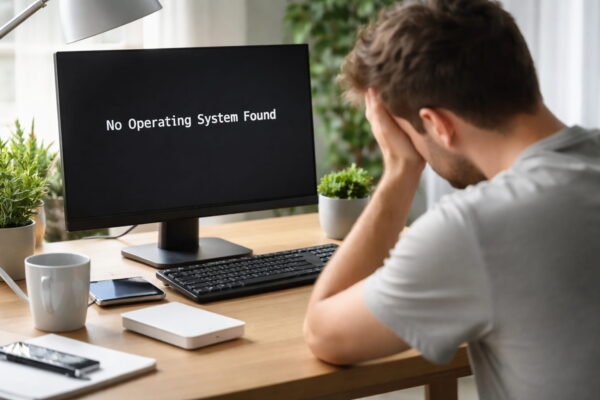
Die Boot-Reparatur ist ein sehr spezielles Werkzeug. Sie hilft genau dann, wenn Windows den Startvorgang gar nicht erst beginnt.
Typische Anzeichen dafür sind Meldungen wie „Bootmgr fehlt“, „Operating System not found“ oder ein schwarzer Bildschirm mit blinkendem Strich. Auch wenn der Rechner in einer Endlosschleife immer wieder neu startet, ohne das Windows-Logo zu erreichen, passt das Bild.
Typische Auslöser sind ein Stromausfall während eines Updates, ein abgebrochenes Windows-Update, eine parallel installierte Linux-Distribution oder ein Klonvorgang auf eine neue SSD.
Nicht zuständig ist bootrec dagegen bei diesen Fällen:
- Windows-Logo erscheint, dann hängt der Start – dazu passt meine Anleitung Windows bleibt beim Starten hängen
- Windows startet, ist aber langsam oder stürzt ab
- Die Festplatte klackert oder wird im BIOS gar nicht mehr angezeigt
- Es erscheint ein Bluescreen mit Fehlercode nach dem Windows-Logo
Beim letzten Punkt der Liste ist die Reihenfolge wichtig: Wenn das Laufwerk mechanisch defekt ist, bringt jede Boot-Reparatur nichts. Dann geht es zuerst um die Datenrettung.
FIXMBR und FIXBOOT heißen heute bootrec
Hier liegt der häufigste Stolperstein. fixmbr und fixboot waren Befehle der Wiederherstellungskonsole von Windows XP und Windows 2000. Diese Konsole gibt es seit Windows Vista nicht mehr.
Die Nachfolger heißen genauso, sind aber Unterbefehle des Programms bootrec. Du tippst also nicht mehr fixmbr, sondern bootrec /fixmbr. Wer den alten Befehl allein eingibt, bekommt nur die Meldung, dass er nicht gefunden wurde.
| Alter Befehl (Windows XP) | Heutiger Befehl | Was er tut |
|---|---|---|
fixmbr | bootrec /fixmbr | Schreibt den Startcode im Master Boot Record neu. Die Partitionstabelle bleibt unverändert. |
fixboot | bootrec /fixboot | Schreibt einen neuen Bootsektor auf die Systempartition. |
bootcfg /rebuild | bootrec /rebuildbcd | Sucht Windows-Installationen und baut den Bootmanager-Eintrag neu auf. |
| – | bootrec /scanos | Sucht nur nach Installationen und ändert nichts. Gut zum Prüfen. |
| – | bcdboot | Kopiert die Startdateien neu auf die EFI-Partition. Das Werkzeug für UEFI-Systeme. |
Der letzte Eintrag ist der wichtigste und fehlt in fast allen älteren Anleitungen. Auf einem modernen PC mit UEFI liegen die Startdateien nämlich gar nicht mehr im Master Boot Record, sondern in einer eigenen kleinen Partition. Dort schreibt bcdboot – und bootrec /fixmbr läuft zwar durch, bewirkt aber nichts.
Vorher klären: BitLocker-Schlüssel und Datensicherung
Diesen Abschnitt bitte nicht überspringen. Er ist der Punkt, an dem aus einem lösbaren Problem ein endgültiger Datenverlust werden kann.
Ist dein Laufwerk verschlüsselt? Auf den meisten neueren Windows-11-Geräten ist die Geräteverschlüsselung ab Werk aktiv, ohne dass du sie jemals eingeschaltet hast. Sobald du am Bootbereich etwas änderst, meldet sich beim nächsten Start ein blauer Bildschirm und verlangt einen 48-stelligen Wiederherstellungsschlüssel.
Ohne diesen Schlüssel kommst du an deine Daten nicht mehr heran – auch kein Fachbetrieb. Falls du ihn noch nicht griffbereit hast, erkläre ich dir, wie du deinen BitLocker-Wiederherstellungsschlüssel findest und den richtigen Schlüssel über die Schlüssel-ID zuordnest. Microsoft erklärt die Fundorte auf der Seite Ihren BitLocker-Wiederherstellungsschlüssel suchen.
Sichere deine Daten, solange es noch geht. Auch wenn Windows nicht startet, sind deine Dateien meist unversehrt. Mit einem Linux-Live-Stick oder einem zweiten Windows-Rechner kommst du an sie heran. Bei bereits gelöschten Dateien hilft dir meine Anleitung zum Wiederherstellen gelöschter Dateien.
Was du außerdem bereithalten solltest:
- Einen Windows-Installationsstick, falls die Wiederherstellungsumgebung nicht von selbst startet – so erstellst du dir einen Windows Boot Stick
- Ein zweites Gerät mit Internetzugang, um Fehlermeldungen nachzuschlagen
- Etwas Zeit. Hektisches Ausprobieren macht die Lage regelmäßig schlimmer
So kommst du in die Wiederherstellungsumgebung
Alle Befehle laufen in der Windows-Wiederherstellungsumgebung, kurz WinRE. Einen Installationsstick brauchst du dafür oft gar nicht.
Weg 1 – über abgebrochene Startversuche (ohne Stick): Schalte den PC ein und drücke beim Erscheinen des Windows-Logos die Ein-/Austaste für etwa 10 Sekunden, bis er sich abschaltet. Wiederhole das zwei weitere Male. Beim vierten Start öffnet Windows automatisch die Reparaturumgebung.
Weg 2 – über den Anmeldebildschirm: Kommt dein Rechner noch bis zur Anmeldung, hältst du die Umschalttaste gedrückt und klickst gleichzeitig auf „Neu starten“.
Weg 3 – über den Installationsstick: Boote vom Stick, wähle die Sprache aus und klicke im nächsten Fenster unten links auf „Computerreparaturoptionen“. Nicht auf „Jetzt installieren“.
In allen drei Fällen klickst du dich anschließend durch: Problembehandlung → Erweiterte Optionen → Eingabeaufforderung.
Microsoft beschreibt die Wiederherstellungsumgebung und ihre Optionen ausführlich in der offiziellen Dokumentation zu Windows RE.
MBR oder GPT? Das entscheidet über den richtigen Weg
Jetzt kommt der Schritt, den fast alle Anleitungen auslassen – und der darüber entscheidet, ob die nächsten Befehle etwas bewirken.
Tippe im Terminal (Administrator) nacheinander ein:
diskpartlist disk
Du siehst nun eine Liste deiner Laufwerke. Ganz rechts steht eine Spalte mit der Überschrift GPT. Steht dort bei deiner Systemfestplatte ein Sternchen, arbeitet dein Rechner mit GPT und UEFI. Ist das Feld leer, hast du ein klassisches MBR-System mit BIOS.
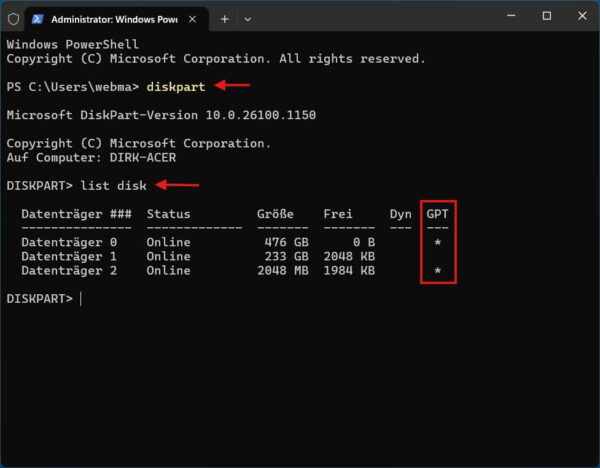
Achte darauf, die richtige Zeile zu erwischen. Angeschlossene USB-Sticks, Speicherkarten oder eine zweite Datenplatte können anders partitioniert sein als deine Systemfestplatte, wie im Beispiel oben zu sehen ist. Nur der Datenträger zählt, auf dem Windows liegt.
Bist du dir unsicher, welcher das ist, gib in diskpart nacheinander sel vol c und detail vol ein. In der Ausgabe steht die Nummer des Datenträgers, auf dem sich dein Windows-Laufwerk befindet.
In der Wiederherstellungsumgebung ist die Verwechslungsgefahr sogar noch größer: Hast du von einem Installationsstick gebootet, erscheint der in dieser Liste ebenfalls. Geh die Größenangaben deshalb in Ruhe durch, bevor du weitermachst.
Mit exit verlässt du diskpart wieder.
Läuft Windows noch? Dann geht es auch einfacher: Drücke Windows-Taste + R, tippe msinfo32 ein und sieh in der Zeile „BIOS-Modus“ nach. Steht dort UEFI, gilt für dich Weg 2. Steht dort etwas anderes, arbeitet dein PC im klassischen BIOS-Modus. Auf deutschen Windows-Systemen lautet dieser Wert „Vorgängerversion“ – das ist schlicht die Übersetzung von „Legacy“, dem Begriff, der dir in englischsprachigen Anleitungen begegnet.
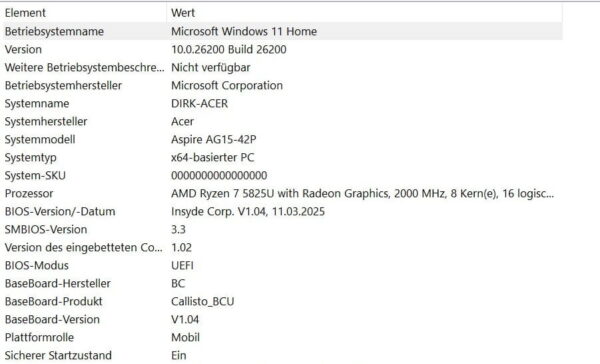
Ein zweiter Anhaltspunkt steht in derselben Übersicht ein paar Zeilen tiefer: „Sicherer Startzustand“. Ist Secure Boot hier eingeschaltet, läuft dein Rechner in jedem Fall mit UEFI und GPT.
| Ergebnis | Dein Weg |
|---|---|
| Kein Sternchen bei GPT / BIOS-Modus zeigt nicht „UEFI“ | Weg 1: BIOS/MBR-System |
| Sternchen bei GPT / BIOS-Modus zeigt „UEFI“ | Weg 2: UEFI/GPT-System |
Weg 1: BIOS- und MBR-System reparieren
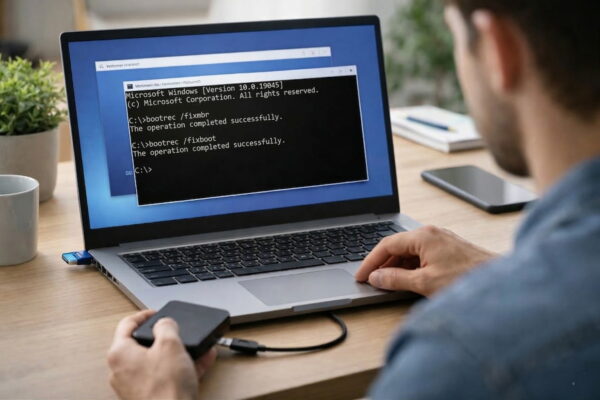
Auf einem MBR-System ist das die klassische Befehlsfolge. Gib die Zeilen einzeln ein und bestätige jede mit der Eingabetaste:
bootrec /fixmbr– schreibt den Startcode neu, dauert nur Sekundenbootrec /fixboot– erneuert den Bootsektorbootrec /scanos– zeigt dir, welche Windows-Installationen gefunden werdenbootrec /rebuildbcd– baut den Bootmanager neu auf
Beim letzten Befehl fragt Windows, ob die gefundene Installation zur Startliste hinzugefügt werden soll. Bestätige mit J und der Eingabetaste.
Danach entfernst du den Installationsstick und startest den Rechner mit exit und einem Klick auf „PC ausschalten“ neu.
Meldet bootrec /fixboot „Zugriff verweigert“? Dann gib zuerst bootsect /nt60 SYS ein und wiederhole anschließend den fixboot-Befehl. Damit wird der Bootsektor im passenden Format neu geschrieben.
Ein Hinweis dazu: bootsect gehört zum Windows-Installationsmedium. Hast du die Wiederherstellungsumgebung über die abgebrochenen Startversuche geöffnet, ist der Befehl dort meist nicht vorhanden. Für diesen Schritt brauchst du dann doch den Installationsstick.
Weg 2: UEFI- und GPT-System mit bcdboot reparieren
Auf einem UEFI-System liegen die Startdateien in einer kleinen FAT32-Partition, der sogenannten EFI-Systempartition. Sie ist meist zwischen 100 und 500 MB groß und hat normalerweise keinen Laufwerksbuchstaben. Genau deshalb greifen fixmbr und fixboot hier ins Leere.
Der Weg führt über bcdboot. Öffne zunächst wieder diskpart:
diskpartlist disk– merke dir die Nummer deiner Systemfestplattesel disk 0– Nummer ggf. anpassenlist vol– suche das Volume mit dem Dateisystem FAT32 und passender Größesel vol 3– Nummer des FAT32-Volumes einsetzenassign letter=X– vergibt einen freien Buchstabenexit
Wichtig vor dem nächsten Schritt: In der Wiederherstellungsumgebung hat deine Windows-Partition nicht zwingend den Buchstaben C. Prüfe das mit dir C:\Windows. Erscheint eine Fehlermeldung, probiere andere Buchstaben aus der list vol-Ausgabe durch, bis du den Windows-Ordner findest.
Anschließend schreibst du die Startdateien neu:
bcdboot C:\Windows /s X: /f UEFI
Ersetze C: durch den Buchstaben deiner Windows-Partition und X: durch den eben vergebenen Buchstaben. Bei Erfolg meldet der Befehl, dass die Startdateien erfolgreich erstellt wurden.
Danach den Rechner neu starten. In vielen Fällen war es das bereits.
„Zugriff verweigert“ bei bootrec /fixboot
Das ist die mit Abstand häufigste Fehlermeldung bei diesem Thema – und in den meisten Fällen ist sie kein Defekt, sondern schlicht das falsche Werkzeug.
Auf UEFI-Systemen ist die Meldung normal. Es gibt dort keinen NTFS-Bootsektor, in den fixboot schreiben könnte. Du brauchst den Befehl gar nicht. Nutze stattdessen den bcdboot-Weg aus dem vorigen Abschnitt.
Auf MBR-Systemen deutet die Meldung auf einen Bootsektor im veralteten Format hin. Hier hilft bootsect /nt60 SYS, danach funktioniert bootrec /fixboot in der Regel.
Wenn die EFI-Partition selbst beschädigt ist, hilft nur noch der harte Weg. Weise ihr wie oben beschrieben einen Buchstaben zu und gib dann ein:
format X: /FS:FAT32 /Qbcdboot C:\Windows /s X: /f UEFI
Sei dir bewusst, was du hier tust: Der Formatierungsbefehl löscht die EFI-Partition komplett. Deine persönlichen Daten auf C: bleiben unberührt, aber falls du parallel Linux oder ein zweites Windows nutzt, verschwinden deren Starteinträge. Die musst du danach neu einrichten.
Fehlercodes richtig zuordnen
Häufig steht auf dem Bildschirm nicht nur ein schwarzer Hintergrund, sondern ein konkreter Code. Der sagt dir, wo du ansetzen musst.
| Meldung oder Code | Bedeutung | Sinnvoller Schritt |
|---|---|---|
| Bootmgr fehlt / BOOTMGR is missing | Der Bootmanager wird nicht gefunden | Klassischer MBR-Fall: Weg 1 |
| 0xc000000f | Startkonfiguration beschädigt | bootrec /rebuildbcd, bei UEFI bcdboot |
| 0xc0000098 | Eintrag in der Startkonfiguration fehlt | wie oben |
| 0xc0000225 | Keine gültige Startpartition gefunden | Meist defekte EFI-Partition: Weg 2 |
| 0xc00000e | Windows-Partition wird nicht gefunden | Erst Bootreihenfolge und SATA-Modus im BIOS prüfen |
| Reboot and Select Proper Boot Device | Firmware findet gar kein startfähiges Laufwerk | Oft kein Windows-Fehler: Kabel, Bootreihenfolge, Laufwerkserkennung prüfen |
| Operating System not found | wie oben | wie oben |
Bei den letzten drei Zeilen lohnt sich der Blick ins BIOS oder UEFI vor jedem Befehl. Wenn die Firmware die Festplatte gar nicht auflistet, kann auch die beste Boot-Reparatur nichts ausrichten.
Wenn bootrec nicht hilft
Manchmal laufen alle Befehle sauber durch, und der Rechner startet trotzdem nicht. Dann liegt das Problem tiefer.
Starthilfe ausführen. Klingt banal, wird aber oft übersprungen. Unter Problembehandlung → Erweiterte Optionen → Starthilfe versucht Windows die Reparatur selbstständig. Bei UEFI-Systemen ist die Erfolgsquote inzwischen recht ordentlich.
Laufwerk prüfen. Mit chkdsk C: /f /r suchst du nach defekten Sektoren. Der Durchlauf dauert je nach Größe mehrere Stunden. Wie das genau abläuft, zeige ich dir unter chkdsk unter Windows.
Systemdateien prüfen. Aus der Wiederherstellungsumgebung heraus geht das mit sfc /scannow /offbootdir=C:\ /offwindir=C:\Windows.
Systemwiederherstellung nutzen. Wenn ein Wiederherstellungspunkt existiert, setzt du das System auf einen funktionierenden Stand zurück. Deine persönlichen Dateien bleiben dabei erhalten.
Abgesicherter Modus. Startet Windows nach der Reparatur wieder, läuft aber unrund, hilft dir der abgesicherte Modus beim Aufräumen von Treibern und Programmen.
Eine Reparaturinstallation über das Setup ist an dieser Stelle übrigens keine Option – dafür muss Windows starten können. Weitere Ansätze findest du in meiner Übersicht Windows reparieren.
Wann die Neuinstallation der bessere Weg ist: Wenn Startprobleme wiederholt auftreten, das Laufwerk Fehler meldet oder die Installation ohnehin schon Jahre auf dem Buckel hat, sparst du dir mit einem frischen Aufsetzen viel Zeit. Kommt hinzu, dass Windows 10 seit Oktober 2025 keine regulären Sicherheitsupdates mehr erhält – bei einem älteren System spricht das zusätzlich für einen Neuanfang. Ob sich der Aufwand lohnt, schlüssele ich in PC neu aufsetzen: Wann lohnt sich das wirklich? auf.
Fazit
FIXMBR und FIXBOOT funktionieren noch immer – nur heißen sie heute bootrec /fixmbr und bootrec /fixboot und laufen in der Wiederherstellungsumgebung statt in der alten Wiederherstellungskonsole.
Entscheidend ist die Frage, ob dein Rechner mit MBR oder mit GPT arbeitet. Auf älteren BIOS-Systemen führt die klassische bootrec-Folge zum Ziel. Auf modernen UEFI-Rechnern ist bcdboot das richtige Werkzeug, und ein „Zugriff verweigert“ bei fixboot ist dort kein Fehler, sondern zu erwarten.
Zwei Dinge klärst du vor dem ersten Befehl: ob dein Laufwerk verschlüsselt ist und wo dein Wiederherstellungsschlüssel liegt. Wer diesen Schritt überspringt, riskiert seine Daten für eine Reparatur, die eigentlich völlig ungefährlich ist.
Häufige Fragen zu FIXMBR und FIXBOOT
Was ist der Unterschied zwischen FIXMBR und FIXBOOT?
FIXMBR schreibt den Startcode am Anfang der gesamten Festplatte neu, den Master Boot Record. FIXBOOT erneuert dagegen den Bootsektor einer einzelnen Partition. FIXMBR wirkt also laufwerksweit, FIXBOOT nur auf der Systempartition.
Brauche ich einen Installationsstick für die Befehle?
Meistens nicht. Wenn du den Startvorgang dreimal hintereinander abbrichst, öffnet Windows beim vierten Versuch automatisch die Wiederherstellungsumgebung. Nur wenn auch das fehlschlägt, brauchst du einen bootfähigen USB-Stick.
Löschen die bootrec-Befehle meine Daten?
Nein. Sie schreiben ausschließlich im Startbereich und fassen deine Dateien nicht an. Auch die Partitionstabelle bleibt bei bootrec /fixmbr unverändert. Die einzige echte Gefahr ist eine aktive Laufwerksverschlüsselung ohne verfügbaren Wiederherstellungsschlüssel.
Warum bewirkt bootrec /fixmbr auf meinem neuen PC nichts?
Weil moderne Rechner mit UEFI und GPT arbeiten und dort gar kein Master Boot Record am Startvorgang beteiligt ist. Der Befehl läuft ohne Fehlermeldung durch, ändert aber nichts. Nutze in diesem Fall bcdboot.
Funktionieren die Befehle auch bei SSDs und NVMe-Laufwerken?
Ja. Die Speichertechnik spielt keine Rolle. Entscheidend ist allein, ob das Laufwerk mit MBR oder GPT partitioniert ist.
Wie lange dauert die Reparatur?
Die Befehle selbst laufen in wenigen Sekunden durch. Rechne insgesamt mit 15 bis 30 Minuten, inklusive Start in die Wiederherstellungsumgebung, Prüfung der Partitionierung und Neustart.
Gefällt dir Dirks-Computerecke? Mit einem Klick kannst du diese Seite bei Google als bevorzugte Quelle festlegen – dann bekommst du meine Artikel in der Google-Suche und in den KI-Übersichten bevorzugt angezeigt.
