Nach einem Treiber-Update funktioniert die Grafikkarte plötzlich nicht mehr richtig, das WLAN bricht ständig ab oder der Ton ist verschwunden. In solchen Fällen musst du nicht sofort nach einem neuen Treiber suchen. Oft ist es sinnvoller, den Treiber zurückzusetzen und damit wieder die zuvor verwendete Version zu aktivieren.
Windows 11 bringt dafür eine eigene Funktion im Geräte-Manager mit. Sie eignet sich besonders dann, wenn ein Problem unmittelbar nach einem Treiber-Update oder einem Windows-Update aufgetreten ist. Persönliche Dateien bleiben bei diesem Vorgang unangetastet.
Allerdings gibt es eine Einschränkung: Windows kann nur dann auf den vorherigen Treiber zurückwechseln, wenn diese Version noch auf dem PC vorhanden ist. Ist die entsprechende Schaltfläche ausgegraut, brauchst du einen anderen Weg.
Wann solltest du einen Treiber zurücksetzen?
Ein neuerer Treiber ist nicht automatisch die bessere Wahl für jeden PC. Fehler können beispielsweise auftreten, wenn der Treiber mit einer bestimmten Hardwareversion, einem Programm oder einer anderen Systemkomponente nicht sauber zusammenarbeitet.
Typische Probleme nach einem Treiber-Update sind beispielsweise:
- Bildschirmflackern oder Grafikfehler
- schlechtere Leistung in Spielen oder Anwendungen
- fehlender Ton oder Störgeräusche
- WLAN- oder Netzwerkabbrüche
- Bluetooth-Geräte lassen sich nicht mehr verbinden
- USB-Geräte werden nicht mehr erkannt
- Abstürze oder Fehlermeldungen beim Start bestimmter Programme
Entscheidend ist der zeitliche Zusammenhang. Hat ein Gerät monatelang problemlos funktioniert und treten die Fehler direkt nach einem Treiberwechsel auf, ist die vorherige Version ein naheliegender Test.
Falls du erst klären möchtest, welche Aufgabe diese Software überhaupt übernimmt, findest du die Grundlagen in meinem Beitrag über Treiber und ihre Funktion unter Windows.
Tritt der Fehler dagegen ohne vorherige Änderung auf, muss der Treiber nicht die Ursache sein. Eine defekte Hardware, beschädigte Windows-Dateien oder falsche Einstellungen können ähnliche Symptome verursachen.
Ein konkretes Beispiel ist der Fehlercode 43 im Geräte-Manager, bei dem Windows ein Gerät aufgrund eines gemeldeten Problems anhält. Hier solltest du neben dem Treiber auch die Hardwareverbindung und mögliche Gerätefehler überprüfen.
Treiber zurücksetzen in Windows 11: Schritt für Schritt
Der einfachste Weg führt über den Geräte-Manager. Du benötigst dafür ein Benutzerkonto mit Administratorrechten. Auch Microsoft empfiehlt das Zurücksetzen des Treibers über den Geräte-Manager, wenn nach einem aktuellen Treiber- oder Windows-Update Probleme auftreten.
Speichere zunächst geöffnete Dokumente und beende Programme, bevor du beginnst. Bei manchen Geräten verlangt Windows nach dem Zurücksetzen einen Neustart.
1. Geräte-Manager öffnen
Klicke mit der rechten Maustaste auf den Startbutton in der Taskleiste. Wähle anschließend Geräte-Manager aus.
Alternativ kannst du im Startmenü nach Geräte-Manager suchen und das gefundene Programm öffnen.
2. Betroffenes Gerät auswählen
Im Geräte-Manager sind die Komponenten nach Gerätetyp sortiert. Öffne über den kleinen Pfeil die passende Kategorie.
Typische Beispiele sind:
- Grafikkarten für den Grafiktreiber
- Netzwerkadapter für LAN und WLAN
- Sound-, Video- und Gamecontroller für Audiogeräte
- Bluetooth für den Bluetooth-Adapter
- USB-Controller für bestimmte USB-Komponenten
Klicke mit der rechten Maustaste auf das betroffene Gerät und wähle Eigenschaften.
3. Aktuelle Treiberversion prüfen
Wechsle im Eigenschaftenfenster auf die Registerkarte Treiber. Dort zeigt Windows unter anderem den Treiberanbieter, das Treiberdatum und die installierte Treiberversion an.
Es kann sinnvoll sein, sich die Versionsnummer kurz zu notieren. So kannst du nach dem Zurücksetzen kontrollieren, ob Windows tatsächlich eine andere Version aktiviert hat.
4. Vorherigen Treiber wiederherstellen
Klicke auf Treiber zurücksetzen. Je nach Gerät und Windows-Oberfläche kann die Funktion auch als Vorheriger Treiber bezeichnet werden.
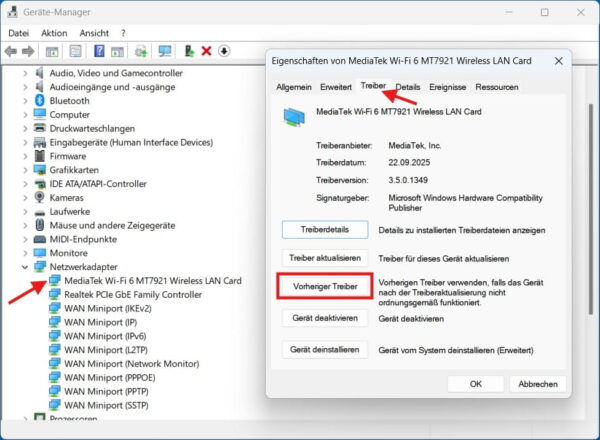
Windows fragt anschließend möglicherweise nach dem Grund für die Rückkehr zur alten Version. Wähle einen passenden Eintrag aus und bestätige den Vorgang.
5. Windows neu starten
Nach dem Rollback solltest du den PC neu starten, selbst wenn Windows keinen Neustart verlangt. Erst danach lässt sich zuverlässig beurteilen, ob das Problem behoben wurde.
Teste anschließend genau die Funktion, die vorher Schwierigkeiten gemacht hat. Bei einem Grafikproblem kannst du beispielsweise das betroffene Spiel oder Programm starten. Bei WLAN-Problemen solltest du prüfen, ob die Verbindung über einen längeren Zeitraum stabil bleibt.
Warum ist „Treiber zurücksetzen“ ausgegraut?
Eine ausgegraute Schaltfläche bedeutet in der Regel nicht, dass mit dem Geräte-Manager etwas nicht stimmt. Windows hat in diesem Fall keine passende vorherige Treiberversion zur Verfügung.
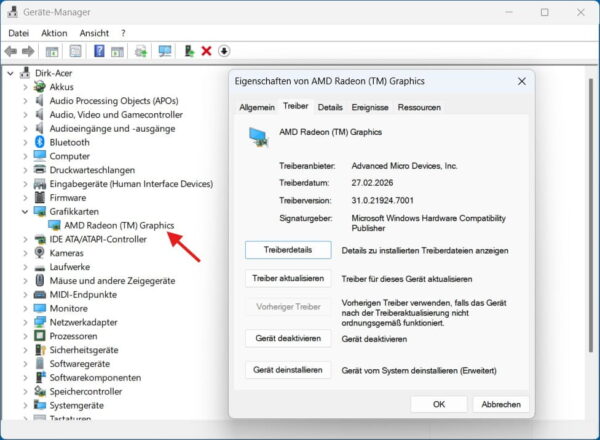
Das kann verschiedene Gründe haben. Vielleicht wurde für dieses Gerät bisher nur eine einzige Treiberversion installiert. Möglich ist auch, dass ältere Treiberdateien inzwischen vom System entfernt wurden.
Eine weitere Situation tritt nach einer Neuinstallation von Windows auf. Wenn du anschließend direkt den aktuellen Herstellertreiber installiert hast, gibt es auf diesem System möglicherweise überhaupt keine ältere Version, auf die Windows zurückgreifen könnte.
Mehrfach nacheinander auf immer ältere Versionen zurückzugehen, ist über die normale Rollback-Funktion ebenfalls nicht vorgesehen. Sie dient hauptsächlich dazu, die unmittelbar vorher verwendete Treiberversion wiederherzustellen.
Alten Treiber manuell vom Hersteller installieren
Ist die Rollback-Funktion nicht verfügbar, kannst du prüfen, ob der Hersteller noch eine ältere Treiberversion anbietet. Das ist häufig bei Grafikkarten, Mainboards, Netzwerkadaptern und Notebooks möglich.
Bei einem Notebook oder Komplett-PC lohnt sich zuerst ein Blick auf die Supportseite des PC-Herstellers. Solche Geräte verwenden teilweise angepasste Treiber, die auf die verbaute Hardware abgestimmt sind.
Bei einer separat eingebauten Grafikkarte kommen dagegen auch die Treiberarchive des GPU-Herstellers infrage. Wenn du bei diesem Gerät unsicher bist, hilft dir meine Anleitung zum Grafiktreiber aktualisieren unter Windows bei der Identifikation der Grafikkarte und der Treibersuche.
Vermeide unbekannte Downloadportale, die angeblich sämtliche Treiber für jeden Computer bereithalten. Treiber greifen tief in Windows ein. Deshalb gehören sie direkt vom Geräte-, PC- oder Komponentenhersteller bezogen.
Achte beim Download genau auf Modellbezeichnung, Windows-Version und Systemarchitektur. Ein Treiber für ein ähnlich klingendes Gerät muss nicht automatisch zu deiner Hardware passen.
Treiber deinstallieren und neu installieren
Nicht jedes Treiberproblem entsteht durch eine schlechte neue Version. Manchmal wurden Dateien bei der Installation beschädigt oder Einstellungen sind durcheinandergeraten. Dann kann eine Neuinstallation des Treibers sinnvoller sein als ein Rollback.
Öffne dazu erneut den Geräte-Manager, klicke mit der rechten Maustaste auf das Gerät und wähle Gerät deinstallieren. Bestätige die Abfrage und starte Windows anschließend neu.
Windows versucht beim Neustart, einen passenden Treiber wieder zu installieren.
Bei einer Netzwerkkarte solltest du vorsichtshalber vorher einen passenden Treiber herunterladen. Falls Windows nach der Deinstallation keinen funktionierenden Netzwerktreiber findet, fehlt dir sonst möglicherweise die Internetverbindung für den Download.
Für WLAN-Probleme findest du weitere Schritte in meiner Anleitung zum WLAN-Treiber aktualisieren.
Bei einer Grafikkarte kann Windows nach der Deinstallation vorübergehend einen einfachen Standardtreiber verwenden. Eine niedrige Auflösung oder eingeschränkte Grafikfunktionen während dieser Phase sind daher nicht automatisch ein Zeichen für einen Defekt.
Was tun, wenn Windows Update den problematischen Treiber installiert hat?
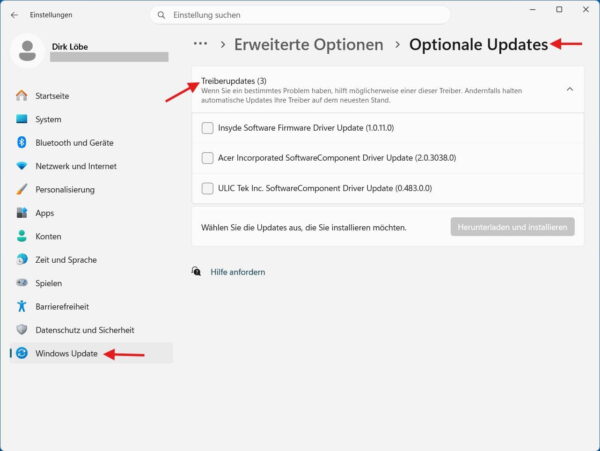
Windows 11 bezieht viele Gerätetreiber automatisch über Windows Update. Microsoft erklärt in seiner Übersicht zu Treiberupdates über Windows Update, dass empfohlene Treiber automatisch installiert werden können. Bei optionalen Updates entscheidest du dagegen selbst, ob du sie installieren möchtest.
Wenn ein Problem direkt nach einem Windows-Update auftritt und durch das Treiber-Rollback verschwindet, solltest du zunächst beobachten, ob Windows dieselbe Version erneut installiert.
Unter Einstellungen → Windows Update → Erweiterte Optionen → Optionale Updates kannst du kontrollieren, ob weitere Treiber angeboten werden. Ein dort aufgeführtes optionales Treiberupdate musst du nicht installieren, wenn dein Gerät mit der vorhandenen Version problemlos arbeitet.
Bei einem automatisch gelieferten problematischen Update kann eine kurze Updatepause Zeit verschaffen, bis Microsoft oder der Hardwarehersteller eine korrigierte Version bereitstellt. Windows 11 erlaubt das Anhalten von Updates aktuell für einen begrenzten Zeitraum von bis zu 35 Tagen.
Eine dauerhafte Lösung ist die Updatepause nicht. Sicherheits- und Qualitätsupdates sollten nicht über längere Zeit vermieden werden.
Vor Treiberänderungen einen Wiederherstellungspunkt anlegen
Wenn du einen Treiber manuell vom Hersteller installierst oder verschiedene Versionen testen möchtest, schafft ein Wiederherstellungspunkt eine zusätzliche Rückkehrmöglichkeit.
Windows speichert dabei wichtige Systemdateien, Registry-Einstellungen und Informationen über installierte Treiber und Programme. Persönliche Dokumente, Fotos oder Videos gehören nicht zu diesem Wiederherstellungspunkt.
Wie du den Computerschutz kontrollierst und einen Punkt selbst anlegst, zeige ich ausführlich in meiner Anleitung zum Wiederherstellungspunkt erstellen.
Ich empfehle besonders vor manuellen Grafik-, Chipsatz- oder Netzwerktreiberänderungen einen solchen Wiederherstellungspunkt. Das dauert nur wenige Minuten und kann eine langwierige Reparatur ersparen, wenn Windows anschließend instabil wird.
Wenn der alte Treiber das Problem nicht behebt
Funktioniert das Gerät auch mit der vorherigen Treiberversion nicht richtig, solltest du den ursprünglichen Zustand wiederherstellen und die Fehlersuche erweitern.
Prüfe zuerst, ob inzwischen eine neuere korrigierte Treiberversion verfügbar ist. Ein Hersteller kann einen fehlerhaften Treiber durch eine überarbeitete Ausgabe ersetzen.
Danach kommen andere Ursachen infrage. Bei einem WLAN-Adapter können beispielsweise Energieeinstellungen, die Netzwerk-Konfiguration oder der Router verantwortlich sein. Bei Grafikproblemen sind unter anderem Kabel, Monitor, Anwendungseinstellungen oder die Grafikkarte selbst mögliche Fehlerquellen.
Treten gleichzeitig an mehreren Stellen Probleme auf oder begann das Verhalten nach umfangreicheren Systemänderungen, kann die Windows-Systemwiederherstellung sinnvoll sein. Damit wird nicht nur ein einzelner Gerätetreiber geändert, sondern der Systemzustand auf einen früheren Wiederherstellungspunkt zurückgesetzt.
Eine ausführliche Anleitung dazu findest du in meinem Beitrag zur Systemwiederherstellung unter Windows.
Treiber-Rollback oder Neuinstallation: Was ist besser?
Die passende Methode hängt davon ab, wann das Problem begonnen hat.
Direkt nach einem Treiber-Update:
Zuerst den vorherigen Treiber wiederherstellen. Der zeitliche Zusammenhang spricht dafür, dass die neue Version die Ursache sein könnte.
Treiber funktioniert plötzlich nicht mehr:
Eine Neuinstallation ist meist der bessere erste Versuch. Dadurch ersetzt Windows möglicherweise beschädigte Treiberdateien.
Rollback-Schaltfläche ist ausgegraut:
Prüfe beim Geräte- oder PC-Hersteller, ob eine ältere kompatible Version angeboten wird.
Mehrere Windows-Funktionen sind gleichzeitig betroffen:
Dann reicht ein einzelner Treiberwechsel möglicherweise nicht aus. Eine Systemwiederherstellung kann den gesamten Systemzustand vor der problematischen Änderung wiederherstellen.
Diese Reihenfolge verhindert unnötige Eingriffe. Es bringt wenig, Windows umfangreich zurückzusetzen, wenn lediglich ein einzelner Treiber seit seinem letzten Update Schwierigkeiten macht.
FAQ: Häufige Fragen zum Zurücksetzen von Treibern
Werden beim Zurücksetzen persönliche Dateien gelöscht?
Nein. Das Treiber-Rollback betrifft den Gerätetreiber und löscht keine Dokumente, Fotos oder andere persönliche Dateien.
Trotzdem ist ein aktuelles Backup grundsätzlich sinnvoll. Ein Treiberproblem kann beispielsweise zu Abstürzen führen, und solche Abstürze können geöffnete oder gerade gespeicherte Dateien beschädigen.
Kann ich mehrere Treiberversionen zurückgehen?
Die normale Funktion im Geräte-Manager stellt die vorherige verfügbare Version wieder her. Sie ist kein Treiberarchiv, in dem du beliebig zwischen vielen älteren Versionen wechseln kannst.
Benötigst du eine noch ältere Ausgabe, musst du diese in der Regel selbst beim Hardware- oder PC-Hersteller suchen und installieren.
Woran erkenne ich, ob das Zurücksetzen funktioniert hat?
Öffne nach dem Neustart erneut die Eigenschaften des Geräts und wechsle auf Treiber. Vergleiche die angezeigte Versionsnummer mit der zuvor notierten Version.
Noch wichtiger ist der praktische Test. Ist das Bildschirmflackern verschwunden, funktioniert der Ton wieder oder bleibt die WLAN-Verbindung stabil, spricht viel dafür, dass der neue Treiber die Ursache war.
Fazit: Bei Problemen zuerst den vorherigen Treiber testen
Beginnen Schwierigkeiten unmittelbar nach einem Treiber-Update, ist das Zurücksetzen über den Geräte-Manager einer der sinnvollsten ersten Schritte. Der Eingriff betrifft nur das jeweilige Gerät und lässt sich meist innerhalb weniger Minuten durchführen.
Ist Treiber zurücksetzen ausgegraut, solltest du keine Treiber von beliebigen Downloadseiten ausprobieren. Eine ältere Version vom Geräte- oder PC-Hersteller oder ein vorhandener Wiederherstellungspunkt sind die besseren Alternativen.
Bei einem klaren zeitlichen Zusammenhang zwischen Update und Fehler würde ich immer zuerst die vorige Treiberversion testen, bevor größere Reparaturen an Windows vorgenommen werden.
Gefällt dir Dirks-Computerecke? Mit einem Klick kannst du diese Seite bei Google als bevorzugte Quelle festlegen – dann bekommst du meine Artikel in der Google-Suche und in den KI-Übersichten bevorzugt angezeigt.
Du hast eine Frage zu Windows, Hardware, Software oder deinem Heimnetzwerk? Im Computerforum von Dirks-Computerecke kannst du dein Problem schildern und dich mit anderen austauschen. Ich schaue dort ebenfalls regelmäßig vorbei.
Frage im Computerforum stellen →