Windows 11 startet nach Update nicht mehr und statt des Desktops siehst du nur einen schwarzen Bildschirm, eine Reparaturmeldung oder eine endlose Neustartschleife? Dann liegt der Verdacht nahe, dass das zuletzt installierte Update etwas mit dem Problem zu tun hat.
Das bedeutet allerdings nicht automatisch, dass Windows komplett beschädigt ist oder du sofort neu installieren musst. Windows 11 bringt mehrere Reparaturmöglichkeiten mit, die du auch dann nutzen kannst, wenn du nicht mehr bis zum Desktop kommst.
Ich würde in dieser Situation vor allem systematisch vorgehen. Statt wahllos Befehle auszuprobieren, beginnen wir mit den schonendsten Möglichkeiten und arbeiten uns Schritt für Schritt vor. Dabei nutzen wir vor allem die Windows-Wiederherstellungsumgebung, kurz Windows RE oder WinRE.
So kannst du ein fehlerhaftes Update rückgängig machen und hast gute Chancen, deinen PC wieder zum Starten zu bringen, ohne persönliche Dateien zu verlieren.
Erst einmal prüfen: Was passiert beim Start?
Nicht jeder Startfehler nach einem Update sieht gleich aus. Deshalb lohnt sich zunächst ein genauer Blick darauf, wie weit Windows noch kommt.
Typische Fehlerbilder sind:
- Windows bleibt beim Hersteller- oder Windows-Logo hängen.
- Der Ladekreis dreht sich dauerhaft weiter.
- Der PC startet immer wieder neu.
- Ein schwarzer Bildschirm erscheint.
- Windows zeigt einen Bluescreen mit einem Fehlercode.
- Die Meldung „Automatische Reparatur wird vorbereitet“ erscheint.
- Windows landet direkt in den Wiederherstellungsoptionen.
Bleibt Windows 11 bei der automatischen Reparatur hängen und startet immer wieder neu, findest du in meiner Anleitung zur automatischen Reparatur in Endlosschleife passende Lösungswege.
Entscheidend ist vor allem der zeitliche Zusammenhang. Hat der Rechner unmittelbar vor dem ersten fehlerhaften Start ein Windows-Update installiert, ist dieses Update ein naheliegender Ansatzpunkt.
Trotzdem sollte man nicht automatisch davon ausgehen, dass das Update tatsächlich die Ursache ist. Auch ein neuer Treiber, ein Stromausfall während des Updates oder ein bereits vorhandener Fehler auf SSD oder Systempartition kann erst beim nächsten Neustart auffallen.
Wenn dagegen schon das Herstellerlogo beziehungsweise BIOS oder UEFI nicht mehr erscheint, würde ich nicht zuerst bei Windows suchen. Dann kann auch ein Hardwareproblem vorliegen.
Schritt 1: Windows-Wiederherstellungsumgebung öffnen
Die meisten Lösungen in diesem Artikel laufen über die Windows-Wiederherstellungsumgebung. Windows RE, kurz WinRE, ist ein eigenes Reparatursystem, das auch dann funktioniert, wenn Windows 11 nicht mehr bis zum Desktop startet.
Nach mehreren fehlgeschlagenen Startversuchen sollte Windows die automatische Reparatur normalerweise selbst öffnen. Von dort gelangst du zu den erweiterten Wiederherstellungsoptionen.
Kommst du noch bis zum Anmeldebildschirm, gibt es einen einfacheren Weg. Halte die Umschalttaste gedrückt und wähle unten rechts über das Ein/Aus-Symbol Neu starten.
Nach dem Neustart erscheint der Bildschirm „Option auswählen“. Klicke dort auf „Problembehandlung“.
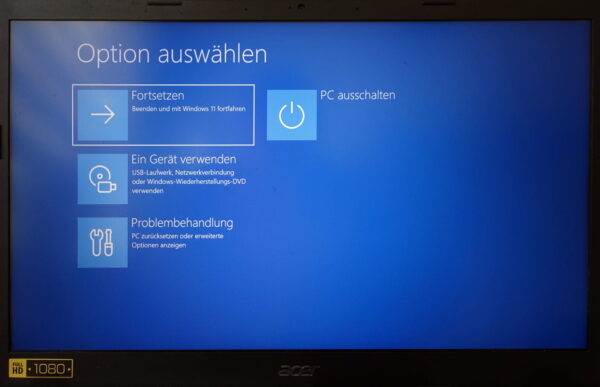
Anschließend wählst du „Erweiterte Optionen“. Dort findest du die verschiedenen Werkzeuge, mit denen sich Windows-Startprobleme untersuchen und häufig auch beheben lassen.
Falls Windows RE überhaupt nicht automatisch erscheint und du weder Desktop noch Anmeldebildschirm erreichst, kannst du den Startvorgang gezielt unterbrechen. Schalte den Rechner während des beginnenden Windows-Starts aus und wieder ein. Nach mehreren fehlgeschlagenen Startversuchen sollte Windows die automatische Reparatur anbieten.
Wichtig: Bei einem verschlüsselten Gerät kann Windows während der Wiederherstellung nach dem BitLocker-Wiederherstellungsschlüssel fragen. Den solltest du deshalb möglichst griffbereit haben. Wie du ihn findest, erkläre ich ausführlich in meinem Artikel zum BitLocker-Wiederherstellungsschlüssel.
Microsoft beschreibt die Windows-Wiederherstellungsumgebung als zentralen Ausgangspunkt für integrierte Reparaturwerkzeuge wie Update-Deinstallation und Systemwiederherstellung.
Schritt 2: Zuerst die Starthilfe ausprobieren
Bevor ich ein Update entferne oder Windows zurücksetze, würde ich zunächst die Starthilfe ausprobieren. Sie gehört zu den schonendsten Reparaturmöglichkeiten, weil Windows selbst versucht, typische Probleme beim Start zu erkennen und zu beheben.
Du findest die Funktion in der Windows-Wiederherstellungsumgebung unter den erweiterten Optionen.
Je nach Windows-11-Version werden allerdings nicht alle Reparaturwerkzeuge gleichzeitig angezeigt. Falls die Starthilfe bei dir zunächst fehlt, klicke unten auf „Weitere Wiederherstellungsoptionen anzeigen“.
Nach dem Start der Funktion kann Windows gegebenenfalls nach deinem Benutzerkonto fragen. Anschließend wird das System auf typische Fehler untersucht, die den normalen Windows-Start verhindern können.
Die Starthilfe kann beispielsweise helfen, wenn wichtige Startdateien oder die Startkonfiguration beschädigt wurden.
Sie ist allerdings kein Allheilmittel. Ist das zuletzt installierte Windows-Update selbst der Auslöser oder gibt es einen Konflikt mit einem Treiber, kann die automatische Reparatur ohne Ergebnis bleiben.
In diesem Fall kehrst du einfach zu den erweiterten Optionen zurück und machst mit dem nächsten Schritt weiter.
Falls vorhanden: Schnelle Maschinenwiederherstellung ausprobieren
Auf aktuellen Windows-11-Systemen kann in den erweiterten Optionen zusätzlich die Schnelle Maschinenwiederherstellung angeboten werden.
Welche Werkzeuge direkt angezeigt werden, kann je nach Windows-Version und Aktualisierungsstand etwas unterschiedlich aussehen. Auf meinem Windows-11-System erscheint die Schnelle Maschinenwiederherstellung beispielsweise direkt neben „Updates deinstallieren“, „Starteinstellungen“ und weiteren Reparaturfunktionen.
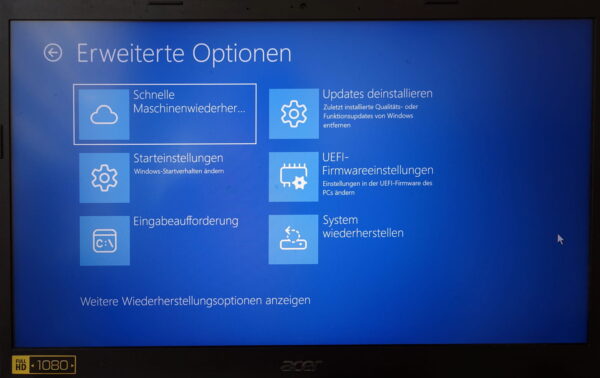
Die Funktion ist vor allem dann interessant, wenn Microsoft bereits weiß, dass ein bestimmtes Problem bei mehreren Windows-11-Rechnern zu Startfehlern führt.
Windows RE versucht dabei, eine Netzwerkverbindung herzustellen und nach einer von Microsoft bereitgestellten Reparaturlösung zu suchen. Gibt es für das konkrete Problem eine passende Korrektur, kann diese direkt über die Wiederherstellungsumgebung angewendet werden.
Ich würde diese Möglichkeit deshalb ausprobieren, wenn sie auf deinem Rechner angeboten wird. Findet Windows keine passende Lösung oder funktioniert die Netzwerkverbindung nicht, kannst du anschließend einfach mit den weiteren Reparaturschritten fortfahren.
Schritt 3: Das zuletzt installierte Windows-Update entfernen
Wenn Windows 11 unmittelbar nach einem Update nicht mehr startet, gehört die Deinstallation des letzten Updates zu den naheliegendsten Maßnahmen.
Dafür musst du Windows nicht normal starten können.
Öffne in Windows RE:
Problembehandlung > Erweiterte Optionen > Updates deinstallieren
Anschließend kannst du auswählen, welche Art von zuletzt installiertem Update entfernt werden soll.
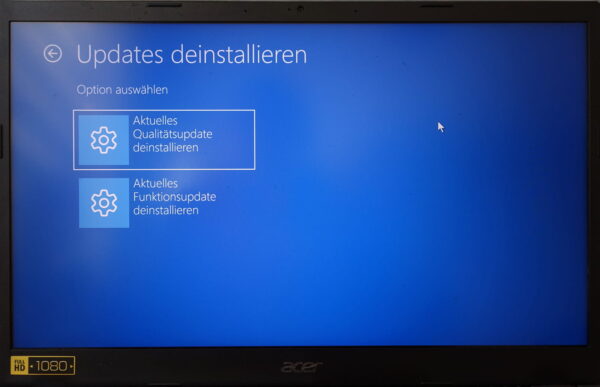
Windows unterscheidet dabei zwischen:
- Aktuelles Qualitätsupdate deinstallieren
- Aktuelles Funktionsupdate deinstallieren
Qualitätsupdates sind die regelmäßig veröffentlichten Windows-Updates mit Sicherheitskorrekturen und Fehlerbehebungen. Funktionsupdates bringen dagegen größere Änderungen und neue Windows-Versionen.
Wenn das Startproblem direkt nach einem normalen monatlichen Windows-Update aufgetreten ist, würde ich deshalb zuerst die Deinstallation des aktuellen Qualitätsupdates prüfen.
Nach der Deinstallation startet der PC erneut.
Startet Windows anschließend wieder normal, ist das ein deutlicher Hinweis darauf, dass das entfernte Update oder eine darin enthaltene Änderung mit dem Fehler zusammenhing.
Wie sich Windows-Updates im laufenden Windows und über die Wiederherstellungsumgebung entfernen lassen, erkläre ich ausführlicher in meinem Artikel „Windows Update deinstallieren: So machst du ein fehlerhaftes Update rückgängig“.
Auch Microsoft empfiehlt bei Problemen nach einem kürzlich installierten Update die Möglichkeit, das betreffende Windows-Update wieder zu deinstallieren.
An dieser Stelle reicht deshalb die gezielte Deinstallation über Windows RE. Wir wollen schließlich den Startfehler beheben und nicht die komplette Update-Verwaltung doppelt erklären.
Schritt 4: Windows mit der Systemwiederherstellung zurücksetzen
Auf aktuellen Windows-11-Systemen solltest du außerdem prüfen, ob die Zeitpunktwiederherstellung (Point-in-time Restore) verfügbar ist. Sie kann den kompletten Zustand des Systemlaufwerks auf einen Zeitpunkt vor dem fehlerhaften Update zurücksetzen, betrifft dabei aber auch lokale Dateien.
Hat die Update-Deinstallation nichts gebracht, würde ich als Nächstes prüfen, ob ein geeigneter Wiederherstellungspunkt vorhanden ist.
Die entsprechende Funktion findest du ebenfalls in den erweiterten Optionen. Auf meinem Windows-11-System wird sie dort als „System wiederherstellen“ angezeigt.
Mit der Systemwiederherstellung kannst du wichtige Systemdateien, Treiber, Registry-Einstellungen und installierte Programme auf einen früheren Zustand zurücksetzen.
Persönliche Dateien wie Fotos, Dokumente oder Videos werden dabei normalerweise nicht gelöscht.
Ideal ist ein Wiederherstellungspunkt, der kurz vor der Installation des problematischen Updates erstellt wurde. Windows zeigt dir die verfügbaren Wiederherstellungspunkte an. Je nach Dialog kannst du außerdem prüfen, welche Programme oder Treiber durch die Wiederherstellung betroffen wären.
Allerdings gibt es einen wichtigen Haken: Auf vielen Rechnern ist der Systemschutz nicht aktiviert. Dann existieren möglicherweise überhaupt keine Wiederherstellungspunkte.
Wird kein geeigneter Wiederherstellungspunkt angeboten, kannst du diesen Schritt einfach überspringen.
Wenn ein passender Zeitpunkt vorhanden ist, halte ich die Systemwiederherstellung aber für eine gute Möglichkeit, Windows auf einen funktionierenden Zustand vor dem Startproblem zurückzusetzen, ohne persönliche Dateien anzutasten.
Wie Wiederherstellungspunkte funktionieren und wie du die Funktion grundsätzlich einrichtest und verwendest, erkläre ich ausführlicher in meinem Ratgeber zur Systemwiederherstellung unter Windows.
Schritt 5: Abgesicherten Modus ausprobieren
Manchmal startet Windows im normalen Betrieb nicht mehr, kommt im abgesicherten Modus aber problemlos bis zum Desktop.
Du erreichst ihn über:
Problembehandlung > Erweiterte Optionen > Starteinstellungen > Neu starten
Nach dem Neustart erscheint eine Liste mit verschiedenen Startoptionen. In der Regel kannst du mit der Taste 4 den abgesicherten Modus oder mit 5 den abgesicherten Modus mit Netzwerktreibern auswählen.
Windows lädt dabei nur die wichtigsten Dienste und Treiber.
Startet der Rechner auf diese Weise, spricht einiges dafür, dass ein Treiber, Dienst oder zusätzliches Programm den normalen Start blockiert.
Das kann nach einem Windows-Update beispielsweise passieren, wenn gleichzeitig ein neuer Gerätetreiber installiert wurde. Dann kannst du im Geräte-Manager prüfen, ob sich der betreffende Treiber auf die vorherige Version zurücksetzen lässt.
Auch wichtige Daten lassen sich im abgesicherten Modus gegebenenfalls noch auf eine externe Festplatte oder einen USB-Stick sichern.
Eine ausführliche Anleitung zu allen Startmöglichkeiten findest du in meinem Beitrag Windows im abgesicherten Modus starten.
Nicht sofort mit SFC, DISM und Boot-Befehlen anfangen
Bei Windows-Problemen stößt man im Internet schnell auf lange Listen mit Befehlen wie SFC, DISM, Bootrec oder BCDBoot.
Diese Werkzeuge haben durchaus ihre Berechtigung. Ich würde sie bei einem unmittelbar nach einem Windows-Update aufgetretenen Startproblem aber nicht als ersten Schritt verwenden.
Der Grund ist einfach: Wir haben einen konkreten möglichen Auslöser und Windows stellt dafür passende Wiederherstellungsfunktionen bereit.
Wenn ich ein gerade installiertes Update über Windows RE wieder entfernen kann, ist das wesentlich zielgerichteter, als sofort Änderungen am Bootmanager vorzunehmen.
Außerdem muss man bei Reparaturbefehlen aus der Wiederherstellungsumgebung genau wissen, welche Windows-Partition angesprochen wird. Die Laufwerksbuchstaben müssen dort nicht mit denen aus dem normalen Windows-Betrieb übereinstimmen.
Bleibt Windows auch unabhängig vom Update nicht startfähig, kommen solche Werkzeuge natürlich wieder ins Spiel. Dann findest du in meinem Ratgeber Windows reparieren weitere Möglichkeiten, um beschädigte Systemdateien und hartnäckige Startprobleme zu beheben.
Wenn nichts hilft: Diesen PC zurücksetzen
Funktionieren Starthilfe, Update-Deinstallation, Systemwiederherstellung und abgesicherter Modus nicht, bleiben noch stärkere Reparaturmaßnahmen.
Eine davon ist:
Problembehandlung > Diesen PC zurücksetzen
Windows wird dabei neu installiert.
Besonders wichtig ist die Auswahl zwischen:
- Eigene Dateien beibehalten
- Alles entfernen
Bei „Eigene Dateien beibehalten“ versucht Windows, deine persönlichen Dateien zu erhalten. Installierte Programme und viele Einstellungen werden trotzdem entfernt.
Trotz dieser Option würde ich wichtige Daten nach Möglichkeit vorher sichern. Eine Neuinstallation oder ein Zurücksetzen ist ein deutlich größerer Eingriff als die bisherigen Reparaturversuche.
Falls Windows RE ebenfalls nicht mehr funktioniert, kannst du auf einem anderen Rechner ein Windows-11-Installationsmedium auf einem USB-Stick erstellen und den betroffenen PC davon starten.
Eine komplette Neuinstallation wäre für mich allerdings die letzte Lösung und nicht der erste Reflex nach einem fehlgeschlagenen Update.
Windows 11 startet nach Update nicht mehr – welche Lösung zuerst?
Bei einem Windows-11-PC, der unmittelbar nach einem Update nicht mehr startet, würde ich in dieser Reihenfolge vorgehen:
| Reihenfolge | Maßnahme | Wann sinnvoll? |
|---|---|---|
| 1 | Windows RE öffnen | Ausgangspunkt für die Reparatur |
| 2 | Starthilfe | Bei allgemeinen Startfehlern |
| 3 | Schnelle Computerwiederherstellung | Falls die Funktion angeboten wird |
| 4 | Letztes Update deinstallieren | Wenn das Problem direkt nach dem Update begann |
| 5 | Systemwiederherstellung | Wenn ein passender Wiederherstellungspunkt vorhanden ist |
| 6 | Abgesicherter Modus | Zum Prüfen von Treiber- oder Softwareproblemen |
| 7 | PC zurücksetzen/neu installieren | Wenn die anderen Lösungen scheitern |
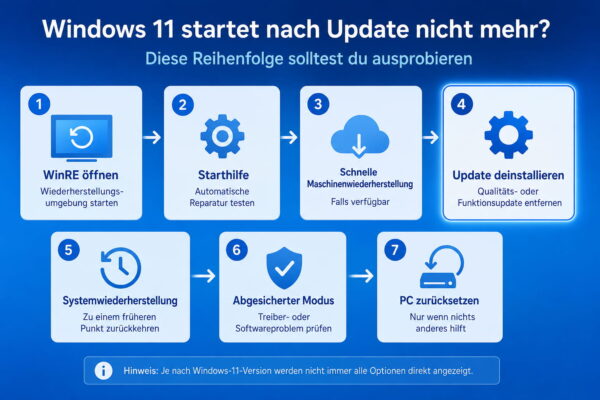
Diese Reihenfolge hat für mich einen einfachen Vorteil: Wir beginnen mit Maßnahmen, die möglichst wenig am System verändern.
Erst wenn diese nicht funktionieren, greifen wir zu stärkeren Eingriffen.
Auch deshalb würde ich nicht zehn verschiedene Reparaturbefehle durcheinander ausprobieren. Wenn du nach jedem Schritt prüfst, ob Windows wieder startet, weißt du außerdem viel besser, welche Maßnahme tatsächlich geholfen hat.
Was tun, wenn Windows nach der Reparatur wieder startet?
Startet Windows nach dem Entfernen eines Updates wieder normal, würde ich nicht einfach weitermachen, als wäre nichts gewesen.
Öffne zunächst:
Einstellungen > Windows Update > Updateverlauf
Dort kannst du nachvollziehen, welches Update zuletzt installiert wurde.
Prüfe anschließend, ob Microsoft bereits ein bekanntes Problem mit diesem Update veröffentlicht hat. Bei bestätigten Fehlern kann es sinnvoll sein, die Installation neuer Updates vorübergehend auszusetzen, bis eine korrigierte Version verfügbar ist.
Installiere ein problematisches Update nicht mehrfach manuell, nur um zu sehen, ob es beim nächsten Versuch vielleicht funktioniert.
Ich würde außerdem einen Blick in den Geräte-Manager werfen, wenn der Fehler möglicherweise mit einem gleichzeitig aktualisierten Treiber zusammenhing. Gerade Grafik-, Speicher- oder Chipsatztreiber können den Startvorgang beeinflussen.
Falls Microsoft ein bekanntes Problem bereits über einen Known Issue Rollback entschärft hat, kann Windows bestimmte problematische Änderungen außerdem automatisch wieder zurücknehmen.
Sobald der Rechner wieder stabil läuft, ist zudem ein guter Zeitpunkt für eine aktuelle Datensicherung.
Fazit: Nach einem Update nicht sofort Windows neu installieren
Wenn Windows 11 nach einem Update nicht mehr startet, sieht das zunächst nach einem ernsten Problem aus. Eine komplette Neuinstallation ist trotzdem häufig noch nicht nötig.
Ich würde zuerst versuchen, die Windows-Wiederherstellungsumgebung zu erreichen und dort mit der Starthilfe zu beginnen. Ist der Zusammenhang mit dem letzten Windows-Update eindeutig, gehört die Update-Deinstallation zu den wichtigsten nächsten Schritten.
Danach bleiben mit Systemwiederherstellung und abgesichertem Modus weitere Möglichkeiten, die persönliche Dateien normalerweise unangetastet lassen.
Erst wenn diese Reparaturwege scheitern, würde ich über das Zurücksetzen oder eine Neuinstallation nachdenken.
Wichtig ist vor allem, nicht gleichzeitig an mehreren Stellen Änderungen vorzunehmen. Arbeite die möglichen Lösungen nacheinander ab und starte Windows nach jedem Schritt neu. So behältst du den Überblick und erhöhst die Chance, die tatsächliche Ursache des Startproblems zu finden.
Gefällt dir Dirks-Computerecke? Mit einem Klick kannst du diese Seite bei Google als bevorzugte Quelle festlegen – dann bekommst du meine Artikel in der Google-Suche und in den KI-Übersichten bevorzugt angezeigt.