Ein defektes Netzteil erkennen kannst du häufig daran, dass dein PC nicht mehr startet, sich plötzlich ausschaltet oder unter Belastung neu startet. Auch ungewöhnliche Geräusche oder ein verbrannter Geruch können auf einen Defekt hinweisen. Sicherheit bringt jedoch erst eine gezielte Fehlersuche, denn ähnliche Symptome können auch andere Ursachen haben.
Das Netzteil versorgt sämtliche PC-Komponenten mit Strom. Fällt es aus oder liefert es keine stabile Versorgung mehr, funktioniert der Rechner möglicherweise nicht mehr zuverlässig. Mit einigen einfachen Prüfungen kannst du herausfinden, ob tatsächlich das Netzteil als Fehlerquelle infrage kommt.
Netzteil defekt erkennen: Diese Symptome sind typisch
Ein Netzteil muss nicht vollständig ausfallen, um Probleme zu verursachen. Manche Defekte zeigen sich zunächst nur gelegentlich oder wenn der Computer stärker belastet wird.
Die folgenden Anzeichen können auf ein beschädigtes oder fehlerhaft arbeitendes PC-Netzteil hindeuten:
| Symptom | Mögliche Ursache |
|---|---|
| PC startet überhaupt nicht | Netzteil liefert keinen Strom oder Schutzschaltung hat ausgelöst |
| PC geht plötzlich aus | Stromversorgung bricht zusammen oder Schutzschaltung greift ein |
| PC startet unter Belastung neu | Netzteil kann die benötigte Leistung möglicherweise nicht zuverlässig bereitstellen |
| Lüfter laufen kurz an, dann geht der PC aus | Schutzschaltung, Kurzschluss oder Hardwareproblem |
| Klicken oder ungewöhnliches Surren | Möglicher Fehler am Netzteil oder dessen Lüfter |
| Verbrannter Geruch oder Rauch | Möglicher elektrischer Defekt, sofortiges Abschalten erforderlich |
Wichtig: Keines dieser Symptome beweist für sich allein, dass das Netzteil kaputt ist.
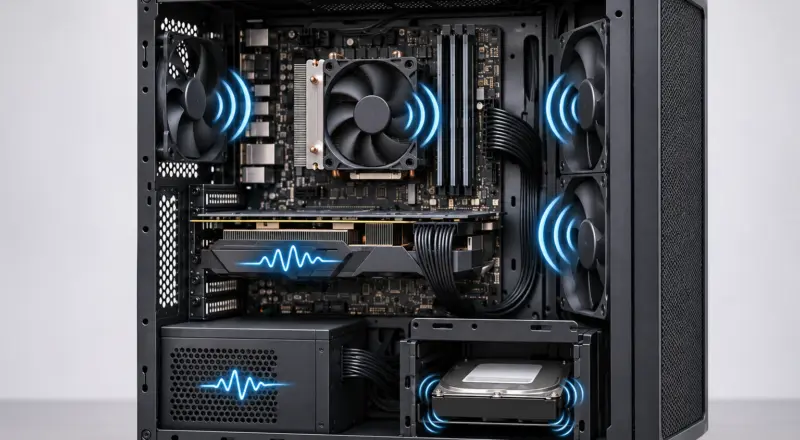
Falls dein PC ungewöhnliche Geräusche macht, zeige ich dir in meinem Ratgeber, wie du PC-Geräusche erkennen und richtig einordnen kannst.
Ein plötzlich ausschaltender PC kann beispielsweise auch ein Temperaturproblem haben. Startet der Rechner überhaupt nicht, kommen ebenso das Mainboard, der Einschaltknopf oder eine fehlerhafte Stromverbindung infrage.
Besonders verdächtig ist das Netzteil, wenn der Computer ohne vorherige Fehlermeldung vollständig ausgeht und sich dieses Verhalten wiederholt.
PC-Netzteil prüfen: So gehst du bei der Fehlersuche vor
Bevor du ein neues Netzteil kaufst, solltest du einige einfache Ursachen ausschließen. Dafür benötigst du zunächst weder spezielle Software noch ein Messgerät.
1. Stromversorgung und Netzschalter kontrollieren
Beginne mit den einfachsten Prüfungen:
- Kontrolliere, ob das Stromkabel fest am Netzteil und an der Steckdose sitzt.
- Teste nach Möglichkeit eine andere funktionierende Steckdose.
- Überprüfe den Netzschalter auf der Rückseite des PCs. Er muss auf „I“ stehen.
- Falls du eine schaltbare Steckdosenleiste verwendest, kontrolliere deren Schalter.
- Prüfe das Stromkabel auf sichtbare Beschädigungen.
Ein beschädigtes Kabel darfst du nicht weiterverwenden.
Manchmal liegt die Ursache tatsächlich nur an einer unterbrochenen Stromversorgung. Besonders wenn der PC überhaupt keine Reaktion zeigt, lohnt sich diese Kontrolle.
2. PC vollständig vom Strom trennen
Hat eine Schutzschaltung im Netzteil ausgelöst, kann ein vollständiges Trennen vom Stromnetz helfen.
Gehe folgendermaßen vor:
- Schalte den Computer aus, soweit das noch möglich ist.
- Stelle den Netzschalter am Netzteil auf „O“.
- Ziehe das Stromkabel aus der Steckdose.
- Warte ungefähr eine Minute.
- Verbinde den PC wieder mit dem Stromnetz und versuche einen Neustart.
Diese Maßnahme kann einen vorübergehenden Schutzzustand zurücksetzen. Sie repariert allerdings kein beschädigtes Netzteil.
Wenn der Fehler anschließend erneut auftritt, solltest du die Ursache weiter untersuchen.
3. Stromanschlüsse im PC kontrollieren
Wenn du dich mit PC-Hardware etwas auskennst, kannst du die internen Stromverbindungen überprüfen.
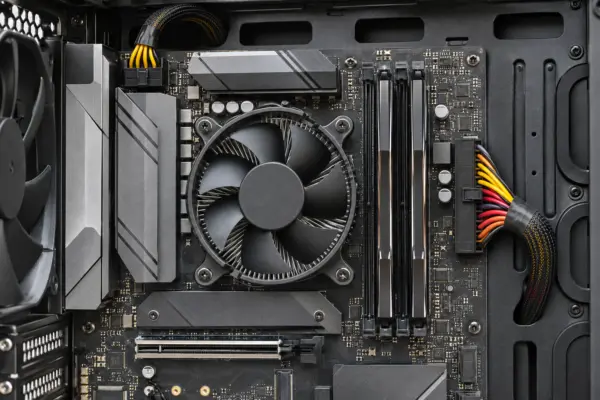
Trenne den Computer vorher vollständig vom Stromnetz. Öffne ausschließlich das PC-Gehäuse, niemals das Netzteil selbst.
Kontrolliere insbesondere:
- Den großen 24-Pin-ATX-Stecker am Mainboard.
- Den 4- oder 8-Pin-Stromanschluss für den Prozessor.
- Die zusätzlichen Stromanschlüsse der Grafikkarte, sofern vorhanden.
- Sichtbare Beschädigungen oder Verfärbungen an Kabeln und Steckverbindungen.
Alle Stecker müssen vollständig und korrekt sitzen. Bei modernen Grafikkarten mit 12V-2×6- beziehungsweise 12VHPWR-Anschluss ist ein vollständig eingesteckter Stecker besonders wichtig.
Entdeckst du geschmolzene Stecker, verschmorte Kabel oder andere Schäden, darfst du den Rechner nicht erneut einschalten.
Verwende bei modularen Netzteilen ausschließlich Kabel, die vom Hersteller ausdrücklich für das jeweilige Modell freigegeben sind. Auch äußerlich passende Kabel anderer Netzteile können unterschiedlich belegt sein.
4. Andere Hardwarefehler ausschließen
Ein schwarzer Bildschirm bedeutet nicht automatisch, dass das Netzteil defekt ist.
Achte darauf, wie sich der Computer beim Einschalten verhält.
Fall 1: Der PC zeigt überhaupt keine Reaktion.
Wenn weder Lüfter anlaufen noch Kontrollleuchten aufleuchten, solltest du neben dem Netzteil auch den Einschaltknopf und das Mainboard als mögliche Fehlerquellen berücksichtigen.
Fall 2: Der PC läuft, aber der Bildschirm bleibt schwarz.
Hier können beispielsweise die Grafikkarte, der Arbeitsspeicher oder der Monitor verantwortlich sein. Ein Netzteildefekt ist möglich, aber nicht die naheliegendste Erklärung allein aufgrund des fehlenden Bildes.
Fall 3: Der PC schaltet sich beim Spielen aus.
Unter hoher Last steigt der Strombedarf von Prozessor und Grafikkarte. Ein schwaches oder beschädigtes Netzteil kann dann Probleme verursachen.
Allerdings können auch Überhitzung und andere Hardwarefehler zu Abstürzen führen. Kontrolliere deshalb die Temperaturen von CPU und Grafikkarte, bevor du das Netzteil austauschst.
Kann man ein defektes Netzteil mit Software testen?
Mit Programmen wie HWiNFO lassen sich bei manchen PCs Spannungswerte anzeigen, die das Mainboard über seine Sensoren bereitstellt.
Diese Werte sind allerdings nicht zuverlässig genug, um ein Netzteil eindeutig als defekt oder funktionsfähig einzustufen. Je nach Mainboard können Messwerte fehlen oder ungenau sein.
Auch ein Belastungstest beweist nicht, dass das Netzteil in Ordnung ist.
Wenn der Computer während eines solchen Tests abstürzt, kann das auf die Stromversorgung hinweisen. Ebenso können jedoch andere Komponenten verantwortlich sein.
Meine Empfehlung: Wenn bereits ein Netzteildefekt vermutet wird, solltest du auf zusätzliche Belastungstests verzichten. Ein instabiles Netzteil weiter unter hoher Last zu betreiben, bringt keinen sinnvollen Vorteil.
Netzteil mit einem Ersatzgerät testen
Die zuverlässigste praktische Methode für Privatanwender ist häufig der Austausch gegen ein bekanntes, funktionierendes Netzteil.
Das Ersatzgerät muss ausreichend Leistung liefern und mit den vorhandenen Komponenten kompatibel sein.
Achte dabei auf folgende Punkte:
- Passender Formfaktor für dein PC-Gehäuse.
- Ausreichende Leistung für Prozessor und Grafikkarte.
- Passende Stromanschlüsse für Mainboard, CPU und Grafikkarte.
- Verwendung der zum Ersatznetzteil gehörenden modularen Kabel.
Wenn der PC mit dem Ersatznetzteil wieder zuverlässig funktioniert, ist das ein starkes Indiz für einen Defekt des ursprünglichen Geräts. Auch der Netzteilhersteller be quiet! empfiehlt in seinen FAQ, die Stromversorgung bei entsprechenden Problemen testweise mit einem anderen System zu überprüfen.
Eine absolute Gewissheit liefert auch dieser Test nicht in jedem Fall. Beispielsweise kann ein Problem mit einer Steckverbindung beim Austausch unbemerkt behoben worden sein.
Falls du kein geeignetes Ersatznetzteil besitzt, ist eine Überprüfung in einer Fachwerkstatt meist sinnvoller als der Kauf eines Geräts auf Verdacht.
Netzteil mit Multimeter oder Netzteiltester prüfen?
Mit einem speziellen ATX-Netzteiltester lassen sich bestimmte Ausgangsspannungen und teilweise auch das Power-Good-Signal überprüfen.
Ein solches Gerät kann offensichtliche Fehler erkennen. Es zeigt jedoch nicht zuverlässig, ob ein Netzteil unter wechselnder Belastung stabil arbeitet.
Ein Multimeter ermöglicht genauere Spannungsmessungen, erfordert aber entsprechende Fachkenntnisse. Auch damit lassen sich nicht sämtliche Fehler feststellen.
Für Einsteiger sind beide Methoden deshalb nur eingeschränkt geeignet.
Von improvisierten Tests, bei denen Kontakte am ATX-Stecker überbrückt werden, rate ich ab. Ein falsch gesetzter Kontakt kann Schäden verursachen. Außerdem beweist ein anlaufender Netzteillüfter nicht, dass das Netzteil einwandfrei funktioniert.
Wichtig: Öffne niemals das Gehäuse des Netzteils. Im Inneren befinden sich Bauteile, die auch nach dem Trennen vom Stromnetz gefährliche elektrische Ladungen speichern können.
Wenn du dein PC-Netzteil häufiger überprüfen möchtest, kann ein spezieller Netzteiltester hilfreich sein. Der Thermaltake Dr. Power III zeigt unter anderem die Ausgangsspannungen an und warnt bei bestimmten Fehlern. Damit lassen sich offensichtliche Probleme mit der Stromversorgung leichter erkennen.

- SCHNELLE FEHLERDIAGNOSE FÜR PC-NETZTEILE: Prüft ATX‑Netzteile auf typische Probleme wie Unterspannung, Überspannung, fehlende Spannungen und PG‑Alarm – ideal für Systemintegratoren…
- NEXT‑GEN KOMPATIBILITÄT (ATX12V v3.1): Entwickelt für moderne ATX Netzteile bis ATX12V v3.1 – perfekt für aktuelle Gaming‑PCs und Workstations, wenn du Stabilität und Spannungen schnell…

Stand: 18.11.2026 / * = Affiliate Links / Bilder von der Amazon Product Advertising API
Ein solches Gerät kann offensichtliche Fehler erkennen. Es zeigt jedoch nicht zuverlässig, ob ein Netzteil unter wechselnder Belastung stabil arbeitet.
Wann solltest du das Netzteil austauschen?
Ein Austausch ist sinnvoll, wenn ein Defekt ausreichend wahrscheinlich ist oder bereits nachgewiesen wurde.
Das gilt besonders in folgenden Situationen:
- Das Netzteil verursacht wiederholt unerklärliche Abschaltungen und ein geeignetes Ersatzgerät behebt das Problem.
- Es sind verschmorte Anschlüsse oder andere elektrische Schäden erkennbar.
- Aus dem Netzteil kommen Rauch oder verbrannter Geruch.
- Eine fachgerechte Überprüfung hat einen Defekt festgestellt.
Bei Rauch, Brandgeruch oder sichtbaren Schäden solltest du den PC sofort ausschalten, sofern dies gefahrlos möglich ist, und vom Stromnetz trennen. Verwende das Gerät anschließend nicht weiter.
Ein defektes Netzteil sollte nicht eigenständig repariert werden. Bei handelsüblichen PC-Netzteilen ist der vollständige Austausch normalerweise die sinnvollere Lösung.
Achte beim Kauf auf eine passende Leistung, vollständige Schutzschaltungen und eine gute Verarbeitungsqualität. Die reine Wattzahl sagt noch nichts darüber aus, wie zuverlässig ein Netzteil arbeitet.
Wenn du das defekte Netzteil selbst austauschen möchtest, findest du in meiner Anleitung zum PC-Netzteil einbauen die wichtigsten Schritte und Sicherheitshinweise.
Fazit: Ein Netzteildefekt lässt sich systematisch eingrenzen
Wenn dein PC nicht mehr startet oder sich plötzlich ausschaltet, gehört das Netzteil zu den möglichen Ursachen. Prüfe zuerst die externe Stromversorgung und die Steckverbindungen, bevor du einen Hardwaredefekt vermutest.
Bleibt der Fehler bestehen, liefert ein Test mit einem geeigneten Ersatznetzteil meist die aussagekräftigsten Ergebnisse.
Bei Brandgeruch, Rauch oder sichtbaren elektrischen Schäden solltest du dagegen keine weiteren Startversuche unternehmen. Hier steht die Sicherheit an erster Stelle.
Gefällt dir Dirks-Computerecke? Mit einem Klick kannst du diese Seite bei Google als bevorzugte Quelle festlegen – dann bekommst du meine Artikel in der Google-Suche und in den KI-Übersichten bevorzugt angezeigt.