Du klickst auf ein Programm, aber es passiert einfach nichts? Oder die Anwendung erscheint kurz auf dem Bildschirm und schließt sich sofort wieder? Wenn unter Windows 11 Programme nicht starten, kann das verschiedene Ursachen haben. Manchmal hängt lediglich ein Prozess im Hintergrund. In anderen Fällen verhindern beschädigte Programmdateien, fehlende Berechtigungen oder ein fehlerhaftes Windows-Update den Start.
Besonders ärgerlich ist das, wenn du eine Anwendung dringend benötigst und sie am Vortag noch problemlos funktioniert hat. Dabei muss nicht unbedingt das Programm selbst defekt sein. Auch Windows-Dienste, Sicherheitssoftware oder beschädigte Systemdateien können dafür verantwortlich sein.
Die gute Nachricht: Viele dieser Probleme lassen sich ohne Neuinstallation von Windows beheben. Entscheidend ist, dass du die möglichen Ursachen in einer sinnvollen Reihenfolge überprüfst. Oft reichen bereits wenige Handgriffe, damit deine Software wieder funktioniert.
Warum starten Programme unter Windows 11 nicht mehr?
Wenn sich eine Anwendung plötzlich nicht mehr öffnen lässt, steckt nicht immer derselbe Fehler dahinter. Deshalb lohnt es sich, zunächst das Verhalten genauer zu beobachten.
Typische Ursachen sind:
- Hängende Prozesse: Das Programm läuft bereits im Hintergrund, reagiert aber nicht mehr.
- Beschädigte Programmdateien: Ein Update oder ein Absturz hat wichtige Dateien verändert.
- Fehlende Berechtigungen: Die Anwendung benötigt für bestimmte Funktionen Administratorrechte.
- Probleme mit Windows-Updates: Nach einer Aktualisierung kann es zu Kompatibilitätsproblemen kommen.
- Sicherheitssoftware: Windows-Sicherheit oder ein anderes Schutzprogramm blockiert möglicherweise eine Datei.
- Beschädigte Systemdateien: Wichtige Windows-Komponenten funktionieren nicht mehr richtig.
- Fehlende Laufzeitkomponenten: Beispielsweise benötigt manche Software bestimmte .NET- oder Visual-C++-Komponenten.
Wichtig ist auch die Frage, ob nur ein einzelnes Programm betroffen ist oder gleich mehrere Anwendungen nicht mehr funktionieren.
Startet nur eine bestimmte Software nicht, liegt die Ursache häufig bei dieser Anwendung. Lassen sich dagegen mehrere Programme nicht öffnen, solltest du auch Windows selbst als mögliche Fehlerquelle betrachten.
Achte außerdem darauf, ob eine Fehlermeldung angezeigt wird. Ein konkreter Fehlercode kann die Suche nach der Ursache erheblich erleichtern.
Programme starten nicht: Diese ersten Schritte helfen
Bevor du Programme neu installierst oder Änderungen an Windows vornimmst, solltest du einige einfache Maßnahmen ausprobieren.
Hängende Programme im Task-Manager beenden
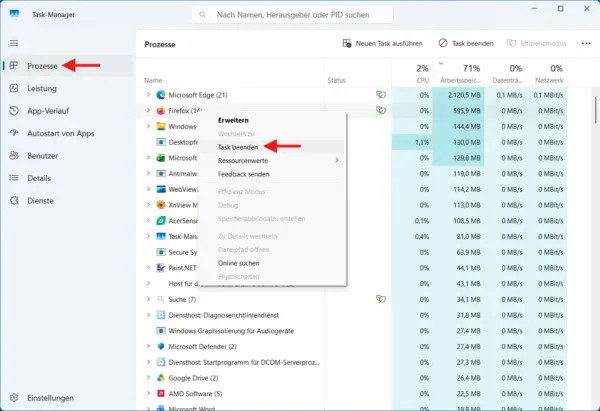
Manchmal startet eine Anwendung nicht, weil bereits ein fehlerhafter Prozess im Hintergrund läuft. Windows behandelt das Programm dann möglicherweise als geöffnet, obwohl kein Fenster sichtbar ist.
So überprüfst du das:
- Drücke Strg + Umschalt + Esc, um den Task-Manager zu öffnen.
- Wechsle gegebenenfalls zum Bereich Prozesse.
- Suche nach dem betroffenen Programm.
- Klicke den entsprechenden Eintrag mit der rechten Maustaste an.
- Wähle Task beenden.
- Versuche anschließend, das Programm erneut zu starten.
Beachte, dass beim Beenden eines Prozesses nicht gespeicherte Änderungen verloren gehen können.
Findest du mehrere Prozesse derselben Anwendung, kann es notwendig sein, auch diese zu beenden. Allerdings solltest du keine unbekannten Windows-Systemprozesse schließen.
Windows 11 vollständig neu starten
Ein Neustart kann blockierte Prozesse, vorübergehende Speicherprobleme und Fehler bei Windows-Diensten beseitigen.
Öffne dazu das Startmenü, klicke auf das Ein/Aus-Symbol und wähle Neu starten.
Verwende tatsächlich diese Funktion und nicht lediglich „Herunterfahren“. Bei aktiviertem Windows-Schnellstart werden beim Herunterfahren bestimmte Systeminformationen gespeichert. Ein Neustart sorgt dagegen für einen vollständigen Neustart des Windows-Kernels.
Wenn die Anwendung danach wieder funktioniert, war vermutlich ein vorübergehendes Problem verantwortlich.
Programm direkt über die EXE-Datei starten
Wenn ein Programm über die Desktop-Verknüpfung nicht startet, kann auch die Verknüpfung selbst beschädigt sein.
Öffne den Datei-Explorer und navigiere zum Installationsordner der Anwendung. Häufig befindet sich dieser unter C:\Program Files oder C:\Program Files (x86).
Suche dort nach der ausführbaren Datei mit der Endung .exe und starte sie per Doppelklick.
Funktioniert das Programm auf diesem Weg, kannst du die defekte Verknüpfung entfernen und eine neue erstellen. Lässt es sich weiterhin nicht öffnen, liegt die Ursache wahrscheinlich an anderer Stelle.
Programm als Administrator ausführen
Einige Anwendungen benötigen erhöhte Berechtigungen, beispielsweise wenn sie bestimmte Systemeinstellungen verändern oder auf geschützte Bereiche zugreifen müssen.
Du kannst überprüfen, ob fehlende Rechte den Programmstart verhindern:
- Suche im Startmenü nach dem betroffenen Programm.
- Klicke mit der rechten Maustaste auf den Eintrag.
- Wähle Als Administrator ausführen. Gegebenenfalls findest du diese Option unter „Mehr“.
- Bestätige die Sicherheitsabfrage der Benutzerkontensteuerung.
Startet das Programm jetzt, deutet das auf ein Berechtigungsproblem hin.
Das bedeutet allerdings nicht, dass du die Anwendung künftig grundsätzlich mit Administratorrechten öffnen solltest. Besonders ältere Programme versuchen manchmal, Dateien in geschützten Verzeichnissen zu speichern.
Besser ist es, die eigentliche Ursache zu beheben oder nach einer aktuellen Programmversion zu suchen.
Wichtig: Starte nur vertrauenswürdige Anwendungen mit Administratorrechten. Eine unbekannte oder verdächtige EXE-Datei solltest du auf diese Weise keinesfalls ausprobieren.
Beschädigte Programme unter Windows 11 reparieren
Wenn nur eine einzelne Anwendung betroffen ist, bietet Windows bei manchen Programmen eine integrierte Reparaturfunktion.
Öffne dazu:
Einstellungen → Apps → Installierte Apps
Suche nach der betroffenen Anwendung und klicke auf die drei Punkte neben dem Programmnamen.
Je nach Anwendung stehen unterschiedliche Möglichkeiten zur Verfügung.
Reparieren oder Zurücksetzen verwenden
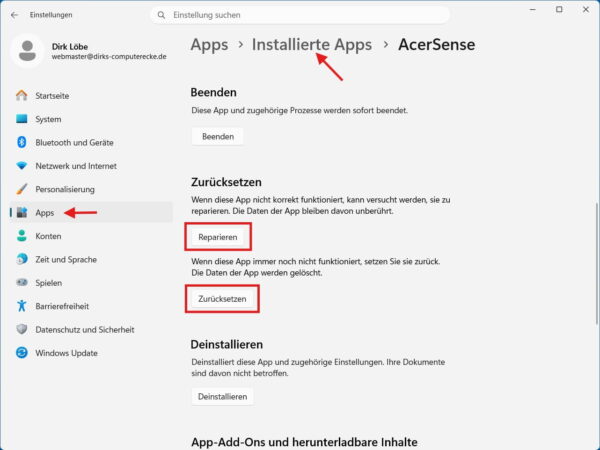
Bei unterstützten Apps findest du unter Erweiterte Optionen die Schaltfläche Reparieren.
Diese Funktion versucht, Fehler zu beheben, ohne die gespeicherten App-Daten zu löschen.
Falls die Reparatur nicht hilft, kann auch Zurücksetzen zur Verfügung stehen. Dabei wird die App in ihren Ausgangszustand versetzt. Gespeicherte Einstellungen und lokale App-Daten können verloren gehen.
Deshalb solltest du zunächst immer die Reparatur ausprobieren.
Nicht jede klassische Desktop-Anwendung bietet diese Möglichkeiten. Bei manchen Programmen findest du stattdessen eine Option zum Ändern der Installation oder ein eigenes Reparaturprogramm des Herstellers.
Programm neu installieren
Wenn die Reparatur erfolglos bleibt, kann eine Neuinstallation helfen.
Deinstalliere die Anwendung über Einstellungen → Apps → Installierte Apps und installiere anschließend die aktuelle Version von der offiziellen Herstellerseite oder aus dem Microsoft Store.
Prüfe vorher, ob das Programm wichtige Einstellungen, Projekte oder andere Daten lokal speichert. Eine Deinstallation kann je nach Software auch solche Daten entfernen.
Eine Neuinstallation ist besonders sinnvoll, wenn der Fehler unmittelbar nach einem fehlgeschlagenen Programmupdate aufgetreten ist.
Wenn Microsoft-Store-Apps nicht starten
Bei Apps aus dem Microsoft Store können zusätzlich Probleme mit dem Store-Cache oder den zugehörigen Windows-Komponenten auftreten.
Eine einfache Maßnahme ist das Zurücksetzen des Store-Caches.
- Drücke Windows + R.
- Gib
wsreset.exeein. - Bestätige mit Enter.
- Warte, bis der Vorgang abgeschlossen ist.
Währenddessen erscheint möglicherweise kurz ein leeres Eingabeaufforderungsfenster. Anschließend wird normalerweise der Microsoft Store geöffnet.
Der Befehl setzt den Store-Cache zurück, ohne deine installierten Anwendungen zu entfernen.
Prüfe danach, ob Updates für die betroffene App verfügbar sind. Öffne dazu den Microsoft Store und rufe den Bereich Downloads auf.
Beachte, dass wsreset.exe nicht sämtliche Probleme mit Store-Apps behebt. Wenn nur eine bestimmte App betroffen ist, solltest du bevorzugt deren Reparatur- oder Zurücksetzen-Funktion verwenden.
Falls sich auch der Microsoft Store selbst nicht mehr richtig öffnen lässt oder Downloads fehlschlagen, findest du weitere Lösungswege in meiner Anleitung zum Microsoft Store, der nicht mehr lädt.
Windows-Sicherheit und Virenschutz überprüfen
Sicherheitssoftware kann verhindern, dass ein Programm gestartet wird. Das passiert beispielsweise, wenn eine ausführbare Datei als verdächtig erkannt oder in Quarantäne verschoben wurde.
Unter Windows 11 kannst du entsprechende Meldungen in der Windows-Sicherheit überprüfen.
- Öffne das Startmenü und suche nach Windows-Sicherheit.
- Wähle Viren- & Bedrohungsschutz.
- Öffne den Schutzverlauf.
- Prüfe, ob dort ein Eintrag zur betroffenen Anwendung vorhanden ist.
Findest du eine passende Meldung, solltest du zunächst herausfinden, weshalb die Datei blockiert wurde.
Ein blockiertes Programm ist nicht automatisch harmlos. Auch vermeintlich bekannte Anwendungen können durch manipulierte Installationsdateien oder Schadsoftware betroffen sein.
Deaktiviere den Virenschutz deshalb nicht einfach, um ein Programm starten zu können.
Wenn du sicher bist, dass es sich um eine vertrauenswürdige Datei handelt, kannst du den Fund genauer untersuchen und gegebenenfalls eine Fehlmeldung beim Hersteller der Sicherheitssoftware melden.
Eine Ausnahme im Virenschutz sollte nur dann eingerichtet werden, wenn du die Datei und ihre Herkunft zuverlässig überprüft hast.
Windows-Systemdateien mit SFC und DISM reparieren
Wenn mehrere Programme nicht mehr starten oder Windows weitere ungewöhnliche Fehler zeigt, können beschädigte Systemdateien verantwortlich sein.
Windows 11 enthält dafür zwei Reparaturwerkzeuge: DISM und den System File Checker (SFC). Auch Microsoft empfiehlt diese Werkzeuge zur Überprüfung und Reparatur beschädigter Systemdateien. Die genaue Vorgehensweise ist in der offiziellen Microsoft-Dokumentation zur Systemdateiprüfung beschrieben.
DISM überprüft und repariert bei Bedarf den Komponentenspeicher von Windows. SFC kontrolliert anschließend geschützte Systemdateien und ersetzt beschädigte Dateien, soweit das möglich ist.
DISM ausführen
Öffne das Startmenü, gib cmd ein und wähle Als Administrator ausführen.
Gib anschließend diesen Befehl ein:
DISM.exe /Online /Cleanup-Image /RestoreHealthBestätige mit Enter und warte, bis der Vorgang abgeschlossen ist.
DISM kann einige Zeit benötigen und gegebenenfalls Dateien über Windows Update beziehen. Schließe das Fenster deshalb nicht vorzeitig.
Systemdateien mit SFC überprüfen
Führe anschließend in derselben Eingabeaufforderung folgenden Befehl aus:
sfc /scannowWindows überprüft nun geschützte Systemdateien und versucht, beschädigte Dateien automatisch zu reparieren.
Nach Abschluss erhältst du eine Meldung über das Ergebnis der Prüfung.
Falls Dateien erfolgreich repariert wurden, starte Windows neu und teste die betroffenen Programme erneut.
Diese beiden Werkzeuge sind besonders dann sinnvoll, wenn mehrere Anwendungen betroffen sind. Bei einem einzelnen defekten Programm ist eine Reparatur oder Neuinstallation meistens der bessere erste Schritt.
Probleme nach einem Windows-Update beheben
Wenn Programme unmittelbar nach einem Windows-Update nicht mehr starten, kann ein Zusammenhang mit der Aktualisierung bestehen.
Allerdings solltest du nicht vorschnell davon ausgehen, dass das Update tatsächlich die Ursache ist. Häufig werden nach einem Neustart auch ausstehende Programmupdates installiert oder Hintergrunddienste neu gestartet.
Prüfe deshalb zuerst, ob für die betroffene Anwendung eine neuere Version verfügbar ist. Besonders ältere Software kann mit Änderungen an Windows Schwierigkeiten haben.
Windows-Updateverlauf kontrollieren
Öffne Einstellungen → Windows Update → Updateverlauf.
Dort siehst du, welche Aktualisierungen zuletzt installiert wurden. Vergleiche das Installationsdatum mit dem Zeitpunkt, an dem die Probleme begonnen haben.
Falls der Fehler unmittelbar nach einem bestimmten Update aufgetreten ist, kannst du prüfen, ob dieses Update wieder deinstalliert werden kann.
Die entsprechende Funktion findest du unter Updateverlauf → Updates deinstallieren.
Entferne Sicherheitsupdates allerdings nicht auf Verdacht. Dadurch können bekannte Sicherheitslücken wieder geöffnet werden. Nicht jedes Update lässt sich außerdem deinstallieren.
Systemwiederherstellung nutzen
Falls mehrere Programme seit einer kürzlich erfolgten Systemänderung nicht mehr funktionieren, kann ein vorhandener Wiederherstellungspunkt helfen.
Drücke Windows + R, gib rstrui.exe ein und bestätige mit Enter.
Wähle einen Wiederherstellungspunkt aus, der vor dem Auftreten des Problems erstellt wurde. Falls Windows entsprechende Punkte gespeichert hat, kannst du über Nach betroffenen Programmen suchen prüfen, welche Anwendungen und Treiber durch die Wiederherstellung verändert werden könnten.
Die Systemwiederherstellung setzt Systemdateien, Einstellungen und bestimmte installierte Programme auf einen früheren Zustand zurück. Persönliche Dokumente bleiben normalerweise erhalten.
Speichere vorher deine Arbeit und sichere wichtige Daten. Der Computer wird während der Wiederherstellung neu gestartet.
Wie du die Systemwiederherstellung unter Windows richtig verwendest und welche Voraussetzungen dafür erfüllt sein müssen, erkläre ich in meiner ausführlichen Anleitung.
Ältere Programme im Kompatibilitätsmodus starten
Manche älteren Anwendungen wurden ursprünglich für frühere Windows-Versionen entwickelt. Unter Windows 11 können dadurch Probleme auftreten.
Bei solchen Programmen kann der Kompatibilitätsmodus helfen.
- Klicke mit der rechten Maustaste auf die EXE-Datei oder Programmverknüpfung.
- Wähle Eigenschaften.
- Öffne die Registerkarte Kompatibilität.
- Aktiviere Programm im Kompatibilitätsmodus ausführen für.
- Wähle eine passende frühere Windows-Version aus.
- Bestätige mit Übernehmen und OK.
Versuche anschließend, die Anwendung erneut zu öffnen.
Du kannst auch die Windows-Problembehandlung für die Programmkompatibilität verwenden. Diese lässt sich über die Windows-App „Hilfe anfordern“ starten.
Der Kompatibilitätsmodus ist allerdings keine Garantie dafür, dass sehr alte Programme wieder funktionieren. Insbesondere 16-Bit-Anwendungen lassen sich unter einem normalen 64-Bit-Windows 11 nicht direkt ausführen.
Bei solchen Programmen sind gegebenenfalls eine modernere Version oder eine geeignete virtuelle Umgebung erforderlich.
Mit einem sauberen Neustart Softwarekonflikte finden
Wenn Programme weiterhin nicht starten, kann ein anderer Hintergrunddienst oder eine automatisch gestartete Anwendung verantwortlich sein.
Ein sogenannter sauberer Neustart hilft dabei, solche Konflikte einzugrenzen. Windows startet dabei mit einer reduzierten Auswahl an Diensten und Autostart-Programmen.
Für diese Prüfung benötigst du Administratorrechte.
- Drücke Windows + R und gib
msconfigein. - Wechsle zur Registerkarte Dienste.
- Aktiviere unbedingt Alle Microsoft-Dienste ausblenden.
- Klicke auf Alle deaktivieren und anschließend auf Übernehmen.
- Öffne die Registerkarte Systemstart und dort den Task-Manager.
- Deaktiviere unter Autostart von Apps die aktivierten Autostart-Einträge.
- Schließe den Task-Manager und bestätige die Systemkonfiguration.
- Starte den Computer neu.
Prüfe anschließend, ob sich das betroffene Programm wieder öffnen lässt.
Funktioniert die Anwendung jetzt, liegt wahrscheinlich ein Konflikt mit einem deaktivierten Dienst oder Autostart-Programm vor.
Aktiviere die Einträge schrittweise wieder, bis du den Verursacher gefunden hast.
Wichtig: Notiere dir vor der Änderung, welche Dienste und Autostart-Programme ursprünglich aktiviert waren. Stelle nach der Fehlersuche die normale Konfiguration wieder her. Während des sauberen Neustarts können bestimmte Funktionen vorübergehend fehlen.
Fehler im Zuverlässigkeitsverlauf erkennen
Wenn ein Programm unmittelbar nach dem Start abstürzt, liefert Windows manchmal zusätzliche Informationen über die Ursache.
Dafür eignet sich der integrierte Zuverlässigkeitsverlauf.
Drücke Windows + R und gib folgenden Befehl ein:
perfmon /relNach dem Bestätigen öffnet Windows die Zuverlässigkeitsüberwachung.
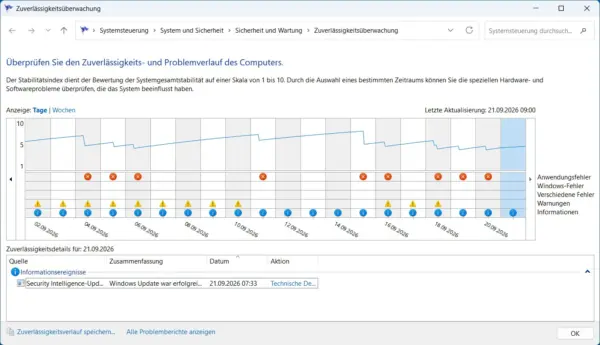
Dort findest du eine zeitliche Übersicht über Anwendungsfehler, Windows-Fehler und weitere wichtige Ereignisse.
Suche nach einem roten Fehlersymbol zum Zeitpunkt des fehlgeschlagenen Programmstarts. Klicke auf den entsprechenden Eintrag und öffne die technischen Details.
Interessant sind insbesondere der Name der fehlerhaften Anwendung, das fehlerhafte Modul und gegebenenfalls der Ausnahmecode.
Ein Eintrag wie 0xc0000005 weist beispielsweise auf eine Zugriffsverletzung hin. Daraus lässt sich allein allerdings noch nicht eindeutig ableiten, welche Komponente den Fehler verursacht hat.
Die Angaben können dir helfen, gezielt nach einer Lösung beim Softwarehersteller zu suchen. Wie du den Windows 11 Zuverlässigkeitsverlauf richtig auswertest und weitere Fehler erkennst, erkläre ich in einer separaten Anleitung.
Was tun, wenn weiterhin keine Programme starten?
Wenn selbst nach den bisherigen Maßnahmen mehrere Anwendungen nicht funktionieren, solltest du überprüfen, ob das Problem nur dein Benutzerkonto betrifft.
Erstelle dazu testweise ein neues lokales Windows-Benutzerkonto über Einstellungen → Konten → Andere Benutzer.
Melde dich mit diesem Konto an und versuche, eine der betroffenen Anwendungen zu starten. Beachte, dass manche Programme nur für den ursprünglichen Benutzer installiert wurden.
Funktioniert die Software im neuen Benutzerkonto, können beschädigte Einstellungen oder Profildaten die Ursache sein.
Lässt sich das Problem auch damit nicht beheben, kommt eine Windows-Reparaturinstallation infrage. Windows 11 bietet dafür unter Einstellungen → System → Wiederherstellung auf unterstützten Systemen die Funktion Probleme mittels Windows Update beheben.
Diese installiert die aktuelle Windows-Version erneut und soll dabei persönliche Dateien, installierte Apps und Einstellungen erhalten. Die Option ist allerdings nicht auf jedem Gerät verfügbar.
Sichere vor einer solchen Reparatur trotzdem deine wichtigen Daten. Ein vollständiges Zurücksetzen von Windows sollte erst dann infrage kommen, wenn die weniger aufwendigen Möglichkeiten ausgeschöpft sind.
Fazit: Erst die Anwendung prüfen, dann Windows reparieren
Wenn unter Windows 11 Programme nicht starten, solltest du zunächst herausfinden, ob nur eine Anwendung oder das gesamte System betroffen ist.
Bei einzelnen Programmen helfen häufig das Beenden hängender Prozesse, die integrierte Reparaturfunktion oder eine Neuinstallation. Funktionieren dagegen mehrere Anwendungen nicht mehr, sind die Windows-Systemdateien, kürzlich installierte Updates und mögliche Softwarekonflikte die nächsten sinnvollen Ansatzpunkte.
Ich empfehle, größere Eingriffe wie eine Systemwiederherstellung oder Reparaturinstallation erst dann durchzuführen, wenn die einfacheren Maßnahmen erfolglos geblieben sind. So vermeidest du unnötige Änderungen an einem ansonsten funktionierenden Windows-System.
Gefällt dir Dirks-Computerecke? Mit einem Klick kannst du diese Seite bei Google als bevorzugte Quelle festlegen – dann bekommst du meine Artikel in der Google-Suche und in den KI-Übersichten bevorzugt angezeigt.
Du hast eine Frage zu Windows, Hardware, Software oder deinem Heimnetzwerk? Im Computerforum von Dirks-Computerecke kannst du dein Problem schildern und dich mit anderen austauschen. Ich schaue dort ebenfalls regelmäßig vorbei.
Frage im Computerforum stellen →