Ob du DNS im Router oder PC einstellst, entscheidet darüber, welche Geräte den gewählten DNS-Dienst verwenden und wie leicht sich die Konfiguration später verwalten lässt. Eine Einstellung im Router gilt normalerweise für das gesamte Heimnetz. Trägst du den DNS-Server dagegen direkt unter Windows ein, betrifft die Änderung nur diesen Computer beziehungsweise den gewählten Netzwerkadapter.
Beide Varianten haben ihre Berechtigung. Für eine zentrale Lösung mit wenig Verwaltungsaufwand ist der Router meist die bessere Stelle. Möchtest du einen DNS-Dienst zunächst testen, nur einen einzelnen PC umstellen oder DNS over HTTPS direkt unter Windows nutzen, spricht mehr für die Einstellung am Rechner.
Dieser Vergleich erklärt, wie beide Wege funktionieren, welche Vor- und Nachteile sie haben und worauf du bei IPv4, IPv6, Browsern und VPN-Verbindungen achten solltest.
Das Wichtigste in Kürze
Für die meisten privaten Heimnetze gilt folgende einfache Empfehlung:
- DNS im Router einstellen, wenn alle Geräte denselben DNS-Anbieter verwenden sollen.
- DNS am PC einstellen, wenn nur ein Windows-Rechner betroffen sein soll oder du einen Anbieter zunächst testen möchtest.
- DNS over HTTPS am PC nutzen, wenn dein Router keine verschlüsselte DNS-Verbindung unterstützt.
- Automatische DNS-Zuweisung beibehalten, wenn du einen Firmen-PC, ein Schulnetz, ein spezielles VPN oder lokale Servernamen verwendest und die Vorgaben nicht genau kennst.
Eine Einstellung am PC überschreibt in der Regel die DNS-Vorgabe des Routers für diesen Rechner. Browser, VPN-Programme und Sicherheitssoftware können wiederum eigene DNS-Einstellungen verwenden und dadurch sowohl den Router als auch die Windows-Konfiguration umgehen.
Was die DNS-Einstellung überhaupt verändert
DNS steht für Domain Name System. Der Dienst übersetzt einen Namen wie dirks-computerecke.de in die passende IP-Adresse, über die dein Computer den Webserver erreichen kann. Eine ausführliche Einführung findest du in meinem Beitrag DNS einfach erklärt.
In einem normalen Heimnetz erhält der Router seine DNS-Informationen meist automatisch vom Internetanbieter. Anschließend teilt er den verbundenen Geräten über DHCP mit, welchen DNS-Server sie verwenden sollen. Häufig erscheint auf dem PC deshalb die lokale Adresse des Routers als DNS-Server, beispielsweise 192.168.0.1 oder 192.168.178.1.
Der Router nimmt die Anfrage dann entgegen und leitet sie an den DNS-Dienst des Internetanbieters oder an einen manuell eingetragenen öffentlichen Resolver weiter. Je nach Routermodell kann er Antworten zusätzlich zwischenspeichern oder lokale Gerätenamen im Heimnetz auflösen.
Trägst du am PC einen festen DNS-Server ein, fragt Windows diesen Dienst normalerweise direkt an. Der Router transportiert die Daten zwar weiterhin ins Internet, ist aber nicht mehr der ausgewählte DNS-Resolver dieses Computers.
DNS im Router oder PC: Der direkte Vergleich
| Kriterium | DNS im Router | DNS am PC |
|---|---|---|
| Geltungsbereich | Normalerweise alle Geräte im Heimnetz | Nur der jeweilige Computer und Netzwerkadapter |
| Einrichtungsaufwand | Einmal zentral | Auf jedem Gerät einzeln |
| Geeignet zum Testen | Weniger praktisch, da alle Geräte betroffen sind | Sehr gut, da nur ein Gerät betroffen ist |
| Smartphones, Fernseher und Konsolen | Werden meist automatisch einbezogen | Bleiben unverändert |
| DNS over HTTPS | Nur bei unterstützten Routern | Unter Windows 11 direkt möglich |
| Fehlersuche | Eine falsche Einstellung kann das ganze Heimnetz betreffen | Fehler bleibt auf einen PC begrenzt |
| Nutzung außerhalb des Heimnetzes | Keine Wirkung | Kann auf dem Laptop auch in anderen Netzwerken gelten |
| Lokale Gerätenamen | Funktionieren über den Router meist zuverlässiger | Können bei direktem externem DNS Probleme bereiten |
| Zentrale Filterung | Gut für Malware- oder Familienfilter | Gilt nur für den einzelnen PC |
Die Tabelle zeigt den wichtigsten Unterschied: Der Router ist die zentrale Lösung, der PC die gezielte Lösung. Welche Variante besser ist, hängt daher weniger vom DNS-Anbieter als von deinem Einsatzzweck ab.
Vorteile einer DNS-Einstellung im Router
Der größte Vorteil liegt in der zentralen Verwaltung. Du trägst die DNS-Adressen einmal im Router ein und alle Geräte, die ihre Netzwerkeinstellungen automatisch beziehen, erhalten die neue Vorgabe. Das spart Arbeit und verhindert, dass auf jedem Computer, Smartphone oder Fernseher andere Werte eingetragen sind.
Diese Variante eignet sich besonders gut für DNS-Dienste mit einem Sicherheits- oder Familienfilter. Wird der Dienst im Router hinterlegt, profitieren grundsätzlich auch Geräte, auf denen sich ein DNS-Server nur schwer einstellen lässt. Dazu gehören viele Smart-TVs, Spielekonsolen, Lautsprecher und Geräte aus dem Smart Home.
Ein weiterer Vorteil ist die einfache Rückkehr zur bisherigen Konfiguration. Du änderst nur eine zentrale Stelle und musst nicht später auf mehreren Geräten nach alten Einstellungen suchen. Gerade in einem größeren Haushalt ist das deutlich übersichtlicher.
Der Router kann außerdem lokale Gerätenamen verwalten. Wenn du etwa eine NAS, einen Drucker oder einen Heimserver über einen Namen statt über seine IP-Adresse aufrufst, ist der Router häufig an der lokalen Namensauflösung beteiligt. Ein direkt eingetragener öffentlicher DNS-Server am PC kennt solche internen Namen nicht unbedingt.
Nachteile einer DNS-Einstellung im Router
Eine falsche Adresse oder ein nicht erreichbarer DNS-Dienst kann sofort mehrere Geräte betreffen. Das WLAN funktioniert dann möglicherweise weiterhin und auch die Internetverbindung steht technisch noch, Webseiten lassen sich aber nicht mehr über ihren Namen aufrufen. Für Einsteiger wirkt das schnell wie ein kompletter Internetausfall.
Nicht jeder Router bietet frei zugängliche DNS-Einstellungen. Bei manchen Geräten des Internetanbieters sind die Felder versteckt, eingeschränkt oder gar nicht vorhanden. Auch die Unterstützung für verschlüsselte DNS-Verbindungen wie DNS over HTTPS oder DNS over TLS ist vom Modell und von der Firmware abhängig.
Hinzu kommt, dass nicht jedes Gerät die Routervorgabe tatsächlich befolgt. Ein manuell konfigurierter PC, ein VPN-Programm oder ein Browser mit eigenem sicheren DNS kann einen anderen Resolver verwenden. Eine zentrale Filterung im Router ist daher hilfreich, aber kein garantiert lückenloser Schutz.
Für einen ersten Test ist die Router-Variante ebenfalls weniger bequem. Reagiert eine bestimmte Webseite nicht mehr oder wird durch einen Filter blockiert, betrifft die Änderung direkt den gesamten Haushalt. Am PC kannst du denselben Test durchführen, ohne andere Nutzer zu stören.
Vorteile einer DNS-Einstellung direkt am PC
Die Einstellung am PC ist ideal, wenn du einen DNS-Dienst ausprobieren möchtest. Du kannst prüfen, ob Webseiten zuverlässiger geladen werden, ein bestimmtes DNS-Problem verschwindet oder ein Sicherheitsfilter wie gewünscht arbeitet. Falls etwas nicht funktioniert, stellst du nur diesen Rechner wieder auf die automatische Zuweisung zurück.
Unter Windows 11 kannst du außerdem DNS over HTTPS, kurz DoH, verwenden. Dabei werden DNS-Anfragen zwischen deinem PC und einem kompatiblen DNS-Resolver verschlüsselt übertragen. Das schützt diese Anfragen auf dem Weg zum Resolver besser vor Mitlesen oder Manipulation.
Ein weiterer Vorteil ist die gezielte Auswahl. Vielleicht soll dein Arbeits-PC einen ungefilterten DNS-Dienst verwenden, während Kindergeräte über einen Filter laufen. Oder du möchtest nur einen Rechner für Diagnosezwecke auf einen anderen Resolver umstellen.
Auch bei der Fehlersuche ist die lokale Einstellung praktisch. Funktioniert der PC mit einem anderen DNS-Dienst wieder, während andere Geräte weiterhin Probleme haben, lässt sich die Ursache besser eingrenzen. Du veränderst dabei nicht das Verhalten des gesamten Heimnetzes.
Nachteile einer DNS-Einstellung direkt am PC
Du musst die Änderung auf jedem Gerät und gegebenenfalls für mehrere Netzwerkadapter einzeln vornehmen. Ein Desktop-PC kann beispielsweise Ethernet und WLAN besitzen. Änderst du nur die Ethernet-Verbindung, gilt der eingetragene DNS-Server nicht automatisch für WLAN.
Bei einem Laptop kann eine feste DNS-Einstellung auch außerhalb deines Heimnetzes aktiv bleiben. Das ist meistens kein Problem, kann aber in Hotels, öffentlichen WLANs oder Unternehmensnetzen zu Schwierigkeiten führen. Anmeldeseiten für Gäste-WLANs und interne Firmendienste funktionieren unter Umständen nur mit der automatisch vorgegebenen DNS-Konfiguration.
Lokale Gerätenamen können ebenfalls betroffen sein. Wenn dein Router einen Drucker, eine NAS oder andere Geräte über interne Namen bekannt macht, kann ein direkt angesprochener öffentlicher Resolver diese Namen nicht auflösen. Der Zugriff über die lokale IP-Adresse funktioniert dann möglicherweise weiterhin.
Der Verwaltungsaufwand steigt außerdem mit jedem weiteren Gerät. Änderst du später den Anbieter oder möchtest du zur automatischen Einstellung zurückkehren, musst du alle betroffenen Systeme einzeln prüfen.
Wann der Router die bessere Wahl ist
Ich würde den DNS-Server im Router einstellen, wenn du eine einheitliche Lösung für dein gesamtes privates Heimnetz suchst. Das gilt besonders, wenn mehrere Familienmitglieder und viele unterschiedliche Geräte denselben Resolver nutzen sollen.
Typische Einsatzfälle sind:
- Alle Geräte sollen einen zuverlässigen öffentlichen DNS-Dienst verwenden.
- Ein Malware- oder Phishingfilter soll möglichst viele Geräte schützen.
- Du möchtest die Einstellungen nur an einer Stelle verwalten.
- Fernseher, Konsolen und Smart-Home-Geräte sollen ebenfalls einbezogen werden.
- Dein Router unterstützt verschlüsselte DNS-Verbindungen zum gewählten Anbieter.
Für die zentrale Konfiguration spricht außerdem, dass neue Geräte die Vorgabe automatisch erhalten. Verbindest du ein neues Smartphone oder Notebook mit dem WLAN, musst du daran normalerweise nichts zusätzlich einrichten.
Die Router-Lösung ist allerdings nur so gut wie ihre technische Umsetzung. Prüfe daher, ob der Router die eingetragenen Adressen wirklich an die Geräte verteilt oder selbst als lokaler DNS-Proxy arbeitet. Beides ist normal, beeinflusst aber später die Kontrolle mit Windows-Befehlen.
Wann der PC die bessere Wahl ist
Die Einstellung direkt unter Windows ist besser, wenn du nur einen einzelnen Rechner umstellen möchtest. Das ist die sicherste Methode zum Testen, weil ein Fehler nicht gleichzeitig Smartphones, Fernseher und andere Computer betrifft.
Ich würde den DNS-Server am PC eintragen, wenn einer dieser Punkte zutrifft:
- Du möchtest einen neuen DNS-Anbieter zunächst ausprobieren.
- Nur ein Rechner hat Probleme mit der Namensauflösung.
- Du brauchst auf diesem Gerät einen anderen Filter als im restlichen Heimnetz.
- Dein Router erlaubt keine freie DNS-Auswahl.
- Du möchtest DNS over HTTPS direkt in Windows 11 aktivieren.
- Du willst zwei Anbieter vergleichen, ohne das gesamte Heimnetz umzustellen.
Bei einem beruflich genutzten Notebook würde ich dagegen vorsichtig sein. Firmen-VPNs, interne Domains und Sicherheitsrichtlinien können bestimmte DNS-Server voraussetzen. In diesem Fall ist die automatische Konfiguration oder die Vorgabe der IT-Abteilung normalerweise die richtige Wahl.
DNS im Router sicher einstellen
Die genaue Bezeichnung der Menüs unterscheidet sich je nach Hersteller und Modell. Häufig findest du die Felder in Bereichen wie Internet, Zugangsdaten, WAN, Netzwerk, DHCP oder DNS. Verwende im Zweifel das Handbuch deines Routers, statt Einstellungen anhand einer Anleitung für ein anderes Modell zu übernehmen.
Gehe möglichst in dieser Reihenfolge vor:
- Notiere dir die bisherigen Einstellungen oder sichere die Routerkonfiguration.
- Öffne die Benutzeroberfläche des Routers und melde dich an.
- Suche nach den DNS-Einstellungen für die Internetverbindung oder die DHCP-Verteilung.
- Trage den bevorzugten und den alternativen DNS-Server desselben Anbieters ein.
- Ergänze bei aktivem IPv6 auch die passenden IPv6-Adressen.
- Speichere die Konfiguration und verbinde ein Testgerät neu mit dem Netzwerk.
- Prüfe mehrere Webseiten und lokale Geräte im Heimnetz.
Falls du nicht weißt, wie du die Benutzeroberfläche erreichst, hilft dir meine Anleitung zum Router-Menü über 192.168.0.1.
Bei einer FRITZ!Box hängen die konkreten Menüpunkte vom Modell und von der installierten FRITZ!OS-Version ab. AVM beschreibt die Einrichtung in seiner offiziellen Anleitung zum Ändern der DNS-Server in der FRITZ!Box.
DNS unter Windows 11 einstellen
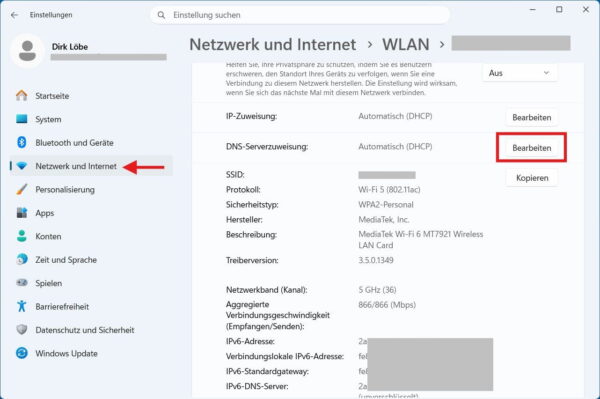
Unter Windows 11 wird die DNS-Konfiguration für die jeweilige Netzwerkverbindung vorgenommen. Achte daher darauf, ob dein Computer gerade über WLAN oder über ein Netzwerkkabel verbunden ist.
So gehst du vor:
- Öffne Start > Einstellungen > Netzwerk und Internet.
- Wähle WLAN und anschließend das verbundene Netzwerk oder öffne bei einer Kabelverbindung Ethernet.
- Suche den Eintrag DNS-Serverzuweisung und klicke auf Bearbeiten.
- Ändere die Einstellung von Automatisch (DHCP) auf Manuell.
- Aktiviere IPv4 und trage den bevorzugten sowie den alternativen DNS-Server ein.
- Falls Windows für den eingetragenen Dienst eine Option für DNS über HTTPS anbietet, wählst du die vom Anbieter empfohlene Einstellung.
- Aktiviere bei Bedarf zusätzlich IPv6 und trage die passenden IPv6-Adressen ein.
- Speichere die Änderung.
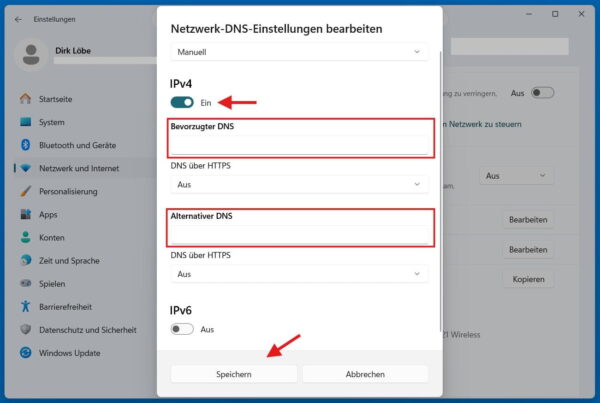
Microsoft beschreibt die manuelle Vergabe von DNS-Adressen in den offiziellen Netzwerkeinstellungen für Windows.
Möchtest du wieder den Router beziehungsweise die automatisch vorgegebenen Werte verwenden, stellst du die DNS-Serverzuweisung zurück auf Automatisch (DHCP). Windows übernimmt dann wieder die Informationen, die der Router über DHCP bereitstellt.
Warum IPv4 und IPv6 gemeinsam beachtet werden sollten
Viele Internetanschlüsse und Heimnetze verwenden heute IPv4 und IPv6 parallel. Änderst du nur die IPv4-DNS-Adressen, können einzelne DNS-Anfragen weiterhin über die für IPv6 vorgegebenen Server laufen. Das hängt von der Netzwerkverbindung, dem Betriebssystem und dem angesprochenen Dienst ab.
Wenn dein gewählter DNS-Anbieter IPv6 unterstützt, solltest du deshalb die zusammengehörigen IPv4- und IPv6-Adressen verwenden. Die aktuellen Werte findest du immer in der offiziellen Dokumentation des jeweiligen Anbieters.
IPv6 vollständig zu deaktivieren, nur um einen bestimmten DNS-Server zu erzwingen, halte ich nicht für sinnvoll. Dadurch können andere Verbindungsprobleme entstehen, während die eigentliche Ursache lediglich eine unvollständige DNS-Konfiguration ist.
Verwende außerdem beim bevorzugten und alternativen DNS-Server möglichst zwei Adressen desselben Dienstes. Unterschiedliche Anbieter können andere Filterregeln, Datenschutzbedingungen und Antworten verwenden. Das macht das Verhalten schwerer vorhersehbar und erschwert die Fehlersuche.
Welche Rolle DNS over HTTPS spielt
Die Frage „Router oder PC?“ betrifft nicht nur den Ort der Einstellung, sondern auch die Verschlüsselung. Klassische DNS-Anfragen werden häufig unverschlüsselt übertragen. DNS over HTTPS kapselt die Anfrage dagegen in eine verschlüsselte HTTPS-Verbindung.
Stellst du nur einen öffentlichen DNS-Server im Router ein, bedeutet das nicht automatisch, dass die DNS-Anfragen verschlüsselt sind. Der Router muss DoH oder DNS over TLS ausdrücklich unterstützen und für den gewählten Anbieter korrekt eingerichtet sein.
Aktivierst du DoH direkt unter Windows 11, wird die Verbindung vom PC zum kompatiblen Resolver verschlüsselt. Das ist besonders interessant, wenn der Router selbst keine verschlüsselte DNS-Weiterleitung beherrscht.
DoH macht dich allerdings nicht anonym. Der DNS-Anbieter muss die angefragte Domain weiterhin auflösen und dein normaler Internetverkehr läuft nicht automatisch über einen anderen Server. Ein verschlüsselter DNS-Dienst ist daher kein Ersatz für ein VPN.
Browser können zusätzlich eine eigene DoH-Funktion besitzen. Firefox und andere Browser verwenden dann möglicherweise einen anderen Resolver als Windows. Für eine klare und nachvollziehbare Konfiguration solltest du prüfen, ob Browser, Betriebssystem und Router dieselbe Strategie verfolgen.
Öffentliche DNS-Server auswählen
Die Frage nach dem richtigen Einrichtungsort ist getrennt von der Wahl des Anbieters zu betrachten. Ein DNS-Dienst kann besonders schnell, datenschutzorientiert oder mit einem Sicherheitsfilter ausgestattet sein. Kein Anbieter ist automatisch für jeden Anschluss und jeden Haushalt die beste Wahl.
Bekannte Beispiele sind Cloudflare, Google Public DNS und Quad9. Einige Dienste lösen nur Domains auf, andere blockieren zusätzlich bekannte Schadseiten. Manche Familienvarianten filtern außerdem ungeeignete Inhalte.
Eine Übersicht mit Adressen, Vorteilen und Risiken findest du in meinem Beitrag Öffentliche DNS-Server nutzen.
Erwarte durch den Wechsel keinen deutlich schnelleren Internetanschluss. Ein schneller DNS-Server kann die erste Namensauflösung verkürzen, erhöht aber weder die Bandbreite deiner Leitung noch die Downloadgeschwindigkeit. Für die Entscheidung sind Zuverlässigkeit, Datenschutz, Filterfunktionen und eine gute Erreichbarkeit meist wichtiger als wenige Millisekunden Unterschied.
So prüfst du, welchen DNS-Server Windows verwendet
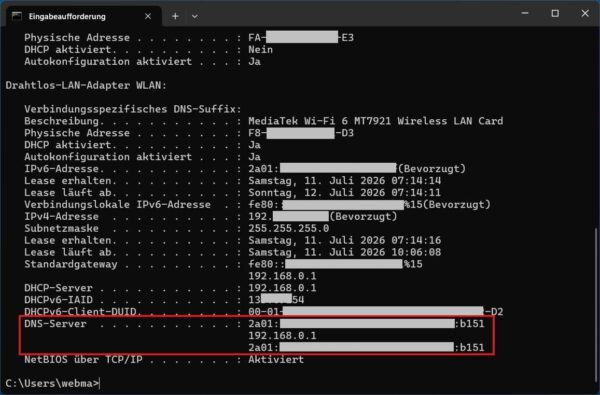
Windows kann dir die eingetragenen DNS-Adressen für jeden Netzwerkadapter anzeigen. Öffne dazu die Eingabeaufforderung oder das Windows-Terminal und führe folgenden Befehl aus:
ipconfig /all
Suche anschließend den aktuell verwendeten WLAN- oder Ethernet-Adapter. Beim Eintrag DNS-Server stehen die Adressen, die Windows für diese Verbindung kennt.
Wird dort die lokale Adresse deines Routers angezeigt, arbeitet der Router vermutlich als DNS-Vermittler. Du erkennst mit ipconfig /all dann nicht direkt, an welchen externen Resolver der Router die Anfrage weiterleitet. Diese Information findest du in der Routeroberfläche.
Mit folgendem Befehl kannst du zusätzlich eine Namensauflösung testen:
nslookup dirks-computerecke.de
Die Ausgabe zeigt den angesprochenen DNS-Server und die ermittelte Adresse. Auch hier kann als Server nur der Router erscheinen, wenn er die Anfragen stellvertretend weiterleitet.
Nach einer Änderung können noch alte Antworten im lokalen DNS-Zwischenspeicher liegen. Bei ungewöhnlichen Ergebnissen kannst du den DNS-Cache unter Windows löschen und den Test wiederholen.
Häufige Fehler bei der DNS-Konfiguration
Bevorzugten und alternativen Server verschiedener Anbieter mischen
Technisch lassen sich beispielsweise Cloudflare und Google gemeinsam eintragen. Sinnvoll ist das meistens nicht. Unterschiedliche Anbieter können Domains verschieden behandeln, andere Filter einsetzen und unterschiedliche Datenschutzregeln haben.
Nutze daher besser das zusammengehörige Adresspaar eines Anbieters. So bleibt das Verhalten nachvollziehbar.
Nur einen Netzwerkadapter ändern
Ein PC kann mehrere Verbindungen besitzen. Die DNS-Einstellung für Ethernet gilt nicht automatisch für WLAN und umgekehrt. Prüfe daher den Adapter, über den dein Computer tatsächlich mit dem Netzwerk verbunden ist.
IPv6 vergessen
Ist IPv6 aktiv, kann eine reine Änderung der IPv4-Adressen unvollständig sein. Verwende bei einem dualen Anschluss auch die offiziellen IPv6-Adressen des Anbieters.
Einen Filter mit vollständigem Schutz verwechseln
Ein DNS-Filter kann bekannte schädliche Domains sperren. Er erkennt aber nicht jede neue Bedrohung und kontrolliert keine Dateien, die über erlaubte Domains geladen werden. Windows-Sicherheit, Browser-Schutz und ein vorsichtiger Umgang mit Links bleiben weiterhin wichtig.
Browser und VPN nicht berücksichtigen
Ein Browser mit eigenem sicheren DNS oder ein VPN-Client kann andere Server verwenden als Windows und der Router. Dadurch wirkt eine Änderung scheinbar nicht oder ein zentraler Filter greift nur teilweise.
Die Rückkehr zur Automatik nicht testen
Notiere dir vor jeder Änderung, wie du wieder auf Automatisch oder DNS-Server automatisch beziehen zurückstellst. So kannst du eine fehlerhafte Konfiguration schnell rückgängig machen.
Was tun, wenn nach der Umstellung Webseiten nicht mehr laden?
Stelle zuerst fest, ob das Problem nur einen PC oder alle Geräte betrifft. Sind alle Geräte betroffen, liegt die Ursache wahrscheinlich im Router oder beim eingetragenen DNS-Dienst. Betrifft es nur Windows, prüfe die lokale DNS-Konfiguration des verwendeten Netzwerkadapters.
Setze testweise die DNS-Zuweisung wieder auf automatisch. Funktioniert die Verbindung danach, war vermutlich eine Adresse falsch, der Resolver nicht erreichbar oder die DoH-Einstellung nicht kompatibel.
Prüfe außerdem folgende Punkte:
- Sind bevorzugter und alternativer Server korrekt geschrieben?
- Hast du die richtigen Adressen für IPv4 und IPv6 verwendet?
- Verwendet der Browser einen eigenen sicheren DNS-Dienst?
- Ist ein VPN oder eine Sicherheitssoftware aktiv?
- Funktionieren lokale Gerätenamen nur mit dem Router-DNS?
- Muss ein öffentliches WLAN zunächst eine Anmeldeseite anzeigen?
Bleibt das Problem bestehen, starte die Netzwerkverbindung neu und lösche den DNS-Cache. Bei einer Fehlermeldung wie „DNS-Server reagiert nicht“ findest du in meiner Anleitung DNS-Server reagiert nicht weitere Schritte zur Diagnose.
Fazit: Zentral im Router, gezielt am PC
Für ein normales privates Heimnetz ist der Router meist der sinnvollste Ort für eine dauerhafte DNS-Einstellung. Du verwaltest den Resolver zentral und beziehst auch Geräte ein, deren Netzwerkeinstellungen sich nur umständlich ändern lassen.
Für Tests, einzelne Computer und verschlüsseltes DNS unter Windows 11 ist dagegen die Einstellung direkt am PC flexibler. Sie begrenzt mögliche Fehler auf ein Gerät und lässt sich schnell wieder zurücksetzen.
Meine praktische Empfehlung lautet deshalb: Probiere einen neuen DNS-Dienst zuerst auf einem Windows-PC aus. Funktioniert er zuverlässig und soll er für den gesamten Haushalt gelten, kannst du ihn anschließend im Router eintragen. Prüfe dabei IPv4 und IPv6 und behalte Browser sowie VPN-Programme im Blick.
Wo hast du den DNS-Server in deinem Heimnetz eingetragen – zentral im Router oder nur auf einzelnen Geräten – und welcher Grund war für deine Entscheidung ausschlaggebend?
Gefällt dir Dirks-Computerecke? Mit einem Klick kannst du diese Seite bei Google als bevorzugte Quelle festlegen – dann bekommst du meine Artikel in der Google-Suche und in den KI-Übersichten bevorzugt angezeigt.