Du klickst auf eine PDF-Datei und plötzlich öffnet sie sich wieder im Microsoft Edge? Das passiert unter Windows recht häufig, weil Edge oft als Standard-App für PDF-Dateien eingetragen ist. Praktisch ist das nicht immer, vor allem wenn du lieber mit Adobe Acrobat Reader, Foxit, Sumatra PDF oder einem anderen PDF-Programm arbeitest.
Wenn du PDF-Dateien nicht im Microsoft Edge öffnen möchtest, musst du vor allem die Standard-App für den Dateityp .pdf ändern. Das geht entweder direkt über das Kontextmenü einer PDF-Datei oder über die Windows-Einstellungen. Zusätzlich kannst du in Microsoft Edge festlegen, dass PDF-Dateien aus dem Web nicht im Browser angezeigt, sondern heruntergeladen werden.
Die drei wichtigsten Wege auf einen Blick:
- Kontextmenü: schnellste Methode direkt über eine vorhandene PDF-Datei
- Windows-Einstellungen: sauberer Weg über die Standard-Apps in Windows 10 und Windows 11
- Edge-Einstellungen: sinnvoll, wenn PDF-Dateien aus dem Internet im Browser geöffnet werden
Kurz erklärt: Klicke mit der rechten Maustaste auf eine PDF-Datei, wähle „Öffnen mit“ → „Andere App wählen“ und setze den Haken bei „Immer diese App zum Öffnen von .pdf-Dateien verwenden“. Danach öffnen sich gespeicherte PDF-Dateien mit deinem gewählten Programm.
In dieser Anleitung zeige ich dir Schritt für Schritt, wie du die Einstellung änderst und was du tun kannst, wenn Windows trotzdem wieder Microsoft Edge als PDF-Viewer verwendet.
Warum öffnet Windows PDFs standardmäßig in Edge?
Wenn sich PDF-Dateien automatisch im Microsoft Edge öffnen, liegt das meistens an der Standard-App-Zuordnung in Windows. Für jeden Dateityp legt Windows fest, mit welchem Programm er geöffnet werden soll. Bei PDF-Dateien ist das die Endung .pdf.
Nach einer Neuinstallation, einem größeren Windows-Update oder manchmal auch nach der Installation eines neuen Programms kann Microsoft Edge wieder als Standard-App für PDF-Dateien eingetragen sein. Das ist nicht unbedingt ein Fehler, sondern eine Windows-Einstellung, die du jederzeit ändern kannst.
Für einfache Aufgaben ist der PDF-Viewer in Edge durchaus praktisch. Du kannst PDF-Dateien ansehen, durchsuchen, drucken und teilweise auch markieren. Wenn du aber lieber mit Adobe Acrobat Reader, Foxit PDF Reader, Sumatra PDF oder einem anderen Programm arbeitest, solltest du die Standard-App gezielt anpassen.
Wichtig ist dabei die Unterscheidung: Öffnest du eine gespeicherte PDF-Datei per Doppelklick, entscheidet Windows über das Standardprogramm. Klickst du dagegen im Browser auf einen PDF-Link, spielen zusätzlich die PDF-Einstellungen von Microsoft Edge eine Rolle.
PDF-Dateien nicht im Microsoft Edge öffnen: Die schnelle Lösung über das Kontextmenü
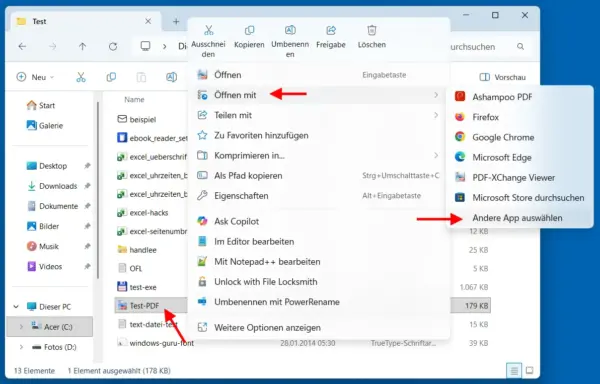
Der einfachste Weg führt direkt über eine vorhandene PDF-Datei. Das ist besonders praktisch, wenn du bereits einen anderen PDF-Reader installiert hast und nicht erst lange in den Windows-Einstellungen suchen möchtest.
So gehst du vor:
- Suche dir eine beliebige PDF-Datei auf deinem Computer.
- Klicke mit der rechten Maustaste auf die Datei.
- Wähle im Menü den Punkt „Öffnen mit“ aus.
- Klicke anschließend auf „Andere App auswählen“ oder „Andere App wählen“.
- Wähle dein gewünschtes PDF-Programm aus, zum Beispiel Adobe Acrobat Reader, Foxit PDF Reader oder Sumatra PDF.
- Setze den Haken bei „Immer diese App zum Öffnen von .pdf-Dateien verwenden“.
- Bestätige die Auswahl mit „OK“ oder „Immer“, je nach Windows-Version.
Danach öffnet Windows gespeicherte PDF-Dateien nicht mehr automatisch im Microsoft Edge, sondern mit dem Programm, das du ausgewählt hast.
Wichtig ist der Haken bei „Immer diese App verwenden“. Öffnest du die Datei nur einmal mit einem anderen Programm, ändert Windows die Standard-App nicht dauerhaft.
Standard-App für PDF-Dateien in den Windows-Einstellungen ändern
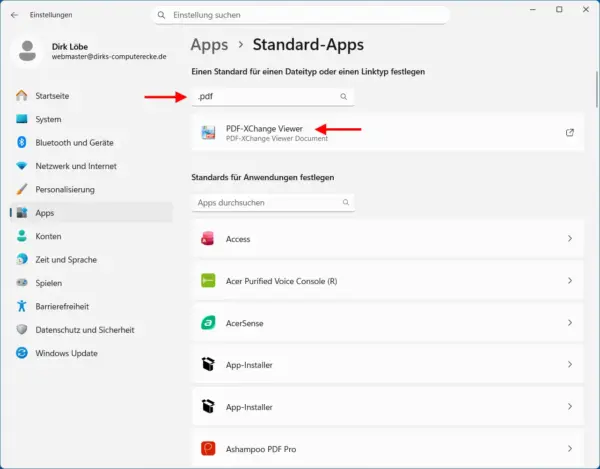
Du kannst die Standard-App für PDF-Dateien auch direkt über die Windows-Einstellungen ändern. Dieser Weg ist besonders sinnvoll, wenn du die Zuordnung sauber über den Dateityp .pdf festlegen möchtest oder wenn die Änderung über das Kontextmenü nicht dauerhaft übernommen wurde.
So gehst du vor:
- Öffne das Startmenü oder drücke die Windows-Taste.
- Gib Standard-Apps in die Suche ein.
- Öffne den Treffer Standard-Apps.
- Suche nach dem Dateityp .pdf.
- Klicke auf die aktuell eingestellte App, zum Beispiel Microsoft Edge.
- Wähle dein gewünschtes PDF-Programm aus.
- Bestätige die Auswahl.
Danach ist dieses Programm für PDF-Dateien als Standard-App hinterlegt. Wenn du nun eine gespeicherte PDF-Datei per Doppelklick öffnest, sollte sie nicht mehr im Microsoft Edge erscheinen.
Unter Windows 11 ist die Zuordnung besonders stark nach Dateitypen getrennt. Achte deshalb darauf, wirklich den Eintrag .pdf zu ändern. Andere PDF-nahe Einträge oder Browser-Einstellungen ersetzen diese Zuordnung nicht automatisch.
Auch Microsoft beschreibt diesen Weg offiziell über die Windows-Einstellungen unter Apps > Standard-Apps.
Falls du grundsätzlich genauer verstehen möchtest, wie Windows mit Standardprogrammen umgeht, findest du in meiner Anleitung zum Standardprogramm festlegen in Windows 10 eine ausführlichere Erklärung.
PDF-Einstellungen direkt in Microsoft Edge anpassen
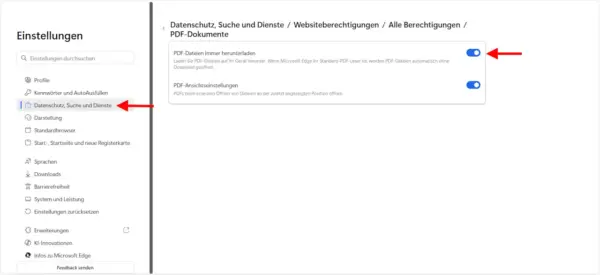
Wenn du PDF-Dateien aus dem Internet anklickst, kann Microsoft Edge sie direkt im Browser anzeigen. Das ist unabhängig davon, welches Programm du für lokal gespeicherte PDF-Dateien als Standard-App festgelegt hast.
Möchtest du das verhindern, kannst du in Edge einstellen, dass PDF-Dateien heruntergeladen werden. Danach landen sie zuerst im Download-Ordner und werden nicht automatisch im Browser-Tab geöffnet.
So findest du die Einstellung:
- Öffne Microsoft Edge.
- Klicke oben rechts auf die drei Punkte.
- Öffne die Einstellungen.
- Gehe zu Cookies und Websiteberechtigungen.
- Wähle PDF-Dokumente aus.
- Aktiviere die Option „PDF-Dateien immer herunterladen“.
Alternativ kannst du auch direkt diesen Pfad in die Adresszeile von Edge eingeben:
edge://settings/content/pdfDocuments
Wichtig: Diese Einstellung sorgt vor allem dafür, dass PDF-Dateien aus dem Web heruntergeladen werden. Wenn eine gespeicherte PDF-Datei auf deinem Computer weiterhin per Doppelklick in Edge startet, musst du zusätzlich die Standard-App für den Dateityp .pdf in Windows ändern.
Wenn dich zusätzlich stört, dass sich auch Weblinks immer im falschen Browser öffnen, kannst du außerdem den Standard-Browser in Windows festlegen.
Die besten Alternativen zu Microsoft Edge
Wenn du PDF-Dateien nicht im Microsoft Edge öffnen möchtest, brauchst du natürlich ein anderes Programm als Standard-App. Welcher PDF-Reader sinnvoll ist, hängt davon ab, was du mit PDF-Dateien machst.
| Programm | Geeignet für | Besonderheiten |
|---|---|---|
| Adobe Acrobat Reader | Formulare, Signaturen und offizielle Dokumente | Sehr verbreitet und mit vielen PDF-Funktionen |
| Foxit PDF Reader | Vielnutzer, Kommentare und umfangreiche PDF-Arbeit | Funktionsreich, aber etwas umfangreicher |
| Sumatra PDF | Schnelles und einfaches Lesen von PDFs | Sehr schlank und schnell |
| PDF-XChange Editor | Markierungen, Kommentare und einfache Bearbeitung | Gute Mischung aus Reader und Werkzeug |
Für die meisten Nutzer reicht ein einfacher PDF-Reader völlig aus. Wenn du PDF-Dateien nur lesen und gelegentlich drucken möchtest, ist Sumatra PDF eine angenehm schlanke Lösung. Arbeitest du häufiger mit Formularen, Signaturen oder offiziellen Dokumenten, ist Adobe Acrobat Reader oft die sicherere Wahl.
Ich selbst würde bei einfachen PDF-Dateien eher zu einem schlanken Reader greifen. Für Formulare oder Dokumente, bei denen wirklich alles korrekt dargestellt werden muss, ist ein verbreitetes Programm wie Adobe Acrobat Reader aber oft praktischer.
Sicherheit und Datenschutz: Warum ein spezialisierter PDF-Reader sinnvoll sein kann
Microsoft Edge ist als PDF-Viewer für viele einfache Aufgaben ausreichend. Trotzdem kann ein spezialisierter PDF-Reader sinnvoll sein, wenn du regelmäßig mit wichtigen Dokumenten arbeitest. Das gilt besonders bei Formularen, Verträgen, Rechnungen oder PDF-Dateien mit Kommentaren und Signaturen.
Ein eigener PDF-Reader bietet oft mehr Einstellungen. Du kannst zum Beispiel genauer festlegen, wie Dokumente geöffnet werden, ob JavaScript in PDF-Dateien erlaubt ist oder wie mit eingebetteten Inhalten umgegangen wird. Auch Funktionen wie Signaturen, Formularfelder, Kommentare oder geschützte Dokumente sind in spezialisierten Programmen meist besser integriert.
Beim Datenschutz geht es vor allem um Kontrolle. Wenn PDF-Dateien nicht direkt im Browser geöffnet werden, trennst du das Lesen lokaler Dokumente stärker vom Surfen im Internet. Das ist besonders dann angenehm, wenn du vertrauliche Unterlagen lieber bewusst in einem eigenen Programm öffnest.
Wichtig bleibt aber: Installiere PDF-Reader nur von der offiziellen Herstellerseite und halte sie regelmäßig aktuell. Veraltete Programme können genauso zum Sicherheitsrisiko werden wie unsichere Browser-Erweiterungen oder dubiose Downloadquellen.
Was tun, wenn Windows wieder Microsoft Edge als PDF-Programm nutzt?
Manchmal kommt es vor, dass Windows PDF-Dateien nach einer Änderung trotzdem wieder im Microsoft Edge öffnet. Das kann nach einem größeren Windows-Update passieren, nach der Installation eines neuen PDF-Programms oder wenn die Zuordnung für den Dateityp .pdf nicht sauber übernommen wurde.
In diesem Fall solltest du die Einstellung noch einmal gezielt prüfen:
- Öffne die Windows-Einstellungen.
- Gehe zu Apps und dann zu Standard-Apps.
- Suche nach dem Dateityp .pdf.
- Prüfe, ob dort wirklich dein gewünschtes PDF-Programm eingetragen ist.
- Falls dort wieder Microsoft Edge steht, ändere die Zuordnung erneut.
- Starte Windows anschließend neu und teste eine lokal gespeicherte PDF-Datei.
Zusätzlich lohnt sich ein Blick in dein PDF-Programm. Viele PDF-Reader bieten in den eigenen Einstellungen eine Funktion wie „Als Standardprogramm festlegen“ oder „Standard-PDF-Reader prüfen“ an. Damit kannst du die Zuordnung oft direkt aus dem Programm heraus erneut setzen.
Wenn du PDF-Dateien aus dem Internet öffnest, kontrolliere außerdem die PDF-Einstellungen in Microsoft Edge. Die Windows-Standard-App und das Verhalten von PDF-Links im Browser sind zwei unterschiedliche Dinge.
Falls die Menüpunkte bei dir anders aussehen, kann auch ein Blick auf die installierte Edge-Version helfen. Wie das geht, zeige ich dir hier: Welche Version von Microsoft Edge habe ich?.
FAQ: Häufige Fragen zum Thema PDF und Microsoft Edge
Warum öffnen sich PDF-Dateien immer im Microsoft Edge?
Das liegt meistens daran, dass Microsoft Edge in Windows als Standard-App für den Dateityp .pdf festgelegt ist. Windows merkt sich für jede Dateiendung, mit welchem Programm sie geöffnet werden soll. Wenn bei .pdf Edge eingetragen ist, startet eine gespeicherte PDF-Datei beim Doppelklick automatisch im Browser.
Wie kann ich PDF-Dateien nicht im Microsoft Edge öffnen?
Am einfachsten änderst du die Standard-App für PDF-Dateien. Klicke dazu mit der rechten Maustaste auf eine PDF-Datei, wähle „Öffnen mit“ und dann „Andere App wählen“. Danach wählst du dein gewünschtes PDF-Programm aus und setzt den Haken bei „Immer diese App zum Öffnen von .pdf-Dateien verwenden“.
Warum öffnet Edge PDFs trotz geändertem Standardprogramm?
Hier kommt es darauf an, woher die PDF-Datei stammt. Eine lokal gespeicherte PDF-Datei wird über die Windows-Standard-App geöffnet. Klickst du aber im Internet auf einen PDF-Link, kann Microsoft Edge die Datei weiterhin direkt im Browser anzeigen. In diesem Fall musst du zusätzlich in Edge die Option „PDF-Dateien immer herunterladen“ aktivieren.
Muss ich Microsoft Edge deinstallieren, damit PDFs anders geöffnet werden?
Nein, das ist nicht nötig. Du musst Microsoft Edge nicht deinstallieren, um PDF-Dateien mit einem anderen Programm zu öffnen. Es reicht, in Windows für den Dateityp .pdf ein anderes Standardprogramm festzulegen. Edge kann trotzdem weiterhin als Browser installiert bleiben.
Was kann ich tun, wenn Windows wieder Edge als PDF-Programm einträgt?
Prüfe in den Windows-Einstellungen unter „Apps“ und „Standard-Apps“, welches Programm für .pdf eingetragen ist. Falls dort wieder Microsoft Edge steht, ändere die Zuordnung erneut auf deinen gewünschten PDF-Reader. Zusätzlich kannst du in deinem PDF-Programm nach einer Option wie „Als Standardprogramm festlegen“ suchen.
Fazit: PDF-Dateien dauerhaft nicht mehr im Microsoft Edge öffnen
Wenn du PDF-Dateien nicht im Microsoft Edge öffnen möchtest, ist die Standard-App für den Dateityp .pdf der wichtigste Punkt. Sobald dort ein anderer PDF-Reader eingetragen ist, öffnet Windows gespeicherte PDF-Dateien per Doppelklick nicht mehr automatisch im Browser.
Am schnellsten geht das über das Kontextmenü einer PDF-Datei. Noch sauberer ist der Weg über die Windows-Einstellungen unter Apps und Standard-Apps. Dort kannst du gezielt festlegen, welches Programm für .pdf verwendet werden soll.
Zusätzlich solltest du die PDF-Einstellungen in Microsoft Edge prüfen, wenn es um PDF-Dateien aus dem Internet geht. Denn PDF-Links im Browser und lokal gespeicherte PDF-Dateien werden nicht immer gleich behandelt.
Du musst Microsoft Edge dafür weder deinstallieren noch tief ins System eingreifen. In den meisten Fällen reicht es, die Standard-App einmal korrekt zu setzen und bei Bedarf die Edge-Option „PDF-Dateien immer herunterladen“ zu aktivieren.
Hat es bei dir geklappt, PDF-Dateien nicht mehr im Microsoft Edge zu öffnen, oder hakt es noch an einer bestimmten Stelle wie Windows-Version, Standard-App oder Edge-Einstellung?
Gefällt dir Dirks-Computerecke? Mit einem Klick kannst du diese Seite bei Google als bevorzugte Quelle festlegen – dann bekommst du meine Artikel in der Google-Suche und in den KI-Übersichten bevorzugt angezeigt.