Im Download-Ordner sammeln sich oft Installationsdateien, PDFs, Bilder, ZIP-Archive und andere Dateien, die nach einiger Zeit nicht mehr gebraucht werden. Wenn du solche Downloads löschen möchtest, solltest du aber nicht einfach den kompletten Ordner leeren. Zwischen alten Setup-Dateien können Rechnungen, Dokumente oder andere Inhalte liegen, die du später noch brauchst.
Windows 11 bietet mehrere Möglichkeiten zum Aufräumen. Für die meisten Nutzer ist der Datei-Explorer die beste Wahl, weil du dort selbst entscheidest, was gelöscht wird. Auf Wunsch kann die Windows-Speicheroptimierung ältere Downloads auch automatisch entfernen.
Wo finde ich meine Downloads unter Windows 11?
Öffne den Datei-Explorer mit der Tastenkombination Windows-Taste + E. Der Ordner „Downloads“ ist unter Windows 11 normalerweise im linken Navigationsbereich angeheftet und lässt sich von dort direkt öffnen.
Falls du ihn dort nicht findest, kannst du deinen Benutzerordner öffnen. Der tatsächliche Standardpfad lautet normalerweise:
C:\Users\Benutzername\Downloads
Im deutschen Datei-Explorer kann „Users“ als „Benutzer“ angezeigt werden. Deshalb sollte man den angezeigten deutschen Ordnernamen nicht mit dem tatsächlichen Dateisystempfad verwechseln.
Der Speicherort kann auch geändert worden sein. Einige Browser lassen sich beispielsweise so einstellen, dass Dateien in einem anderen Ordner oder auf einem anderen Laufwerk gespeichert werden. In diesem Fall musst du natürlich diesen Speicherort aufräumen.
Vor dem Löschen erst einmal Ordnung schaffen
Bei einem vollen Download-Ordner würde ich nicht mit „Strg + A“ anfangen. Sinnvoller ist es, zuerst die großen und alten Dateien herauszufiltern. So siehst du schnell, wo tatsächlich Speicherplatz belegt wird.
Stelle den Datei-Explorer dafür auf die Detailansicht um. Anschließend kannst du die Dateien beispielsweise nach „Größe“, „Änderungsdatum“ oder „Typ“ sortieren.
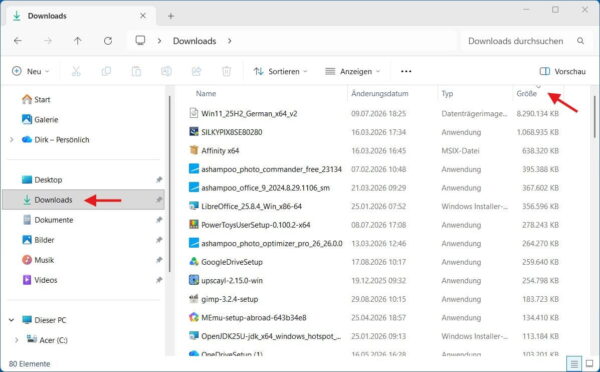
Besonders interessant sind häufig:
- alte Installationsdateien mit den Endungen
.exeoder.msi - große ZIP- oder andere Archivdateien
- mehrfach heruntergeladene Dateien
- ISO-Dateien
- Videos und andere große Mediendateien
- Dokumente, die bereits an einem anderen Ort abgelegt wurden
Bei Dokumenten, Fotos und anderen persönlichen Dateien solltest du genauer hinsehen. Der Download-Ordner wird im Alltag schnell zu einer Ablage, obwohl einige Dateien eigentlich in „Dokumente“, „Bilder“ oder einen anderen dauerhaften Ordner gehören.
Wenn du eine Datei behalten möchtest, verschiebe sie deshalb lieber zuerst an ihren endgültigen Speicherort.
Downloads löschen im Datei-Explorer
Einzelne oder mehrere Downloads lassen sich direkt im Datei-Explorer entfernen. Administratorrechte brauchst du für Dateien in deinem eigenen Download-Ordner normalerweise nicht.
So gehst du vor:
- Öffne mit Windows-Taste + E den Datei-Explorer.
- Öffne den Ordner „Downloads“.
- Markiere die Dateien oder Ordner, die du nicht mehr brauchst.
- Drücke die Entf-Taste oder wähle über das Kontextmenü „Löschen“.
- Kontrolliere anschließend den Papierkorb.
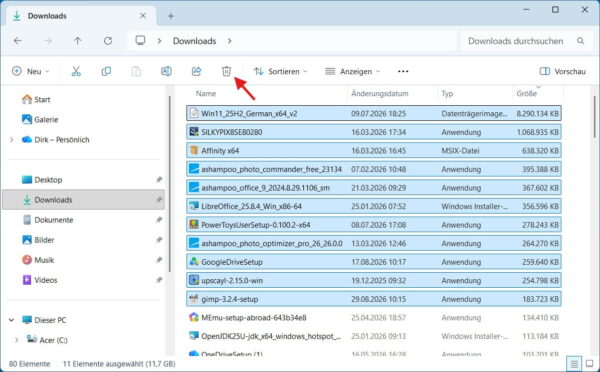
Mit gedrückter Strg-Taste kannst du mehrere einzelne Dateien markieren. Möchtest du einen zusammenhängenden Bereich auswählen, markierst du die erste Datei und klickst mit gedrückter Umschalttaste auf die letzte Datei.
Mit Strg + A werden alle Einträge des geöffneten Ordners markiert. Diese Variante eignet sich nur, wenn du vorher wirklich geprüft hast, dass nichts mehr benötigt wird.
Bei Dateien auf einem lokalen Laufwerk landen gelöschte Inhalte normalerweise zunächst im Papierkorb. Dadurch hast du noch eine Möglichkeit, einen versehentlich gelöschten Download wiederherzustellen.
Wann wird der Speicherplatz wirklich frei?
Nachdem du Downloads über die Entf-Taste gelöscht hast, befinden sie sich in der Regel noch im Papierkorb. Der belegte Speicherplatz auf dem Laufwerk wird deshalb erst vollständig frei, wenn du den Papierkorb leerst.
Öffne dazu den Papierkorb und kontrolliere noch einmal kurz seinen Inhalt. Anschließend kannst du über das Kontextmenü oder die entsprechende Schaltfläche den Papierkorb leeren.
Windows bietet auch die Tastenkombination Umschalt + Entf. Damit wird die markierte Datei ohne Umweg über den Papierkorb dauerhaft gelöscht.
Für das normale Aufräumen des Download-Ordners empfehle ich diese Methode nicht. Der geringe Zeitgewinn rechtfertigt kaum den Verlust der einfachen Wiederherstellungsmöglichkeit.
Welche Downloads kann ich normalerweise löschen?
Ob eine heruntergeladene Datei noch benötigt wird, hängt nicht vom Dateityp allein ab. Einige typische Fälle lassen sich trotzdem recht gut einschätzen.
Installationsdateien nach erfolgreicher Installation
Hast du ein Programm mit einer heruntergeladenen .exe– oder .msi-Datei installiert, wird die ursprüngliche Installationsdatei im Download-Ordner für den normalen Betrieb meistens nicht mehr benötigt.
Das Löschen dieser Datei deinstalliert das bereits installierte Programm nicht.
Eine Ausnahme sind portable Programme. Wenn du eine portable Anwendung direkt aus dem Download-Ordner startest, gehören die dort gespeicherten Dateien zur Anwendung. Sie dürfen nicht einfach gelöscht werden, wenn du das Programm weiterverwenden möchtest.
ZIP-Dateien nach dem Entpacken
Hast du den Inhalt eines ZIP-Archivs vollständig entpackt und benötigst das ursprüngliche Archiv nicht mehr, kannst du die ZIP-Datei normalerweise löschen.
Prüfe vorher, ob wirklich alle benötigten Dateien entpackt wurden. Bei wichtigen Downloads kann es sinnvoll sein, das Originalarchiv als Sicherung aufzubewahren.
PDFs, Rechnungen und Dokumente
Solche Dateien solltest du nicht allein deshalb löschen, weil sie schon mehrere Monate im Download-Ordner liegen. Gerade Rechnungen, Handbücher, Verträge und andere Dokumente können später noch benötigt werden.
Verschiebe sie besser in einen passenden dauerhaften Ordner. Danach bleibt der Download-Ordner übersichtlich, ohne dass wichtige Dateien verloren gehen.
Bilder und Videos
Bei Bildern und Videos lohnt sich ein Blick auf die Dateigröße. Einzelne Videos können mehrere Gigabyte belegen und sind deshalb beim Aufräumen schnell gefunden.
Dateien, die du behalten möchtest, gehören anschließend besser in deine Bilder- oder Videoablage statt dauerhaft in den Download-Ordner.
Alle Downloads auf einmal löschen – ist das sinnvoll?
Technisch ist das problemlos möglich. Öffne den Download-Ordner, drücke Strg + A und anschließend Entf. Damit werden alle markierten Dateien und Unterordner gelöscht.
Bei einem lange genutzten Download-Ordner halte ich das trotzdem für unnötig riskant. Viele Nutzer speichern dort unbewusst Dokumente, Treiber, Fotos, Lizenzdateien oder andere Inhalte, für die es keine zweite Kopie gibt.
Eine kurze Sortierung nach Dateityp, Datum und Größe kostet nur wenige Minuten und verhindert viele unangenehme Überraschungen.
Ist der Ordner dagegen ausschließlich ein temporärer Ablageort und hast du alle wichtigen Dateien bereits verschoben, spricht nichts gegen das komplette Leeren.
Downloads automatisch mit der Speicheroptimierung löschen
Windows 11 besitzt mit der Speicheroptimierung eine eingebaute Funktion zur automatischen Bereinigung. Sie kann unter anderem Dateien aus dem Download-Ordner entfernen, wenn diese über einen festgelegten Zeitraum nicht geöffnet wurden.
Du findest die Funktion unter:
Einstellungen → System → Speicher → Speicheroptimierung
Aktiviere dort zunächst die automatische Bereinigung. In den Einstellungen für die Bereinigungszeitpläne kannst du anschließend festlegen, ob Windows Dateien im Ordner „Downloads“ nach längerer Nichtbenutzung löschen darf.
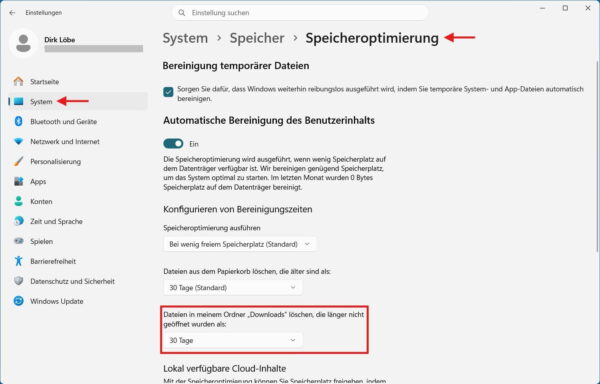
Wichtig ist dabei ein Punkt: Windows entscheidet nicht anhand des Inhalts, ob eine Datei noch wichtig ist. Entscheidend ist bei dieser Einstellung, wie lange die Datei nicht geöffnet wurde.
Eine sechs Monate alte Rechnung kann für dich wesentlich wichtiger sein als ein gestern heruntergeladenes Installationsprogramm. Die Speicheroptimierung kann diesen Unterschied nicht erkennen.
Deshalb würde ich die automatische Löschung des Download-Ordners nur aktivieren, wenn du Downloads tatsächlich als temporäre Ablage verwendest und wichtige Dateien zeitnah in andere Ordner verschiebst.
In der normalen Windows-Konfiguration werden Dateien im Download-Ordner nicht einfach automatisch entfernt. Die Bereinigung dieses Ordners muss ausdrücklich eingerichtet werden.
Die Speicheroptimierung arbeitet außerdem auf dem Windows-Systemlaufwerk. Befindet sich dein Download-Ordner durch eine geänderte Konfiguration auf einem anderen Laufwerk, solltest du dich nicht darauf verlassen, dass diese Bereinigung dort greift.
Speicherplatz mit den Windows-Bereinigungsempfehlungen finden
Wenn es dir hauptsächlich um freien Speicherplatz geht, lohnt sich neben dem Download-Ordner ein Blick auf die Windows-Bereinigungsempfehlungen.
Öffne:
Einstellungen → System → Speicher → Bereinigungsempfehlungen
Windows fasst dort verschiedene Bereiche zusammen, in denen sich möglicherweise nicht mehr benötigte Daten befinden. Dazu können temporäre Dateien sowie große oder selten verwendete Dateien gehören.
Der Vorteil gegenüber einem pauschalen Löschvorgang ist die Kontrolle. Du kannst dir ansehen, was Windows gefunden hat, und selbst entscheiden, welche Daten entfernt werden sollen.
Die Bereinigungsempfehlungen ersetzen deshalb nicht das manuelle Prüfen des Download-Ordners. Sie sind eher eine Ergänzung, wenn auf dem Systemlaufwerk allgemein wenig freier Speicherplatz vorhanden ist.
Macht ein leerer Download-Ordner Windows schneller?
Ein großer Download-Ordner macht Windows nicht automatisch langsam. Wenn dort beispielsweise 20 GB an Dateien liegen und auf deiner SSD trotzdem genügend freier Speicher vorhanden ist, wird der PC allein deshalb nicht merklich schneller, wenn du diese Dateien löschst.
Anders sieht es bei knappem Speicherplatz auf dem Systemlaufwerk aus. Windows benötigt freien Platz unter anderem für temporäre Dateien und Updates. In diesem Fall kann das Löschen großer Downloads helfen, wieder ausreichend Reserven zu schaffen.
Der wichtigste Nutzen eines aufgeräumten Download-Ordners ist deshalb zunächst der gewonnene Speicherplatz und die bessere Übersicht.
Wer gezielt mehr Platz schaffen möchte, sollte mit den größten Dateien beginnen. Das bringt wesentlich mehr als hunderte kleine PDFs oder Bilder einzeln zu löschen.
Download-Verlauf und heruntergeladene Dateien sind nicht dasselbe
Chrome, Edge, Firefox und andere Browser führen eine Liste der heruntergeladenen Dateien. Diesen Download-Verlauf kannst du im Browser löschen, ohne dass dadurch automatisch die eigentliche Datei aus dem Windows-Download-Ordner entfernt wird.
Umgekehrt bleibt ein Eintrag im Browser möglicherweise noch sichtbar, obwohl du die zugehörige Datei längst im Datei-Explorer gelöscht hast.
Wenn du Speicherplatz freigeben möchtest, musst du deshalb die tatsächliche Datei löschen. Das Leeren der Download-Liste im Browser räumt hauptsächlich die Verlaufsliste auf.
Was tun, wenn sich ein Download nicht löschen lässt?
Manchmal meldet Windows beim Löschen, dass eine Datei verwendet wird oder nicht entfernt werden kann. Dann solltest du nicht mit zusätzlichen Bereinigungstools nachhelfen.
Schließe zunächst Programme, die auf die Datei zugreifen könnten. Bei einer heruntergeladenen PDF kann das beispielsweise der PDF-Viewer sein, bei einem Archiv ein Packprogramm und bei einer Installationsdatei ein noch laufendes Setup.
Kontrolliere auch den Browser. Ein Download, der gerade noch läuft oder noch verarbeitet wird, sollte nicht gelöscht werden.
Falls du nicht erkennen kannst, welches Programm die Datei verwendet, hilft häufig ein Neustart von Windows. Öffne danach den Download-Ordner erneut und versuche die Datei zu löschen, bevor du andere Programme startest.
Bei Dateien aus dem eigenen Download-Ordner sind komplizierte Rechteänderungen, Registrierungsänderungen oder spezielle Cleaner im Normalfall nicht erforderlich.
Versehentlich einen Download gelöscht?
Solange die Datei noch im Papierkorb liegt, lässt sie sich mit wenig Aufwand zurückholen. Öffne den Papierkorb, markiere die Datei und wähle „Wiederherstellen“. Windows verschiebt sie dann zurück an ihren ursprünglichen Speicherort.
Nach dem Leeren des Papierkorbs wird die Wiederherstellung schwieriger. Das gilt auch für Dateien, die mit Umschalt + Entf dauerhaft gelöscht wurden.
Wenn eine wichtige Datei versehentlich endgültig entfernt wurde, solltest du möglichst wenig neue Daten auf das betreffende Laufwerk schreiben. Bei SSDs ist eine erfolgreiche Wiederherstellung trotzdem keineswegs garantiert.
Gerade deshalb ist der normale Weg über die Entf-Taste beim Aufräumen die bessere Wahl.
Fazit: Downloads lieber gezielt statt blind löschen
Beim Downloads löschen bringt eine einfache Regel am meisten: Große und offensichtlich unnötige Dateien zuerst entfernen, wichtige Dokumente in passende Ordner verschieben und den Papierkorb erst danach leeren.
Für einen gelegentlichen Frühjahrsputz reicht der Datei-Explorer vollkommen aus. Zusätzliche Cleaner brauchst du dafür nicht. Die automatische Speicheroptimierung ist praktisch, wenn dein Download-Ordner tatsächlich nur als Zwischenablage dient.
Bei einem über Jahre gewachsenen Ordner würde ich zuerst nach Größe und Datum sortieren. So gewinnst du meist schnell Speicherplatz, ohne versehentlich Dateien zu verlieren, die du später noch brauchst.
Gefällt dir Dirks-Computerecke? Mit einem Klick kannst du diese Seite bei Google als bevorzugte Quelle festlegen – dann bekommst du meine Artikel in der Google-Suche und in den KI-Übersichten bevorzugt angezeigt.