Automatische Updates beim Google Chrome deaktivieren – das klingt erst einmal nach mehr Kontrolle über den eigenen Browser. Und genau darum geht es vielen Nutzern: Chrome aktualisiert sich normalerweise im Hintergrund, oft ohne Nachfrage und manchmal genau dann, wenn man gerade lieber bei einer funktionierenden Version bleiben möchte.
Das kann zum Beispiel sinnvoll sein, wenn eine neue Chrome-Version Probleme macht, eine Erweiterung nicht mehr richtig läuft oder du eine bestimmte Arbeitsumgebung vorübergehend stabil halten willst. Ganz ohne Risiko ist das aber nicht. Denn Chrome-Updates schließen regelmäßig Sicherheitslücken und sorgen dafür, dass moderne Webseiten zuverlässig funktionieren.
In diesem Artikel zeige ich dir, welche Möglichkeiten es unter Windows und macOS gibt, automatische Updates beim Google Chrome zu stoppen oder zumindest besser zu kontrollieren. Gleichzeitig erfährst du, warum ich das nur zeitweise empfehlen würde und worauf du achten solltest, damit dein Browser nicht unnötig unsicher wird.
Wichtig: Automatische Updates beim Google Chrome zu deaktivieren, sollte keine dauerhafte Lösung sein. Chrome erhält regelmäßig Sicherheitsupdates, mit denen bekannte Schwachstellen geschlossen werden. Wenn du Updates stoppst, kann dein Browser mit der Zeit unsicher werden.
Ich würde diese Einstellung deshalb nur vorübergehend nutzen, zum Beispiel wenn eine neue Version Probleme macht oder du eine bestimmte Umgebung testen möchtest. Prüfe danach regelmäßig manuell, ob Updates verfügbar sind, und aktiviere die automatische Aktualisierung wieder, sobald der Grund dafür erledigt ist.
Warum Google Chrome automatische Updates standardmäßig aktiviert
Google Chrome ist so aufgebaut, dass Updates normalerweise automatisch im Hintergrund installiert werden. Das hat einen einfachen Grund: Der Browser soll möglichst schnell mit Sicherheitskorrekturen, Fehlerbehebungen und wichtigen Verbesserungen versorgt werden. Gerade bei einem Browser ist das wichtig, weil du ihn täglich für Webseiten, Logins, Downloads und viele persönliche Daten nutzt.
Chrome prüft deshalb regelmäßig, ob eine neue Version verfügbar ist. Wird ein Update gefunden, lädt der Browser es im Hintergrund herunter. Meist wird die neue Version erst aktiv, wenn du Chrome neu startest. Dadurch bekommst du von vielen Aktualisierungen kaum etwas mit.
Aus Sicht von Google ist das sinnvoll, weil Sicherheitslücken so schneller geschlossen werden können. Gleichzeitig laufen mehr Nutzer mit einer aktuellen Version, was die Entwicklung und Fehlerbehebung erleichtert. Für dich bedeutet das: weniger Aufwand und ein Browser, der normalerweise ohne manuelle Pflege aktuell bleibt.
Der Nachteil ist allerdings, dass du den genauen Zeitpunkt nicht selbst bestimmst. Wenn eine neue Version Probleme verursacht, eine Erweiterung nicht mehr richtig funktioniert oder sich eine gewohnte Funktion ändert, kann das störend sein. Genau deshalb suchen viele nach einer Möglichkeit, automatische Updates beim Google Chrome zu deaktivieren oder zumindest besser zu kontrollieren.
Vor- und Nachteile von automatischen Updates beim Google Chrome
Automatische Updates haben bei Google Chrome einen klaren Hauptvorteil: Sicherheit. Sobald Google eine neue Version bereitstellt, können bekannte Schwachstellen geschlossen werden, ohne dass du selbst daran denken musst. Gerade beim Browser ist das wichtig, weil du damit Webseiten öffnest, dich in Konten einloggst, Dateien herunterlädst und persönliche Daten eingibst. Wenn du dich generell mit dem Thema Schutz am PC beschäftigst, findest du in meinem Beitrag zur Windows-Sicherheit weitere praktische Grundlagen.
Ein weiterer Vorteil ist der Komfort. Chrome aktualisiert sich im Hintergrund, und meistens musst du nur den Browser neu starten, damit die neue Version aktiv wird. Außerdem bekommst du Verbesserungen bei Stabilität, Geschwindigkeit und Webstandards automatisch mitgeliefert.
Trotzdem gibt es auch Nachteile. Du bestimmst nicht selbst, wann ein Update installiert wird. Wenn sich nach einer Aktualisierung eine Funktion anders verhält, eine Erweiterung Probleme macht oder eine Webanwendung nicht mehr sauber läuft, kann das im Alltag stören. Besonders ärgerlich ist das, wenn du gerade zuverlässig mit einem festen Setup arbeiten musst.
Kurz gesagt:
- Vorteile: bessere Sicherheit, weniger Aufwand, aktuelle Funktionen, bessere Kompatibilität mit modernen Webseiten
- Nachteile: weniger Kontrolle, mögliche Probleme mit Erweiterungen, ungewohnte Änderungen nach einem Update
Aus meiner Sicht überwiegen im normalen Alltag die Vorteile klar. Automatische Updates beim Google Chrome zu deaktivieren, ist eher eine Lösung für Sonderfälle. Sinnvoll kann es sein, Updates vorübergehend zu stoppen, wenn du ein konkretes Problem untersuchen oder eine bestimmte Version kurzzeitig weiter nutzen möchtest.
Updates manuell steuern: Wann es sinnvoll sein kann
Automatische Updates beim Google Chrome zu deaktivieren, muss nicht bedeuten, dass du Updates komplett ignorierst. Oft geht es eher darum, den Zeitpunkt selbst zu bestimmen. Das kann sinnvoll sein, wenn du gerade mit einem stabilen Setup arbeitest und vermeiden möchtest, dass sich durch eine neue Version plötzlich etwas verändert.
Typische Beispiele sind Erweiterungen, die nach einem Chrome-Update nicht mehr sauber funktionieren, interne Webanwendungen, die auf eine bestimmte Browser-Version abgestimmt sind, oder Tests, bei denen du bewusst mit einer festen Version arbeiten möchtest. Auch in Firmenumgebungen werden Updates häufig erst geprüft, bevor sie auf mehreren Rechnern ausgerollt werden.
Für den privaten Alltag würde ich Chrome-Updates aber nicht dauerhaft blockieren. Besser ist es, Aktualisierungen nur vorübergehend zurückzuhalten und regelmäßig manuell zu prüfen, ob eine neue Version verfügbar ist. Das geht in Chrome über das Menü mit den drei Punkten oben rechts und anschließend über Hilfe > Über Google Chrome. Dort siehst du auch, welche Version aktuell installiert ist.
Wenn du mehrere Windows-Rechner verwaltest oder Chrome gezielter steuern möchtest, sind Richtlinien der sauberere Weg. Das ist vor allem dann sinnvoll, wenn du nicht nur einen einzelnen Browser, sondern eine feste Update-Strategie nutzen möchtest.
Wichtig ist: Manuelle Steuerung sollte immer mit einer klaren Routine verbunden sein. Notiere dir am besten, warum du Updates gestoppt hast, wann du wieder prüfen willst und welche Chrome-Version aktuell installiert ist. So behältst du die Kontrolle, ohne den Browser unnötig lange veraltet zu lassen.
Automatische Updates beim Google Chrome unter Windows deaktivieren
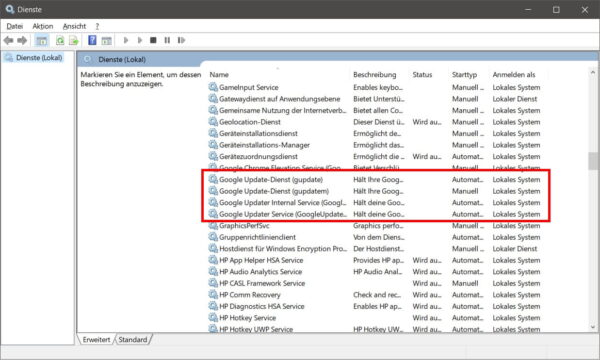
Unter Windows laufen Chrome-Updates nicht direkt über den Browser allein. Im Hintergrund arbeitet der Google Update-Dienst, der regelmäßig prüft, ob eine neue Version verfügbar ist. Wenn du automatische Updates beim Google Chrome deaktivieren möchtest, musst du deshalb genau diese Update-Komponenten anpassen.
Der einfachste Weg führt über die Diensteverwaltung:
- Drücke Windows-Taste + R.
- Gib services.msc ein und bestätige mit Enter.
- Suche nach Google Update Service (gupdate) und Google Update Service (gupdatem).
- Öffne beide Einträge nacheinander per Doppelklick.
- Stelle den Starttyp auf Deaktiviert.
- Beende den Dienst, falls er gerade läuft.
- Bestätige mit OK.
Zusätzlich lohnt sich ein Blick in die Aufgabenplanung, weil Google Update dort ebenfalls automatische Prüfungen anlegen kann:
- Drücke Windows-Taste + R.
- Gib taskschd.msc ein und bestätige mit Enter.
- Öffne links die Aufgabenplanungsbibliothek.
- Suche nach Aufgaben wie GoogleUpdateTaskMachineCore oder GoogleUpdateTaskMachineUA.
- Klicke die Einträge mit der rechten Maustaste an und wähle Deaktivieren.
Damit verhinderst du in vielen Fällen, dass Chrome im Hintergrund automatisch nach Updates sucht. Trotzdem solltest du diese Änderung nicht dauerhaft vergessen. Wenn du später andere Update-Probleme unter Windows hast, kann dir auch mein Ratgeber zum Thema Windows Update reparieren weiterhelfen.
Wichtig ist außerdem: Diese Methode kann durch eine spätere Chrome-Installation oder ein Google-Update wieder überschrieben werden. Kontrolliere die Einstellungen deshalb gelegentlich, wenn du wirklich verhindern möchtest, dass Chrome sich automatisch aktualisiert.
Für fortgeschrittene Nutzer ist die Steuerung über Richtlinien oft die sauberere Lösung. Google beschreibt offiziell, wie sich Chrome-Updates unter Windows verwalten lassen. Das ist vor allem sinnvoll, wenn du mehrere Rechner betreust oder Updates bewusst verzögern möchtest, statt nur Dienste abzuschalten.
Automatische Updates beim Google Chrome auf dem Mac deaktivieren
Auch auf dem Mac aktualisiert sich Google Chrome normalerweise automatisch im Hintergrund. Dafür nutzt Chrome eigene Update-Komponenten von Google, die regelmäßig prüfen, ob eine neue Version verfügbar ist. Wenn du automatische Updates beim Google Chrome deaktivieren möchtest, musst du diese Update-Prüfung gezielt unterbrechen.
Eine häufig genutzte Möglichkeit führt über das Terminal. Dabei wird das Prüfintervall für Google-Updates auf 0 gesetzt:
- Öffne das Terminal.
- Gib folgenden Befehl ein:
defaults write com.google.Keystone.Agent checkInterval 0
- Bestätige mit Enter.
- Starte den Mac anschließend neu.
Damit wird die automatische Update-Prüfung deaktiviert oder zumindest unterbunden. Beachte aber: Je nach Chrome-Version und macOS-Version kann sich das Verhalten ändern. Google passt seine Update-Komponenten regelmäßig an, deshalb solltest du nach einiger Zeit kontrollieren, ob Chrome weiterhin keine automatischen Updates installiert.
Um automatische Updates später wieder zu aktivieren, kannst du das Prüfintervall erneut setzen. Ein typischer Wert ist zum Beispiel:
defaults write com.google.Keystone.Agent checkInterval 18000
Damit prüft Google Update wieder regelmäßig auf neue Versionen. Alternativ kannst du Chrome auch neu installieren, wodurch die Update-Komponenten oft wieder auf den Standardzustand gesetzt werden.
Wenn du Chrome auf dem Mac nur wegen Darstellungsproblemen, langsamer Webseiten oder beschädigter Browserdaten anfasst, musst du Updates oft gar nicht deaktivieren. In vielen Fällen reicht es bereits, den Cache zu leeren oder einzelne Erweiterungen testweise zu deaktivieren.
Auch auf dem Mac gilt: Deaktiviere Chrome-Updates möglichst nur vorübergehend. Ein veralteter Browser kann Sicherheitslücken enthalten und Probleme mit modernen Webseiten verursachen.
Alternative Methoden: Firewall, Gruppenrichtlinien und Co.
Neben den einfachen Methoden über Dienste oder Aufgabenplanung gibt es noch weitere Möglichkeiten, automatische Updates beim Google Chrome zu deaktivieren oder stärker zu kontrollieren. Nicht jede Variante ist aber gleich sinnvoll. Manche Wege sind sauber und nachvollziehbar, andere eher technische Umwege, die später Probleme verursachen können.
Die beste Lösung für fortgeschrittene Nutzer sind Gruppenrichtlinien. Damit kannst du festlegen, ob Chrome automatisch aktualisiert wird, ob Updates nur manuell erlaubt sind oder ob sie komplett deaktiviert werden. Diese Methode ist vor allem dann interessant, wenn du mehrere Windows-Rechner verwaltest oder eine bestimmte Chrome-Version für Tests länger behalten möchtest.
Google stellt dafür eigene Richtlinien bereit. In der offiziellen Dokumentation erklärt Google, wie du Chrome-Updates per Richtlinie verwalten kannst. Das ist deutlich sauberer, als Update-Dateien umzubenennen oder Dienste immer wieder manuell zu blockieren.
Eine Firewall-Regel kann ebenfalls verhindern, dass der Google Update-Dienst eine Verbindung zum Internet aufbaut. Diese Methode ist aber weniger elegant, weil sie je nach Regel auch andere Google-Komponenten beeinflussen kann. Außerdem ist später oft schwer nachvollziehbar, warum Updates plötzlich nicht mehr funktionieren.
Auch das Ändern von Dateiberechtigungen oder das Umbenennen von Update-Ordnern würde ich nur als Notlösung sehen. Solche Eingriffe können durch eine neue Installation überschrieben werden oder bei späteren Reparaturen stören.
Kurz gesagt:
- Gruppenrichtlinien: sauberste Lösung für fortgeschrittene Nutzer und mehrere Rechner
- Firewall-Regeln: möglich, aber schwerer zu kontrollieren
- Dateiberechtigungen: eher Notlösung und nicht dauerhaft zuverlässig
- Registry-Anpassungen: nur mit Vorsicht und vorheriger Sicherung
Wenn du generell verhindern möchtest, dass Programme oder Windows selbst ungefragt aktualisiert werden, lohnt sich auch ein Blick auf meinen Beitrag zum Thema Windows Updates deaktivieren. Dort geht es zwar um Windows selbst, aber die Grundidee ist ähnlich: Mehr Kontrolle ist möglich, sollte aber immer bewusst und mit Blick auf die Sicherheit erfolgen.
Automatische Updates sicher deaktivieren, ohne die Sicherheit zu gefährden
Wenn du automatische Updates beim Google Chrome deaktivierst, solltest du dir bewusst machen: Ganz ohne Risiko ist das nicht. Chrome-Updates schließen regelmäßig Sicherheitslücken, beheben Fehler und sorgen dafür, dass der Browser mit aktuellen Webtechniken zuverlässig funktioniert. Je länger du eine alte Version nutzt, desto größer wird das Risiko.
Deshalb würde ich automatische Updates nur zeitweise ausschalten. Sinnvoll ist das zum Beispiel, wenn eine neue Chrome-Version Probleme macht, du eine Erweiterung testen möchtest oder eine bestimmte Browser-Version kurzfristig behalten musst. Sobald der Grund erledigt ist, solltest du Updates wieder aktivieren oder Chrome manuell aktualisieren.
Ein guter Kompromiss ist eine feste Prüfroutine. Öffne regelmäßig in Chrome den Bereich Hilfe > Über Google Chrome und kontrolliere dort, ob eine neue Version verfügbar ist. Alternativ kannst du Chrome bei Bedarf direkt über die offizielle Download-Seite von Google aktualisieren: Google Chrome herunterladen.
Zusätzlich solltest du dein Betriebssystem aktuell halten. Gerade unter Windows ist das wichtig, weil Browser, Systemkomponenten und Sicherheitsfunktionen zusammenarbeiten. Falls Windows-Updates bei dir Probleme machen, findest du in meinem Beitrag Windows Update reparieren passende Lösungswege.
Wichtig ist auch: Ein Virenscanner ersetzt keine Browser-Updates. Er kann verdächtige Dateien oder bekannte Bedrohungen erkennen, aber er schließt keine Sicherheitslücken in Chrome selbst. Nutze ihn deshalb als zusätzliche Schutzschicht, nicht als Ausrede für dauerhaft deaktivierte Updates.
Meine Empfehlung lautet daher: Chrome-Updates nur so lange deaktivieren, wie es wirklich nötig ist. Notiere dir am besten, wann du die Änderung vorgenommen hast, welche Chrome-Version installiert ist und wann du erneut prüfen möchtest. So behältst du die Kontrolle, ohne die Sicherheit unnötig aus den Augen zu verlieren.
Wie du Updates wieder aktivierst, falls nötig
Wenn du automatische Updates beim Google Chrome nur vorübergehend deaktiviert hast, solltest du sie später wieder aktivieren. Das ist besonders wichtig, wenn der ursprüngliche Grund erledigt ist, also zum Beispiel eine fehlerhafte Erweiterung aktualisiert wurde oder eine neue Chrome-Version keine Probleme mehr macht.
Unter Windows gehst du dafür wieder in die Diensteverwaltung:
- Drücke Windows-Taste + R.
- Gib services.msc ein und bestätige mit Enter.
- Suche nach Google Update Service (gupdate) und Google Update Service (gupdatem).
- Öffne beide Einträge nacheinander.
- Stelle den Starttyp wieder auf Automatisch oder Manuell.
- Starte die Dienste bei Bedarf wieder.
- Bestätige die Änderung mit OK.
Falls du zusätzlich Aufgaben in der Aufgabenplanung deaktiviert hast, solltest du auch diese wieder aktivieren:
- Drücke Windows-Taste + R.
- Gib taskschd.msc ein und bestätige mit Enter.
- Öffne die Aufgabenplanungsbibliothek.
- Suche nach Aufgaben wie GoogleUpdateTaskMachineCore oder GoogleUpdateTaskMachineUA.
- Klicke die Einträge mit der rechten Maustaste an und wähle Aktivieren.
Auf dem Mac kannst du das Update-Intervall wieder setzen. Öffne dazu das Terminal und nutze zum Beispiel diesen Befehl:
defaults write com.google.Keystone.Agent checkInterval 18000
Anschließend solltest du Chrome neu starten und prüfen, ob Updates wieder gefunden werden. Das geht direkt im Browser über Hilfe > Über Google Chrome. Dort zeigt Chrome dir an, ob eine neue Version verfügbar ist oder ob der Browser bereits aktuell ist.
Wenn Chrome trotz aktivierter Dienste keine Updates findet, kann auch eine Neuinstallation helfen. Lade Chrome dafür am besten direkt von der offiziellen Seite herunter: Google Chrome herunterladen. Deine Lesezeichen, Passwörter und Einstellungen bleiben in der Regel erhalten, wenn sie mit deinem Google-Konto synchronisiert sind.
Sollten anschließend Probleme mit dem Browser auftreten, liegt es nicht immer am Update selbst. Häufig helfen schon einfache Schritte wie der Neustart des PCs, das Deaktivieren einzelner Erweiterungen oder das Löschen beschädigter Browserdaten.
Häufige Probleme nach dem Deaktivieren der Chrome-Updates
Wenn du automatische Updates beim Google Chrome deaktivierst, kann es später zu unerwarteten Problemen kommen. Das liegt daran, dass Chrome, der Google Update-Dienst, Erweiterungen und moderne Webseiten eng zusammenspielen. Nicht jedes Problem tritt sofort auf, manche zeigen sich erst nach einigen Tagen oder Wochen.
Ein häufiges Problem ist, dass Chrome trotzdem wieder Updates findet. Das kann passieren, wenn die Google Update-Dienste durch eine Neuinstallation, ein anderes Google-Programm oder ein größeres Systemupdate erneut aktiviert wurden. Prüfe dann erneut die Diensteverwaltung und die Aufgabenplanung.
Manchmal zeigt Chrome auch eine Meldung wie Updates sind vom Administrator deaktiviert oder Update fehlgeschlagen. Das ist ein Hinweis darauf, dass eine Richtlinie, ein deaktivierter Dienst oder eine blockierte Update-Komponente aktiv ist. In diesem Fall solltest du prüfen, welche Methode du verwendet hast, und die Änderung gezielt rückgängig machen.
Ein weiteres Problem betrifft Webseiten. Wenn Chrome längere Zeit nicht aktualisiert wird, können moderne Webseiten irgendwann fehlerhaft dargestellt werden oder einzelne Funktionen nicht mehr richtig laufen. Das liegt daran, dass Webseiten aktuelle Browserfunktionen voraussetzen. In solchen Fällen solltest du Chrome wieder aktualisieren, bevor du lange an den Webseiten selbst suchst.
Auch Erweiterungen können betroffen sein. Manche Add-ons werden für neue Chrome-Versionen angepasst und funktionieren mit alten Versionen irgendwann nicht mehr zuverlässig. Wenn du Probleme mit Erweiterungen hast, teste sie einzeln und prüfe zusätzlich, ob Chrome noch aktuell genug ist.
Kurz gesagt: Wenn nach dem Deaktivieren der Updates Probleme auftreten, solltest du zuerst kontrollieren, ob Chrome veraltet ist, ob Update-Dienste blockiert sind und ob Erweiterungen oder Browserdaten die Ursache sein könnten. Bei Darstellungs- oder Ladeproblemen hilft zusätzlich oft mein Ratgeber zum Thema Chrome Cache leeren.
Meine Empfehlung: Updates nur gezielt und zeitweise stoppen
Automatische Updates beim Google Chrome zu deaktivieren, kann in bestimmten Situationen sinnvoll sein. Trotzdem würde ich es nicht als dauerhafte Einstellung nutzen. Der Browser ist eines der wichtigsten Programme auf deinem PC, weil darüber viele persönliche Daten, Logins und Downloads laufen.
Am besten gehst du so vor:
- Prüfe zuerst, ob wirklich das Chrome-Update die Ursache für dein Problem ist.
- Leere bei Browserproblemen zunächst den Cache oder teste Chrome ohne Erweiterungen.
- Deaktiviere automatische Updates nur, wenn es einen konkreten Grund gibt.
- Notiere dir die installierte Chrome-Version und das Datum der Änderung.
- Prüfe regelmäßig manuell unter Hilfe > Über Google Chrome, ob neue Updates verfügbar sind.
- Aktiviere die automatischen Updates wieder, sobald der Grund erledigt ist.
Für einzelne private Rechner reicht meist die Kombination aus Diensteverwaltung und Aufgabenplanung. Wenn du mehrere Windows-Rechner betreust oder Updates sauber steuern möchtest, sind Richtlinien die bessere Lösung.
Wichtig ist: Mehr Kontrolle ist gut, aber sie ersetzt keine regelmäßige Pflege. Ein veralteter Browser kann schnell zum Sicherheitsproblem werden. Deshalb sollte das Ziel nicht sein, Chrome dauerhaft einzufrieren, sondern Updates nur bewusster zu steuern.
FAQ: Häufige Fragen zu automatischen Chrome-Updates
Hier habe ich noch Antworten auf häufige Fragen zu diesem Thema zusammengestellt:
Sollte ich automatische Updates beim Google Chrome dauerhaft deaktivieren?
Nein, dauerhaft würde ich das nicht empfehlen. Chrome-Updates schließen regelmäßig Sicherheitslücken und beheben Fehler im Browser. Wenn du Updates längere Zeit blockierst, nutzt du irgendwann eine veraltete Version, die anfälliger für Probleme und Angriffe sein kann.
Sinnvoll ist das Deaktivieren höchstens vorübergehend, zum Beispiel wenn eine neue Chrome-Version Probleme verursacht oder du eine bestimmte Version für Tests brauchst. Danach solltest du die Updates wieder aktivieren oder Chrome manuell aktualisieren.
Wie prüfe ich, ob mein Google Chrome aktuell ist?
Öffne Chrome und klicke oben rechts auf die drei Punkte. Gehe dann zu Hilfe > Über Google Chrome. Chrome prüft dort automatisch, ob eine neue Version verfügbar ist, und zeigt dir die aktuell installierte Version an.
Wenn Updates deaktiviert wurden, kann dort auch eine Fehlermeldung erscheinen. Dann solltest du prüfen, ob Dienste, Aufgabenplanung, Richtlinien oder andere Einstellungen die Aktualisierung blockieren.
Was kann ich tun, wenn Chrome nach einem Update Probleme macht?
Nicht jedes Problem nach einem Update liegt wirklich am Update selbst. Häufig sind Erweiterungen, beschädigte Browserdaten oder ein voller Cache die Ursache. Teste Chrome zunächst ohne Erweiterungen und lösche bei Bedarf den Cache.
Erst wenn einfache Schritte wie Cache leeren, Erweiterungen deaktivieren oder ein Neustart nicht helfen, lohnt es sich, genauer zu prüfen, ob wirklich die neue Chrome-Version das Problem verursacht.
Fazit: Chrome-Updates deaktivieren ja, aber mit Bedacht
Automatische Updates beim Google Chrome deaktivieren zu wollen, ist nachvollziehbar. Manchmal möchte man einfach verhindern, dass sich durch eine neue Version plötzlich etwas ändert, eine Erweiterung nicht mehr funktioniert oder ein stabiles Arbeitsumfeld durcheinandergerät.
Trotzdem solltest du Chrome-Updates nicht dauerhaft abschalten. Der Browser ist täglich mit Webseiten, Downloads, Logins und persönlichen Daten verbunden. Wenn Sicherheitsupdates fehlen, steigt mit der Zeit das Risiko, dass bekannte Schwachstellen ausgenutzt werden.
Für kurze Tests oder konkrete Probleme kann es sinnvoll sein, automatische Updates vorübergehend zu stoppen. Wichtig ist dann aber, dass du dir merkst, was du geändert hast, regelmäßig manuell nach Updates suchst und die automatische Aktualisierung später wieder aktivierst.
Meine Empfehlung lautet deshalb: Nutze die Deaktivierung nur gezielt, nicht dauerhaft. So bekommst du mehr Kontrolle über Chrome, ohne die Sicherheit deines Systems unnötig zu gefährden.
Gefällt dir Dirks-Computerecke? Mit einem Klick kannst du diese Seite bei Google als bevorzugte Quelle festlegen – dann bekommst du meine Artikel in der Google-Suche und in den KI-Übersichten bevorzugt angezeigt.




Funktioniert NICHT!!!
Da die hier vorgestellte Anleitung schon etwas in die Jahre gekommen ist, habe ich sie aktuell komplett überarbeitet und auf den aktuellen Stand gebracht. So wie hier jetzt beschrieben, sollte es eigentlich funktionieren. Ob das für die Zukunft auch so bleibt, kann ich natürlich nicht garantieren.
@rolf. kann es auch nicht. diese anleitung funkt nicht mal für win 7 für 10 oder 11 schon gar nicht.
funkt nur wenn sowohl der dienst deaktiviert wird. als auch chrome in der aufgabensteuerung deaktiviert wird. achtung: wenn der dienst auf manuellgestelt wird, hast du immer noch das gleiche, wenn auf deaktiviert, geht das update gar nicht mehr… zumindest sollte es das nicht. hier kommt wieder die aufgabensteuerung, bei win7 noch sehr übersichtlich bei 10 und 11 nur abartig viel.
Hallo zusammen
Ich streame via Google Chrome Browser und wenn ein Update verfügbar ist, wird meine Stream, den auch aufnehme unterbrochen, ist das normal? Muss ich nun alles deaktivieren, um unterbrechungsfrei, den Stream aufnehmen kann?
Besten Dank
Hallo,
ja, das kann tatsächlich passieren. Google Chrome installiert Updates zwar meist im Hintergrund, aktiviert sie aber oft erst beim nächsten Neustart des Browsers. In manchen Fällen kann es dabei trotzdem zu kurzen Unterbrechungen kommen, besonders wenn Chrome oder einzelne Erweiterungen neu geladen werden.
Beim Streaming oder Aufnehmen ist das natürlich besonders ärgerlich, weil jede Unterbrechung direkt sichtbar wird.
Du musst aber nicht unbedingt alles komplett deaktivieren. Sinnvoller wäre erst einmal:
Wenn du regelmäßig längere Streams aufnimmst, kann es sinnvoll sein, automatische Updates nur zeitweise zu blockieren und danach wieder manuell zu aktualisieren. Komplett dauerhaft deaktivieren würde ich Updates aus Sicherheitsgründen eher nicht.
Ich würde also zuerst vor jeder Aufnahme kurz unter Chrome-Menü > Hilfe > Über Google Chrome prüfen, ob ein Update bereitsteht. So lässt sich das Risiko für Unterbrechungen schon deutlich reduzieren.