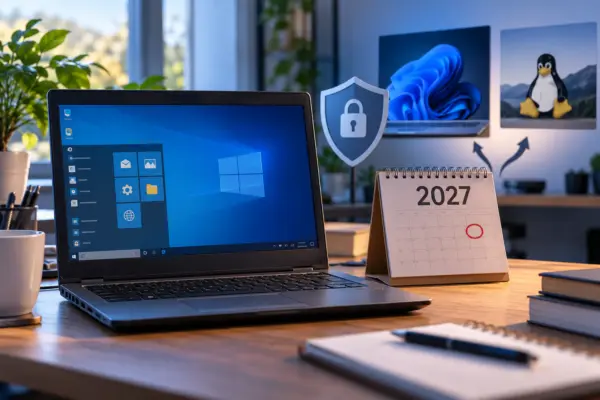
Windows 10 ESU endet für private Nutzer nach aktuellem Stand erst am 12. Oktober 2027. Microsoft hat den Zeitraum für die erweiterten Sicherheitsupdates verlängert. Ursprünglich sollte bereits am 13. Oktober 2026 Schluss sein. Wer seinen älteren PC weiterhin mit Windows 10 betreibt, bekommt dadurch zusätzliche Zeit für die Entscheidung über das nächste Betriebssystem.
Der reguläre Support für Windows 10 ist allerdings schon seit dem 14. Oktober 2025 beendet. Neue Funktionen, allgemeine Fehlerkorrekturen und der übliche technische Support gehören damit der Vergangenheit an. Das ESU-Programm schließt lediglich einen Teil dieser Lücke, indem es weiterhin wichtige Sicherheitsupdates bereitstellt.
Für viele Nutzer stellt sich deshalb die Frage, ob sie ihren bisherigen Computer behalten können oder irgendwann auf Windows 11 umsteigen müssen. Gerade bei älteren, aber zuverlässig funktionierenden PCs ist ein Neukauf nicht immer notwendig. Entscheidend sind die vorhandene Hardware, die genutzten Programme und die Frage, wie lange der Computer noch sicher eingesetzt werden kann.
Microsoft hatte das ESU-Programm für private Windows-10-Nutzer zunächst bis zum 13. Oktober 2026 angekündigt. Inzwischen nennt das Unternehmen den 12. Oktober 2027 als neues Enddatum. Bereits registrierte Geräte sollen automatisch bis zu diesem Zeitpunkt weiterhin abgedeckt sein.
ESU steht für „Extended Security Updates“, also erweiterte Sicherheitsupdates. Das Programm wurde eingeführt, damit ältere Computer nach dem regulären Supportende noch eine Übergangszeit erhalten.
Dabei ist wichtig, zwischen dem normalen Windows-Support und dem ESU-Programm zu unterscheiden.
Bereich
Aktueller Stand
Regulärer Windows-10-Support
Beendet am 14. Oktober 2025
Ursprüngliches privates ESU-Ende
13. Oktober 2026
Aktuelles privates ESU-Ende
12. Oktober 2027
Neue Windows-10-Funktionen
Nicht mehr vorgesehen
Wichtige Sicherheitsupdates
Weiterhin über ESU
Allgemeiner technischer Support
Nicht Bestandteil von ESU
Für Unternehmen gelten andere Regelungen. Bei geeigneten kommerziellen Windows-10-Editionen können erweiterte Sicherheitsupdates bis Oktober 2028 bereitgestellt werden. Diese längere Laufzeit lässt sich jedoch nicht einfach auf einen privat genutzten Windows-10-PC übertragen.
Die Verlängerung verschafft Privatnutzern mehr Zeit. Sie bedeutet aber nicht, dass Windows 10 wieder ein regulär unterstütztes Betriebssystem geworden ist.
Was passiert, wenn Windows 10 ESU endet?
Nach dem Ende des ESU-Programms funktioniert Windows 10 zunächst weiter. Der Computer fährt hoch, installierte Programme lassen sich starten und gespeicherte Dateien bleiben erhalten.
Es gibt also keine automatische Abschaltung und auch keine Sperre des Betriebssystems.
Das eigentliche Problem betrifft die Sicherheit. Werden nach dem Supportende neue Schwachstellen entdeckt, stellt Microsoft für normale private Windows-10-Installationen grundsätzlich keine entsprechenden Sicherheitsupdates mehr bereit.
Besonders kritisch sind Schwachstellen, die Angreifer über das Internet oder manipulierte Dateien ausnutzen können.
Mögliche Folgen sind:
Schadsoftware kann bisher unbekannte Sicherheitslücken ausnutzen.
Angriffe auf den Browser oder andere Programme können ein höheres Risiko darstellen.
Hersteller könnten die Unterstützung für ihre Programme schrittweise einstellen.
Neue Hardware erhält möglicherweise keine passenden Windows-10-Treiber mehr.
Bestimmte Anwendungen könnten irgendwann eine neuere Windows-Version voraussetzen.
Diese Probleme treten nicht alle unmittelbar nach dem letzten ESU-Update auf. Die Risiken entwickeln sich mit der Zeit und hängen davon ab, wie der Computer verwendet wird.
Ein vollständig aktualisierter Browser und ein aktives Antivirenprogramm bleiben zwar sinnvoll. Sie können fehlende Sicherheitsupdates des Betriebssystems aber nicht vollständig ersetzen.
Meine Einschätzung: Für einen regelmäßig mit dem Internet verbundenen Alltags-PC ist ein dauerhaft nicht mehr unterstütztes Windows keine gute Lösung. Besonders beim Onlinebanking, beim Einkaufen und beim Umgang mit persönlichen Dokumenten sollte das Betriebssystem zuverlässig Sicherheitsupdates erhalten.
Möglichkeit 1: Auf Windows 11 umsteigen
Wenn dein Computer die offiziellen Systemanforderungen erfüllt, ist der Wechsel auf Windows 11 meistens die einfachste Lösung.
Du kannst deine gewohnte Windows-Umgebung weitgehend behalten und erhältst wieder ein regulär unterstütztes Betriebssystem. Viele Programme, die unter Windows 10 funktionieren, lassen sich auch unter Windows 11 verwenden.
Wenn du dir noch unsicher bist, ob sich der Wechsel lohnt, findest du in meinem Vergleich zwischen Windows 10 und Windows 11 die wichtigsten Unterschiede der beiden Betriebssysteme.
Vor dem Upgrade solltest du allerdings prüfen, ob deine Hardware geeignet ist.
Erfüllt dein PC die Windows-11-Anforderungen?
Zu den grundlegenden Voraussetzungen gehören:
Ein von Microsoft unterstützter 64-Bit-Prozessor mit mindestens 1 GHz und zwei Kernen
Mindestens 4 GB Arbeitsspeicher
Mindestens 64 GB Speicherplatz auf dem Systemlaufwerk
UEFI-Firmware mit Secure-Boot-Unterstützung
TPM 2.0 als Sicherheitsmodul
Eine mit DirectX 12 und WDDM 2.0 kompatible Grafikeinheit
Die genannten Werte sind Mindestanforderungen. Für einen neuen Alltags-PC sind beispielsweise 16 GB Arbeitsspeicher und eine SSD eine vernünftige Ausgangsbasis.
Besonders häufig scheitert die Kompatibilitätsprüfung am Prozessor oder an den Sicherheitsanforderungen TPM 2.0 und Secure Boot. Wird TPM 2.0 nicht erkannt, kannst du zunächst prüfen, ob du TPM 2.0 im BIOS oder UEFI aktivieren kannst.
So prüfst du die Kompatibilität
Microsoft stellt dafür die Anwendung „PC-Integritätsprüfung“ bereit. Sie untersucht die wichtigsten Hardwarevoraussetzungen und zeigt an, ob dein Computer für Windows 11 geeignet ist.
Alternativ kannst du direkt unter Windows 10 nachsehen:
Öffne mit Windows + I die Einstellungen.
Wähle Update und Sicherheit.
Klicke auf Windows Update.
Prüfe, ob Windows 11 als Upgrade angeboten wird.
Wird dir das Upgrade angeboten, kannst du es normalerweise über Windows Update installieren. Vorher solltest du deine persönlichen Dateien auf einem externen Laufwerk sichern.
Ein weiterer Vorteil: Bei einem unterstützten PC ist für das Upgrade von einem aktivierten Windows 10 auf die entsprechende Windows-11-Edition normalerweise keine zusätzliche Windows-Lizenz erforderlich.
Möglichkeit 2: Windows 11 auf nicht unterstützter Hardware installieren
Manche ältere Computer erfüllen die offiziellen Windows-11-Anforderungen nicht, obwohl sie für alltägliche Aufgaben noch ausreichend schnell sind.
Technisch lässt sich Windows 11 auf bestimmten nicht unterstützten Geräten trotzdem installieren. Dafür existieren verschiedene Installationsverfahren, mit denen einzelne Hardwareprüfungen umgangen werden.
Das klingt zunächst nach einer praktischen Möglichkeit, einen älteren PC länger zu verwenden. Allerdings gibt es dabei Einschränkungen.
Microsoft empfiehlt solche Installationen ausdrücklich nicht. Bei nicht unterstützter Hardware können Kompatibilitätsprobleme auftreten. Außerdem besteht keine Garantie, dass das Gerät sämtliche zukünftigen Updates erhält.
Auch nach größeren Windows-Upgrades können zusätzliche Schwierigkeiten entstehen.
Für einen Computer, auf den du täglich angewiesen bist, würde ich deshalb keine solche Installation als dauerhafte Standardlösung empfehlen.
Interessanter ist dieser Weg für erfahrene Nutzer, die mögliche Probleme selbst beheben können und regelmäßig Datensicherungen erstellen.
Wer dagegen einen möglichst zuverlässigen Computer für den Alltag benötigt, sollte besser auf offiziell unterstützte Hardware setzen.
Möglichkeit 3: Linux statt Windows 10 verwenden
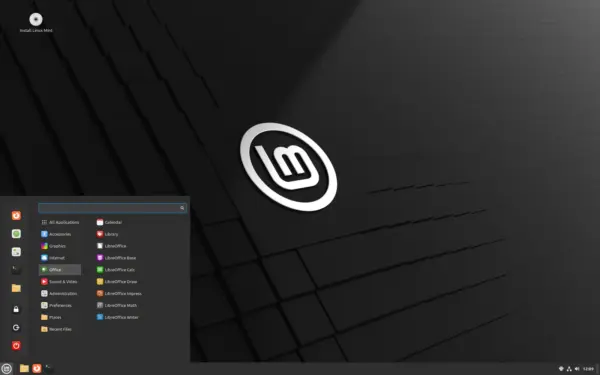
Der Cinnamon-Desktop von Linux Mint bietet eine vertraute Bedienoberfläche für Windows-Umsteiger.
Wenn dein Computer die Windows-11-Anforderungen nicht erfüllt, muss das nicht automatisch das Ende seiner Nutzungsdauer bedeuten.
Eine interessante Alternative ist Linux. Dabei handelt es sich um eine Familie von Betriebssystemen, die in verschiedenen Varianten erhältlich sind. Diese Varianten werden als Distributionen bezeichnet.
Viele davon sind kostenlos und lassen sich auch auf älteren Computern installieren.
Für Windows-Umsteiger kommen beispielsweise folgende Distributionen infrage:
Linux-Distribution
Besonderheit
Linux Mint
Vertraute Desktop-Oberfläche, gut für Einsteiger
Ubuntu
Große Nutzergemeinschaft und umfangreiche Dokumentation
Zorin OS
Oberfläche mit vertrauten Bedienelementen für Windows-Umsteiger
Welche Distribution sinnvoll ist, hängt von der Hardware und deinen Anforderungen ab.
Welche Programme funktionieren unter Linux?
Für typische Alltagsaufgaben ist Linux häufig ausreichend. Du kannst im Internet surfen, E-Mails schreiben, Videos ansehen und Office-Dokumente bearbeiten.
Bekannte Programme wie Firefox, Thunderbird, VLC und LibreOffice stehen auch für Linux zur Verfügung.
Schwieriger wird es bei Anwendungen, die ausschließlich für Windows entwickelt wurden.
Dazu gehören bestimmte Spezialprogramme, einige Spiele und Software für ältere Geräte. Auch Microsoft Office lässt sich nicht einfach in seiner aktuellen Windows-Desktopversion unter Linux installieren.
Es gibt zwar Möglichkeiten, ausgewählte Windows-Programme mithilfe zusätzlicher Software auszuführen. Eine vollständige Kompatibilität ist damit jedoch nicht garantiert.
Linux ausprobieren, ohne Windows zu löschen
Viele Linux-Distributionen lassen sich zunächst von einem USB-Stick starten. Diese Betriebsart wird als Live-System bezeichnet.
Du kannst damit die Benutzeroberfläche kennenlernen und wichtige Hardwarefunktionen testen, ohne Windows sofort zu ersetzen.
Prüfe dabei besonders:
Funktionieren WLAN und Internetverbindung?
Werden Tastatur, Maus und Bildschirm richtig erkannt?
Lässt sich der Drucker verwenden?
Funktionieren Ton und angeschlossene USB-Geräte?
Gibt es passende Alternativen zu deinen wichtigsten Windows-Programmen?
Wenn alles funktioniert, kannst du Linux später dauerhaft installieren.
Vor einer Installation solltest du deine persönlichen Dateien sichern. Je nach gewählter Installationsart können vorhandene Partitionen und Daten gelöscht werden.
Gerade für ältere Computer, die hauptsächlich zum Surfen, Schreiben und für E-Mails verwendet werden, ist Linux eine ernst zu nehmende Alternative.
Möglichkeit 4: Einen neuen oder gebrauchten Windows-11-PC kaufen
Nicht jeder ältere Computer lässt sich sinnvoll auf Windows 11 umstellen. Manchmal ist die Hardware zu alt, zu langsam oder eine Aufrüstung wirtschaftlich wenig sinnvoll.
In solchen Fällen kann ein anderer Computer die bessere Entscheidung sein.
Dabei muss es nicht unbedingt ein fabrikneues Gerät sein.
Gebrauchte Business-PCs als Alternative
Aufbereitete Business-Computer, häufig als Refurbished-PCs bezeichnet, können für normale Alltagsaufgaben eine gute Wahl sein.
Solche Geräte stammen beispielsweise aus Unternehmen und werden nach ihrer bisherigen Nutzung geprüft, gereinigt und erneut verkauft.
Wichtig ist, dass der Computer die offiziellen Windows-11-Anforderungen erfüllt.
Achte insbesondere auf:
Einen offiziell unterstützten Prozessor
Mindestens 8 GB, besser 16 GB Arbeitsspeicher
Eine SSD mit ausreichend Speicherplatz
TPM 2.0 und Secure-Boot-Unterstützung
Einen nachvollziehbaren Zustand des Geräts
Eine gültige Windows-Lizenz
Bei gebrauchten Notebooks solltest du zusätzlich den Zustand des Akkus berücksichtigen.
Ein älterer Business-PC mit SSD und ausreichend Arbeitsspeicher kann für Internet, Office und alltägliche Aufgaben vollkommen ausreichen.
Der Vorteil liegt darin, dass du ein unterstütztes Betriebssystem erhältst, ohne zwangsläufig viel Geld für neue Hardware ausgeben zu müssen.
Wann lohnt sich ein neuer Computer?
Ein Neukauf ist besonders dann sinnvoll, wenn dein bisheriger PC ohnehin regelmäßig an seine Leistungsgrenzen stößt.
Das kann beispielsweise der Fall sein, wenn Programme langsam starten, der Arbeitsspeicher ständig ausgelastet ist oder wichtige Anschlüsse fehlen.
Wenn dein bisheriger Computer dagegen schnell und zuverlässig arbeitet, solltest du zuerst prüfen, ob ein offizielles Windows-11-Upgrade möglich ist.
Ein neuer Computer ist keine zwingende Folge des Windows-10-Supportendes.
Möglichkeit 5: Windows 10 ohne Sicherheitsupdates weiterverwenden
Natürlich kannst du Windows 10 auch nach dem endgültigen ESU-Ende installiert lassen.
Für bestimmte Einsatzbereiche ist das durchaus denkbar. Entscheidend ist, dass du die damit verbundenen Risiken richtig einschätzt.
Ein Beispiel wäre ein älterer Computer, der ausschließlich für eine bestimmte Anwendung verwendet wird und keine Internetverbindung benötigt.
Auch ein PC für ältere Spiele kann weiterhin sinnvoll sein, wenn er konsequent offline betrieben wird.
Problematisch wird es, sobald der Computer regelmäßig online ist oder Dateien aus unbekannten Quellen verarbeitet.
Einige grundlegende Vorsichtsmaßnahmen können das Risiko reduzieren:
Verwende möglichst keine Internetverbindung.
Installiere keine Programme aus unbekannten Quellen.
Öffne keine ungeprüften Dateien von USB-Sticks.
Nutze den Computer nicht für Onlinebanking oder andere sensible Vorgänge.
Sichere wichtige Dateien regelmäßig auf einem getrennten Datenträger.
Ein Offline-PC ist allerdings nicht automatisch sicher. Auch über USB-Sticks oder andere Datenträger kann Schadsoftware auf das System gelangen.
Für den normalen Internetalltag ist ein Windows 10 ohne Sicherheitsupdates deshalb keine empfehlenswerte Dauerlösung.
Welche Möglichkeit ist für deinen PC die beste?
Die Entscheidung hängt vor allem davon ab, wie alt dein Computer ist und welche Programme du benötigst.
Die folgende Übersicht hilft bei der Orientierung.
Deine Situation
Sinnvolle Lösung
PC erfüllt Windows-11-Anforderungen
Offizielles Upgrade auf Windows 11
PC ist älter, aber für einfache Aufgaben schnell genug
Linux ausprobieren
Bestimmte Windows-Programme sind unverzichtbar
Unterstützten Windows-11-PC verwenden
PC ist langsam und technisch veraltet
Neuen oder gebrauchten PC prüfen
Computer wird ausschließlich offline verwendet
Windows 10 eingeschränkt weiterverwenden
Windows 10 wird noch mit ESU genutzt
Verlängerte Frist zur Umstiegsplanung nutzen
Ein wichtiger Punkt wird bei der Diskussion häufig übersehen: Das Alter eines Computers allein sagt wenig über seine tatsächliche Nutzbarkeit aus.
Ein älterer PC mit SSD und ausreichend Arbeitsspeicher kann für viele Aufgaben weiterhin problemlos ausreichen.
Andererseits kann ein technisch neueres Gerät durch fehlende Treiber oder spezielle Softwareanforderungen ungeeignet für einen bestimmten Einsatzzweck sein.
Deshalb lohnt sich eine Bestandsaufnahme, bevor du Geld ausgibst.
So bereitest du deinen Computer auf das ESU-Ende vor
Auch wenn die Frist verlängert wurde, solltest du den Wechsel nicht bis zum letzten möglichen Zeitpunkt aufschieben.
Eine überlegte Vorbereitung verhindert, dass du später unter Zeitdruck handeln musst.
1. Prüfe den aktuellen ESU-Status
Öffne unter Windows 10 die Einstellungen und wechsle zu Update und Sicherheit > Windows Update.
Auf geeigneten Geräten zeigt Windows Informationen zum ESU-Programm beziehungsweise zum Registrierungsstatus an.
Falls dein Computer bereits angemeldet ist, musst du dich nach Microsofts aktueller Ankündigung nicht erneut registrieren, um von der Verlängerung zu profitieren.
Prüfe trotzdem regelmäßig, ob Windows Update weiterhin Sicherheitsupdates findet und installiert.
Falls dein Computer noch nicht für ESU registriert ist, kannst du die Anmeldung über Windows Update durchführen, sofern dein Gerät die Voraussetzungen erfüllt. In Deutschland ist die Registrierung ohne zusätzliche Kosten möglich, wenn du dich weiterhin mit dem verwendeten Microsoft-Konto bei Windows anmeldest. Möchtest du dein lokales Windows-Konto behalten, bietet Microsoft alternativ eine kostenpflichtige Registrierung an.
2. Erstelle eine vollständige Datensicherung
Vor einem Betriebssystemwechsel solltest du deine persönlichen Dateien sichern. Falls du noch kein Backup eingerichtet hast, erkläre ich dir in meiner Anleitung zur Datensicherung unter Windows, wie du deine wichtigsten Dateien zuverlässig schützt.
Das ist einer der sinnvollsten Links im gesamten Artikel. Wer einen Betriebssystemwechsel vorbereitet, braucht eine verlässliche Sicherung seiner Daten.
Dazu gehören beispielsweise Dokumente, Fotos, Videos, E-Mails und wichtige Einstellungen deiner Programme.
Ein externes Laufwerk eignet sich dafür gut. Trenne es nach der Sicherung wieder vom Computer, damit die Sicherung nicht dauerhaft denselben Risiken ausgesetzt ist.
Bei besonders wichtigen Daten ist eine zweite unabhängige Sicherung sinnvoll.
3. Prüfe deine wichtigsten Programme
Erstelle eine Übersicht der Anwendungen, die du regelmäßig verwendest.
Prüfe anschließend, ob diese unter Windows 11 funktionieren oder ob es geeignete Linux-Alternativen gibt.
Vergiss dabei ältere Drucker, Scanner und andere angeschlossene Geräte nicht. Gerade bei spezieller Hardware kann die Treiberunterstützung entscheidend sein.
4. Teste mögliche Alternativen
Wenn dein PC Windows 11 offiziell unterstützt, kannst du den Umstieg vorbereiten.
Ist das nicht der Fall, bietet sich ein Linux-Test über einen USB-Stick an.
Ein solcher Test kostet zunächst nichts und hilft dir, die Eignung des Computers besser einzuschätzen.
5. Plane den endgültigen Wechsel rechtzeitig
Der 12. Oktober 2027 sollte nicht der Tag sein, an dem du erstmals über einen Wechsel nachdenkst.
Nutze die zusätzliche Zeit, um deine Daten zu sichern, Programme zu überprüfen und gegebenenfalls passende Hardware auszuwählen.
So kannst du in Ruhe entscheiden, welche Lösung langfristig am besten zu deinen Anforderungen passt.
Fazit: Die ESU-Verlängerung ist eine Chance für einen geplanten Umstieg
Die Verlängerung der Windows-10-Sicherheitsupdates bis Oktober 2027 ist eine gute Nachricht für alle, die ihren bisherigen Computer noch verwenden möchten. Sie nimmt den unmittelbaren Zeitdruck aus der Entscheidung.
Trotzdem würde ich die zusätzliche Zeit nicht als Grund sehen, Windows 10 dauerhaft weiterzubetreiben.
Wenn dein Computer Windows 11 offiziell unterstützt, ist das Upgrade der naheliegende Weg. Bei älterer Hardware lohnt sich ein Blick auf Linux, bevor du einen neuen PC kaufst.
Mein Rat: Prüfe zuerst die vorhandene Hardware und deine tatsächlich benötigten Programme. Erst danach solltest du entscheiden, ob ein Betriebssystemwechsel genügt oder ein anderer Computer sinnvoller ist.
Gefällt dir Dirks-Computerecke? Mit einem Klick kannst du diese Seite bei Google als bevorzugte Quelle festlegen – dann bekommst du meine Artikel in der Google-Suche und in den KI-Übersichten bevorzugt angezeigt.
Ich bin Dirk, gelernter Elektroniker und IT-Betriebswirt mit über 35 Jahren Praxis. Seit 2003 helfe ich privaten Nutzern, ihren Windows-PC zu verstehen und Probleme selbst zu lösen – und erkläre Technik so, dass sie auch ohne Fachwissen nachvollziehbar bleibt. Alle Anleitungen prüfe ich selbst an meinen eigenen Systemen, bevor ich sie hier veröffentliche.