Du möchtest versteckte Dateien anzeigen, findest aber den gesuchten Ordner im Windows Explorer nicht? Gerade Ordner wie AppData, ProgramData oder bestimmte Konfigurationsdateien sind in Windows 11 und Windows 10 standardmäßig ausgeblendet. Das sorgt für mehr Übersicht und schützt wichtige Systembereiche vor versehentlichen Änderungen.
Trotzdem gibt es viele Situationen, in denen du diese ausgeblendeten Dateien und Ordner sichtbar machen musst. Vielleicht willst du eine Programmeinstellung prüfen, alte Installationsreste entfernen oder bei einem Windows-Problem gezielt nach einer Datei suchen. Dafür brauchst du keine Zusatzsoftware, denn die passende Einstellung findest du direkt im Explorer.
In dieser Anleitung zeige ich dir Schritt für Schritt, wie du in Windows 11 und Windows 10 versteckte Dateien und Ordner einblendest, worin der Unterschied zu geschützten Systemdateien liegt und wie du die Anzeige später wieder zurücksetzt.
Warum versteckt Windows Dateien und Ordner überhaupt?
Windows blendet bestimmte Dateien und Ordner nicht ohne Grund aus. Viele dieser Elemente gehören zum Betriebssystem oder werden von Programmen für ihre Einstellungen, Cache-Dateien oder Benutzerdaten verwendet. Würden alle diese Dateien ständig sichtbar sein, wäre der Explorer schnell unübersichtlich. Außerdem könnten wichtige Dateien viel leichter versehentlich gelöscht werden.
Zu den typischen versteckten Inhalten gehören zum Beispiel der AppData-Ordner, bestimmte Konfigurationsdateien oder interne Programmordner. Diese sind für den normalen Alltag meist nicht wichtig, können aber bei der Fehlersuche oder bei manuellen Anpassungen eine große Rolle spielen.
Davon zu unterscheiden sind geschützte Systemdateien. Sie sind noch sensibler als normale versteckte Dateien. Wenn du daran etwas änderst, kann Windows instabil werden oder im schlimmsten Fall gar nicht mehr richtig starten. Genau deshalb blendet Microsoft sie standardmäßig besonders streng aus.
Aus meiner Erfahrung in vielen Jahren mit Windows-Problemen ist genau das ein häufiger Stolperstein: Nutzer möchten eigentlich nur einen versteckten Ordner öffnen, aktivieren aber gleich zusätzlich die Anzeige geschützter Systemdateien. Das ist in vielen Fällen gar nicht nötig.
Darum gilt: Versteckte Dateien anzeigen ist oft sinnvoll. Geschützte Systemdateien anzeigen solltest du dagegen nur dann, wenn du wirklich weißt, was du tust.
Versteckte Dateien in Windows 11 anzeigen
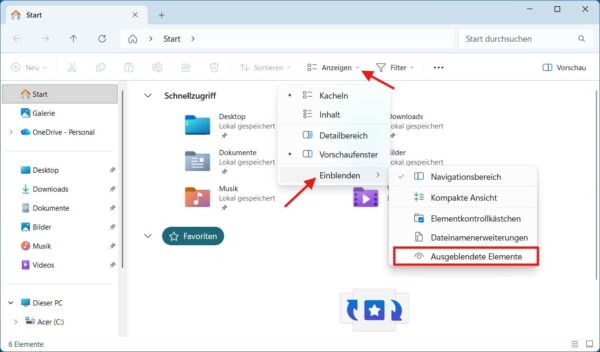
Unter Windows 11 geht das besonders schnell. Microsoft hat die Funktion direkt im Explorer untergebracht, sodass du die wichtigsten ausgeblendeten Elemente mit wenigen Klicks sichtbar machen kannst.
So gehst du vor:
- Öffne den Datei-Explorer mit der Tastenkombination Windows + E.
- Klicke oben im Menü auf Anzeigen.
- Wähle Einblenden.
- Aktiviere den Punkt Ausgeblendete Elemente.
Sobald der Haken gesetzt ist, zeigt dir Windows versteckte Dateien und Ordner direkt im Explorer an. Diese Elemente wirken oft leicht transparent oder blasser als normale Dateien. So erkennst du schnell, dass sie vorher ausgeblendet waren.
Das reicht in vielen Fällen schon aus. Wenn du zum Beispiel den versteckten Ordner AppData in deinem Benutzerprofil suchst, kannst du ihn danach direkt sehen. Für die meisten alltäglichen Aufgaben ist genau diese Einstellung die richtige.
Wichtig ist aber: Mit dieser Option machst du nur normale versteckte Dateien und Ordner sichtbar. Geschützte Systemdateien bleiben weiterhin verborgen. Das ist auch gut so, denn diese solltest du nur dann einblenden, wenn ein spezieller Grund dafür besteht.
Wenn du die versteckten Elemente später nicht mehr sehen möchtest, gehst du einfach denselben Weg noch einmal und entfernst den Haken wieder.
Der Weg ist auch deshalb praktisch, weil du dafür keine Zusatzsoftware brauchst. Die Einstellung sitzt direkt im Datei-Explorer und ist in wenigen Sekunden aktiviert.
Versteckte Dateien in Windows 10 anzeigen
Auch unter Windows 10 kannst du versteckte Dateien anzeigen, und zwar auf zwei Wegen. Für die meisten Nutzer ist der schnelle Weg über die Explorer-Ansicht am einfachsten.
Schneller Weg im Explorer
- Öffne den Windows-Explorer mit Windows + E.
- Klicke oben auf den Reiter Ansicht.
- Setze den Haken bei Ausgeblendete Elemente.
Damit werden versteckte Dateien und Ordner sofort sichtbar. Für viele Nutzer ist das schon alles, was sie brauchen.
Erweiterter Weg über die Ordneroptionen
Wenn du zusätzlich mehr Kontrolle über die Anzeige möchtest, kannst du auch die Ordneroptionen verwenden:
- Öffne den Explorer.
- Klicke auf Ansicht.
- Wähle rechts Optionen.
- Öffne den Reiter Ansicht.
- Suche unter Erweiterte Einstellungen den Punkt Ausgeblendete Dateien, Ordner und Laufwerke anzeigen.
- Aktiviere diese Einstellung.
- Klicke auf Übernehmen und dann auf OK.
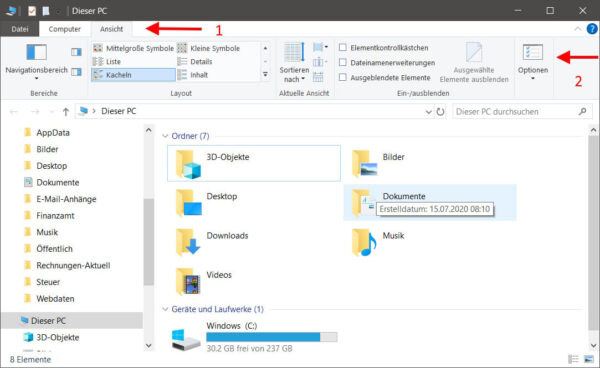
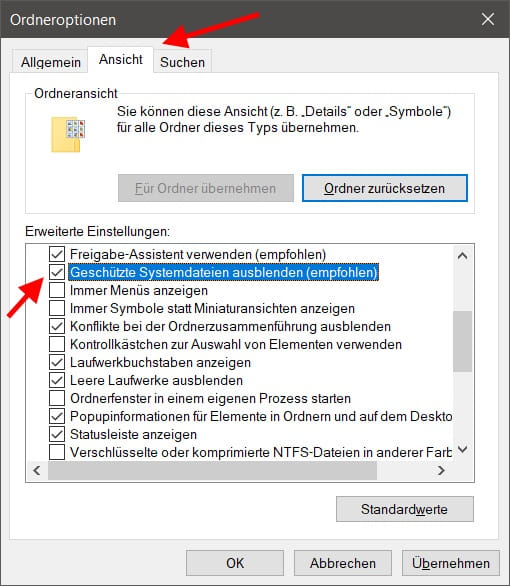
Dieser Weg ist besonders nützlich, wenn du ohnehin weitere Anzeigeoptionen anpassen willst. Dort findest du nämlich auch die Einstellung für Dateiendungen sowie die Option für geschützte Systemdateien.
Falls du nur schnell einen versteckten Ordner sichtbar machen willst, reicht aber meist der erste Weg über Ausgeblendete Elemente völlig aus.
Geschützte Systemdateien sichtbar machen – nur wenn es wirklich nötig ist
Hier solltest du besonders vorsichtig sein. Viele Nutzer setzen „versteckte Dateien anzeigen“ und „Systemdateien anzeigen“ gleich, aber das ist nicht dasselbe. Geschützte Systemdateien sind deutlich sensibler und sollten nicht ohne Grund sichtbar gemacht werden.
Wenn du sie trotzdem anzeigen musst, gehst du so vor:
- Öffne den Explorer.
- Klicke oben im Menü auf die drei Punkte.
- Gehe zu Optionen beziehungsweise den Ordneroptionen.
- Öffne den Reiter Ansicht.
- Entferne den Haken bei Geschützte Systemdateien ausblenden (empfohlen).
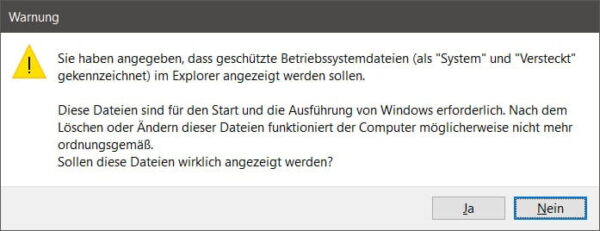
- Bestätige die Warnmeldung.
- Klicke auf Übernehmen und OK.
Windows zeigt dir hier bewusst eine Warnung an. Das ist kein übertriebener Hinweis, sondern ein echter Schutzmechanismus. Wenn du geschützte Systemdateien löschst, verschiebst oder falsch bearbeitest, kann dein System beschädigt werden.
Mein Rat ist deshalb klar: Blende geschützte Systemdateien nur dann ein, wenn du einer konkreten Anleitung folgst oder ganz genau weißt, welchen Zweck das hat. Für normale Aufgaben wie das Öffnen von AppData oder das Finden von Programmresten ist diese Einstellung meistens nicht erforderlich.
Gerade bei Systemdateien solltest du vorsichtig sein, auch wenn du mit einem Administratorkonto arbeitest.
AppData, ProgramData und andere versteckte Ordner finden
Ein sehr häufiger Grund, warum Nutzer versteckte Dateien anzeigen möchten, ist der Zugriff auf bestimmte Ordner, die Windows standardmäßig ausblendet. Allen voran gehört dazu AppData.
AppData finden
Der Ordner liegt normalerweise hier:
C:BenutzerDeinNameAppData
Sobald du versteckte Elemente eingeblendet hast, kannst du ihn direkt in deinem Benutzerordner sehen. Alternativ kannst du auch in die Adresszeile des Explorers oder ins Ausführen-Fenster eingeben:
%appdata%
Dann landest du direkt im Unterordner Roaming. Das ist oft der schnellste Weg, wenn du nur auf Anwendungsdaten zugreifen willst.
ProgramData finden
Ein weiterer häufiger Ordner ist:
C:ProgramData
Auch dieser Ordner ist standardmäßig versteckt. Dort legen Programme oft gemeinsame Einstellungen oder Daten für alle Benutzer ab.
Weitere typische versteckte Elemente
Daneben gibt es noch andere Dateien und Ordner, die du gelegentlich sehen möchtest, zum Beispiel:
- Konfigurationsdateien von Programmen
- Temporäre Dateien
- Alte Installationsreste
- Versteckte Benutzerordner
- Sicherungs- oder Cache-Dateien
Gerade bei der Fehlersuche oder beim Aufräumen kann es also sinnvoll sein, solche Elemente vorübergehend sichtbar zu machen. Wichtig ist nur, dass du nicht einfach wahllos Dateien löschst, nur weil sie ausgeblendet waren.
Wenn du versteckte Ordner nur deshalb öffnest, weil du Windows aufräumen möchtest, solltest du vorsichtig sein – nicht jede Datei ist überflüssig. Genau darum geht es auch in meinem Beitrag zu CCleaner, Alternativen und Risiken.
Dateiendungen einblenden – ein kleiner Schritt mit großem Nutzen
Wenn du schon dabei bist, versteckte Dateien sichtbar zu machen, solltest du dir gleich noch eine zweite Explorer-Einstellung anschauen: die Dateiendungen. Windows blendet bekannte Dateiendungen oft aus, was im Alltag eher unpraktisch ist.
Warum das wichtig ist? Ganz einfach: Du erkennst nur mit sichtbarer Endung sofort, ob es sich zum Beispiel um eine .txt, .jpg, .exe oder .bat Datei handelt. Gerade bei unbekannten Dateien ist das ein echter Sicherheitsvorteil.
Eine weitere Dateiendung, die immer wieder für Fragen sorgt, ist .bak. Was eine BAK-Datei enthält und wie du sie öffnen kannst, erkläre ich in einer eigenen Anleitung.
Besonders bei heruntergeladenen Dateien ist es hilfreich, die vollständigen Dateinamen zu sehen. So erkennst du schneller, ob hinter einem harmlos wirkenden Namen wirklich ein Bild, ein Dokument oder vielleicht doch eine ausführbare Datei steckt.
Unter Windows 11 kannst du im Explorer über Anzeigen > Einblenden > Dateinamenerweiterungen den Haken setzen.
Unter Windows 10 findest du die Einstellung entweder direkt im Reiter Ansicht oder über die Ordneroptionen. Dort musst du den Haken bei Erweiterungen bei bekannten Dateitypen ausblenden entfernen.
Ich empfehle diese Einstellung eigentlich fast immer. Sie macht den Umgang mit Dateien transparenter und hilft dir, Dateitypen besser zu unterscheiden. Gerade wenn du im Bereich versteckter Dateien unterwegs bist, ist das sehr hilfreich.
Versteckte Dateien wieder ausblenden
Sobald du deine Aufgabe erledigt hast, solltest du die Anzeige wieder zurücksetzen. Das sorgt für mehr Übersicht im Explorer und reduziert das Risiko, versehentlich etwas Wichtiges zu verändern.
Unter Windows 11 gehst du wieder auf:
Anzeigen > Einblenden > Ausgeblendete Elemente
Dann entfernst du den Haken.
Unter Windows 10 kannst du entweder den Haken bei Ausgeblendete Elemente wieder deaktivieren oder in den Ordneroptionen die Einstellung zurück auf Keine ausgeblendeten Dateien, Ordner oder Laufwerke anzeigen setzen.
Falls du zusätzlich geschützte Systemdateien eingeblendet hattest, solltest du den Haken bei Geschützte Systemdateien ausblenden (empfohlen) unbedingt wieder aktivieren.
Das ist ein kleiner, aber wichtiger Schritt. So bleibt dein System aufgeräumt und du vermeidest unnötige Risiken.
Was tun, wenn versteckte Dateien trotzdem nicht angezeigt werden?
Wenn du die richtige Option aktiviert hast und trotzdem nichts siehst, kann das mehrere Ursachen haben. In vielen Fällen liegt es an einem kleinen Missverständnis oder daran, dass du im falschen Pfad suchst.
Prüfe zuerst, ob du wirklich Ausgeblendete Elemente aktiviert hast. Achte außerdem darauf, ob du eigentlich nach einer normal versteckten Datei oder nach einer geschützten Systemdatei suchst. Das ist ein wichtiger Unterschied.
Hilfreich ist auch ein Blick auf den genauen Speicherort. Wenn du zum Beispiel AppData suchst, musst du in deinen Benutzerordner wechseln. Wer stattdessen in „Dieser PC“ oder auf einem anderen Laufwerk sucht, wird den Ordner dort natürlich nicht finden.
Falls ein Ordner weiterhin nicht auftaucht, kannst du auch die Suchfunktion des Explorers oder die Adresszeile nutzen. Bei AppData hilft zum Beispiel %appdata%, bei temporären Dateien oft %temp%.
Sollte der Explorer sich merkwürdig verhalten, kann ein Neustart helfen. Manchmal werden Anzeigeänderungen erst danach sauber übernommen. Auch ein Windows-Update oder beschädigte Explorer-Einstellungen können im Einzelfall eine Rolle spielen.
Fazit: Versteckte Dateien anzeigen ist einfach – aber mit Vorsicht
Wenn du versteckte Dateien anzeigen möchtest, ist das unter Windows 11 und Windows 10 schnell erledigt. Für die meisten Aufgaben reicht es völlig aus, im Explorer die ausgeblendeten Elemente einzublenden. So findest du zum Beispiel Ordner wie AppData oder ProgramData, ohne tief in komplizierte Systemeinstellungen einsteigen zu müssen.
Wichtig ist aber, dass du versteckte Dateien nicht mit geschützten Systemdateien verwechselst. Letztere solltest du nur dann sichtbar machen, wenn es wirklich notwendig ist. Sonst riskierst du unnötige Probleme im System.
Praktisch ist außerdem, gleich auch die Dateiendungen einzublenden. Das schafft mehr Klarheit und hilft dir, Dateien besser einzuordnen.
Unterm Strich gilt: Wer weiß, wo die Einstellung im Explorer sitzt, kann sich viel Sucherei sparen. Und genau das macht diese kleine Windows-Funktion im Alltag oft überraschend nützlich.
Gefällt dir Dirks-Computerecke? Mit einem Klick kannst du diese Seite bei Google als bevorzugte Quelle festlegen – dann bekommst du meine Artikel in der Google-Suche und in den KI-Übersichten bevorzugt angezeigt.
