ISO-Dateien begegnen dir meistens dann, wenn du Software, Installationsmedien oder ältere Datenträger als Datei vorliegen hast. Statt eine CD oder DVD einzulegen, kannst du die ISO-Datei direkt in Windows 10 oder Windows 11 öffnen.
Das klingt zunächst technischer, als es wirklich ist. Windows kann ISO-Dateien ohne Zusatzprogramm einbinden. Dabei wird die Datei wie ein virtuelles DVD-Laufwerk behandelt.
Ich nutze diese Funktion selbst regelmäßig, wenn ich Installationsdateien prüfen oder ältere Software-Abbilder öffnen möchte. Wichtig ist nur, dass du verstehst, was beim Einbinden passiert und wie du das virtuelle Laufwerk danach wieder sauber trennst.
Was ist eine ISO-Datei überhaupt?
Eine ISO-Datei ist ein sogenanntes Datenträgerabbild. Du kannst dir das wie eine vollständige Kopie einer CD, DVD oder eines Installationsmediums vorstellen, die nicht als echter Datenträger, sondern als einzelne Datei gespeichert ist.
In dieser Datei steckt nicht nur irgendein Ordner mit Dateien. Eine ISO-Datei enthält die Struktur des ursprünglichen Datenträgers, also Dateien, Ordner und oft auch spezielle Startinformationen. Deshalb werden ISO-Dateien häufig für Betriebssysteme, Rettungsmedien oder größere Softwarepakete verwendet.
Der Name hängt mit dem Dateisystem ISO 9660 zusammen, das früher vor allem bei CDs genutzt wurde. Für den normalen Windows-Alltag musst du dir diesen technischen Hintergrund aber nicht merken. Entscheidend ist: Eine ISO-Datei ist ein komplettes Abbild eines Datenträgers.
Du erkennst solche Dateien meist an der Endung .iso. Wenn Windows Dateiendungen ausblendet, kann es aber sein, dass du nur den Dateinamen siehst. In diesem Fall hilft dir die Anzeige der Dateiendungen im Explorer weiter. Wie das funktioniert, habe ich in meiner Anleitung zu versteckten Dateien und Ordnern im Windows Explorer erklärt.
ISO-Dateien in Windows 10 und Windows 11 einbinden
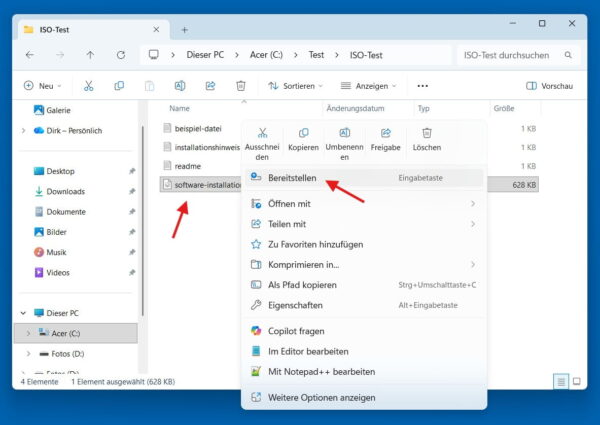
Der einfachste Weg führt über den Windows Explorer. Du brauchst dafür kein Brennprogramm und auch kein zusätzliches Tool.
Öffne zuerst den Ordner, in dem sich die ISO-Datei befindet. Klicke die Datei anschließend mit der rechten Maustaste an und wähle im Kontextmenü den Eintrag Bereitstellen.
Unter Windows 10 wird dieser Eintrag meist direkt im klassischen Kontextmenü angezeigt. Unter Windows 11 kann es je nach Ansicht sein, dass du zuerst auf Weitere Optionen anzeigen klicken musst, damit der Eintrag sichtbar wird.
Windows bindet die ISO-Datei danach als virtuelles Laufwerk ein. Im Explorer erscheint sie unter Dieser PC ähnlich wie ein DVD-Laufwerk. Du kannst sie öffnen, Dateien kopieren oder eine enthaltene Setup-Datei starten.
In vielen Fällen reicht auch ein Doppelklick auf die ISO-Datei. Windows öffnet oder bindet sie dann direkt ein. Sollte stattdessen ein anderes Programm starten, ist vermutlich die Dateizuordnung verändert worden.
Die grundlegende Schrittfolge sieht so aus:
- Windows Explorer öffnen
- Ordner mit der ISO-Datei aufrufen
- ISO-Datei mit der rechten Maustaste anklicken
- Bereitstellen auswählen
- Virtuelles Laufwerk unter Dieser PC öffnen
Achte darauf, dass du die ISO-Datei nicht verschiebst oder löschst, während sie eingebunden ist. Das virtuelle Laufwerk greift weiterhin auf diese Datei zu. Wenn du fertig bist, solltest du sie vorher wieder trennen.
Was passiert beim Bereitstellen einer ISO-Datei?
Beim Bereitstellen wird die ISO-Datei nicht entpackt und auch nicht dauerhaft installiert. Windows legt lediglich ein virtuelles DVD-Laufwerk an und zeigt den Inhalt der ISO-Datei darüber an.
Das ist ein wichtiger Unterschied. Die ursprüngliche ISO-Datei bleibt unverändert an ihrem Speicherort liegen. Auch der Inhalt wird nicht automatisch auf deine Festplatte kopiert.
Du kannst mit dem virtuellen Laufwerk fast so arbeiten, als hättest du eine DVD eingelegt. Programme lassen sich starten, Dateien lassen sich ansehen und Inhalte können kopiert werden. Schreiben oder Speichern in die ISO-Datei ist über diesen Weg aber normalerweise nicht möglich.
Das ist auch der Grund, warum eine ISO-Datei nicht dasselbe ist wie eine ZIP-Datei. Eine ZIP-Datei wird meist entpackt, damit du die enthaltenen Dateien normal verwenden oder bearbeiten kannst. Falls du mit Archiven arbeitest, findest du hier eine passende Erklärung zum ZIP-Datei entpacken.
Bei einer ISO-Datei geht es eher darum, einen Datenträger nachzubilden. Das macht sie besonders praktisch für Installationsmedien, ältere Software-DVDs oder Windows-Abbilder.
Eine ISO-Datei kannst du nicht nur einbinden, sondern auch als Grundlage für einen Installationsstick verwenden. Wie das bei Windows 11 mit Rufus funktioniert, zeige ich dir hier: Windows 11 mit Rufus auf inkompatibler Hardware installieren.
ISO-Datei öffnen und Programme daraus starten
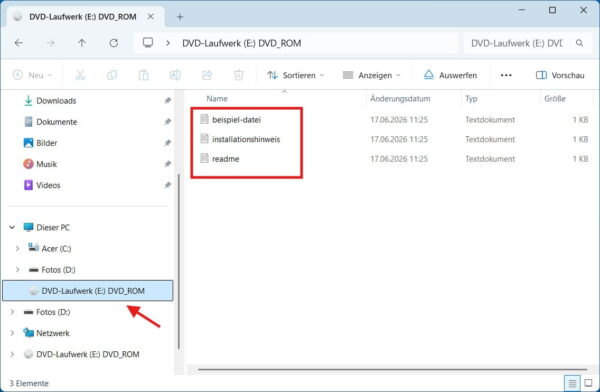
Nach dem Einbinden findest du das virtuelle Laufwerk im Explorer unter Dieser PC. Es erhält automatisch einen freien Laufwerksbuchstaben, zum Beispiel E: oder F:. Der genaue Buchstabe hängt davon ab, welche Laufwerke auf deinem PC bereits vorhanden sind.
Öffne das Laufwerk per Doppelklick. Je nach Inhalt findest du dort verschiedene Dateien und Ordner. Bei Software- oder Windows-Installationsmedien gibt es häufig eine Datei wie setup.exe.
Wenn du ein Programm installieren möchtest, startest du diese Datei per Doppelklick. Windows behandelt das so, als würdest du die Datei direkt von einer DVD ausführen.
Bei unbekannten ISO-Dateien solltest du vorsichtig sein. Eine ISO-Datei kann ausführbare Dateien enthalten, und diese können natürlich auch Schadsoftware sein. Lade ISO-Dateien deshalb möglichst nur von vertrauenswürdigen Quellen herunter.
Für Windows-Installationsmedien solltest du immer die offiziellen Microsoft-Seiten nutzen. Microsoft bietet dafür den offiziellen Windows 10 Softwaredownload und den Windows 11 Download an.
ISO-Dateien in Windows 10 und 11 wieder trennen
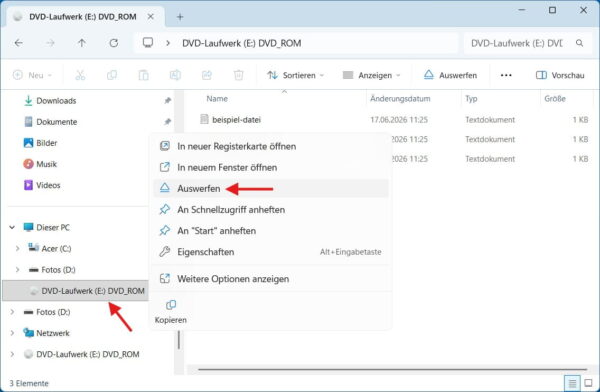
Wenn du mit dem Inhalt fertig bist, solltest du die ISO-Datei wieder trennen. Das funktioniert ähnlich wie das Auswerfen einer DVD.
Öffne dazu den Windows Explorer und gehe zu Dieser PC. Suche dort das virtuelle DVD-Laufwerk, das durch die ISO-Datei entstanden ist. Klicke es mit der rechten Maustaste an und wähle Auswerfen.
Danach verschwindet das virtuelle Laufwerk aus dem Explorer. Die ISO-Datei selbst wird dadurch nicht gelöscht. Sie bleibt ganz normal an ihrem ursprünglichen Speicherort erhalten.
Wichtig ist: Trennen bedeutet nicht löschen. Du entfernst nur die virtuelle Verbindung zwischen Windows und der ISO-Datei. Wenn du die Datei später noch einmal brauchst, kannst du sie jederzeit wieder bereitstellen.
Ich empfehle, ISO-Dateien immer zu trennen, wenn du sie nicht mehr nutzt. Das hält den Explorer übersichtlich und verhindert, dass du später mehrere virtuelle Laufwerke offen hast, die du gar nicht mehr brauchst.
Einbinden, Entpacken oder Brennen: Was ist der Unterschied?
Bei ISO-Dateien gibt es mehrere Möglichkeiten, mit dem Inhalt zu arbeiten. Nicht jede Methode ist für jeden Zweck sinnvoll.
| Methode | Bedeutung | Sinnvoll für |
|---|---|---|
| Einbinden | Windows erstellt ein virtuelles Laufwerk | Inhalt ansehen, Setup starten, Dateien kopieren |
| Entpacken | Dateien werden in einen Ordner extrahiert | Einzelne Dateien dauerhaft sichern oder weiterverwenden |
| Brennen | ISO wird auf DVD geschrieben | Physische Installations- oder Rettungs-DVD erstellen |
| Auf USB-Stick schreiben | ISO wird bootfähig auf USB übertragen | Windows-Installation, Rettungsmedien, Live-Systeme |
Für den normalen Zugriff reicht das Einbinden meist völlig aus. Du musst die ISO-Datei nicht brennen, nur um eine Setup-Datei zu starten.
Entpacken kann sinnvoll sein, wenn du nur bestimmte Dateien dauerhaft aus der ISO-Datei übernehmen möchtest. Dafür brauchst du je nach ISO-Datei ein geeignetes Packprogramm.
Wenn du aus einer ISO-Datei ein startfähiges Installationsmedium machen möchtest, reicht normales Kopieren auf einen USB-Stick nicht aus. In diesem Fall brauchst du ein spezielles Tool, das den Stick korrekt vorbereitet. Dazu passt meine Anleitung, wie du einen bootfähigen USB-Stick erstellen kannst.
Wenn „Bereitstellen“ nicht angezeigt wird
Manchmal fehlt im Kontextmenü der Eintrag Bereitstellen. Das passiert häufig, wenn ein anderes Programm die Dateizuordnung für ISO-Dateien übernommen hat.
Das kann zum Beispiel durch Brennprogramme, Archivprogramme oder ältere Tools für virtuelle Laufwerke passieren. Windows kann ISO-Dateien zwar selbst einbinden, aber manche Programme setzen sich als Standardanwendung davor.
In diesem Fall kannst du zuerst versuchen, die ISO-Datei mit einem Rechtsklick zu öffnen und nach einer passenden Option wie Öffnen mit zu suchen. Je nach System erscheint dort wieder der Windows Explorer als mögliche Anwendung.
Falls das nicht hilft, kannst du die Standard-App für ISO-Dateien in Windows zurücksetzen. Öffne dazu die Einstellungen und gehe zu Apps und anschließend zu Standard-Apps. Dort kannst du die Zuordnung nach Dateityp prüfen und anpassen.
Die genaue Darstellung kann je nach Windows-Version und installierten Programmen etwas unterschiedlich aussehen. Der Kern bleibt aber gleich: ISO-Dateien sollen wieder mit dem Windows Explorer beziehungsweise der Windows-eigenen Funktion geöffnet werden.
Typische Probleme beim Öffnen von ISO-Dateien
Wenn sich eine ISO-Datei nicht einbinden lässt, ist die Datei nicht automatisch defekt. Trotzdem gibt es einige typische Ursachen, die du prüfen kannst.
Häufige Gründe sind:
- Die ISO-Datei wurde nicht vollständig heruntergeladen.
- Die Datei liegt auf einem Netzlaufwerk oder externen Speicher mit Zugriffsproblemen.
- Ein anderes Programm blockiert die Datei.
- Die ISO-Datei ist beschädigt.
- Windows hat keine passende Dateizuordnung mehr.
- Die Datei ist gar keine echte ISO-Datei, sondern wurde nur falsch benannt.
Prüfe zuerst die Dateigröße. Wenn der Download ungewöhnlich klein ist oder abgebrochen wurde, lade die Datei besser noch einmal neu herunter. Gerade bei Windows- oder Linux-ISO-Dateien sind mehrere Gigabyte völlig normal.
Liegt die Datei auf einem USB-Stick oder Netzlaufwerk, kopiere sie testweise auf deine interne Festplatte. Danach versuchst du erneut, sie bereitzustellen.
Wenn du eine Fehlermeldung bekommst, notiere dir den genauen Wortlaut. Damit lässt sich das Problem deutlich besser eingrenzen. Besonders hilfreich sind Hinweise darauf, ob Windows die Datei nicht lesen kann oder ob ein Zugriffsproblem vorliegt.
Unterschied zwischen ISO, BIN und IMG
Neben ISO-Dateien begegnen dir manchmal auch andere Image-Formate. Besonders häufig sind .bin und .img. Sie klingen ähnlich, sind aber nicht immer gleich aufgebaut.
ISO ist unter Windows 10 und Windows 11 am unkompliziertesten, weil Windows dieses Format direkt einbinden kann. Bei BIN-Dateien sieht es anders aus. Sie stammen oft aus älteren CD-Abbildern, Firmware-Dateien oder speziellen Programmen.
Wenn du eine BIN-Datei vor dir hast, solltest du sie nicht einfach in ISO umbenennen. Das funktioniert nur in seltenen Fällen und kann zu Verwirrung führen. Eine ausführliche Erklärung findest du in meinem Artikel .bin-Datei öffnen unter Windows.
IMG-Dateien sind ebenfalls Abbilder, können aber unterschiedliche Inhalte haben. Manche lassen sich ähnlich wie ISO-Dateien verwenden, andere benötigen spezielle Programme.
Für Einsteiger ist daher wichtig: Schau zuerst auf die Dateiendung und die Quelle der Datei. Nicht jedes Image-Format lässt sich mit denselben Schritten öffnen.
Sicherheit: ISO-Dateien nicht blind starten
Eine ISO-Datei ist nicht automatisch gefährlich. Sie kann aber Dateien enthalten, die beim Start Schaden anrichten. Deshalb solltest du besonders bei Downloads aus unbekannten Quellen vorsichtig sein.
Öffne eine ISO-Datei nicht einfach nur deshalb, weil sie seriös aussieht. Prüfe vorher, woher sie stammt. Offizielle Herstellerseiten sind deutlich sicherer als zufällige Download-Portale.
Besonders vorsichtig solltest du sein, wenn eine ISO-Datei per E-Mail-Anhang kommt oder angeblich ein wichtiges Dokument enthält. Für normale Dokumente ist eine ISO-Datei eher ungewöhnlich.
Nach dem Einbinden kannst du den Inhalt ansehen, ohne direkt etwas zu starten. Führe keine unbekannten EXE-, BAT- oder Script-Dateien aus, wenn du der Quelle nicht vertraust.
Zusätzlich kann ein aktueller Virenschutz helfen, verdächtige Inhalte zu erkennen. Er ersetzt aber nicht den gesunden Menschenverstand. Wenn dir Quelle, Dateiname oder Inhalt seltsam vorkommen, öffne die Datei lieber nicht.
Wann du eine ISO-Datei wirklich brauchst
ISO-Dateien sind vor allem dann nützlich, wenn ein kompletter Datenträger als Datei gespeichert werden soll. Das betrifft zum Beispiel Installationsmedien, ältere Software-DVDs oder Rettungssysteme.
Für normale einzelne Dateien ist eine ISO-Datei meist nicht nötig. Wenn du nur ein paar Dokumente weitergeben möchtest, ist ein ZIP-Archiv oder ein normaler Ordner oft praktischer.
Bei Betriebssystemen sieht es anders aus. Windows-, Linux- oder Rettungsmedien werden häufig als ISO-Datei angeboten, weil daraus ein startfähiger USB-Stick oder eine DVD erstellt werden kann.
Auch bei älterer Software kann eine ISO-Datei sinnvoll sein. Viele Programme wurden früher auf CD oder DVD ausgeliefert. Wenn davon ein Abbild erstellt wurde, bleibt die ursprüngliche Struktur erhalten.
Für mich ist die Windows-Funktion zum Einbinden von ISO-Dateien vor allem deshalb praktisch, weil sie ohne Zusatzsoftware funktioniert. Du kannst schnell prüfen, was in der Datei steckt, und brauchst nicht sofort ein Brennprogramm oder ein spezielles Tool.
Fazit: ISO-Dateien lassen sich in Windows einfach nutzen
ISO-Dateien wirken auf den ersten Blick technischer, als sie im Alltag sind. Windows 10 und Windows 11 bringen bereits alles mit, um solche Dateien einzubinden, zu öffnen und anschließend wieder zu trennen.
Für die meisten Nutzer reicht der Weg über den Explorer völlig aus. Rechtsklick auf die ISO-Datei, Bereitstellen wählen, virtuelles Laufwerk öffnen und nach der Nutzung wieder Auswerfen. Mehr ist in vielen Fällen nicht nötig.
Wichtig ist nur, dass du ISO-Dateien nicht mit ZIP-Archiven verwechselst. Beim Einbinden wird nichts entpackt, sondern ein virtuelles Laufwerk erstellt. Genau das macht die Funktion so praktisch für Installationsmedien und Datenträgerabbilder.
Meine persönliche Einschätzung: Die eingebaute ISO-Funktion gehört zu den angenehm unauffälligen Windows-Funktionen. Sie spart Zusatzprogramme, arbeitet zuverlässig und reicht für die meisten privaten Anwendungsfälle vollkommen aus.
Hat das Einbinden oder Trennen deiner ISO-Datei funktioniert, oder hängst du an einer bestimmten Fehlermeldung? Schreib am besten dazu, ob du Windows 10 oder Windows 11 nutzt, woher die ISO-Datei stammt und was genau beim Öffnen passiert.
Gefällt dir Dirks-Computerecke? Mit einem Klick kannst du diese Seite bei Google als bevorzugte Quelle festlegen – dann bekommst du meine Artikel in der Google-Suche und in den KI-Übersichten bevorzugt angezeigt.