Du möchtest eine .bin-Datei öffnen, aber Windows zeigt dir keine passende App an? Das ist erst einmal nicht ungewöhnlich. Eine BIN-Datei ist kein einzelnes festes Dateiformat, sondern kann ganz unterschiedliche Inhalte enthalten.
Manchmal steckt dahinter ein Abbild einer CD oder DVD. In anderen Fällen handelt es sich um Firmware, Rohdaten, alte Spieldateien oder technische Programmdaten. Genau deshalb gibt es nicht die eine Methode, die immer funktioniert.
Ich zeige dir in dieser Anleitung, wie du unter Windows Schritt für Schritt herausfindest, womit du es zu tun hast. Danach kannst du entscheiden, ob du die BIN-Datei mounten, entpacken, umwandeln oder besser gar nicht direkt öffnen solltest.
Was ist eine BIN-Datei überhaupt?
Die Dateiendung .bin steht für „binary“, also für binäre Daten. Das bedeutet erst einmal nur, dass die Datei Daten in einer Form enthält, die nicht direkt als normaler Text lesbar ist. Wenn du sie mit dem Editor öffnest, siehst du meist nur unverständliche Zeichen.
Das Problem: Eine BIN-Datei kann sehr unterschiedliche Dinge enthalten. Häufig handelt es sich um ein Abbild eines optischen Datenträgers, also zum Beispiel einer alten CD oder DVD. Solche Dateien stammen oft aus Sicherungen, alten Softwarepaketen oder Emulator-Umgebungen.
Es gibt aber auch BIN-Dateien, die als Firmware für Router, Drucker, Fernseher oder andere Geräte gedacht sind. Diese Dateien sollst du normalerweise nicht öffnen, sondern über die Update-Funktion des jeweiligen Geräts einspielen.
Wichtig ist deshalb: Die Dateiendung allein reicht nicht aus. Du musst immer schauen, woher die Datei stammt, welche Begleitdateien vorhanden sind und wofür sie gedacht war.
.bin-Datei öffnen: Welche Methode passt?
Bevor du irgendein Programm installierst, solltest du kurz prüfen, welche Art von BIN-Datei vor dir liegt. Das spart Zeit und verhindert, dass du eine Datei mit der falschen Methode behandelst.
Besonders hilfreich ist der Ordner, in dem die Datei liegt. Befindet sich dort zusätzlich eine .cue-Datei, handelt es sich sehr wahrscheinlich um ein CD- oder DVD-Abbild. Die CUE-Datei enthält dabei Informationen zur Struktur des Datenträgers, während die BIN-Datei die eigentlichen Daten speichert.
| Situation | Sinnvolle Methode |
|---|---|
| BIN-Datei mit passender CUE-Datei | Als Datenträgerabbild mounten |
| BIN-Datei aus alter Software oder CD-Sicherung | Mounten oder in ISO umwandeln |
| Du willst nur prüfen, was enthalten ist | Mit 7-Zip öffnen oder entpacken |
| BIN-Datei ist Firmware für ein Gerät | Nicht entpacken, Herstelleranleitung nutzen |
| Herkunft ist unbekannt | Erst mit Windows-Sicherheit prüfen |
| Windows soll die Datei direkt einbinden können | In ISO umwandeln |
Diese kurze Einschätzung ist wichtiger, als direkt irgendein Tool auszuprobieren. Gerade bei Firmware-Dateien oder unbekannten Downloads kann falsches Vorgehen mehr Probleme verursachen, als es löst.
Methode 1: BIN-Datei mit CUE-Datei mounten
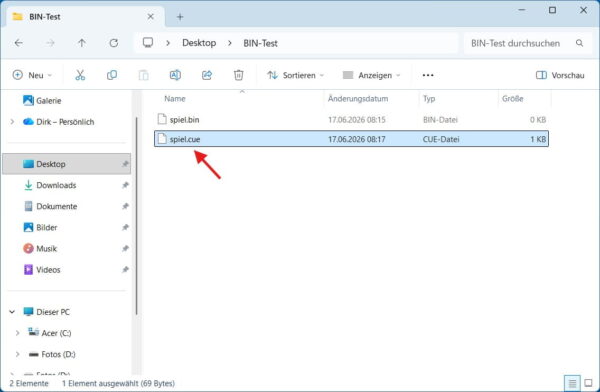
Wenn zu deiner BIN-Datei eine gleichnamige CUE-Datei gehört, solltest du nicht direkt die BIN-Datei anklicken. In vielen Fällen ist die CUE-Datei der bessere Einstiegspunkt. Sie beschreibt, wie die Daten in der BIN-Datei aufgebaut sind.
Windows selbst kann ISO-Dateien direkt bereitstellen, mit BIN/CUE-Abbildern kommt es aber nicht immer zuverlässig zurecht. Dafür brauchst du ein zusätzliches Programm, das solche Datenträgerabbilder als virtuelles Laufwerk einbinden kann.
Eine schlanke Lösung ist WinCDEmu. Das Programm ist auf das Einbinden optischer Datenträgerabbilder ausgelegt und kann solche Images direkt als virtuelles Laufwerk bereitstellen.
So gehst du grundsätzlich vor:
- Lade WinCDEmu von der offiziellen Website herunter.
- Installiere das Programm mit Administratorrechten.
- Öffne den Ordner mit der BIN- und CUE-Datei.
- Klicke die CUE-Datei doppelt an.
- Weise bei Bedarf einen Laufwerksbuchstaben zu.
- Öffne das neue virtuelle Laufwerk im Datei-Explorer.
Danach verhält sich die BIN-Datei ähnlich wie eine eingelegte CD oder DVD. Du kannst den Inhalt im Explorer ansehen und, falls vorhanden, Setup-Dateien oder Dokumente öffnen.
Achte aber darauf, keine unbekannten Programme blind zu starten. Gerade alte Software kann unsaubere Installer, veraltete Treiber oder unerwünschte Zusatzprogramme enthalten.
Methode 2: BIN-Datei in ISO umwandeln
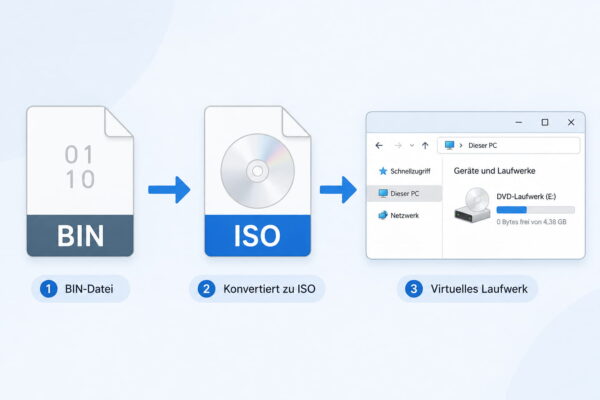
Wenn du die BIN-Datei einfacher unter Windows nutzen möchtest, kann eine Umwandlung in eine ISO-Datei sinnvoll sein. ISO-Dateien lassen sich in modernen Windows-Versionen direkt über den Datei-Explorer bereitstellen.
Das ist besonders praktisch, wenn es sich bei deiner BIN-Datei um ein klassisches Datenträgerabbild handelt. Nach der Umwandlung kannst du die ISO-Datei per Rechtsklick einbinden und wie ein virtuelles Laufwerk verwenden.
Eine ausführliche Anleitung zum Einbinden findest du hier: ISO-Dateien in Windows einbinden und trennen.
Für die Umwandlung gibt es kleine Spezialprogramme wie WinBin2Iso. Solche Tools erstellen aus einem BIN-Abbild eine ISO-Datei, die Windows besser versteht. Wichtig ist aber: Das funktioniert nur sinnvoll, wenn die BIN-Datei tatsächlich ein Datenträgerabbild ist.
Die grobe Vorgehensweise sieht so aus:
- Starte das Umwandlungsprogramm.
- Wähle die vorhandene BIN-Datei als Quelle aus.
- Lege einen Speicherort für die neue ISO-Datei fest.
- Starte die Umwandlung.
- Öffne die fertige ISO-Datei anschließend über den Explorer.
Diese Methode ist vor allem dann nützlich, wenn du die Datei häufiger verwenden möchtest. Eine ISO-Datei ist unter Windows einfacher zu handhaben und passt auch besser zu vielen Anleitungen rund um Installationsmedien.
Wenn du aus einer ISO-Datei später einen Installationsstick erstellen möchtest, hilft dir diese Anleitung weiter: Bootfähigen USB-Stick erstellen.
Methode 3: BIN-Datei mit 7-Zip öffnen oder entpacken
Manche BIN-Dateien lassen sich mit einem Packprogramm öffnen. Das klappt nicht immer, ist aber eine einfache Möglichkeit, um den Inhalt erst einmal vorsichtig zu prüfen.
Dafür eignet sich zum Beispiel 7-Zip. Nach der Installation kannst du mit der rechten Maustaste auf die BIN-Datei klicken und über das 7-Zip-Menü versuchen, sie zu öffnen oder zu entpacken.
Wenn 7-Zip den Inhalt erkennt, siehst du eine Dateiliste. Dann kannst du einzelne Dateien herauskopieren oder den gesamten Inhalt in einen neuen Ordner entpacken. Das ist hilfreich, wenn du nur an bestimmten Dateien interessiert bist und kein virtuelles Laufwerk brauchst.
Wenn 7-Zip eine Fehlermeldung ausgibt oder nichts Sinnvolles anzeigt, ist die Datei wahrscheinlich kein Archiv. Dann solltest du nicht weiter herumprobieren, sondern eine andere Methode wählen.
Grundsätzlich gilt: Entpacken ist nicht dasselbe wie Ausführen. Nur weil du den Inhalt sichtbar machen kannst, solltest du unbekannte EXE-, BAT- oder Installationsdateien nicht sofort starten.
Falls du generell wissen möchtest, wie das Entpacken unter Windows funktioniert, findest du hier eine passende Grundlage: ZIP-Datei entpacken.
Wann du eine BIN-Datei besser nicht öffnest
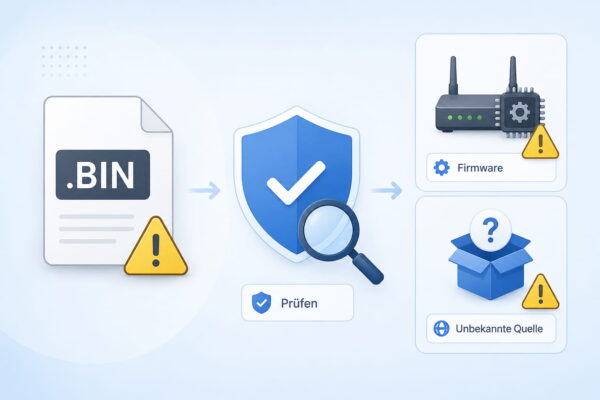
Nicht jede BIN-Datei ist dafür gedacht, direkt am PC geöffnet zu werden. Besonders wichtig ist dieser Punkt bei Firmware-Dateien. Solche Dateien enthalten oft Systemsoftware für Geräte wie Router, Mainboards, Drucker, Kameras oder Fernseher.
Eine Firmware-BIN-Datei wird normalerweise über die Update-Funktion des jeweiligen Geräts eingespielt. Du lädst sie also nicht in ein Entpackprogramm, sondern wählst sie im Webinterface oder im Update-Tool des Herstellers aus.
Hier solltest du besonders vorsichtig sein:
- Die Datei stammt von einer unbekannten Website.
- Du weißt nicht, zu welchem Gerät sie gehört.
- Die Datei wurde aus einem Forum oder Archiv geladen.
- Es gibt keine Anleitung des Herstellers.
- Die Datei soll angeblich ein Update sein, passt aber nicht exakt zu deinem Modell.
Bei Firmware kann eine falsche Datei im schlimmsten Fall dazu führen, dass ein Gerät nicht mehr richtig startet. Deshalb solltest du immer die genaue Modellbezeichnung prüfen und nur Dateien von der Herstellerseite verwenden.
Auch bei alten Software-Images lohnt sich Vorsicht. Eine BIN-Datei kann zwar harmlos sein, aber darin können ausführbare Dateien liegen. Scanne unbekannte Downloads deshalb vorher mit Windows-Sicherheit oder einem anderen vertrauenswürdigen Virenscanner.
Was tun, wenn Windows keine passende App findet?
Wenn Windows beim Doppelklick fragt, mit welcher App die BIN-Datei geöffnet werden soll, ist das kein Fehler. Windows erkennt einfach nicht automatisch, was genau in dieser Datei steckt.
Wähle in diesem Fall nicht irgendein Programm aus der Liste. Dadurch wird die Datei meist nicht sinnvoll geöffnet, und manchmal verknüpfst du die Dateiendung dauerhaft mit einer ungeeigneten App.
Besser ist diese Reihenfolge:
- Prüfe den Dateinamen und den Speicherort.
- Suche nach einer passenden CUE-Datei im selben Ordner.
- Prüfe, ob die Datei aus einem Geräte-Update stammt.
- Scanne die Datei, wenn die Herkunft unklar ist.
- Versuche bei CD-/DVD-Abbildern das Mounten.
- Nutze 7-Zip nur zum Prüfen oder Entpacken.
- Wandle die Datei nur dann in ISO um, wenn es wirklich ein Datenträgerabbild ist.
So vermeidest du typische Fehler. Besonders wichtig ist, dass du die Datei nicht einfach in irgendein Programm zwingst. Das führt selten zum Ziel und macht die Sache eher unübersichtlich.
FAQ: Häufige Fragen zur BIN-Datei unter Windows
Kann Windows eine BIN-Datei direkt öffnen?
Windows kann BIN-Dateien nicht allgemein direkt öffnen, weil die Endung sehr unterschiedliche Inhalte haben kann. ISO-Dateien lassen sich in Windows leichter bereitstellen, BIN/CUE-Abbilder benötigen dagegen oft ein zusätzliches Tool.
Warum gehört zu meiner BIN-Datei eine CUE-Datei?
Die CUE-Datei enthält Informationen darüber, wie das Datenträgerabbild aufgebaut ist. Sie beschreibt zum Beispiel Spuren und Struktur einer CD. Deshalb wird bei BIN/CUE-Abbildern häufig die CUE-Datei geöffnet, nicht die BIN-Datei selbst.
Kann ich eine BIN-Datei einfach in ISO umbenennen?
Nein, einfaches Umbenennen reicht nicht aus. Die Datei bekommt dadurch nur eine andere Endung, ihr innerer Aufbau ändert sich aber nicht. Für eine echte ISO-Datei brauchst du eine richtige Umwandlung.
Ist eine BIN-Datei gefährlich?
Die Datei selbst ist nicht automatisch gefährlich. Entscheidend ist, woher sie stammt und was darin enthalten ist. Bei unbekannten Downloads solltest du sie immer zuerst prüfen und keine enthaltenen Programme ungeprüft starten.
Warum zeigt 7-Zip bei meiner BIN-Datei nichts Sinnvolles an?
Dann ist die Datei wahrscheinlich kein Archiv oder nicht in einem Format gespeichert, das 7-Zip lesen kann. In diesem Fall kann es sich zum Beispiel um Firmware, ein spezielles Datenträgerabbild oder technische Rohdaten handeln.
Fazit: Erst prüfen, dann die passende Methode wählen
Eine .bin-Datei zu öffnen ist unter Windows nicht schwer, wenn du vorher einschätzt, welche Art von Datei du vor dir hast. Genau dieser Schritt ist entscheidend, weil BIN-Dateien sehr unterschiedliche Inhalte haben können.
Handelt es sich um ein CD- oder DVD-Abbild, ist das Mounten mit passender CUE-Datei oft der beste Weg. Möchtest du die Datei einfacher mit Windows nutzen, kann eine Umwandlung in ISO sinnvoll sein. Willst du nur kurz in den Inhalt schauen, ist 7-Zip einen Versuch wert.
Ich würde bei unbekannten BIN-Dateien immer vorsichtig starten: Herkunft prüfen, Datei scannen und erst dann entscheiden. So vermeidest du unnötige Risiken und findest trotzdem schnell heraus, wie du an den Inhalt kommst.
Hat das Öffnen deiner .bin-Datei geklappt, oder hängt es noch an einer bestimmten Stelle? Schreib am besten dazu, woher die Datei stammt, ob eine CUE-Datei vorhanden ist und welche Windows-Version du nutzt.
Gefällt dir Dirks-Computerecke? Mit einem Klick kannst du diese Seite bei Google als bevorzugte Quelle festlegen – dann bekommst du meine Artikel in der Google-Suche und in den KI-Übersichten bevorzugt angezeigt.
