Du schließt deinen Fernseher an den Laptop an, willst einfach nur einen Film schauen oder eine Präsentation starten – und plötzlich bleibt der Bildschirm schwarz. Oder der Ton kommt nicht aus dem Fernseher, obwohl das HDMI-Kabel steckt. Ganz ehrlich: Genau solche Kleinigkeiten sorgen regelmäßig für Frust.
Ich kenne das selbst noch von einem älteren Monitor, der plötzlich „Kein Signal“ angezeigt hat, obwohl eigentlich alles richtig verbunden war. Am Ende lag es nur am falschen Eingang am Fernseher. Klingt banal, passiert aber ständig.
HDMI gehört heute praktisch zu jedem Fernseher, Monitor, Beamer oder Spielgerät dazu. Trotzdem wissen viele gar nicht genau, was HDMI eigentlich macht, welche Unterschiede es bei Kabeln gibt oder warum manche Geräte Probleme machen.
Deshalb erkläre ich dir hier verständlich, wie HDMI funktioniert, worauf du achten solltest und welche typischen Fehler du schnell selbst lösen kannst.
Wenn über HDMI kein Bild kommt: Die schnellste Lösung zuerst
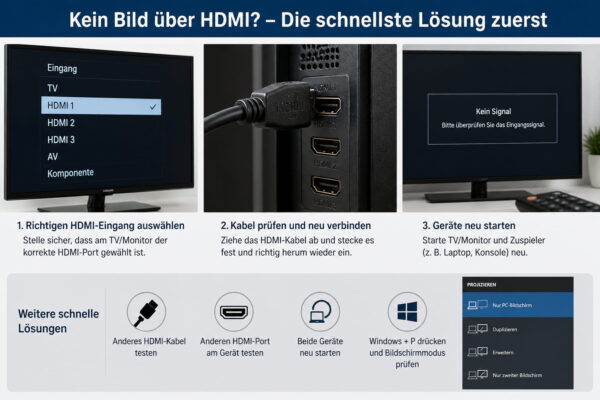
Bevor du dich mit Technikdetails beschäftigst, solltest du erstmal die einfachen Dinge prüfen. In vielen Fällen liegt das Problem nämlich nicht am Kabel selbst.
Das Wichtigste zuerst:
- Prüfe, ob am Fernseher oder Monitor der richtige HDMI-Eingang ausgewählt ist
- Ziehe das HDMI-Kabel einmal komplett ab und stecke es neu ein
- Starte beide Geräte neu
- Teste nach Möglichkeit ein anderes HDMI-Kabel
- Prüfe, ob das Kabel richtig fest sitzt
- Teste einen anderen HDMI-Port am Gerät
Gerade bei Fernsehern passiert es schnell, dass versehentlich HDMI 2 statt HDMI 1 ausgewählt wurde. Dann bleibt der Bildschirm schwarz, obwohl technisch alles funktioniert.
Auch Windows macht manchmal Probleme. Wenn du einen zweiten Bildschirm anschließt, erkennt Windows den Monitor nicht immer automatisch. Mit der Tastenkombination Windows + P (Bildschirmmodus auswählen) kannst du schnell zwischen „Nur PC-Bildschirm“, „Duplizieren“ oder „Erweitern“ wechseln.
Wie du deinen Windows-11-Bildschirm gezielt auf einen Fernseher überträgst, zeige ich dir in meiner Anleitung – drahtlos per Miracast oder klassisch über HDMI.
Möchtest du nicht nur den Anzeigemodus wechseln, sondern zwei Monitore vollständig anschließen und konfigurieren, findest du alle Schritte in meiner Anleitung zum 2 Bildschirme einrichten.
Ich hatte übrigens schon HDMI-Kabel, die äußerlich völlig in Ordnung aussahen, intern aber einen Wackelkontakt hatten. Seitdem teste ich bei Problemen immer zuerst ein anderes Kabel. Spart oft eine Menge Zeit.
Was HDMI eigentlich macht
HDMI steht für „High Definition Multimedia Interface“. Klingt erstmal ziemlich technisch, ist aber eigentlich leicht erklärt.
Über HDMI werden Bild und Ton gleichzeitig übertragen. Früher brauchte man dafür oft mehrere Kabel:
- ein Kabel für das Bild
- zusätzliche Kabel für den Ton
Mit HDMI läuft alles über eine einzige Verbindung. Genau deshalb hat sich der Standard so schnell durchgesetzt.
Heute findest du HDMI praktisch überall:
- Fernseher
- Monitore
- PCs und Laptops
- Spielkonsolen
- Blu-ray-Player
- Beamer
- Streaming-Sticks
Der große Vorteil ist die einfache Verbindung. Kabel rein, Gerät einschalten und meistens funktioniert alles sofort.
Der USB-Anschluss am Fernseher übernimmt dagegen meist andere Aufgaben, etwa die Medienwiedergabe, TV-Aufnahmen oder die Stromversorgung kleiner Geräte. Welche Möglichkeiten USB am TV genau bietet, erkläre ich in einem eigenen Ratgeber.
HDMI unterstützt außerdem hohe Auflösungen wie:
- Full HD
- 4K
- 8K
und moderne Technologien wie HDR oder hohe Bildwiederholraten für Gaming.
Besonders bei Spielkonsolen oder Gaming-PCs merkt man den Unterschied deutlich. Ein älteres HDMI-Kabel kann zum Beispiel verhindern, dass 120 Hz oder 4K korrekt funktionieren. Viele wundern sich dann über Ruckler oder fehlende Optionen im Menü.
Möchtest du verschlüsselte Fernsehsender ohne zusätzlichen Receiver empfangen, kann ein direkt im Fernseher eingesetztes CI-Modul eine praktische Alternative sein. Voraussetzung ist allerdings, dass Fernseher, Empfangsweg und Anbieter zusammenpassen.
Wichtig zu wissen: Nicht jedes HDMI-Kabel unterstützt automatisch alle Funktionen. Dazu später mehr.
HDMI-Versionen verständlich erklärt
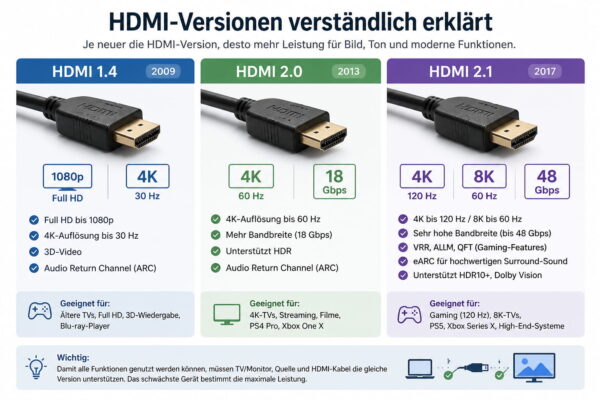
Bei HDMI stolpert man früher oder später über Begriffe wie HDMI 1.4, HDMI 2.0 oder HDMI 2.1. Das wirkt erstmal kompliziert, ist aber eigentlich nur eine Weiterentwicklung des Standards.
Je neuer die HDMI-Version, desto mehr Daten können übertragen werden.
Hier eine einfache Übersicht:
| HDMI-Version | Typische Funktionen |
|---|---|
| HDMI 1.4 | Full HD, teilweise 4K mit 30 Hz |
| HDMI 2.0 | 4K mit 60 Hz |
| HDMI 2.1 | 4K mit 120 Hz, 8K, Gaming-Features |
Gerade Gamer achten oft auf HDMI 2.1, weil moderne Konsolen wie die PlayStation 5 oder die Xbox Series X höhere Bildraten unterstützen.
Aber ehrlich gesagt: Für viele normale Anwendungen reicht HDMI 2.0 völlig aus. Wenn du einfach Filme schaust oder normal am PC arbeitest, musst du nicht sofort alles auf HDMI 2.1 umstellen.
Wichtig ist eher, dass alle Geräte zusammenpassen:
- Fernseher
- Kabel
- Konsole oder PC
Denn das schwächste Gerät bestimmt oft die maximale Qualität.
Ich sehe oft, dass Leute einen modernen 4K-Fernseher kaufen, aber noch ein uraltes HDMI-Kabel verwenden. Dann fehlen plötzlich HDR oder hohe Bildraten und niemand weiß warum.
Typische HDMI-Probleme im Alltag
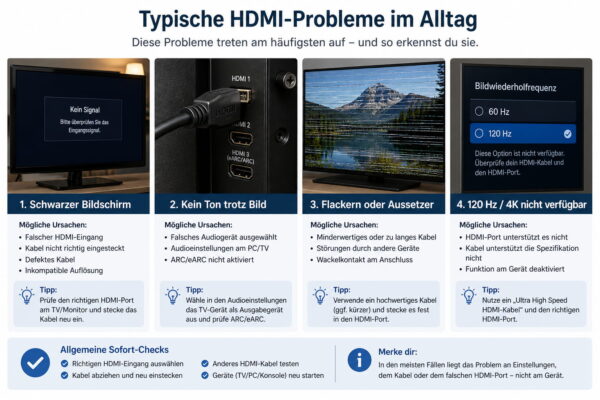
HDMI funktioniert meistens problemlos. Aber wenn etwas nicht klappt, kann die Fehlersuche nervig werden.
Sehr häufig sind diese Probleme:
Schwarzer Bildschirm
Das passiert oft durch:
- falschen HDMI-Eingang
- defektes Kabel
- inkompatible Auflösung
- lockere Verbindung
Kein Ton trotz Bild
Hier liegt das Problem oft an den Audio-Einstellungen von Windows oder der Konsole. Das richtige Wiedergabegerät muss ausgewählt sein.
Unter Windows findest du das hier:
Einstellungen → System → Sound
Dort kannst du den Fernseher oder Monitor als Audio-Ausgabe auswählen.
Flackern oder Bildaussetzer
Das deutet häufig auf:
- minderwertige Kabel
- zu lange HDMI-Kabel
- schlechte Steckverbindungen
hin.
Gerade billige Kabel machen bei 4K oder hohen Bildraten oft Probleme. Das Bild wirkt dann instabil oder verschwindet kurzzeitig.
Kein 120-Hz-Modus auswählbar
Das liegt oft daran, dass:
- der HDMI-Port zu alt ist
- das Kabel nicht geeignet ist
- der Monitor die Funktion nicht unterstützt
Ich hatte mal einen Fall, bei dem der richtige HDMI-Port am Fernseher entscheidend war. Nur HDMI 3 unterstützte dort 4K mit 120 Hz. Solche Details übersieht man schnell.
HDMI-Kabel: Teuer ist nicht automatisch besser
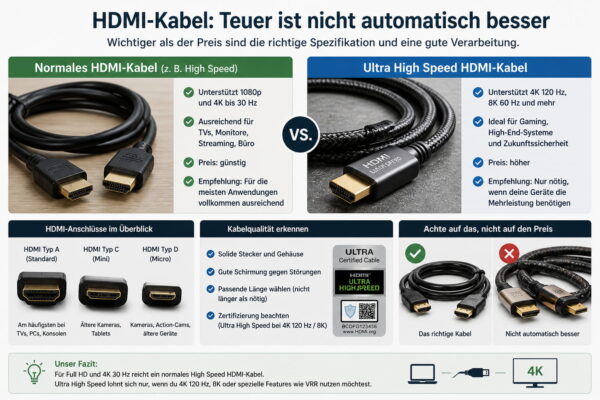
Bei HDMI-Kabeln herrscht unglaublich viel Verwirrung. Manche glauben, ein 80-Euro-Kabel liefert automatisch ein besseres Bild als ein günstiges Modell.
Ganz ehrlich: In den meisten Fällen stimmt das nicht.
Entscheidend ist eher, ob das Kabel die benötigte Datenmenge unterstützt.
Für normale Anwendungen reichen oft günstige, gute Standardkabel völlig aus.
Darauf solltest du achten:
| Einsatzbereich | Empfehlung |
|---|---|
| Full HD | Standard High Speed HDMI |
| 4K 60 Hz | High Speed HDMI |
| 4K 120 Hz / 8K | Ultra High Speed HDMI |
Problematisch wird es meist bei:
- extrem billigen No-Name-Kabeln
- sehr langen Kabeln
- alten Kabeln aus früheren Geräten
Ab etwa fünf bis sieben Metern können Qualitätsprobleme auftreten. Besonders bei hohen Auflösungen.
Ich nutze zuhause mittlerweile lieber etwas kürzere Kabel und vermeide unnötige Verlängerungen. Seitdem habe ich deutlich weniger Verbindungsprobleme.
Und noch etwas Wichtiges: Goldene Stecker sehen zwar hochwertig aus, verbessern aber nicht automatisch die Bildqualität.
HDMI und moderne Technik: Gaming, ARC und eARC erklärt
HDMI kann heute deutlich mehr als nur Bild und Ton übertragen.
Besonders spannend sind Funktionen wie:
- ARC
- eARC
- VRR
- ALLM
Das klingt erstmal wie eine geheime Technik-Sprache, hat aber praktische Vorteile.
ARC und eARC
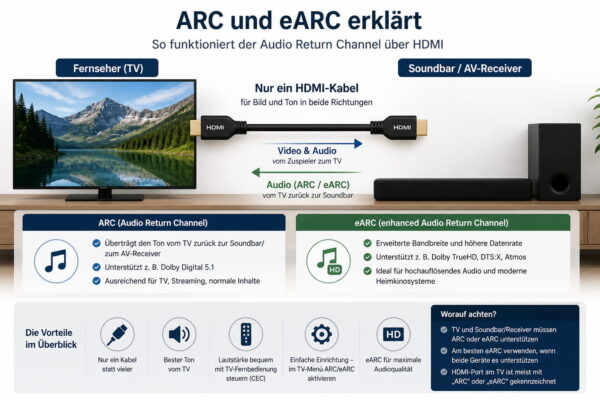
ARC bedeutet „Audio Return Channel“. Damit kann der Fernseher den Ton über dasselbe HDMI-Kabel zurück an eine Soundbar oder einen AV-Receiver schicken.
Du brauchst also kein zusätzliches Audiokabel mehr.
eARC ist die modernere Variante und unterstützt bessere Tonformate mit höherer Qualität.
VRR
VRR steht für „Variable Refresh Rate“. Das ist vor allem beim Gaming interessant.
Die Bildrate wird dabei dynamisch angepasst, wodurch Spiele flüssiger laufen und Bildruckler reduziert werden.
ALLM
ALLM aktiviert automatisch den Gaming-Modus am Fernseher.
Das reduziert die Eingabeverzögerung, also die Zeit zwischen Tastendruck und Bildreaktion.
Gerade moderne Fernseher bieten inzwischen erstaunlich gute Gaming-Funktionen. Viele Nutzer merken gar nicht, wie viel Technik inzwischen hinter einem einfachen HDMI-Anschluss steckt.
FAQ: Häufige Fragen und Antworten zu HDMI
Kann ich HDMI und DisplayPort gleichzeitig nutzen?
Ja, das funktioniert in den meisten Fällen problemlos. Viele PCs und Grafikkarten unterstützen mehrere Bildschirme gleichzeitig über HDMI und DisplayPort. Welche Verbindung sich für deinen Monitor besser eignet, erfährst du in meinem Vergleich DisplayPort vs. HDMI.
Gibt es Unterschiede zwischen HDMI an Fernsehern und Monitoren?
Grundsätzlich funktioniert HDMI bei beiden gleich. Fernseher bieten aber oft zusätzliche Funktionen wie ARC, eARC oder spezielle Gaming-Modi.
Wie lang darf ein HDMI-Kabel maximal sein?
Kurze Kabel funktionieren meist am zuverlässigsten. Ab etwa fünf bis sieben Metern können bei hohen Auflösungen oder 120 Hz erste Signalprobleme auftreten.
Was bedeutet CEC bei HDMI?
CEC steht für „Consumer Electronics Control“. Damit können Geräte über HDMI miteinander kommunizieren, etwa damit sich Fernseher und Soundbar gemeinsam einschalten.
Funktioniert HDMI auch ohne Internet?
Ja. HDMI überträgt Bild und Ton direkt zwischen Geräten und benötigt keine Internetverbindung oder WLAN.
Fazit: HDMI macht vieles einfacher – wenn man ein paar Dinge beachtet
HDMI gehört heute einfach zum Alltag dazu. Egal ob Fernseher, Monitor, Konsole oder Laptop – ohne HDMI läuft bei vielen Geräten praktisch nichts mehr.
Die gute Nachricht ist aber: Die Technik ist eigentlich unkomplizierter, als sie auf den ersten Blick wirkt.
Wenn du Probleme hast, liegt es oft nur an:
- falschen Einstellungen
- einem alten Kabel
- dem falschen HDMI-Port
und nicht an einem Defekt.
Ich prüfe bei HDMI-Problemen mittlerweile immer zuerst die simpelsten Dinge. Das spart erstaunlich oft Zeit und Nerven.
Und genau das macht HDMI eigentlich so praktisch: Ein einziges Kabel übernimmt Bild und Ton gleichzeitig. Wenn alles richtig angeschlossen ist, funktioniert die Verbindung meistens zuverlässig und unkompliziert.