Ein Anschluss für USB am TV gehört heute bei vielen Fernsehern zur Grundausstattung. Trotzdem bleibt er bei zahlreichen Nutzern dauerhaft ungenutzt. Dabei kannst du damit je nach TV-Modell Fotos und Videos abspielen, Fernsehsendungen aufnehmen oder eine Tastatur anschließen.
Allerdings funktioniert nicht jedes USB-Gerät automatisch an jedem Fernseher. Welche Möglichkeiten zur Verfügung stehen, hängt von der Ausstattung, dem Betriebssystem und den unterstützten Dateiformaten des Geräts ab.
Wichtig ist außerdem die Abgrenzung zu HDMI. USB ist bei Fernsehern normalerweise kein Bildeingang für Konsolen, Receiver oder Computer. Solche Geräte übertragen Bild und Ton über HDMI. Der USB-Anschluss kann dabei höchstens die Stromversorgung eines zusätzlichen Geräts übernehmen.
Ich nutze USB am Fernseher vor allem, um Fotos schnell auf einem großen Bildschirm zu zeigen. Auch für Firmware-Updates ist ein USB-Stick praktisch, wenn die Aktualisierung über das Internet nicht funktioniert.
USB am TV: Diese Funktionen sind typisch
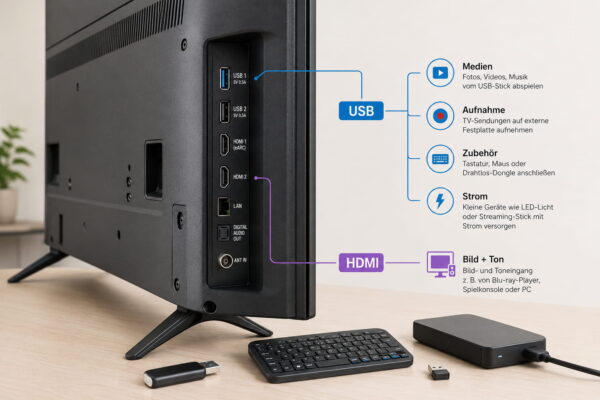
Ein USB-Anschluss am Fernseher kann unterschiedliche Aufgaben übernehmen. Welche davon tatsächlich unterstützt werden, findest du in der Bedienungsanleitung oder den technischen Daten deines TV-Modells.
Die folgende Übersicht zeigt die häufigsten Möglichkeiten:
| Funktion | Geeignetes USB-Gerät | Wichtige Voraussetzung |
|---|---|---|
| Fotos, Musik und Videos abspielen | USB-Stick, HDD oder SSD | Dateisystem und Dateiformat werden unterstützt |
| Fernsehsendungen aufnehmen | Meist externe USB-Festplatte | Fernseher besitzt eine PVR-Funktion |
| Laufendes Programm pausieren | Externe USB-Festplatte | Timeshift wird unterstützt |
| Firmware aktualisieren | USB-Stick | Passende Update-Datei für das genaue Modell |
| Tastatur oder Maus verwenden | Kabelgerät oder Funkempfänger | Eingabegerät wird vom Fernseher unterstützt |
| Zubehör mit Strom versorgen | Streaming-Stick, Fernbedienung oder Licht | USB-Anschluss liefert ausreichend Strom |
Mehrere USB-Buchsen können unterschiedliche Aufgaben haben. Ein Anschluss kann beispielsweise mit „USB HDD“, „HDD REC“ oder ähnlich gekennzeichnet sein. Dieser Port ist meist für Festplatten und TV-Aufnahmen vorgesehen.
Steht neben einer Buchse dagegen „Service“ oder „Service only“, ist sie möglicherweise ausschließlich für Wartungsarbeiten gedacht. Medien lassen sich über einen solchen Anschluss nicht unbedingt wiedergeben.
Fotos, Videos und Musik vom USB-Speicher abspielen
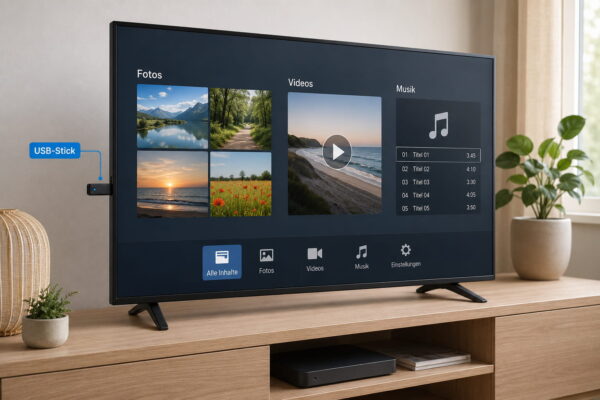
Die Medienwiedergabe ist die bekannteste Funktion von USB am Fernseher. Du kopierst deine Fotos, Musikstücke oder Videos am Computer auf einen USB-Stick und steckst diesen anschließend in den Fernseher.
Viele Geräte erkennen den Speicher automatisch und zeigen eine Auswahl für Bilder, Musik oder Videos an. Bei anderen Fernsehern musst du den angeschlossenen Datenträger über das Quellenmenü oder eine Medienplayer-App öffnen.
Besonders praktisch ist diese Funktion für Urlaubsfotos, Familienvideos oder selbst erstellte Präsentationen. Die Dateien lassen sich ohne zusätzliche Kabel, Internetverbindung oder Streaming-Dienst auf dem großen Bildschirm zeigen.
Ob eine Datei abgespielt werden kann, hängt jedoch nicht allein von ihrer Endung ab. Eine Videodatei mit der Endung MP4 kann beispielsweise unterschiedliche Bild- und Tonverfahren enthalten. Diese Verfahren werden als Codecs bezeichnet.
Unterstützt der Fernseher den verwendeten Video- oder Audiocodec nicht, bleibt das Bild schwarz, der Ton fehlt oder die Datei wird gar nicht angezeigt. Die Liste der unterstützten Formate findest du normalerweise in der Bedienungsanleitung. Auch Sony weist in seinen Informationen zur USB-Medienwiedergabe darauf hin, dass selbst Dateien in grundsätzlich unterstützten Formaten nicht immer abspielbar sind.
FAT32, exFAT oder NTFS: Das richtige Dateisystem wählen
Neben dem Dateiformat spielt das Dateisystem des USB-Speichers eine wichtige Rolle. Das Dateisystem bestimmt, wie Dateien auf dem Stick oder der Festplatte gespeichert und verwaltet werden.
FAT32 besitzt die höchste Kompatibilität und funktioniert häufig auch an älteren Fernsehern. Der entscheidende Nachteil: Eine einzelne Datei darf höchstens 4 GB groß sein. Für längere Videos in hoher Auflösung kann diese Grenze schnell zum Problem werden.
exFAT eignet sich besser für große Dateien und wird von vielen neueren Fernsehern unterstützt. Bei älteren Modellen kann es allerdings vorkommen, dass ein exFAT-Speicher nicht erkannt wird.
NTFS ist das übliche Dateisystem vieler Windows-Festplatten. Einige Fernseher können NTFS lesen, andere unterstützen es nur eingeschränkt oder gar nicht. Deshalb solltest du vor dem Formatieren die technischen Daten deines Fernsehers prüfen.
Wenn du genauer wissen möchtest, welches Dateisystem sich für welchen Einsatzzweck eignet, findest du in meinem Vergleich exFAT oder NTFS die wichtigsten Unterschiede und Empfehlungen.
Möchtest du einen Stick möglichst kompatibel vorbereiten, findest du in meiner Anleitung zum Formatieren eines USB-Sticks mit FAT32 die passenden Schritte für Windows 10 und Windows 11.
Beachte dabei, dass beim Formatieren alle vorhandenen Daten gelöscht werden. Sichere wichtige Dateien vorher auf einem anderen Datenträger.
Fernsehsendungen aufnehmen und Timeshift nutzen
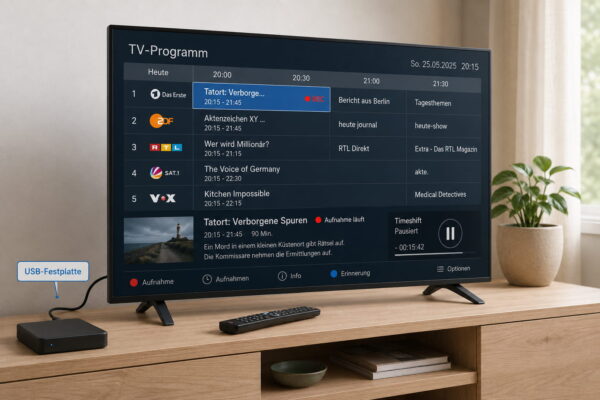
Viele Fernseher können Sendungen über USB auf einer externen Festplatte speichern. Diese Funktion wird häufig als PVR bezeichnet. Die Abkürzung steht für „Personal Video Recorder“, also einen in den Fernseher integrierten digitalen Videorekorder.
Damit kannst du eine laufende Sendung aufnehmen oder eine zukünftige Aufnahme über den elektronischen Programmführer planen. Unterstützt der Fernseher Timeshift, lässt sich das laufende Programm zusätzlich pausieren und später an derselben Stelle fortsetzen.
Ein vorhandener USB-Anschluss bedeutet jedoch nicht automatisch, dass der Fernseher aufnehmen kann. Die PVR- und Timeshift-Funktionen müssen ausdrücklich in den technischen Daten genannt werden.
Häufig funktionieren Aufnahmen außerdem nur mit Programmen, die über den eingebauten TV-Tuner empfangen werden. Das Bild eines externen Receivers, einer Spielekonsole oder eines anderen HDMI-Geräts kann der Fernseher normalerweise nicht über seine PVR-Funktion aufzeichnen.
Samsung erklärt in seiner Anleitung zur Aufnahme auf USB-Festplatten, dass der Fernseher über die PVR-Funktion verfügen muss und ein externer Receiver nicht direkt über den TV aufgenommen werden kann.
Beim ersten Einrichten kann der Fernseher die Festplatte prüfen, registrieren oder neu formatieren. Dabei können alle vorhandenen Dateien gelöscht werden. Verwende deshalb am besten eine separate Festplatte, auf der keine wichtigen Daten gespeichert sind.
Bei vielen TV-Geräten sind die Aufnahmen außerdem an genau diesen Fernseher gebunden. Sie lassen sich dann nicht einfach am PC oder an einem anderen Fernseher abspielen. Eine PVR-Festplatte ist daher nicht mit einem normalen Videoarchiv vergleichbar.
Für regelmäßige Aufnahmen würde ich eine externe Festplatte statt eines einfachen USB-Sticks verwenden. Festplatten bieten mehr Speicherplatz und sind besser für längere, kontinuierliche Schreibvorgänge geeignet. Hinweise zur Auswahl findest du in meinem Ratgeber zum Kauf einer externen Festplatte.
Streaming-Sticks über USB mit Strom versorgen
Ein häufiger Irrtum besteht darin, dass ein Streaming-Stick über USB Bild und Ton an den Fernseher überträgt. Tatsächlich wird ein solcher Stick normalerweise mit einem HDMI-Anschluss verbunden. HDMI transportiert das Bild- und Tonsignal.
Das USB-Kabel übernimmt lediglich die Stromversorgung. Dafür kannst du bei manchen Fernsehern einen freien USB-Anschluss verwenden.
Ob das zuverlässig funktioniert, hängt von der verfügbaren Stromstärke des Anschlusses ab. Reicht die Leistung nicht aus, kann der Streaming-Stick langsam starten, während der Wiedergabe abstürzen oder nach dem Einschalten des Fernsehers nicht erkannt werden.
In diesem Fall solltest du das zum Streaming-Gerät gehörende Netzteil verwenden. Das ist meist zuverlässiger als die Stromversorgung über den Fernseher.
Auch kleine Geräte wie eine aufladbare Fernbedienung lassen sich eventuell über USB laden. Für Smartphones oder Tablets ist der Anschluss dagegen nur bedingt geeignet. Viele TV-Anschlüsse liefern deutlich weniger Ladeleistung als ein modernes USB-Netzteil.
Tastatur, Maus und anderes Zubehör anschließen
Einige Smart-TVs unterstützen USB-Tastaturen und USB-Mäuse. Das kann die Eingabe von Suchbegriffen, WLAN-Passwörtern oder Internetadressen deutlich erleichtern.
Du kannst entweder ein kabelgebundenes Gerät oder eine Funktastatur mit USB-Empfänger verwenden. Der kleine Funkempfänger wird dabei wie ein normaler USB-Stick in den Fernseher gesteckt.
Ob alle Tasten und Funktionen zur Verfügung stehen, ist vom Fernseher abhängig. Sondertasten, Touchpads oder programmierbare Maustasten funktionieren möglicherweise nicht. Auch innerhalb einzelner Apps kann die Bedienung eingeschränkt sein.
Manche Fernseher erkennen zusätzlich bestimmte Gamepads, Kameras oder andere Eingabegeräte. Eine allgemeine Garantie gibt es dafür jedoch nicht. Das Betriebssystem des Fernsehers benötigt einen passenden Treiber und muss den Gerätetyp ausdrücklich unterstützen.
Externe Lautsprecher oder Kopfhörer kannst du ebenfalls nicht einfach an jeden USB-Anschluss anschließen. Für Ton sind normalerweise HDMI ARC beziehungsweise eARC, ein optischer Audioausgang, Bluetooth oder ein vorhandener Kopfhöreranschluss vorgesehen.
Firmware-Updates über einen USB-Stick installieren
Fernseher erhalten gelegentlich Firmware-Updates. Die Firmware ist die fest im Gerät installierte Software, die unter anderem die Menüs, Empfangsfunktionen und Anschlüsse steuert.
Bei einem internetfähigen Fernseher werden Updates häufig direkt über das Netzwerk angeboten. Alternativ stellen viele Hersteller die passende Firmware auf ihrer Supportseite zum Download bereit.
Für ein Update über USB brauchst du einen kompatibel formatierten Stick und die exakt zu deinem TV-Modell passende Datei. Die Modellbezeichnung findest du meist auf der Rückseite des Fernsehers oder im Informationsmenü.
Halte dich unbedingt an die Anleitung des Herstellers. Je nach Gerät muss die heruntergeladene Datei zunächst entpackt oder in einem bestimmten Ordner auf dem USB-Stick gespeichert werden.
Während der Aktualisierung darfst du den Fernseher nicht ausschalten, vom Strom trennen oder den USB-Stick entfernen. Ein unterbrochenes Firmware-Update kann dazu führen, dass das Gerät nicht mehr richtig startet.
Installiere außerdem keine Datei, die nur zu einer ähnlich klingenden Modellbezeichnung gehört. Bereits kleine Unterschiede in der Modellnummer können für eine andere Hardwareversion stehen.
Was tun, wenn der USB-Speicher nicht erkannt wird?
Wird ein USB-Stick oder eine Festplatte am Fernseher nicht angezeigt, muss das Speichermedium nicht sofort defekt sein. Häufig liegt das Problem an der Formatierung, der Stromversorgung oder einem ungeeigneten USB-Anschluss.
Gehe am besten systematisch vor:
- Prüfe den richtigen Anschluss: Verwende für eine Festplatte möglichst den mit „HDD“ oder „HDD REC“ gekennzeichneten Port.
- Schließe den Speicher direkt an: Entferne zunächst USB-Hubs, Verlängerungskabel und andere Zwischenadapter.
- Teste einen anderen USB-Port: Mehrere Anschlüsse können unterschiedliche Funktionen oder Leistungen besitzen.
- Kontrolliere das Dateisystem: FAT32 ist besonders kompatibel, während exFAT und NTFS modellabhängig sind.
- Teste eine einfache Datei: Kopiere ein gewöhnliches JPG-Foto oder eine MP3-Datei auf den Stick. So kannst du komplizierte Videocodecs als Ursache ausschließen.
- Überprüfe die Stromversorgung: Größere Festplatten benötigen möglicherweise ein eigenes Netzteil.
- Starte den Fernseher neu: Schalte das Gerät vollständig aus und trenne es kurz vom Strom, bevor du den Speicher erneut anschließt.
Teste den USB-Speicher zusätzlich an einem Computer. Wird er auch unter Windows nicht angezeigt, liegt das Problem wahrscheinlich nicht am Fernseher. Meine Anleitung zum Thema USB-Stick wird nicht erkannt hilft dir dabei, die Ursache unter Windows einzugrenzen.
Formatiere den Datenträger nicht vorschnell, wenn darauf noch wichtige Dateien gespeichert sind. Eine Formatierung kann zwar Kompatibilitätsprobleme lösen, löscht aber die vorhandenen Daten.
FAQ: Häufige Fragen zu USB am Fernseher
Kann ich mein Smartphone per USB mit dem Fernseher verbinden?
Du kannst ein Smartphone häufig über USB anschließen, um auf gespeicherte Fotos oder Videos zuzugreifen. Ob der Fernseher das Handy als Speicher erkennt, hängt vom Smartphone, dem gewählten USB-Modus und dem TV-Modell ab.
Eine vollständige Bildschirmübertragung funktioniert über ein gewöhnliches USB-Kabel normalerweise nicht. Dafür benötigst du je nach Smartphone einen passenden HDMI-Adapter, eine drahtlose Übertragung oder eine vom Fernseher unterstützte Cast-Funktion.
Kann ich einen USB-Hub am Fernseher verwenden?
Ein USB-Hub kann funktionieren, wird aber nicht von jedem Fernseher zuverlässig unterstützt. Besonders externe Festplatten können an einem passiven Hub ohne eigene Stromversorgung Probleme verursachen.
Schließe wichtige Geräte nach Möglichkeit direkt am Fernseher an. Benötigst du mehrere Anschlüsse, ist ein aktiver Hub mit eigenem Netzteil häufig die bessere Wahl. Trotzdem muss der Fernseher mehrere Geräte über einen Hub unterstützen.
Kann ich einen Bluetooth-Adapter in den USB-Anschluss stecken?
Ein gewöhnlicher USB-Bluetooth-Adapter für den PC funktioniert am Fernseher meistens nicht. Dem Betriebssystem des Fernsehers fehlt häufig der passende Treiber.
Besitzt dein TV kein integriertes Bluetooth, brauchst du eine Lösung, die ausdrücklich für den gewünschten Anschluss vorgesehen ist. Für Kopfhörer kann beispielsweise ein separater Bluetooth-Sender am Audioausgang infrage kommen.
Überträgt ein USB-C-Anschluss am Fernseher automatisch ein Bild?
Nein. USB-C beschreibt zunächst nur die Form des Steckers. Eine Bildübertragung ist nur möglich, wenn der Anschluss und beide verbundenen Geräte einen passenden Videomodus unterstützen.
Bei Fernsehern ist USB-C als Bildeingang bisher deutlich seltener als HDMI. Prüfe deshalb die technischen Daten und die Beschriftung des Anschlusses, bevor du einen Computer oder ein Smartphone darüber verbinden möchtest.
Fazit: USB am TV ist vielseitig, aber modellabhängig
USB am TV ist mehr als nur ein Anschluss für gelegentliche Urlaubsfotos. Du kannst darüber Medien wiedergeben, Sendungen aufnehmen, das laufende Programm pausieren, Zubehör anschließen oder ein Firmware-Update installieren.
Allerdings unterstützt nicht jeder Fernseher sämtliche Funktionen. Besonders bei Dateisystemen, Videoformaten, USB-Aufnahmen und Eingabegeräten lohnt sich deshalb ein Blick in die Bedienungsanleitung.
Aus meiner Erfahrung ist USB am Fernseher vor allem für die schnelle Medienwiedergabe und als Anschluss für eine separate Aufnahmefestplatte sinnvoll. Wichtig ist, den USB-Port nicht mit HDMI zu verwechseln: Spielekonsolen, Receiver und Streaming-Geräte übertragen ihr Bild weiterhin über einen echten Videoanschluss.
Wofür nutzt du den USB-Anschluss an deinem Fernseher tatsächlich – für Medien, Aufnahmen, Zubehör oder bisher gar nicht – und um welches TV-Modell handelt es sich?
Gefällt dir Dirks-Computerecke? Mit einem Klick kannst du diese Seite bei Google als bevorzugte Quelle festlegen – dann bekommst du meine Artikel in der Google-Suche und in den KI-Übersichten bevorzugt angezeigt.
Du hast eine Frage zu Windows, Hardware, Software oder deinem Heimnetzwerk? Im Computerforum von Dirks-Computerecke kannst du dein Problem schildern und dich mit anderen austauschen. Ich schaue dort ebenfalls regelmäßig vorbei.
Frage im Computerforum stellen →