Wenn du OneDrive deaktivieren möchtest, solltest du nicht einfach die App löschen oder den OneDrive-Ordner entfernen. Ein Teil deiner Dateien kann ausschließlich in der Cloud liegen. Auch Desktop, Dokumente oder Bilder können mit OneDrive verbunden sein, ohne dass auf den ersten Blick klar ist, welche Dateien tatsächlich auf dem PC gespeichert sind.
Deshalb kommt es vor allem auf die richtige Reihenfolge an. Je nachdem, was dich an OneDrive stört, reicht es bereits, den automatischen Start abzuschalten. Du kannst aber auch die Ordnersicherung beenden, den PC vom OneDrive-Konto trennen oder die Anwendung vollständig deinstallieren.
Der wichtigste Schritt passiert vorher: Prüfe, welche Dateien lokal vorhanden sind. Erst danach solltest du OneDrive dauerhaft vom Rechner trennen.
OneDrive deaktivieren: Welche Möglichkeit ist die richtige?
„OneDrive deaktivieren“ kann mehrere Dinge bedeuten. Wenn du nur verhindern möchtest, dass die Anwendung bei jedem Windows-Start geladen wird, musst du OneDrive nicht gleich deinstallieren.
Falls du noch nicht genau weißt, wie der Cloud-Dienst unter Windows arbeitet, findest du in meinem Artikel OneDrive einfach erklärt die wichtigsten Grundlagen zu Synchronisierung, Cloud-Speicher und Dateien bei Bedarf.
Diese Möglichkeiten stehen dir zur Verfügung:
| Ziel | Passende Methode | OneDrive bleibt installiert? |
|---|---|---|
| OneDrive soll nicht automatisch starten | Autostart deaktivieren | Ja |
| Synchronisierung kurzzeitig stoppen | Synchronisierung pausieren oder OneDrive beenden | Ja |
| Desktop, Dokumente oder Bilder nicht mehr sichern | Ordnersicherung beenden | Ja |
| Diesen PC dauerhaft vom Cloud-Konto trennen | PC-Verknüpfung aufheben | Ja |
| OneDrive vollständig vom Rechner entfernen | OneDrive deinstallieren | Nein |
Für viele Nutzer reicht es aus, die PC-Verknüpfung aufzuheben. Die Anwendung bleibt dann zwar installiert, synchronisiert aber keine Dateien mehr mit deinem Konto.
Möchtest du OneDrive überhaupt nicht verwenden, kannst du es anschließend deinstallieren.
Vorher prüfen: Sind deine OneDrive-Dateien wirklich auf dem PC?
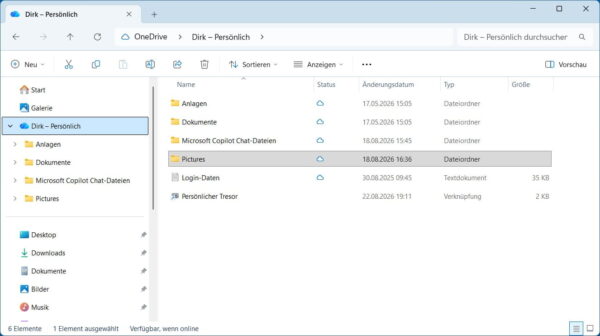
Bevor du OneDrive abschaltest oder entfernst, solltest du deinen OneDrive-Ordner im Datei-Explorer öffnen. Die kleinen Statussymbole neben den Dateien zeigen dir, ob die Inhalte bereits lokal auf deinem Rechner liegen.
Dabei sind vor allem drei Zustände wichtig:
- Blaues Wolkensymbol: Die Datei befindet sich nur in der Cloud und wird erst bei Bedarf heruntergeladen.
- Grünes Häkchen: Die Datei wurde bereits auf den PC heruntergeladen und ist momentan lokal verfügbar.
- Grüner Kreis mit weißem Häkchen: Die Datei wurde mit „Immer auf diesem Gerät behalten“ dauerhaft lokal gespeichert.
Gerade das normale grüne Häkchen sollte nicht mit der dauerhaften Speicherung verwechselt werden. Solche Dateien können bei aktivierter Speicheroptimierung später wieder zu reinen Onlinedateien werden.
Möchtest du OneDrive komplett abschalten, ist die Option „Immer auf diesem Gerät behalten“ die sicherste Variante für Dateien, die du weiterhin lokal benötigst.
Klicke dazu mit der rechten Maustaste auf eine Datei oder einen Ordner und wähle:
Immer auf diesem Gerät behalten
OneDrive lädt die betreffenden Daten anschließend herunter. Bei großen Datenmengen kann das etwas dauern und entsprechend viel freien Speicherplatz auf der SSD oder Festplatte benötigen.
Prüfe deshalb vorher, ob genügend Platz vorhanden ist. Du musst nicht zwangsläufig dein komplettes OneDrive herunterladen. Entscheidend ist, dass alle Dateien lokal gespeichert sind, die du nach dem Abschalten weiterhin auf diesem PC verwenden möchtest.
Bei wichtigen Dateien ist zusätzlich eine regelmäßige Datensicherung unter Windows sinnvoll, damit deine Daten nicht nur vom OneDrive-Konto oder dem lokalen Rechner abhängen.
Microsoft beschreibt die verschiedenen Zustände und die Funktion „Immer auf diesem Gerät behalten“ ausführlich in der Dokumentation zu OneDrive-Dateien bei Bedarf.
Ordnersicherung für Desktop, Dokumente und Bilder beenden
Ein besonders wichtiger Punkt sind die Windows-Ordner Desktop, Dokumente und Bilder. OneDrive kann diese Ordner sichern und mit der Cloud synchronisieren.
Wenn du OneDrive nicht mehr verwenden möchtest, solltest du die Ordnersicherung zuerst kontrolliert beenden.
Klicke dazu auf das OneDrive-Cloudsymbol im Infobereich der Taskleiste. Falls es dort nicht sichtbar ist, öffne zunächst die ausgeblendeten Symbole.
Öffne anschließend über das Zahnradsymbol die Einstellungen und gehe zu:
Synchronisieren und sichern → Sicherung verwalten
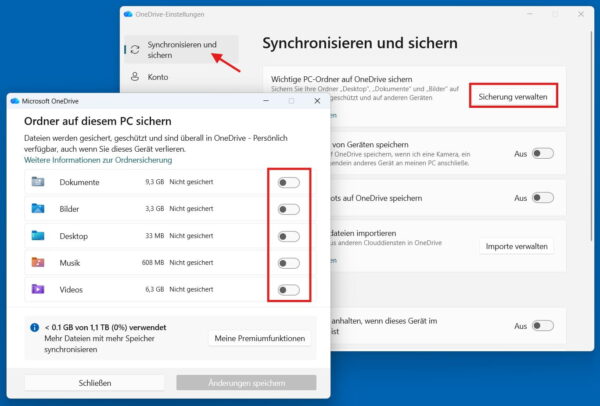
Hier siehst du, welche Windows-Ordner aktuell über OneDrive gesichert werden.
Deaktivierst du die Sicherung eines Ordners, fragt OneDrive, was mit den darin gespeicherten Dateien geschehen soll. Wenn du künftig ohne OneDrive arbeiten möchtest, ist in der Regel die Variante sinnvoll, bei der die Dateien nur auf dem PC behalten werden.
Enthält der betreffende Ordner reine Clouddateien, kann OneDrive das Verschieben verweigern. Lade diese Dateien zuerst herunter und markiere sie bei Bedarf mit „Immer auf diesem Gerät behalten“.
Dieser Schritt ist besonders wichtig. Wenn du OneDrive einfach deinstallierst, ohne die Ordnersicherung vorher zu prüfen, können Desktop, Dokumente oder Bilder weiterhin an Stellen liegen, an denen du sie nachher nicht erwartest.
OneDrive aus dem Autostart entfernen
Wenn dich hauptsächlich stört, dass OneDrive nach jedem Windows-Start automatisch geladen wird, reicht eine Änderung am Autostart.
Unter Windows 11 funktioniert das direkt über die Einstellungen:
- Öffne mit Windows-Taste + I die Einstellungen.
- Gehe zu Apps.
- Öffne Autostart.
- Suche nach Microsoft OneDrive.
- Stelle den Schalter auf Aus.
OneDrive wird beim nächsten Windows-Start nicht mehr automatisch geladen.
Du kannst die Einstellung alternativ über den Task-Manager ändern. Öffne ihn mit Strg + Umschalt + Esc und wechsle zum Bereich für die Autostart-Apps. Dort lässt sich Microsoft OneDrive ebenfalls deaktivieren.
Deine Dateien und deine Verbindung zum OneDrive-Konto werden durch diese Änderung nicht verändert. Startest du OneDrive später manuell, beginnt die Synchronisierung wieder.
Für Nutzer, die OneDrive nur gelegentlich benötigen, ist das die einfachste Lösung.
OneDrive nur vorübergehend stoppen
Möchtest du OneDrive nicht dauerhaft deaktivieren, kannst du die Synchronisierung auch pausieren.
Klicke auf das OneDrive-Symbol in der Taskleiste und öffne das Menü über das Zahnradsymbol. Unter „Synchronisierung anhalten“ stehen normalerweise Zeiträume von 2, 8 oder 24 Stunden zur Verfügung.
Nach Ablauf dieser Zeit beginnt OneDrive automatisch wieder mit der Synchronisierung.
Alternativ kannst du OneDrive vollständig beenden. Auch das stoppt die Synchronisierung, bis die Anwendung wieder gestartet wird.
Diese Variante eignet sich beispielsweise, wenn gerade große Dateien übertragen werden und du deine Internetverbindung vorübergehend für etwas anderes benötigst. Als dauerhafte Deaktivierung ist sie dagegen nicht geeignet.
OneDrive-Verknüpfung mit dem PC aufheben
Wenn OneDrive auf diesem Computer nicht mehr mit deinem Microsoft-Konto synchronisieren soll, kannst du die PC-Verknüpfung aufheben.
Das ist für viele Nutzer der sinnvollste Weg, OneDrive dauerhaft abzuschalten, ohne die Anwendung direkt zu entfernen.
Gehe folgendermaßen vor:
- Klicke auf das OneDrive-Cloudsymbol im Infobereich.
- Öffne über das Zahnradsymbol die Einstellungen.
- Wechsle zum Bereich Konto.
- Wähle „Verknüpfung mit diesem PC aufheben“.
- Bestätige das Aufheben der Kontoverknüpfung.
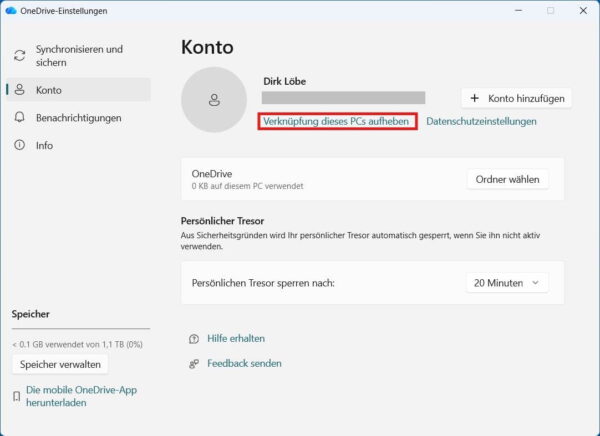
OneDrive synchronisiert anschließend keine Dateien mehr mit diesem PC.
Durch das Aufheben der Verknüpfung werden deine Daten im OneDrive-Cloudspeicher nicht gelöscht. Dateien, die bereits vollständig auf dem Rechner gespeichert wurden, bleiben ebenfalls erhalten.
Das bestätigt auch Microsoft in der offiziellen Anleitung zum Aufheben der OneDrive-Verknüpfung mit einem PC.
Anders sieht es bei Dateien aus, die vorher nur online verfügbar waren. Diese liegen weiterhin in deinem OneDrive-Konto, sind aber nicht plötzlich als vollständige lokale Dateien auf deinem Rechner vorhanden.
Genau deshalb solltest du vor diesem Schritt kontrollieren, welche Dateien du lokal benötigst.
Dieses Verhalten ist nicht auf OneDrive beschränkt. Auch bei anderen Diensten lohnt es sich, bewusst darauf zu achten, wie du Cloud-Speicher sicher nutzt und welche Dateien tatsächlich lokal vorhanden sind.
Was passiert nach dem Aufheben der OneDrive-Verknüpfung?
Nach dem Trennen des Kontos bleibt die OneDrive-App auf deinem Computer installiert. Sie ist aber nicht mehr mit deinem persönlichen OneDrive verbunden.
Auch vorhandene lokale Dateien werden nicht automatisch gelöscht. Das Aufheben der Verknüpfung ist deshalb deutlich weniger drastisch als das Löschen von Ordnern oder Dateien.
Möchtest du OneDrive später wieder nutzen, kannst du die Anwendung starten und dich erneut mit deinem Microsoft-Konto anmelden.
Für einen normalen privaten Windows-PC ist das Aufheben der Verknüpfung oft bereits ausreichend. Wenn keine Synchronisierung mehr stattfinden soll, musst du OneDrive nicht zwingend deinstallieren.
OneDrive unter Windows 11 komplett deinstallieren
Wenn du OneDrive gar nicht mehr verwenden möchtest, kannst du die Anwendung unter Windows 11 deinstallieren.
Prüfe vorher noch einmal:
- Sind alle benötigten Dateien lokal gespeichert?
- Wurde die Sicherung von Desktop, Dokumente und Bilder kontrolliert beendet?
- Benötigst du keine reinen Clouddateien mehr auf diesem Rechner?
- Hast du die PC-Verknüpfung aufgehoben?
Anschließend öffnest du die Windows-Einstellungen mit Windows-Taste + I und gehst zu:
Apps → Installierte Apps
Suche dort nach Microsoft OneDrive.
Klicke rechts neben dem Eintrag auf die Schaltfläche mit den drei Punkten und wähle Deinstallieren. Bestätige die Abfrage.
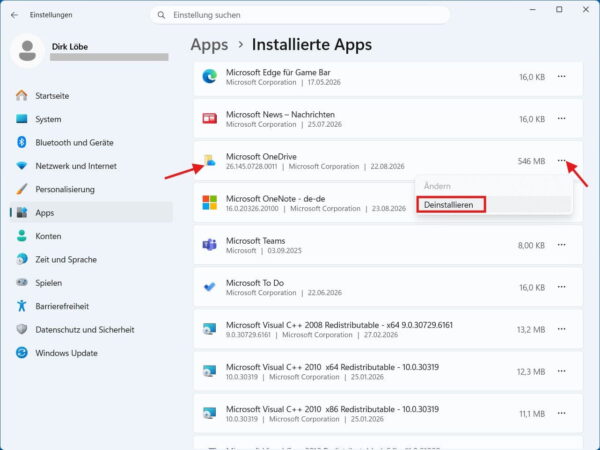
Windows entfernt daraufhin die OneDrive-Anwendung vom Rechner.
Deine Dateien im OneDrive-Konto werden durch die Deinstallation nicht gelöscht. Sie bleiben in der Cloud gespeichert und können später wieder über OneDrive oder einen anderen verbundenen Rechner abgerufen werden.
Auch vorhandene lokale Dateien bleiben grundsätzlich auf deinem PC. Trotzdem solltest du dich nicht allein darauf verlassen und die Dateisituation vorher kontrollieren.
Solltest du den verbliebenen OneDrive-Ordner löschen?
Nach dem Trennen oder Deinstallieren kann im Benutzerverzeichnis weiterhin ein OneDrive-Ordner vorhanden sein.
Lösche diesen Ordner nicht automatisch.
Öffne ihn zuerst und kontrolliere seinen Inhalt. Befinden sich dort noch Dokumente, Bilder oder andere Dateien, die du behalten möchtest, verschiebe sie zunächst in einen normalen lokalen Ordner.
Erst wenn eindeutig feststeht, dass der OneDrive-Ordner keine benötigten Dateien mehr enthält, kannst du ihn entfernen.
Gerade an dieser Stelle passieren leicht Fehler. Wer davon ausgeht, dass der Ordner nach der OneDrive-Deinstallation nur noch bedeutungslose Programmreste enthält, kann versehentlich seine eigenen lokalen Dateien löschen.
OneDrive selbst und der OneDrive-Ordner sind zwei verschiedene Dinge. Die Anwendung kann bereits deinstalliert sein, während im Ordner weiterhin persönliche Dateien gespeichert sind.
Muss OneDrive zusätzlich über Registry oder Gruppenrichtlinien blockiert werden?
Für einen normalen privaten Windows-11-PC ist das in der Regel nicht notwendig.
Wenn du die Ordnersicherung beendet, die PC-Verknüpfung aufgehoben und OneDrive anschließend deinstalliert hast, ist der Dienst für den normalen Alltag entfernt.
Registry-Eingriffe oder spezielle Firewall-Regeln bringen dabei kaum einen praktischen Vorteil und erhöhen nur das Risiko, Windows unnötig zu verändern.
In professionell verwalteten Windows-Systemen gibt es Gruppenrichtlinien, mit denen Administratoren die Nutzung von OneDrive für die Dateispeicherung unterbinden können. Solche Einstellungen richten sich eher an Unternehmen, Schulen oder zentral administrierte Rechner.
Auf einem privaten PC würde ich darauf verzichten. Die normalen Windows- und OneDrive-Einstellungen reichen aus.
Dateien fehlen nach dem Deaktivieren von OneDrive: Was tun?
Wenn Dateien nach dem Trennen von OneDrive scheinbar verschwunden sind, wurden sie häufig vorher nicht vollständig auf dem Rechner gespeichert.
Das betrifft vor allem Dateien mit dem blauen Wolkensymbol. Diese Dateien wurden im Explorer zwar angezeigt, lagen aber ausschließlich im Cloudspeicher.
Deine Daten sind deshalb nicht automatisch gelöscht.
Melde dich wieder bei deinem OneDrive-Konto an und kontrolliere, ob die fehlenden Dateien dort vorhanden sind. Du kannst sie anschließend wieder herunterladen.
Auch bei Desktop, Dokumente und Bilder lohnt sich ein Blick in den früheren OneDrive-Ordner. Wenn die Ordnersicherung aktiv war, können sich Dateien weiterhin dort befinden.
Verschiebe sie erst an die gewünschte lokale Stelle, bevor du alte OneDrive-Ordner endgültig löschst.
OneDrive später wieder aktivieren
Das Deaktivieren oder Deinstallieren von OneDrive ist keine endgültige Entscheidung.
Hast du lediglich den Autostart ausgeschaltet, kannst du OneDrive jederzeit über das Startmenü öffnen. Die Synchronisierung beginnt dann wieder.
Nach dem Aufheben der PC-Verknüpfung musst du dich erneut mit deinem Microsoft-Konto anmelden.
Wurde OneDrive vollständig deinstalliert, lässt sich die Anwendung später erneut installieren. Danach verbindest du den Rechner wieder mit deinem OneDrive-Konto und wählst die gewünschten Synchronisierungseinstellungen aus.
Deine weiterhin in der Cloud gespeicherten Dateien stehen dann wieder zur Verfügung.
Fazit: Erst die Dateien prüfen, dann OneDrive deaktivieren
OneDrive lässt sich unter Windows 11 ohne großen Aufwand abschalten oder vollständig entfernen. Entscheidend ist aber die Reihenfolge.
Prüfe zuerst, welche Dateien tatsächlich lokal auf deinem Rechner liegen. Beende danach gegebenenfalls die Sicherung von Desktop, Dokumente und Bilder und hebe anschließend die PC-Verknüpfung auf.
Wenn du OneDrive nicht mehr benötigst, kannst du die Anwendung danach über Apps → Installierte Apps deinstallieren.
Von zusätzlichen Registry- oder Firewall-Eingriffen halte ich auf einem normalen privaten Windows-PC wenig. Sie machen den Vorgang komplizierter, obwohl die regulären Einstellungen für diesen Zweck ausreichen.