Wenn der Windows 11 Explorer langsam reagiert oder plötzlich abstürzt, wird selbst eine einfache Aufgabe schnell nervig. Ordner öffnen sich verzögert, Dateien werden erst nach Sekunden angezeigt oder der Explorer friert komplett ein.
Das Problem kann viele Ursachen haben. Manchmal hängt nur ein einzelner Prozess. In anderen Fällen bremsen Vorschauen, beschädigte Systemdateien, Netzlaufwerke, Cloud-Synchronisierung oder ein überladener Schnellzugriff den Datei-Explorer aus.
Ich habe solche Fälle schon öfter gesehen, besonders nach größeren Windows-Updates oder auf Systemen mit sehr vielen Dateien im Download- oder Bilderordner. Die gute Nachricht: In vielen Fällen musst du Windows nicht neu installieren. Oft reichen ein paar gezielte Schritte, um den Explorer wieder stabil und schneller zu machen.
Windows 11 Explorer langsam: typische Ursachen im Überblick
Der Datei-Explorer ist ein zentraler Bestandteil von Windows. Er zeigt nicht nur Dateien und Ordner an, sondern lädt auch Symbole, Vorschauen, Kontextmenüs, Netzwerkspeicher und teilweise Cloud-Inhalte. Dadurch kann er an mehreren Stellen ausgebremst werden.
Häufig liegt es nicht an einer einzelnen Datei, sondern an der Kombination aus vielen kleinen Faktoren. Ein Ordner mit tausenden Bildern, Videos oder ZIP-Dateien kann den Explorer deutlich verlangsamen, weil Windows Vorschauen und Zusatzinformationen erzeugt.
Auch der Schnellzugriff kann Probleme machen. Dort merkt sich Windows zuletzt verwendete Dateien und häufig genutzte Ordner. Wenn darunter nicht mehr erreichbare Netzlaufwerke, externe Festplatten oder Cloud-Ordner sind, wartet der Explorer beim Start oft länger als nötig.
Typische Ursachen sind:
- überladene Ordner mit sehr vielen Dateien
- langsame oder nicht erreichbare Netzlaufwerke
- beschädigte Vorschau- oder Symbol-Caches
- Probleme mit dem Suchindex
- fehlerhafte Kontextmenü-Erweiterungen von Programmen
- Cloud-Synchronisierung mit OneDrive oder anderen Diensten
- beschädigte Windows-Systemdateien
- veraltete Treiber oder fehlerhafte Updates
Wichtig ist deshalb, nicht wahllos Einstellungen zu ändern. Besser ist es, mit einfachen und ungefährlichen Schritten zu beginnen und sich dann langsam zu den tieferen Reparaturen vorzuarbeiten.
Explorer-Prozess neu starten statt gleich den PC neu booten

Wenn der Explorer hängt, musst du nicht immer den gesamten Rechner neu starten. Oft reicht es, den Explorer-Prozess neu zu starten. Dabei werden Taskleiste, Desktop und Datei-Explorer kurz geschlossen und direkt wieder geladen.
So gehst du vor:
- Drücke Strg + Umschalt + Esc, um den Task-Manager zu öffnen.
- Klicke links auf Prozesse.
- Suche den Eintrag Windows-Explorer.
- Markiere den Eintrag und klicke oben oder per Rechtsklick auf Neu starten.
Danach verschwinden Taskleiste und Desktop kurz. Das ist normal. Nach wenigen Sekunden sollte alles wieder erscheinen.
Dieser Schritt hilft besonders, wenn der Explorer plötzlich nicht mehr reagiert, Ordnerfenster einfrieren oder die Taskleiste ebenfalls träge wirkt. Er behebt aber keine tieferen Ursachen. Wenn das Problem nach kurzer Zeit zurückkommt, solltest du weiter prüfen.
Ein kompletter Neustart des PCs ist trotzdem sinnvoll, wenn Windows schon länger läuft oder Updates im Hintergrund vorbereitet wurden. Gerade bei Windows 11 werden viele Probleme erst nach einem echten Neustart sauber abgeschlossen.
Schnellzugriff und Explorer-Verlauf bereinigen
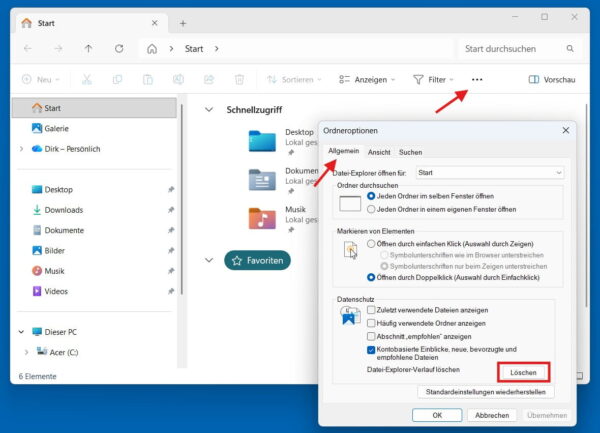
Der Explorer startet unter Windows 11 standardmäßig oft mit der Startansicht beziehungsweise dem Schnellzugriff. Dort werden häufig verwendete Ordner und zuletzt geöffnete Dateien angezeigt. Das ist praktisch, kann aber bremsen.
Problematisch wird es, wenn Windows beim Öffnen des Explorers auf Einträge zugreifen will, die nicht mehr sauber erreichbar sind. Das können alte Netzlaufwerke, USB-Festplatten, SD-Karten oder Cloud-Ordner sein.
Du kannst den Verlauf des Explorers bereinigen:
- Öffne den Datei-Explorer.
- Klicke oben auf die drei Punkte.
- Wähle Optionen.
- Klicke im Bereich Datenschutz auf Löschen.
- Bestätige mit OK.
Zusätzlich kannst du dort festlegen, ob zuletzt verwendete Dateien und häufig verwendete Ordner angezeigt werden sollen. Wenn dein Explorer beim Start besonders langsam ist, lohnt es sich, diese Optionen testweise zu deaktivieren.
Aus meiner Erfahrung bringt dieser Schritt vor allem dann etwas, wenn der Explorer direkt nach dem Öffnen hängt. Die eigentlichen Dateien werden dadurch nicht gelöscht. Es wird nur die Liste der zuletzt genutzten Einträge zurückgesetzt.
Ordner mit vielen Dateien anders anzeigen lassen
Ein sehr häufiger Grund für einen langsamen Explorer sind Ordner mit vielen Bildern, Videos oder Downloads. Windows versucht dann, Vorschauen, Dateiinformationen und Miniaturansichten zu erzeugen. Das kostet Zeit.
Besonders stark merkt man das bei Ordnern mit vielen Fotos, Videos, ZIP-Dateien oder Installationsdateien. Wenn der Explorer bei einem bestimmten Ordner immer wieder hängt, ist genau dieser Ordner ein guter Verdächtiger.
Du kannst die Ansicht vereinfachen:
- Öffne den betroffenen Ordner.
- Klicke auf Sortieren oder Anzeigen und wähle eine einfache Ansicht wie Details.
- Klicke mit der rechten Maustaste auf den Ordner.
- Wähle Eigenschaften.
- Öffne den Reiter Anpassen.
- Stelle bei Diesen Ordner optimieren für eine passende oder allgemeine Option ein.
Bei sehr gemischten Ordnern ist Allgemeine Elemente oft die bessere Wahl. Dadurch versucht Windows weniger stark, den Ordner wie einen Bilder- oder Videoordner zu behandeln.
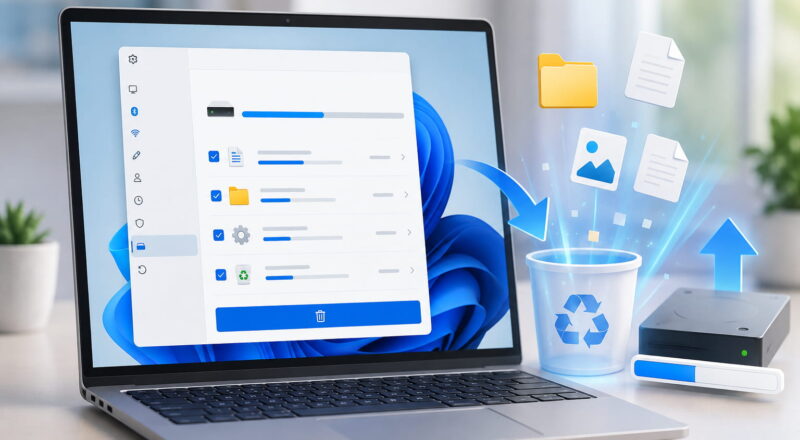
Wenn dein Download-Ordner sehr voll ist, solltest du ihn zusätzlich aufräumen. Große Dateien und Datenreste können nicht nur Speicherplatz belegen, sondern auch die Übersicht und Arbeitsgeschwindigkeit verschlechtern. Dazu passt auch mein Artikel Festplatte voll? So findest du die größten Datenfresser.
Vorschau und Miniaturansichten testweise deaktivieren
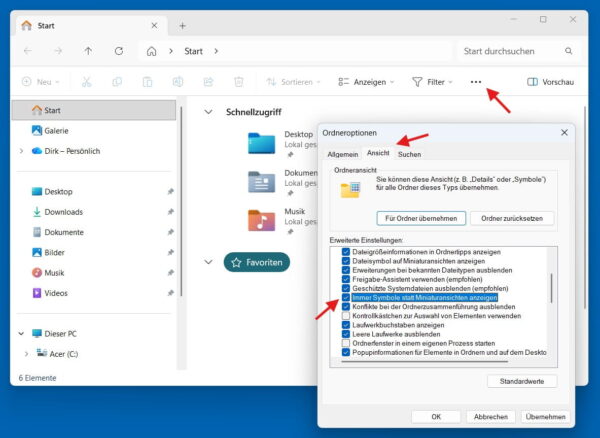
Miniaturansichten sind praktisch, aber nicht immer hilfreich. Wenn Windows bei jedem Öffnen eines Ordners erst Vorschaubilder erzeugen muss, wirkt der Explorer schnell träge.
Das betrifft besonders Ordner mit vielen Medien-Dateien. Auch beschädigte Bild- oder Videodateien können dazu führen, dass der Explorer beim Laden hängen bleibt.
Du kannst testweise auf Symbole statt Miniaturansichten umstellen:
- Öffne den Datei-Explorer.
- Klicke oben auf die drei Punkte und dann auf Optionen.
- Wechsle zum Reiter Ansicht.
- Aktiviere Immer Symbole statt Miniaturansichten anzeigen.
- Bestätige mit OK.
Wenn der Explorer danach deutlich schneller reagiert, lag das Problem wahrscheinlich an Vorschauen oder Miniaturansichten. Du kannst die Einstellung später wieder zurücknehmen, falls du die Vorschaubilder brauchst.
Auch der Vorschau-Bereich kann bremsen. Falls du ihn aktiviert hast, deaktiviere ihn testweise über Anzeigen und Einblenden. Gerade bei großen Dokumenten oder Mediendateien kann das einen Unterschied machen.
Suchindex prüfen, wenn die Suche im Explorer langsam ist
Wenn nicht der ganze Explorer langsam ist, sondern vor allem die Suche, spielt oft die Windows-Suchindexierung eine Rolle. Der Index ist eine Art Inhaltsverzeichnis, mit dem Windows Dateien schneller findet.
Ist der Index beschädigt, unvollständig oder gerade stark beschäftigt, kann die Suche sehr langsam wirken. Microsoft beschreibt die Suchindexierung als Funktion, die die Suche nach Dateien und Eigenschaften beschleunigt.
Du findest die Einstellungen in Windows 11 über:
Einstellungen > Datenschutz & Sicherheit > Windows durchsuchen
Dort kannst du prüfen, welche Bereiche durchsucht werden. Wenn du sehr viele Ordner einbeziehst, kann das die Indexierung belasten. Umgekehrt findet Windows weniger, wenn wichtige Orte fehlen.
Bei Problemen kann es helfen, die Indizierung neu aufzubauen. Das dauert je nach Datenmenge eine Weile und kann den PC vorübergehend stärker auslasten. Deshalb solltest du das eher dann machen, wenn du den Rechner gerade nicht dringend brauchst.
Wenn du in einem bestimmten Ordner suchst, starte die Suche möglichst direkt dort. Eine Suche über Dieser PC kann deutlich länger dauern, weil Windows dann einen viel größeren Bereich durchsucht.
Cloud-Dienste und Netzlaufwerke als Bremse erkennen
Viele Explorer-Probleme entstehen nicht direkt durch Windows, sondern durch angebundene Dienste. OneDrive, Google Drive, Dropbox, NAS-Freigaben oder Netzlaufwerke können den Explorer verlangsamen, wenn sie nicht sauber reagieren.
Typisch ist dieses Verhalten: Der Explorer öffnet sich normal, hängt aber beim Zugriff auf bestimmte Ordner. Oder er reagiert langsam, sobald ein Cloud-Ordner, ein Netzlaufwerk oder ein externer Speicher eingebunden ist.
Prüfe deshalb:
- Sind Netzlaufwerke erreichbar?
- Ist dein NAS eingeschaltet?
- Hängt eine externe Festplatte fehlerhaft am PC?
- Synchronisiert OneDrive gerade sehr viele Dateien?
- Gibt es Warnsymbole bei Cloud-Ordnern?
Trenne testweise externe Laufwerke, die du gerade nicht brauchst. Wenn du Netzlaufwerke nutzt, prüfe, ob sie noch erreichbar sind. Nicht erreichbare Netzwerkpfade können den Explorer spürbar ausbremsen.
Bei Cloud-Diensten hilft manchmal ein Blick auf das Symbol im Infobereich der Taskleiste. Wenn dort viele Dateien synchronisiert werden oder Fehler angezeigt werden, ist der Explorer nicht unbedingt die eigentliche Ursache.
Kontextmenü-Erweiterungen und installierte Programme prüfen
Wenn der Explorer besonders beim Rechtsklick abstürzt oder hängen bleibt, liegt der Verdacht auf einer Kontextmenü-Erweiterung. Viele Programme fügen eigene Einträge in das Rechtsklick-Menü ein.
Das können Packprogramme, Cloud-Dienste, Sicherheitssoftware, Grafikprogramme oder Tools für Dateioperationen sein. Normalerweise ist das harmlos. Wenn eine Erweiterung fehlerhaft arbeitet, kann sie aber den gesamten Explorer ausbremsen.
Achte darauf, ob das Problem nach der Installation eines bestimmten Programms begonnen hat. Falls ja, deinstalliere dieses Programm testweise oder prüfe, ob es ein Update gibt.
Auch Sicherheitssoftware kann den Explorer verlangsamen, wenn sie jede Datei beim Öffnen besonders gründlich prüft. Das ist nicht automatisch schlecht, kann aber bei großen Ordnern auffallen.
Ich würde hier nicht blind Systemtools einsetzen oder wahllos Einträge entfernen. Besser ist es, zuletzt installierte Programme gezielt zu prüfen. So vermeidest du neue Probleme.
Systemdateien mit SFC und DISM reparieren
Wenn der Explorer regelmäßig abstürzt, sich gar nicht mehr sauber öffnen lässt oder andere Windows-Funktionen ebenfalls Probleme machen, solltest du die Systemdateien prüfen. Windows bringt dafür eigene Werkzeuge mit.
Öffne dazu die Eingabeaufforderung oder das Terminal mit Administratorrechten. Suche im Startmenü nach cmd oder Terminal, klicke mit der rechten Maustaste darauf und wähle Als Administrator ausführen.
Führe zuerst diesen Befehl aus:
DISM.exe /Online /Cleanup-image /RestorehealthDanach startest du:
sfc /scannowDISM prüft und repariert die Windows-Komponentenbasis. SFC kontrolliert geschützte Systemdateien und ersetzt beschädigte Dateien, wenn möglich. Microsoft empfiehlt diese Kombination zur Reparatur fehlender oder beschädigter Systemdateien.
Schließe das Fenster während der Prüfung nicht. Besonders DISM kann einige Zeit scheinbar wenig tun, arbeitet aber im Hintergrund weiter.
Wenn du solche Reparaturschritte genauer verstehen möchtest, findest du in meinem Artikel Windows Update reparieren: So bringst du Updates wieder zum Laufen weitere passende Hinweise zu DISM, SFC und typischen Windows-Problemen.
Updates, Treiber und Windows-Stabilität prüfen
Ein langsamer oder abstürzender Explorer kann auch mit Windows-Updates oder Treibern zusammenhängen. Besonders Grafiktreiber spielen eine Rolle, weil der Explorer Symbole, Vorschauen und Fensterinhalte darstellen muss.
Prüfe zuerst Windows Update:
Einstellungen > Windows Update > Nach Updates suchen
Installiere verfügbare Updates und starte den PC danach neu. Microsoft empfiehlt bei Problemen mit dem Datei-Explorer unter anderem, Windows-Updates zu prüfen, den PC neu zu starten und grundlegende Systemprüfungen durchzuführen. Die passenden Hinweise findest du direkt auf der offiziellen Microsoft-Supportseite zum Datei-Explorer.
Wenn der Fehler direkt nach einem Treiber- oder Windows-Update aufgetreten ist, solltest du genauer hinsehen. Manchmal reicht ein weiteres Update, manchmal hilft ein aktualisierter Grafiktreiber vom Gerätehersteller.
Vermeide aber dubiose Treiber-Updater. Lade Treiber möglichst direkt über Windows Update oder von der Herstellerseite deines PCs, Mainboards oder deiner Grafikkarte.
Wenn dein System generell träge wirkt, kann auch zu wenig freier Speicherplatz eine Rolle spielen. Windows benötigt freien Platz für Updates, temporäre Dateien und Auslagerung. Mehr dazu findest du im Artikel Auslagerungsdatei optimal einstellen – so holst du mehr aus Windows heraus.
Wann ein neues Benutzerprofil helfen kann
Wenn der Explorer nur in deinem Benutzerkonto Probleme macht, kann ein beschädigtes Benutzerprofil dahinterstecken. Das erkennst du daran, dass der Explorer in einem anderen Windows-Benutzerkonto normal funktioniert.
Du kannst testweise ein neues lokales Benutzerkonto anlegen und dich dort anmelden. Wenn der Explorer dort sauber läuft, liegt das Problem wahrscheinlich nicht am gesamten Windows-System, sondern an Einstellungen, Verlauf, Profilordnern oder eingebundenen Diensten deines bisherigen Kontos.
Das bedeutet nicht automatisch, dass du sofort komplett umziehen musst. Es ist aber ein hilfreicher Test, um die Ursache einzugrenzen.
Vor größeren Änderungen solltest du wichtige Daten sichern. Kopiere nicht einfach wahllos komplette Profilordner, sondern sichere vor allem Dokumente, Bilder, Downloads, Desktop-Inhalte und wichtige Anwendungsdaten.
Kurzübersicht: Welche Lösung passt zu welchem Problem?
Nicht jede Maßnahme passt zu jedem Fehlerbild. Die folgende Übersicht hilft dir, schneller den richtigen Ansatz zu finden.
| Problem | Sinnvolle erste Maßnahme |
|---|---|
| Explorer hängt plötzlich | Windows-Explorer im Task-Manager neu starten |
| Explorer startet langsam | Schnellzugriff und Verlauf bereinigen |
| Bestimmter Ordner lädt ewig | Ansicht vereinfachen und Ordner optimieren |
| Bilder- oder Videoordner ist langsam | Miniaturansichten testweise deaktivieren |
| Suche dauert sehr lange | Suchindex prüfen oder neu aufbauen |
| Rechtsklick hängt oder stürzt ab | Zuletzt installierte Programme prüfen |
| Explorer hängt bei Cloud-Ordnern | Synchronisierung und Netzlaufwerke prüfen |
| Explorer stürzt regelmäßig ab | DISM und SFC ausführen |
| Alles wirkt instabil | Updates, Treiber und freien Speicher prüfen |
Diese Reihenfolge ist bewusst einfach gehalten. Beginne mit den ungefährlichen Maßnahmen und gehe erst danach an Systemreparaturen oder Profiltests.
Fazit: Meist steckt kein schwerer Defekt dahinter
Wenn der Windows 11 Explorer langsam ist oder abstürzt, wirkt das schnell wie ein größeres Windows-Problem. In vielen Fällen steckt aber etwas Vergleichsweise Harmloses dahinter: ein überladener Schnellzugriff, ein schwieriger Ordner, Vorschauen, Cloud-Synchronisierung oder ein hängender Explorer-Prozess.
Ich würde immer zuerst den Explorer neu starten, den Verlauf löschen und auffällige Ordner prüfen. Diese Schritte sind schnell erledigt und verändern nichts Kritisches am System.
Wenn das nicht hilft, sind Suchindex, Netzlaufwerke, Kontextmenüs und Systemdateien die nächsten sinnvollen Punkte. Erst wenn auch das keine Besserung bringt, würde ich über ein neues Benutzerprofil oder weitergehende Reparaturen nachdenken.
Hat einer der Schritte deinen Explorer wieder schneller gemacht, oder hängt es bei dir noch an einer bestimmten Stelle wie Rechtsklick, Suche, Download-Ordner oder OneDrive? Schreib am besten dazu, welche Windows-11-Version du nutzt und wann der Explorer abstürzt oder langsam wird.
Gefällt dir Dirks-Computerecke? Mit einem Klick kannst du diese Seite bei Google als bevorzugte Quelle festlegen – dann bekommst du meine Artikel in der Google-Suche und in den KI-Übersichten bevorzugt angezeigt.