Du möchtest Dateien und Ordner im Netzwerk freigeben, damit du von einem anderen PC darauf zugreifen kannst? Gerade im eigenen Heimnetz ist das praktisch. Fotos, Dokumente oder andere Dateien müssen dann nicht ständig über einen USB-Stick kopiert oder per Cloud übertragen werden.
Windows 11 bringt dafür bereits alle notwendigen Funktionen mit. Du kannst einen Ordner für bestimmte Benutzer oder für mehrere Geräte im Netzwerk freigeben und dabei festlegen, ob die Dateien nur gelesen oder auch verändert werden dürfen.
Ganz ohne Vorbereitung funktioniert eine Netzwerkfreigabe allerdings nicht immer. Das Netzwerkprofil, die Netzwerkerkennung und die Berechtigungen müssen zusammenpassen. Ich zeige dir deshalb Schritt für Schritt, wie du eine Freigabe unter Windows 11 sauber einrichtest, vom zweiten Rechner darauf zugreifst und typische Probleme löst.
Was bedeutet es, Dateien und Ordner im Netzwerk freizugeben?
Bei einer Netzwerkfreigabe stellst du einen Ordner auf deinem PC anderen Geräten im lokalen Netzwerk zur Verfügung. Der Ordner bleibt dabei ganz normal auf deinem Computer gespeichert. Andere Rechner greifen lediglich über das Netzwerk darauf zu.
Windows verwendet dafür im Hintergrund das Netzwerkprotokoll SMB. Die Abkürzung steht für „Server Message Block“. Für die normale Einrichtung musst du dich mit diesem technischen Hintergrund aber nicht weiter beschäftigen.
Wichtig ist vor allem der Unterschied zu einer Freigabe über das Internet. Eine Windows-Netzwerkfreigabe ist in erster Linie für dein lokales Heimnetz gedacht. Sie ist also etwas anderes als das Teilen einer Datei über OneDrive, Dropbox oder einen anderen Cloud-Dienst.
Auch die Windows-Funktion „Freigabe in der Nähe“ verfolgt einen anderen Zweck. Damit sendest du einzelne Dateien an ein anderes Gerät. Bei einer klassischen Netzwerkfreigabe bleibt der Ordner dagegen dauerhaft erreichbar, solange der freigebende PC eingeschaltet und mit dem Netzwerk verbunden ist.
Voraussetzungen für eine Netzwerkfreigabe unter Windows 11
Bevor du einen Ordner freigibst, sollten die beteiligten Geräte richtig miteinander verbunden sein. In einem normalen Heimnetz übernimmt der Router die Verbindung zwischen den PCs.
Im Wesentlichen sollten folgende Voraussetzungen erfüllt sein:
- Beide Computer befinden sich im selben Heimnetz.
- Der PC mit dem freigegebenen Ordner ist eingeschaltet.
- Das Netzwerk ist unter Windows als privates Netzwerk eingerichtet.
- Die Netzwerkerkennung ist aktiviert.
- Die Datei- und Druckerfreigabe ist aktiviert.
- Für kennwortgeschützte Freigaben ist ein Benutzerkonto mit Kennwort vorhanden.
Ob die Rechner über WLAN oder Netzwerkkabel verbunden sind, spielt grundsätzlich keine Rolle. Ein PC kann beispielsweise per LAN am Router hängen und der andere per WLAN verbunden sein.
Falls dein Heimnetz generell noch nicht richtig eingerichtet ist, findest du die grundlegenden Einstellungen in meiner Anleitung zum Netzwerk einrichten unter Windows.
Netzwerkprofil auf „Privat“ einstellen
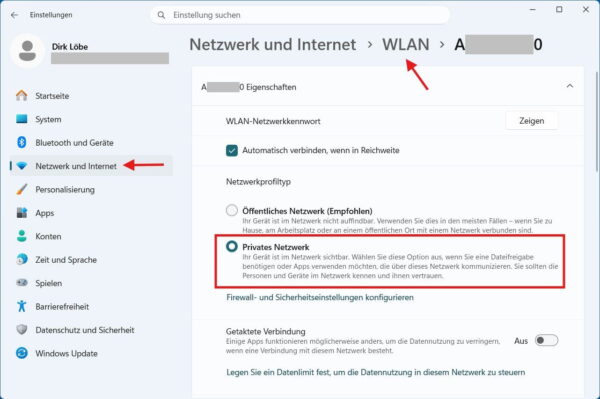
Windows unterscheidet zwischen öffentlichen und privaten Netzwerken. Diese Einstellung ist für Netzwerkfreigaben wichtig.
In einem öffentlichen Netzwerk geht Windows davon aus, dass du beispielsweise in einem Hotel, Flughafen oder öffentlichen WLAN unterwegs bist. Andere Geräte sollen deinen PC dort möglichst nicht entdecken können.
Dein eigenes Heimnetz sollte deshalb als privates Netzwerk eingerichtet sein.
Unter Windows 11 gehst du folgendermaßen vor:
- Öffne mit Windows-Taste + I die Einstellungen.
- Klicke auf Netzwerk und Internet.
- Öffne je nach Verbindung WLAN oder Ethernet.
- Wähle deine aktuelle Netzwerkverbindung aus.
- Kontrolliere den Netzwerkprofiltyp.
- Wähle Privates Netzwerk.
Diese Einstellung solltest du wirklich nur in Netzwerken verwenden, denen du vertraust. In einem öffentlichen WLAN hat eine aktivierte Datei- und Druckerfreigabe normalerweise nichts zu suchen.
Netzwerkerkennung und Datei- und Druckerfreigabe aktivieren
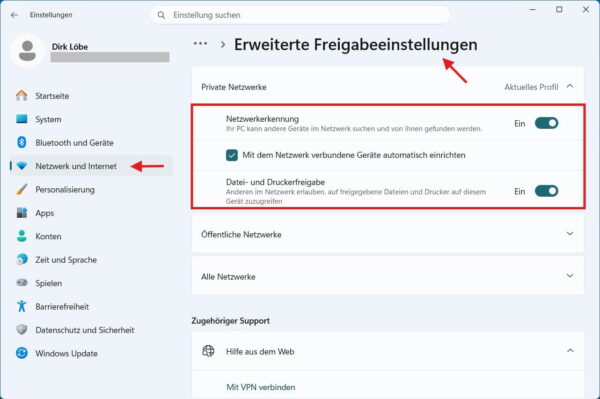
Anschließend solltest du prüfen, ob Windows andere Geräte im Heimnetz erkennen darf und Netzwerkfreigaben zulässt.
Öffne dazu:
Einstellungen > Netzwerk und Internet > Erweiterte Netzwerkeinstellungen > Erweiterte Freigabeeinstellungen
Klappe den Bereich Private Netzwerke auf beziehungsweise prüfe die dort vorhandenen Einstellungen.
Aktiviere:
- Netzwerkerkennung
- Datei- und Druckerfreigabe
Die Netzwerkerkennung sorgt unter anderem dafür, dass dein PC andere Geräte finden und selbst im Netzwerk sichtbar werden kann. Die Datei- und Druckerfreigabe erlaubt die eigentliche Kommunikation mit freigegebenen Ordnern und Druckern.
Für meine folgende Einrichtung lasse ich die kennwortgeschützte Freigabe eingeschaltet. Damit muss sich ein anderer Benutzer mit gültigen Zugangsdaten anmelden. Das ist aus meiner Sicht im Heimnetz die bessere Lösung als ein anonymer Zugriff ohne Kennwort.
Ordner im Netzwerk freigeben unter Windows 11
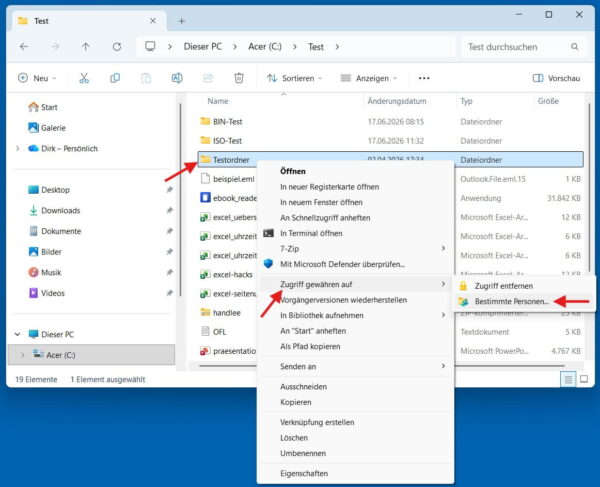
Sind die Voraussetzungen erfüllt, kannst du den gewünschten Ordner direkt über den Datei-Explorer freigeben.
Die einfachste Methode funktioniert so:
- Öffne den Datei-Explorer.
- Suche den Ordner, den du im Netzwerk freigeben möchtest.
- Klicke ihn mit der rechten Maustaste an.
- Wähle Weitere Optionen anzeigen.
- Öffne Zugriff gewähren auf.
- Klicke auf Bestimmte Personen.
- Wähle den gewünschten Benutzer aus.
- Klicke auf Hinzufügen.
- Lege die gewünschte Berechtigungsstufe fest.
- Klicke auf Freigabe.
Windows richtet anschließend die Netzwerkfreigabe ein.
Du kannst in diesem Dialog auch Jeder auswählen. Damit steht die Freigabe einem größeren Benutzerkreis zur Verfügung. Das kann in einem kleinen Heimnetz praktisch sein, sollte aber nicht automatisch deine erste Wahl sein.
Wenn nur eine bestimmte Person beziehungsweise ein bestimmtes Benutzerkonto Zugriff benötigt, würde ich die Freigabe auch darauf beschränken.
Eine ausführliche Übersicht zur Dateifreigabe über ein Netzwerk in Windows findest du auch direkt beim Microsoft-Support.
Lesen oder Lesen/Schreiben: Welche Berechtigung ist richtig?
Eine der wichtigsten Entscheidungen beim Freigeben betrifft die Rechte des anderen Benutzers. Nicht jeder, der Dateien ansehen darf, sollte sie automatisch verändern oder löschen können.
Bei der einfachen Freigabe begegnen dir hauptsächlich diese Möglichkeiten:
| Berechtigung | Was ist möglich? | Typischer Einsatz |
|---|---|---|
| Lesen | Dateien öffnen und kopieren | Fotos, Dokumente oder Downloads bereitstellen |
| Lesen/Schreiben | Dateien öffnen, erstellen, verändern und je nach Berechtigung löschen | Gemeinsame Arbeitsordner |
| Vollzugriff | Umfassende Rechte über die Freigabe | Vor allem bei erweiterten Freigaben |
Für einen Ordner mit Fotos oder Dokumenten, den andere Personen lediglich ansehen oder auf ihren Rechner kopieren sollen, reicht Lesen normalerweise vollkommen aus.
Lesen/Schreiben brauchst du beispielsweise für einen gemeinsamen Ordner, in dem mehrere Benutzer Dateien speichern und bearbeiten sollen.
Ich würde immer nur so viele Rechte vergeben, wie tatsächlich benötigt werden. Das verhindert nicht nur versehentliches Löschen, sondern begrenzt auch Schäden, falls ein anderer Rechner im Netzwerk einmal von Schadsoftware betroffen sein sollte.
Erweiterte Freigabe für mehr Kontrolle verwenden
Neben der einfachen Freigabe bietet Windows weiterhin eine erweiterte Variante. Sie ist interessant, wenn du beispielsweise einen eigenen Freigabenamen festlegen oder die Berechtigungen genauer kontrollieren möchtest.
Gehe folgendermaßen vor:
- Klicke den gewünschten Ordner mit der rechten Maustaste an.
- Wähle Eigenschaften.
- Öffne die Registerkarte Freigabe.
- Klicke auf Erweiterte Freigabe.
- Aktiviere Diesen Ordner freigeben.
- Lege bei Bedarf einen Freigabenamen fest.
- Klicke auf Berechtigungen.
An dieser Stelle kannst du festlegen, welche Benutzer oder Gruppen Zugriff erhalten.
Bei den Freigabeberechtigungen stehen unter anderem Lesen, Ändern und Vollzugriff zur Verfügung.
Der Freigabename muss übrigens nicht mit dem tatsächlichen Ordnernamen übereinstimmen. Ein Ordner D:\Dokumente\Gemeinsame Dateien könnte im Netzwerk beispielsweise einfach unter dem Namen Dokumente erscheinen.
Der Netzwerkpfad wäre dann beispielsweise:
\\PC-NAME\Dokumente
Ein kurzer und eindeutiger Freigabename erleichtert später den Zugriff.
Freigabeberechtigungen und Ordnerberechtigungen nicht verwechseln
Bei der erweiterten Freigabe stößt du schnell auf zwei unterschiedliche Arten von Berechtigungen. Das ist eine häufige Ursache für die Meldung „Zugriff verweigert“.
Zum einen gibt es die Freigabeberechtigungen auf der Registerkarte „Freigabe“. Sie bestimmen, welche Rechte ein Benutzer beim Zugriff über das Netzwerk besitzt.
Daneben gibt es unter Eigenschaften > Sicherheit die normalen Windows-Dateiberechtigungen des Ordners. Diese werden häufig als NTFS-Berechtigungen bezeichnet.
Beide Einstellungen wirken zusammen.
Hat ein Benutzer über die Netzwerkfreigabe Schreibrechte, über die Sicherheitseinstellungen des Ordners aber nur Leserechte, darf er trotzdem nicht schreiben. Entscheidend ist am Ende die Berechtigung, die den Zugriff stärker einschränkt.
Für eine einfache private Freigabe musst du die Sicherheitseinstellungen normalerweise nicht verändern. Wenn trotz korrekt eingerichteter Freigabe immer wieder „Zugriff verweigert“ erscheint, solltest du diesen Bereich allerdings kontrollieren.
So greifst du von einem anderen PC auf den freigegebenen Ordner zu
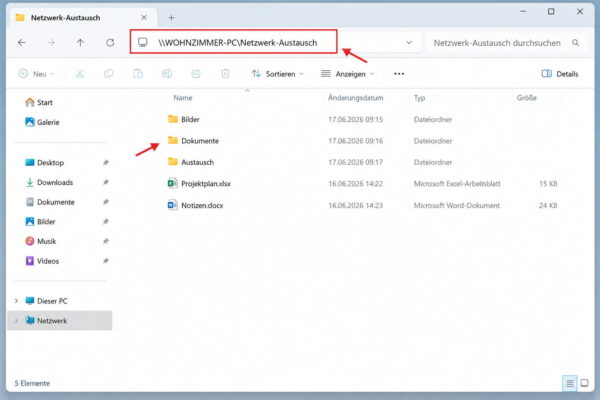
Nach dem Einrichten der Freigabe kommt der entscheidende Test: Kann der zweite Rechner auf den Ordner zugreifen?
Öffne dort zunächst den Datei-Explorer und klicke links auf Netzwerk. Wenn die Netzwerkerkennung funktioniert, sollte der andere Computer nach kurzer Zeit angezeigt werden.
Öffne den Rechner und anschließend die gewünschte Freigabe.
Noch zuverlässiger ist häufig der direkte Netzwerkpfad. Klicke dazu oben in die Adressleiste des Datei-Explorers und gib beispielsweise Folgendes ein:
\\PC-NAME
Windows zeigt dir anschließend die verfügbaren Freigaben dieses Computers.
Kennst du bereits den Freigabenamen, kannst du direkt den vollständigen Pfad eingeben:
\\PC-NAME\Dokumente
Die beiden umgekehrten Schrägstriche am Anfang gehören dazu. Solche Netzwerkadressen werden auch als UNC-Pfad bezeichnet.
Computername für den Netzwerkpfad herausfinden
Falls du den Namen des freigebenden Rechners nicht kennst, lässt er sich schnell herausfinden.
Öffne auf diesem Computer:
Einstellungen > System > Info
Unter den Gerätespezifikationen findest du den Gerätenamen beziehungsweise Computernamen.
Angenommen, dein Rechner heißt BÜRO-PC und die Freigabe Dokumente. Dann lautet der Netzwerkpfad:
\\BÜRO-PC\Dokumente
Ich würde für den normalen Zugriff den Computernamen verwenden. Er ist leichter zu merken als eine IP-Adresse und bleibt auch dann gleich, wenn der Router dem Rechner später eine andere lokale IP-Adresse zuteilt.
Netzwerkfreigabe über die IP-Adresse öffnen
Funktioniert der Zugriff über den Computernamen nicht, kann die IP-Adresse bei der Fehlersuche hilfreich sein.
Statt:
\\BÜRO-PC\Dokumente
könntest du beispielsweise Folgendes ausprobieren:
\\192.168.178.25\Dokumente
Die konkrete Adresse ist natürlich von deinem Netzwerk abhängig.
Wie du die richtige Adresse findest, erkläre ich ausführlich in meiner Anleitung zum IP-Adresse im Netzwerk finden.
Funktioniert der Zugriff über die IP-Adresse, aber nicht über den Computernamen, ist die Freigabe selbst wahrscheinlich in Ordnung. Das Problem liegt dann eher bei der Namensauflösung oder Netzwerkerkennung.
Für einen dauerhaft eingerichteten Zugriff würde ich trotzdem den Computernamen bevorzugen und die Ursache des Problems beheben, statt einfach ständig die IP-Adresse zu verwenden.
Freigegebenen Ordner als Netzlaufwerk verbinden
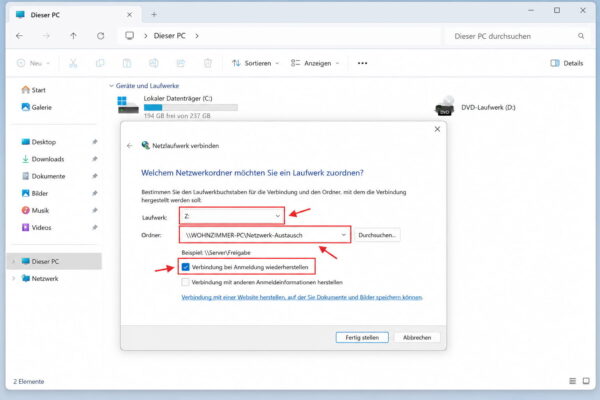
Wenn du häufig auf denselben Ordner zugreifst, musst du den Netzwerkpfad nicht jedes Mal neu eingeben. Windows kann die Freigabe als eigenes Laufwerk in den Datei-Explorer einbinden.
Öffne den Datei-Explorer und gehe folgendermaßen vor:
- Klicke links auf Dieser PC.
- Öffne oben das Menü mit den drei Punkten beziehungsweise Mehr.
- Wähle Netzlaufwerk verbinden.
- Suche dir einen freien Laufwerksbuchstaben aus.
- Gib bei Ordner den Netzwerkpfad ein.
- Aktiviere bei Bedarf Verbindung bei Anmeldung wiederherstellen.
- Klicke auf Fertig stellen.
Als Pfad könntest du beispielsweise verwenden:
\\BÜRO-PC\Dokumente
Im Explorer erscheint die Freigabe danach ähnlich wie eine lokale Festplatte, beispielsweise als Laufwerk Z:.
Das ist besonders praktisch für Ordner, die du täglich benötigst. Auch Programme können dadurch häufig einfacher auf Netzwerkdateien zugreifen.
Möchtest du Netzlaufwerke lieber über die Eingabeaufforderung verbinden oder automatisieren, kannst du dafür auch den net use Befehl unter Windows verwenden.
Windows fragt nach Netzwerkanmeldeinformationen
Eine sehr häufige Hürde erscheint beim ersten Zugriff auf einen freigegebenen Ordner: Windows fordert Netzwerkanmeldeinformationen an.
Hier ist entscheidend, dass du die Zugangsdaten des Computers verwendest, auf dem sich die Freigabe befindet.
Nehmen wir an:
- PC A stellt den Ordner bereit.
- PC B möchte darauf zugreifen.
Dann benötigt PC B normalerweise ein Benutzerkonto und Kennwort, das PC A akzeptiert.
Bei einem lokalen Windows-Konto gibst du den entsprechenden Benutzernamen und das Kennwort dieses Kontos ein.
Verwendet der freigebende Rechner ein Microsoft-Konto, kann als Benutzername die zugehörige E-Mail-Adresse verwendet werden. Entscheidend ist das Kontokennwort.
Windows-Hello-PIN ist nicht das Netzwerkkennwort
Hier entsteht besonders häufig Verwirrung.
Viele Nutzer melden sich an ihrem Windows-11-PC ausschließlich mit einer PIN an. Diese Windows-Hello-PIN ist aber an das jeweilige Gerät gebunden und nicht einfach das Kennwort für eine Netzwerkfreigabe.
Fordert Windows beim Zugriff auf einen anderen Rechner Benutzername und Kennwort an, solltest du deshalb nicht automatisch die vier- oder sechsstellige PIN eingeben, mit der du deinen PC entsperrst.
Benötigt wird normalerweise das tatsächliche Kennwort des Benutzerkontos auf dem freigebenden Rechner.
Das erklärt auch, warum eine Anmeldung am eigenen PC problemlos funktionieren kann, während Windows bei einer Netzwerkfreigabe meldet, Benutzername oder Kennwort seien falsch.
Falsche Netzwerkanmeldeinformationen löschen
Windows kann Zugangsdaten für Netzwerkgeräte speichern. Das ist bequem, kann aber Probleme verursachen, nachdem ein Kennwort geändert wurde oder versehentlich falsche Anmeldedaten gespeichert wurden.
In diesem Fall versucht Windows möglicherweise immer wieder automatisch, dieselben falschen Daten zu verwenden.
Öffne über die Windows-Suche die Anmeldeinformationsverwaltung und wechsle zu den Windows-Anmeldeinformationen.
Suche dort nach einem Eintrag für den betreffenden Computer oder Netzwerkpfad. Entferne den alten Eintrag und versuche anschließend erneut, auf die Freigabe zuzugreifen.
Windows sollte die Anmeldeinformationen nun erneut abfragen.
Wie dieser Bereich funktioniert, zeige ich ausführlicher in meinem Artikel über gespeicherte Passwörter und die Anmeldeinformationsverwaltung.
Sollte man die kennwortgeschützte Freigabe deaktivieren?
In den erweiterten Freigabeeinstellungen findest du unter Alle Netzwerke die Option für die kennwortgeschützte Freigabe.
Wird sie deaktiviert, sollen Freigaben grundsätzlich auch ohne normale Benutzeranmeldung nutzbar sein. Das klingt für ein Heimnetz zunächst bequem.
Ich würde diese Einstellung bei aktuellen Windows-11-Systemen trotzdem nicht als Standardlösung verwenden.
Windows hat die Sicherheit von SMB-Verbindungen in den vergangenen Versionen deutlich verschärft. Insbesondere anonyme beziehungsweise unsichere Gastverbindungen werden von aktuellen Windows-Versionen zunehmend eingeschränkt.
Dadurch kann es sogar passieren, dass du die kennwortgeschützte Freigabe deaktivierst und der Zugriff trotzdem nicht so funktioniert wie erwartet.
Die sauberere Lösung ist ein Benutzerkonto mit Kennwort und gezielt vergebenen Berechtigungen. Damit weiß Windows eindeutig, wer auf die Dateien zugreifen darf.
Vor allem würde ich nicht anfangen, Sicherheitsrichtlinien für unsichere Gastanmeldungen abzuschalten, nur um eine Freigabe ohne Kennwort zum Laufen zu bringen.
Freigegebener PC wird im Netzwerk nicht angezeigt
Manchmal funktioniert die Freigabe, aber unter Netzwerk im Datei-Explorer erscheint der andere Computer überhaupt nicht.
Prüfe zunächst noch einmal:
- Sind beide Rechner mit demselben Heimnetz verbunden?
- Ist das Netzwerkprofil auf Privat eingestellt?
- Ist die Netzwerkerkennung eingeschaltet?
- Ist die Datei- und Druckerfreigabe aktiviert?
- Ist der andere PC eingeschaltet und nicht vollständig im Energiesparmodus?
Teste danach den direkten Zugriff über die Adressleiste:
\\PC-NAME
Funktioniert dieser Weg, obwohl der Computer unter „Netzwerk“ nicht angezeigt wird, ist die eigentliche Dateiübertragung grundsätzlich möglich. Das Problem betrifft dann eher die automatische Geräteerkennung.
Ein leerer Netzwerkbereich im Explorer bedeutet also nicht zwangsläufig, dass deine Freigabe defekt ist.
Netzwerkdienste prüfen, wenn die Erkennung nicht funktioniert
Bleibt die Netzwerkerkennung dauerhaft ohne Funktion, kannst du als weiteren Schritt einige Windows-Dienste kontrollieren.
Drücke Windows-Taste + R, gib
services.msc
ein und bestätige mit Enter.
Für die Netzwerkerkennung spielen unter anderem folgende Dienste eine Rolle:
- Funktionssuche-Ressourcenveröffentlichung
- Funktionssuchanbieter-Host
- SSDP-Suche
- UPnP-Gerätehost
Sind notwendige Erkennungsdienste deaktiviert, können andere Rechner möglicherweise nicht korrekt in der Netzwerkübersicht erscheinen.
Ich würde die Dienste allerdings erst kontrollieren, nachdem Netzwerkprofil, Netzwerkerkennung und Freigabeeinstellungen geprüft wurden. In den meisten Heimnetzen sollte ein manuelles Eingreifen hier nicht erforderlich sein.
„Zugriff verweigert“ bei einer Netzwerkfreigabe
Wird der Computer gefunden und der Ordner angezeigt, beim Öffnen erscheint aber „Zugriff verweigert“, liegt das Problem meistens nicht mehr an der grundlegenden Netzwerkverbindung.
Kontrolliere zunächst die Freigabe selbst.
Öffne auf dem freigebenden PC:
Rechtsklick auf den Ordner > Eigenschaften > Freigabe
Prüfe, ob der richtige Benutzer eingetragen ist und welche Berechtigungen vergeben wurden.
Kontrolliere danach bei Bedarf:
Eigenschaften > Sicherheit
Hier befinden sich die normalen Dateisystemberechtigungen.
Ein Benutzer kann nur die Rechte nutzen, die ihm insgesamt tatsächlich zur Verfügung stehen. Eine großzügige Freigabeberechtigung hilft deshalb nicht, wenn die Berechtigungen auf der Registerkarte „Sicherheit“ den Zugriff verhindern.
Auch falsche gespeicherte Netzwerkanmeldeinformationen können hinter einem vermeintlichen Berechtigungsproblem stecken.
„Der Netzwerkpfad wurde nicht gefunden“
Eine weitere typische Meldung lautet sinngemäß, dass der Netzwerkpfad nicht gefunden wurde. Teilweise erscheint dabei auch der Fehlercode 0x80070035.
Prüfe zunächst, ob der Computer überhaupt erreichbar ist.
Versuche im Explorer zuerst:
\\PC-NAME
und erst danach den vollständigen Pfad:
\\PC-NAME\Freigabename
Kontrolliere außerdem, ob der Freigabename wirklich so geschrieben ist, wie du ihn bei der Einrichtung festgelegt hast.
Funktioniert der Computername überhaupt nicht, kannst du zum Test die IP-Adresse verwenden. Schlägt auch dieser Zugriff fehl, solltest du die grundsätzliche Netzwerkverbindung überprüfen.
Weitere systematische Schritte findest du in meiner Anleitung zum Beheben von Netzwerkproblemen unter Windows.
Firewall kann Netzwerkfreigaben blockieren
Auch die Windows-Firewall beziehungsweise eine Firewall einer Sicherheitssoftware kann Netzwerkfreigaben verhindern.
Wenn du die Datei- und Druckerfreigabe über die Windows-Einstellungen aktivierst, werden die dafür benötigten Windows-Firewallregeln normalerweise passend berücksichtigt.
Problematischer wird es häufig bei Sicherheitsprogrammen mit eigener Firewall oder stark angepassten Regeln. Testweise solltest du dort kontrollieren, ob Verbindungen für die Windows-Dateifreigabe im privaten Netzwerk blockiert werden.
Ich würde eine Firewall nicht dauerhaft komplett deaktivieren, nur damit eine Netzwerkfreigabe funktioniert. Sinnvoller ist es, die Ursache zu finden und nur die benötigte Kommunikation im vertrauenswürdigen privaten Netzwerk zu erlauben.
Alte NAS-Systeme und SMB 1.0 können Probleme verursachen
Besonders bei älteren NAS-Geräten, Mediaplayern oder Netzwerkfestplatten kann ein ganz anderes Problem auftreten.
Windows verwendet für Netzwerkfreigaben das SMB-Protokoll. Aktuelle Windows-11-Systeme arbeiten mit modernen SMB-Versionen. Das sehr alte SMB 1.0 gehört dagegen nicht mehr zur normalen Standardausstattung von Windows 11.
Benötigt ein altes Netzwerkgerät ausschließlich SMB 1.0, kann Windows die Verbindung deshalb möglicherweise nicht herstellen.
Im Internet findet man häufig den Tipp, einfach die Windows-Funktion SMB 1.0/CIFS-Dateifreigabe einzuschalten. Davon würde ich nicht vorschnell Gebrauch machen.
SMB 1.0 ist technisch veraltet und weist bekannte Sicherheitsprobleme auf. Microsoft erklärt ausführlich, warum SMBv1 unter Windows nicht mehr standardmäßig installiert wird. Besser ist es zu prüfen, ob das NAS beziehungsweise Netzwerkgerät per Firmware-Update auf SMB 2 oder SMB 3 umgestellt werden kann.
Gerade wenn eine Freigabe zwischen zwei aktuellen Windows-11-Rechnern funktioniert, ein sehr altes NAS aber nicht erreichbar ist, solltest du deshalb auch an die unterstützte SMB-Version denken.
Nach einem Windows-Update funktioniert die Freigabe plötzlich nicht mehr
Windows hat die Sicherheit von Netzwerkfreigaben in den vergangenen Versionen weiter verschärft. Deshalb können ältere Konfigurationen nach einem größeren Windows-Update plötzlich nicht mehr funktionieren.
Das betrifft vor allem Freigaben, die ohne Benutzername und Kennwort arbeiten, alte NAS-Systeme oder Geräte, die veraltete SMB-Verfahren nutzen.
In diesem Fall würde ich nicht sofort versuchen, sämtliche Sicherheitsfunktionen von Windows abzuschalten.
Prüfe stattdessen zunächst:
- Funktioniert die Freigabe zwischen aktuellen Windows-Rechnern?
- Unterstützt das Zielgerät SMB 2 oder SMB 3?
- Gibt es auf dem Zielgerät einen eigenen Benutzer mit Kennwort?
- Sind in Windows alte Zugangsdaten gespeichert?
- Funktioniert der Zugriff über den Computernamen?
- Stimmen Freigabe- und Dateiberechtigungen?
Damit lässt sich die Ursache meist deutlich genauer eingrenzen.
Welche Ordner solltest du besser nicht freigeben?
Technisch kannst du viele Ordner eines Windows-PCs für das Netzwerk freigeben. Sinnvoll ist das deshalb noch lange nicht.
Ich würde grundsätzlich einen eigenen Ordner für gemeinsam verwendete Dateien anlegen, beispielsweise:
D:\Netzwerk
oder innerhalb deines Benutzerbereichs einen eindeutig benannten Ordner.
Weniger sinnvoll ist es, komplette Laufwerke oder wichtige Systemordner freizugeben.
Vor allem Ordner wie das Windows-Verzeichnis oder komplette Systemlaufwerke solltest du nicht einfach mit weitreichenden Schreibrechten im Heimnetz bereitstellen.
Je kleiner und klarer eine Freigabe abgegrenzt ist, desto leichter lassen sich auch die Berechtigungen kontrollieren.
Für Familienfotos könnte beispielsweise eine reine Lesefreigabe reichen. Für gemeinsam bearbeitete Dokumente legst du dagegen einen separaten Ordner mit Schreibrechten an.
Ist eine Netzwerkfreigabe ein Ersatz für ein Backup?
Nein. Das wird leicht verwechselt.
Eine Netzwerkfreigabe ermöglicht lediglich den Zugriff auf vorhandene Dateien. Sie erstellt keine zusätzliche Sicherheitskopie.
Wenn eine freigegebene Datei gelöscht, überschrieben oder durch Schadsoftware beschädigt wird, kann diese Änderung auch die einzige vorhandene Datei betreffen.
Wichtige Daten solltest du deshalb unabhängig von der Netzwerkfreigabe zusätzlich sichern.
Wie du dabei vorgehen kannst, erkläre ich ausführlich in meinem Ratgeber zur Datensicherung unter Windows.
Netzwerkfreigabe wieder entfernen
Benötigst du einen freigegebenen Ordner nicht mehr, solltest du die Freigabe wieder aufheben.
Bei einer über die einfache Windows-Freigabe eingerichteten Freigabe funktioniert das über den Datei-Explorer:
- Klicke den Ordner mit der rechten Maustaste an.
- Wähle Weitere Optionen anzeigen.
- Öffne Zugriff gewähren auf.
- Wähle Zugriff entfernen.
Hast du die erweiterte Freigabe benutzt, kannst du sie auch über die Ordnereigenschaften entfernen.
Öffne:
Eigenschaften > Freigabe > Erweiterte Freigabe
Entferne dort das Häkchen bei Diesen Ordner freigeben.
Ein auf einem anderen Rechner eingerichtetes Netzlaufwerk wird dadurch nicht unbedingt sofort aus dessen Explorer entfernt. Dort kannst du das betreffende Netzlaufwerk zusätzlich über einen Rechtsklick mit Trennen entfernen.
Dateien und Ordner unter Windows 10 freigeben
Auch unter Windows 10 funktionieren klassische Netzwerkfreigaben grundsätzlich nach demselben Prinzip.
Du benötigst ebenfalls ein privates Netzwerk, die Netzwerkerkennung und die Datei- und Druckerfreigabe. Ordner können über ihre Eigenschaften beziehungsweise über „Zugriff gewähren auf“ freigegeben werden.
Die Menüführung unterscheidet sich allerdings von Windows 11, weil viele Netzwerkeinstellungen noch stärker über die klassische Systemsteuerung und das Netzwerk- und Freigabecenter verwaltet werden.
Da die meisten aktuellen Rechner inzwischen mit Windows 11 arbeiten, konzentriert sich diese Anleitung bewusst auf die aktuelle Oberfläche. Das eigentliche Prinzip der SMB-Netzwerkfreigabe bleibt aber vergleichbar.
Fazit: Netzwerkfreigaben sind praktisch, wenn die Berechtigungen stimmen
Dateien und Ordner im Netzwerk freizugeben ist unter Windows 11 nicht besonders kompliziert. Wichtig ist vor allem, dass das Netzwerk als privat eingerichtet ist und Netzwerkerkennung sowie Datei- und Druckerfreigabe aktiviert sind.
Für die eigentliche Freigabe reicht meistens der Weg über Zugriff gewähren auf > Bestimmte Personen. Danach kannst du vom zweiten Rechner über einen Pfad wie \\PC-NAME\Freigabe auf den Ordner zugreifen und ihn bei regelmäßiger Nutzung sogar als Netzlaufwerk einbinden.
Ich würde im Heimnetz möglichst mit Benutzerkonten und Kennwörtern arbeiten, statt anonyme Gastfreigaben zu erzwingen. Das passt besser zu den Sicherheitsmechanismen aktueller Windows-Versionen und macht die vergebenen Rechte übersichtlicher.
Falls eine Freigabe nicht funktioniert, lohnt sich eine feste Reihenfolge bei der Fehlersuche: Netzwerkverbindung prüfen, direkten Netzwerkpfad testen, Zugangsdaten kontrollieren und anschließend Freigabe- sowie Ordnerberechtigungen ansehen. So lässt sich das Problem meistens finden, ohne unnötig an den Sicherheitseinstellungen von Windows herumzuschrauben.
Gefällt dir Dirks-Computerecke? Mit einem Klick kannst du diese Seite bei Google als bevorzugte Quelle festlegen – dann bekommst du meine Artikel in der Google-Suche und in den KI-Übersichten bevorzugt angezeigt.