Du möchtest einen neuen Monitor anschließen und fragst dich, ob DisplayPort oder HDMI die bessere Wahl ist? Beide Anschlüsse findest du an vielen Grafikkarten, Monitoren und Computern. Trotzdem gibt es Unterschiede, die gerade beim Gaming oder bei hochauflösenden Bildschirmen wichtig werden.
Bei der Entscheidung DisplayPort vs. HDMI geht es vor allem um die unterstützte Auflösung, die Bildwiederholrate und die technischen Möglichkeiten deiner Geräte. Ein moderner HDMI-Anschluss kann beispielsweise mehr leisten als ein älterer DisplayPort-Anschluss. Umgekehrt kann DisplayPort bei bestimmten Monitoren zusätzliche Funktionen ermöglichen.
Für einen normalen Bürobildschirm macht die Wahl häufig keinen sichtbaren Unterschied. Bei einem Gaming-Monitor mit 144, 165 oder 240 Hz solltest du dagegen genauer hinschauen.
Ich empfehle deshalb, nicht allein nach dem Namen des Anschlusses zu entscheiden. Wichtig ist, welche Verbindung die gewünschten Funktionen deines Monitors tatsächlich unterstützt.
DisplayPort vs. HDMI: Die wichtigsten Unterschiede
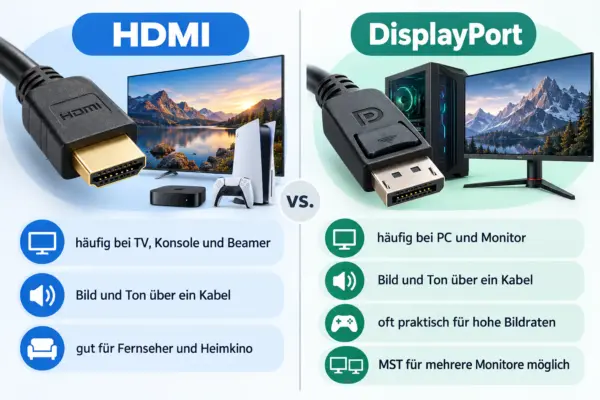
DisplayPort und HDMI sind digitale Schnittstellen, über die Bild- und Tonsignale übertragen werden. Du benötigst also normalerweise kein separates Audiokabel, wenn dein Bildschirm über integrierte Lautsprecher verfügt.
HDMI steht für „High Definition Multimedia Interface“. Die Schnittstelle wurde vor allem für Unterhaltungselektronik entwickelt und ist deshalb bei Fernsehern, Spielekonsolen, Beamern und vielen Notebooks verbreitet.
DisplayPort stammt dagegen stärker aus dem Computerbereich. Du findest den Anschluss häufig an Desktop-Grafikkarten, Gaming-Monitoren und professionellen Bildschirmen.
Die beiden Anschlüsse unterscheiden sich bereits optisch.
Ein normaler HDMI-Stecker ist trapezförmig und besitzt zwei abgeschrägte Seiten. Der klassische DisplayPort-Stecker ist rechteckiger und hat nur eine abgeschrägte Ecke.
Manche DisplayPort-Kabel besitzen zusätzlich eine mechanische Verriegelung. Bei diesen Kabeln musst du vor dem Herausziehen einen kleinen Knopf am Stecker drücken.
Wichtig: Nicht jedes DisplayPort-Kabel besitzt eine solche Verriegelung. Ziehe deshalb niemals mit Gewalt am Kabel, wenn es sich nicht sofort lösen lässt.
Die unterschiedlichen Steckerformen verhindern, dass du ein HDMI-Kabel versehentlich direkt in einen DisplayPort-Anschluss steckst.
Welche Auflösung und Bildwiederholrate unterstützen HDMI und DisplayPort?
Ein wesentlicher Unterschied zwischen den Schnittstellen ist die verfügbare Übertragungsbandbreite.
Sie bestimmt mit, wie viele Bildinformationen gleichzeitig zwischen Grafikkarte und Monitor übertragen werden können.
Dabei spielen drei Werte eine Rolle:
- Auflösung: Gibt an, aus wie vielen Bildpunkten das Bild besteht, beispielsweise 1920 × 1080 oder 3840 × 2160 Pixel.
- Bildwiederholrate: Beschreibt, wie oft der Monitor sein Bild pro Sekunde aktualisiert. Der Wert wird in Hertz (Hz) angegeben.
- Farbtiefe: Bestimmt, wie viele Farbabstufungen übertragen werden können. HDR-Darstellungen nutzen häufig 10 Bit pro Farbkanal.
Je höher diese Anforderungen ausfallen, desto mehr Daten müssen übertragen werden.
Ein Full-HD-Monitor mit 60 Hz benötigt deshalb wesentlich weniger Bandbreite als ein 4K-Gaming-Monitor mit 240 Hz.
Falls du dir unsicher bist, welche Bildwiederholrate für deinen Alltag sinnvoll ist, findest du in meinem Ratgeber zu 60, 75, 120 und 240 Hz eine ausführliche Erklärung.
HDMI und DisplayPort im technischen Vergleich
Die folgende Tabelle zeigt die maximale nominelle Übertragungsrate ausgewählter Standards.
| Anschluss | Maximale nominelle Übertragungsrate |
|---|---|
| HDMI 2.0 | 18 Gbit/s |
| HDMI 2.1 | 48 Gbit/s |
| HDMI 2.2 | 96 Gbit/s |
| DisplayPort 1.4 mit HBR3 | 32,4 Gbit/s |
| DisplayPort 2.1 mit UHBR20 | 80 Gbit/s |
Die Werte beschreiben die maximale Übertragungsrate der jeweiligen Technik. Die tatsächlich für Bilddaten nutzbare Bandbreite liegt wegen der Signalübertragung und ihrer zusätzlichen Informationen darunter.
Außerdem erreicht nicht jedes Gerät automatisch den höchsten Wert seiner HDMI- oder DisplayPort-Version.
Gerade bei DisplayPort 2.1 gibt es unterschiedliche Übertragungsstufen. Ein Anschluss mit UHBR10 erreicht beispielsweise nicht die Bandbreite eines UHBR20-Anschlusses.
Ähnlich sieht es bei HDMI aus. Ein Gerät mit HDMI 2.1 muss nicht sämtliche Funktionen oder die maximale Bandbreite von 48 Gbit/s unterstützen.
Die genaue Ausstattung deines Monitors und deiner Grafikkarte ist deshalb aussagekräftiger als die Versionsnummer allein.
Reicht HDMI 2.0 für einen 4K-Monitor?
Für einen klassischen 4K-Monitor mit 60 Hz reicht HDMI 2.0 normalerweise aus.
Möchtest du dagegen 4K mit 120 Hz verwenden, benötigst du in der Regel eine leistungsfähigere Verbindung wie entsprechend ausgestattetes HDMI 2.1 oder DisplayPort.
Auch DisplayPort 1.4 kann hohe Auflösungen und Bildwiederholraten ermöglichen. Bei anspruchsvollen Kombinationen kommt gegebenenfalls Display Stream Compression, kurz DSC, zum Einsatz.
Dabei werden die Bilddaten vor der Übertragung komprimiert. Die Technik arbeitet visuell verlustfrei, sodass die Komprimierung bei normaler Betrachtung nicht erkennbar sein soll.
Die Unterstützung muss allerdings auf beiden Seiten vorhanden sein.
Was bringt HDMI 2.2?
HDMI 2.2 wurde im Juni 2025 veröffentlicht und erhöht die maximal mögliche Übertragungsrate auf 96 Gbit/s.
Damit unterstützt der Standard besonders anspruchsvolle Bildformate, beispielsweise 4K mit 240 Hz und hoher Farbtiefe ohne Bildkomprimierung.
Das bedeutet allerdings nicht, dass jedes Gerät mit HDMI 2.2 die maximale Geschwindigkeit erreicht.
Für solche Verbindungen müssen sowohl die beteiligten Geräte als auch das Kabel entsprechend ausgelegt sein.
Für einen normalen Full-HD- oder WQHD-Monitor bringt dir die zusätzliche Bandbreite im Alltag keinen praktischen Vorteil, wenn deine bisherige Verbindung bereits alle gewünschten Einstellungen unterstützt.
Ist die Bildqualität über DisplayPort besser als über HDMI?
Eine häufige Annahme lautet, dass DisplayPort grundsätzlich das bessere Bild liefert. Technisch lässt sich das so nicht bestätigen.
Beide Schnittstellen übertragen digitale Bilddaten.
Wenn HDMI und DisplayPort dieselbe Auflösung, Bildwiederholrate, Farbtiefe und dasselbe Farbformat verwenden, solltest du bei korrekt funktionierenden Verbindungen keinen Unterschied in der Bildqualität sehen.
Ein Bild wird also nicht automatisch schärfer, nur weil du statt HDMI ein DisplayPort-Kabel verwendest.
Unterschiede entstehen vor allem dann, wenn eine der Verbindungen bestimmte Einstellungen nicht unterstützt.
Beispielsweise könnte ein Monitor über HDMI nur 4K mit 60 Hz ermöglichen, während über DisplayPort 4K mit 144 Hz verfügbar sind.
In diesem Fall wirkt die Darstellung über DisplayPort bei Bewegungen flüssiger. Die eigentliche Bildschärfe bei gleicher Auflösung bleibt aber unverändert.
Auch die Farbdarstellung kann unterschiedlich ausfallen, wenn sich Farbtiefe oder Farbunterabtastung zwischen den Anschlüssen unterscheiden.
Ein teureres Kabel verbessert deshalb nicht automatisch die Bildqualität. Es muss die benötigte Übertragungsrate zuverlässig unterstützen. Mehr ist bei einer funktionierenden digitalen Verbindung normalerweise nicht notwendig.
DisplayPort oder HDMI für Gaming?
Gerade beim Gaming lohnt es sich, die unterstützten Funktionen genauer zu vergleichen.
Ein moderner Gaming-Monitor kann beispielsweise 144, 165, 180 oder 240 Hz unterstützen. Diese hohen Bildwiederholraten sorgen dafür, dass schnelle Bewegungen flüssiger dargestellt werden können.
Allerdings muss die Verbindung zwischen Grafikkarte und Monitor die gewünschte Kombination aus Auflösung und Bildwiederholrate ermöglichen.
Wann ist DisplayPort beim Gaming sinnvoll?
DisplayPort ist bei vielen PC-Gaming-Monitoren eine naheliegende Wahl.
Zahlreiche Modelle unterstützen ihre maximale Bildwiederholrate über diesen Anschluss. Besonders bei älteren Gaming-Monitoren kann es vorkommen, dass über HDMI weniger Hertz verfügbar sind.
Auch Technologien für variable Bildwiederholraten sind ein wichtiger Punkt.
Dazu gehören beispielsweise AMD FreeSync und NVIDIA G-SYNC beziehungsweise G-SYNC Compatible.
Diese Techniken können die Bildwiederholrate des Monitors an die Bildausgabe der Grafikkarte anpassen. Dadurch lassen sich störende Bildabrisse und manche Ruckler reduzieren.
DisplayPort unterstützt mit Adaptive-Sync eine entsprechende technische Grundlage.
Allerdings gilt auch hier: Ob eine bestimmte Gaming-Funktion tatsächlich verfügbar ist, hängt vom verwendeten Monitor und der Grafikkarte ab.
Ist HDMI 2.1 genauso gut für Gaming geeignet?
Ja, ein entsprechend ausgestatteter HDMI-2.1-Anschluss kann ebenfalls hohe Bildwiederholraten und moderne Gaming-Funktionen unterstützen.
Dazu gehört beispielsweise 4K mit 120 Hz.
HDMI 2.1 sieht außerdem Variable Refresh Rate (VRR) und Auto Low Latency Mode (ALLM) vor.
VRR ermöglicht eine variable Bildwiederholrate. ALLM erlaubt es einem kompatiblen Fernseher, automatisch in einen Modus mit möglichst geringer Eingabeverzögerung zu wechseln.
Beide Funktionen müssen von den beteiligten Geräten unterstützt werden.
Gerade für Spielekonsolen wie PlayStation 5 oder Xbox Series X ist HDMI deshalb die übliche Verbindung zum Fernseher.
Meine Empfehlung für PC-Spieler
Wenn deine Grafikkarte und dein Gaming-Monitor sowohl HDMI als auch DisplayPort besitzen, würde ich zunächst die technischen Angaben des Monitors prüfen.
Steht dort beispielsweise:
- DisplayPort: 2560 × 1440 bei 165 Hz
- HDMI: 2560 × 1440 bei 144 Hz
Dann ist DisplayPort sinnvoll, wenn du die volle Bildwiederholrate nutzen möchtest.
Unterstützen beide Anschlüsse dagegen identische Einstellungen einschließlich der gewünschten VRR-Funktion, kannst du auch HDMI verwenden.
Einen leistungsfähigen HDMI-Anschluss nur aus Prinzip durch DisplayPort zu ersetzen, ist nicht notwendig.
HDMI oder DisplayPort für Fernseher und Streaming?
Wenn du deinen Computer mit einem Fernseher verbinden möchtest, ist HDMI normalerweise die richtige Wahl.
Fernseher besitzen meist mehrere HDMI-Eingänge. DisplayPort-Anschlüsse sind dagegen im TV-Bereich selten.
Über HDMI lassen sich Computer, Spielekonsolen, Streaming-Geräte und Blu-ray-Player unkompliziert miteinander verbinden.
Für das Ansehen von Filmen oder Serien genügt bereits eine Verbindung, welche die gewünschte Auflösung und Bildwiederholrate unterstützt.
Ein 4K-Film mit 24 Bildern pro Sekunde benötigt beispielsweise keine Verbindung, die für 240 Hz ausgelegt ist.
Interessant wird HDMI vor allem bei zusätzlichen Heimkino-Funktionen.
ARC und eARC für die Tonübertragung
HDMI unterstützt mit ARC und eARC besondere Funktionen für die Rückübertragung von Audiosignalen.
Damit kannst du beispielsweise den Ton eines Fernsehers über eine kompatible Soundbar oder einen AV-Receiver wiedergeben.
eARC bietet gegenüber ARC mehr Möglichkeiten bei der Übertragung hochwertiger Audioformate.
DisplayPort kann ebenfalls Ton übertragen, besitzt aber keine entsprechende eARC-Funktion für typische Heimkino-Verbindungen.
Wenn du deinen PC hauptsächlich mit einem Fernseher oder einer Heimkinoanlage verbinden möchtest, spricht deshalb vieles für HDMI.
Welcher Anschluss ist besser für mehrere Monitore?
Wenn du zwei oder drei Monitore an deinem Computer betreiben möchtest, können sowohl HDMI als auch DisplayPort geeignet sein.
Besitzt deine Grafikkarte mehrere passende Ausgänge, kannst du die Bildschirme normalerweise direkt anschließen.
Beispielsweise könnte ein Monitor über HDMI und ein weiterer über DisplayPort verbunden werden.
Windows behandelt beide Geräte anschließend als eigenständige Bildschirme. Wie du zwei Bildschirme unter Windows einrichten und die Anzeige richtig konfigurieren kannst, habe ich in einer separaten Anleitung erklärt
DisplayPort bietet allerdings eine zusätzliche Möglichkeit, die bei bestimmten Arbeitsplatzkonfigurationen praktisch ist.
Mehrere Monitore über DisplayPort verbinden
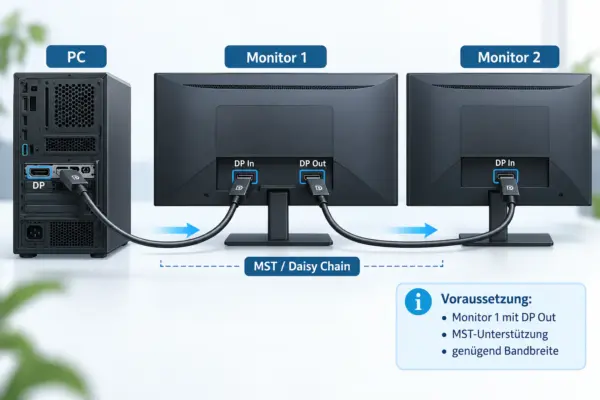
DisplayPort unterstützt mit Multi-Stream Transport, kurz MST, die Übertragung mehrerer unabhängiger Bildsignale über eine Verbindung.
Damit lässt sich unter passenden Voraussetzungen sogenanntes Daisy Chaining nutzen.
Dabei wird der erste Monitor mit dem Computer verbunden. Ein zweites Display wird anschließend am DisplayPort-Ausgang des ersten Monitors angeschlossen.
Du benötigst dafür:
- Einen Computer beziehungsweise Grafikausgang mit MST-Unterstützung.
- Einen ersten Monitor mit geeignetem DisplayPort-Eingang und DisplayPort-Ausgang.
- Ausreichend Übertragungsbandbreite für die angeschlossenen Bildschirme.
Nicht jeder Monitor mit DisplayPort unterstützt diese Funktion. Besonders wichtig ist, dass der erste Bildschirm einen entsprechenden Ausgang besitzt.
Auch die insgesamt verfügbare Bandbreite begrenzt die möglichen Auflösungen und Bildwiederholraten.
HDMI unterstützt diese Art der direkten Monitorverkettung nicht.
Das bedeutet aber keineswegs, dass du mit HDMI nur einen Bildschirm verwenden kannst. Besitzt dein Computer mehrere geeignete Videoausgänge, lassen sich selbstverständlich mehrere Monitore anschließen.
DisplayPort und HDMI am Laptop: Was ist mit USB-C?
Viele moderne Notebooks besitzen keinen klassischen DisplayPort-Anschluss. Stattdessen findest du häufig HDMI und einen oder mehrere USB-C-Anschlüsse.
USB-C beschreibt zunächst nur die Form des Anschlusses. Welche Funktionen darüber verfügbar sind, hängt vom jeweiligen Notebook ab.
Unterstützt ein USB-C-Anschluss den sogenannten DisplayPort Alternate Mode, kann er ein DisplayPort-Bildsignal übertragen.
Mit einem geeigneten USB-C-auf-DisplayPort-Kabel lässt sich dann ein entsprechender Monitor anschließen. Worauf du bei der Auswahl achten solltest und warum nicht jedes Kabel für die Bildübertragung geeignet ist, erkläre ich in meinem USB-C-Kabel-Ratgeber.
Auch manche Dockingstationen nutzen diese Technik.
Wichtig: Nicht jeder USB-C-Anschluss unterstützt die Ausgabe eines Bildsignals.
Bei manchen Notebooks dient USB-C ausschließlich zur Datenübertragung oder zum Aufladen. Vor dem Kauf eines Adapters solltest du deshalb die technischen Angaben deines Geräts prüfen.
Kann ich HDMI und DisplayPort mit einem Adapter verbinden?
Grundsätzlich ist das möglich. Allerdings funktioniert nicht jeder Adapter in beide Richtungen.
Ein Adapter von DisplayPort am Computer auf HDMI am Monitor ist beispielsweise nicht automatisch dafür geeignet, ein HDMI-Signal auf einen DisplayPort-Monitor zu übertragen.
Für die umgekehrte Richtung wird normalerweise ein aktiver Konverter benötigt, der das Signal entsprechend umwandelt.
Manche dieser Adapter benötigen sogar eine zusätzliche Stromversorgung über USB.
Auch Auflösung, Bildwiederholrate und bestimmte Gaming-Funktionen können durch den Adapter begrenzt werden.
Deshalb empfehle ich, nach Möglichkeit eine direkte Verbindung ohne zusätzliche Signalumwandlung zu verwenden.
DisplayPort vs. HDMI: Welches Kabel solltest du kaufen?
Bei einem neuen Monitor liegt häufig bereits ein passendes Kabel bei. Du musst deshalb nicht automatisch zusätzliches Zubehör bestellen.
Möchtest du ein anderes Kabel verwenden, solltest du auf die tatsächlich benötigte Übertragungsleistung achten.
Gerade bei hohen Auflösungen und Bildwiederholraten können ungeeignete Kabel Probleme verursachen.
Welche HDMI-Kabel gibt es?
Bei HDMI findest du verschiedene offizielle Kabelkategorien.
| HDMI-Kabel | Typischer Einsatz |
|---|---|
| High Speed HDMI | Ältere Geräte und weniger anspruchsvolle Verbindungen |
| Premium High Speed HDMI | Beispielsweise 4K mit 60 Hz |
| Ultra High Speed HDMI | Leistungsfähige HDMI-2.1-Verbindungen bis 48 Gbit/s |
| Ultra96 HDMI | HDMI-2.2-Verbindungen bis 96 Gbit/s |
Für einen neuen 4K-Gaming-Monitor mit HDMI 2.1 und 120 Hz ist ein zertifiziertes Ultra High Speed HDMI-Kabel* eine sinnvolle Wahl.
Das entsprechende Zertifizierungslabel hilft dir dabei, geeignete Produkte zu erkennen. Eine Übersicht der verschiedenen Kabelkategorien findest du auch bei der offiziellen HDMI Licensing Administrator.
Besitzt dein Gerät eine HDMI-2.2-Verbindung, die mehr als 48 Gbit/s benötigt, kommt ein Ultra96-HDMI-Kabel infrage.
Du brauchst allerdings kein Ultra96-Kabel, wenn deine vorhandenen Geräte diese Übertragungsleistung gar nicht nutzen können.
Worauf solltest du bei DisplayPort-Kabeln achten?
Auch bei DisplayPort gibt es unterschiedliche Leistungsstufen.
Für besonders schnelle DisplayPort-2.1-Verbindungen sind beispielsweise VESA-zertifizierte DP80-Kabel* erhältlich.
Diese unterstützen die maximale UHBR20-Übertragungsrate von 80 Gbit/s.
Für weniger anspruchsvolle Verbindungen reicht ein entsprechend niedriger zertifiziertes Kabel aus.
Achte beim Kauf deshalb darauf, welche Übertragungsstufe deine Grafikkarte und dein Monitor tatsächlich unterstützen.
Eine Bezeichnung wie „8K-Kabel“ allein ist dafür weniger aussagekräftig als eine nachvollziehbare technische Spezifikation oder Zertifizierung.
Spielt die Kabellänge eine Rolle?
Ja. Je höher die Übertragungsgeschwindigkeit ausfällt, desto anspruchsvoller wird die zuverlässige Signalübertragung.
Bei einem kurzen Kabel zwischen Desktop-PC und Monitor ist das normalerweise unproblematisch.
Wenn du dagegen mehrere Meter überbrücken möchtest, solltest du besonders auf die für die gewünschte Länge angegebene Übertragungsleistung achten.
Ein beliebiges langes Kabel ist nicht automatisch für die maximale Bandbreite geeignet.
Bei sehr anspruchsvollen Verbindungen können spezielle aktive Kabel notwendig werden.
Kaufe deshalb ein Kabel mit ausreichender Länge und passender Zertifizierung. Ein besonders teures Modell bringt dir dagegen keinen zusätzlichen Nutzen, wenn bereits ein geeignetes Kabel zuverlässig funktioniert.
So findest du heraus, welcher Anschluss für deinen Monitor besser ist
Du musst die technischen Details der verschiedenen HDMI- und DisplayPort-Versionen nicht auswendig kennen.
Entscheidend sind die Angaben zu deiner vorhandenen Hardware.
Im Datenblatt eines Monitors findest du häufig getrennte Informationen zu HDMI und DisplayPort.
Dort solltest du auf folgende Punkte achten:
- Welche maximale Auflösung unterstützt der Monitor?
- Welche Bildwiederholrate ist über HDMI möglich?
- Welche Bildwiederholrate erreicht er über DisplayPort?
- Werden HDR und variable Bildwiederholraten über beide Anschlüsse unterstützt?
- Welche HDMI- beziehungsweise DisplayPort-Funktionen besitzt deine Grafikkarte?
Wenn du bereits ein Kabel verwendest, lohnt sich außerdem ein Blick in die Windows-Einstellungen.
Bildwiederholrate unter Windows 11 überprüfen
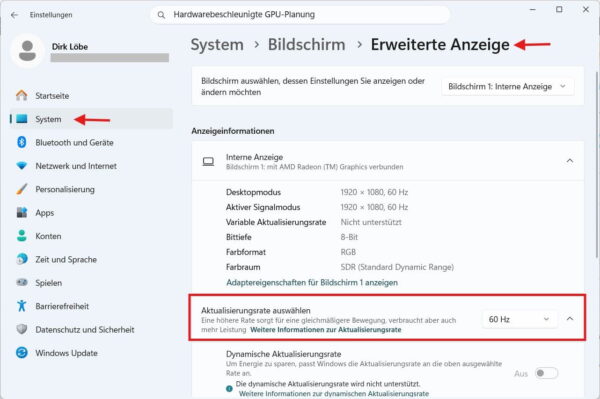
Unter Windows 11 kannst du nachsehen, welche Bildwiederholrate aktuell verwendet wird.
Gehe dazu folgendermaßen vor:
- Öffne die Windows-Einstellungen mit Windows + I.
- Wähle System → Anzeige.
- Klicke auf Erweiterte Anzeige.
- Wähle gegebenenfalls den gewünschten Monitor aus.
- Prüfe die eingestellte Auflösung und Bildwiederholrate.
Unter „Aktualisierungsrate auswählen“ kannst du die gewünschte Bildwiederholrate einstellen, sofern sie für die aktuelle Verbindung verfügbar ist.
Besitzt dein Monitor beispielsweise 165 Hz, Windows bietet aber nur 60 Hz an, solltest du die Verbindung genauer untersuchen.
Mögliche Ursachen sind ein ungeeignetes Kabel, ein begrenzter Anschluss oder eine Einstellung im Monitormenü. Treten zusätzlich Bildaussetzer, Flackern oder andere Darstellungsprobleme auf, solltest du zunächst dein Monitorkabel überprüfen.
Manche Gaming-Monitore müssen außerdem erst auf eine höhere Bildwiederholrate beziehungsweise einen bestimmten DisplayPort-Modus eingestellt werden.
Prüfe zunächst die Herstellerangaben, bevor du neue Kabel oder Adapter kaufst.
DisplayPort oder HDMI? Meine Empfehlungen im Überblick
Für die meisten Anwender lässt sich die Entscheidung anhand des vorhandenen Geräts treffen.
| Dein Einsatzbereich | Meine Empfehlung |
|---|---|
| Normaler Full-HD-Monitor mit 60 Hz | HDMI oder DisplayPort |
| Büro-PC mit einem 4K-Monitor und 60 Hz | HDMI 2.0 oder geeigneter DisplayPort-Anschluss |
| Gaming-PC mit 144 Hz oder mehr | Anschluss mit voller Monitor-Bildwiederholrate verwenden |
| PC-Gaming mit älterem Gaming-Monitor | DisplayPort häufig sinnvoll |
| Fernseher oder Spielekonsole | HDMI |
| Heimkino mit Soundbar und eARC | HDMI |
| Mehrere Monitore über Daisy Chaining | DisplayPort mit MST |
| Notebook mit USB-C-Bildausgabe | USB-C mit DisplayPort Alternate Mode, sofern unterstützt |
Die Tabelle ist als Orientierung gedacht. Bei einem konkreten Monitor haben die Angaben des Herstellers Vorrang.
Ein aktueller HDMI-Anschluss kann leistungsfähiger sein als ein älterer DisplayPort-Anschluss. Es wäre deshalb falsch, DisplayPort grundsätzlich als die schnellere oder bessere Verbindung zu bezeichnen.
Umgekehrt kann ein Gaming-Monitor über DisplayPort mehr Funktionen anbieten als über seinen HDMI-Eingang.
Bei einem Neukauf würde ich deshalb besonders darauf achten, dass der gewünschte Monitor seine maximale Auflösung und Bildwiederholrate über einen Anschluss erreicht, den dein Computer ebenfalls unterstützt.
Fazit: DisplayPort oder HDMI – was solltest du verwenden?
Für einen normalen PC-Monitor mit 60 Hz kannst du HDMI oder DisplayPort verwenden. Unterstützen beide Verbindungen dieselben Einstellungen, bringt ein Wechsel keinen sichtbaren Vorteil.
Bei einem Gaming-PC würde ich DisplayPort bevorzugen, wenn der Monitor darüber seine maximale Bildwiederholrate und die gewünschten Gaming-Funktionen unterstützt. Bietet HDMI dieselben Möglichkeiten, gibt es keinen Grund, den Anschluss zu meiden.
Für Fernseher, Spielekonsolen und Heimkino bleibt HDMI die naheliegende Wahl.
Mein wichtigster Rat: Prüfe zuerst die unterstützten Funktionen deiner Geräte und kaufe erst danach das passende Kabel. Damit vermeidest du unnötige Ausgaben und kannst die Möglichkeiten deines Monitors tatsächlich ausschöpfen.
Affiliate-Hinweis: Mit * gekennzeichnete Links sind Affiliate-Links. Wenn du darüber etwas kaufst, erhalte ich eine Provision. Für dich entstehen dadurch keine zusätzlichen Kosten.