Du willst Schreibmaschinenschrift in Word nutzen, stellst den Text auf Courier New um und wartest auf den Effekt. Der bleibt aber aus: Die Buchstaben stimmen, das Schriftbild sieht trotzdem nach Computer aus.
Das liegt daran, dass die Schrift nur die halbe Miete ist. Eine Schreibmaschine hatte einen festen Walzenvorschub, keinen Blocksatz und kein Kursiv. Fehlen diese Details, wirkt selbst die beste Monospace-Schrift wie ein ganz normales Word-Dokument in einer ungewohnten Schriftart.
Noch ärgerlicher wird es, wenn du dir eine schöne Schrift heruntergeladen und dein Dokument fertig gestaltet hast. Beim Empfänger ist der Look plötzlich verschwunden, weil Word die fehlende Schrift kommentarlos durch eine andere ersetzt.
Hier bekommst du beides: die Schriften, die den Look wirklich tragen, und die Formatierungen, die den Unterschied machen. Zum Schluss baust du die Schrift fest ins Dokument ein, damit sie auch auf fremden Rechnern bleibt.
Was versteht man unter Schreibmaschinenschrift?
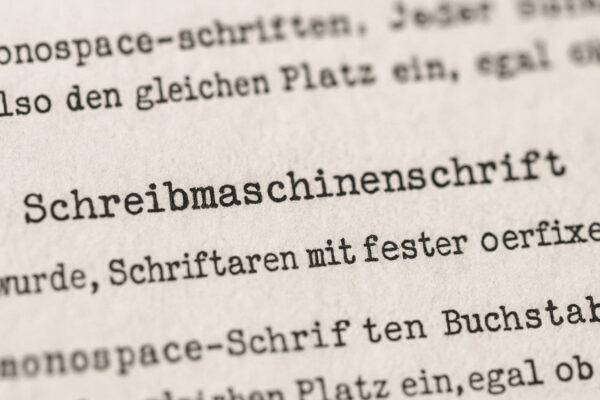
Schreibmaschinenschrift ist ein Stil, der die Optik alter mechanischer Schreibmaschinen nachahmt. Typisch dafür sind gleich breite Buchstaben und Zahlen, sogenannte Monospace-Schriften. Jeder Buchstabe nimmt also den gleichen Platz ein, egal ob es ein „i“ oder ein „m“ ist. Das verleiht Texten ein kantiges, gleichmäßiges Aussehen, das sofort an klassische Dokumente oder alte Briefe erinnert.
Dieser Stil vermittelt eine besondere Stimmung: Manche verbinden damit Nostalgie, andere finden den klaren Aufbau einfach praktisch. Gerade in Zeiten von perfekt glatten Computerschriften wirkt Schreibmaschinenschrift fast wie ein Design-Statement.
Im Alltag begegnet dir dieser Look häufiger, als du denkst. Zum Beispiel in Filmplakaten, auf Retro-Postern oder in kreativen Projekten wie Einladungen oder Bullet Journals. Auch Programmierer nutzen ähnliche Schriften, weil sie Übersicht schaffen.
Wenn du also von „Schreibmaschinenschrift“ hörst, geht es weniger um ein bestimmtes Modell oder eine konkrete Schriftart. Es ist vielmehr ein Sammelbegriff für Schriften, die bewusst an die Ästhetik alter Maschinen angelehnt sind. In Word kannst du diesen Effekt leicht nachbilden, ohne wirklich eine alte Schreibmaschine hervorzukramen.
Beliebte Schriftarten, die Schreibmaschinenstil imitieren
Wenn du in Word den typischen Retro-Look erzeugen willst, brauchst du die richtige Schriftart. Einige Fonts sind schon standardmäßig verfügbar, andere kannst du zusätzlich installieren.
Bekannte Schreibmaschinen-Schriften:
- Courier New – wohl die bekannteste, die auf fast jedem PC installiert ist.
- Lucida Console – wirkt etwas moderner, behält aber den Monospace-Charakter.
- Consolas – oft bei Programmierumgebungen im Einsatz, eignet sich aber auch für Retro-Designs.
Daneben gibt es kostenlose oder kostenpflichtige Alternativen zum Herunterladen:
- Courier Prime – eine überarbeitete Courier-Variante, die auf dem Papier deutlich sauberer wirkt.
- Cutive Mono – etwas eleganter, mit ruhigeren Rundungen.
- Special Elite – vermittelt den Eindruck von leicht abgenutzten Tasten.
- VT323 – erinnert stark an alte Text-Terminals.
Die Auswahl hängt davon ab, ob du ein cleanes Schriftbild oder eher einen „used look“ möchtest. Für offizielle Dokumente bietet sich eine saubere Schrift wie Courier New an. Für kreative Arbeiten sind Fonts mit kleinen Unregelmäßigkeiten spannender, weil sie realistischer wirken.
Am besten probierst du mehrere Varianten aus und entscheidest, welche zum Projekt passt. Word macht es dir leicht, zwischen den installierten Schriften zu wechseln und sofort den Effekt zu sehen.
Schreibmaschinenschrift in Word aktivieren und anwenden
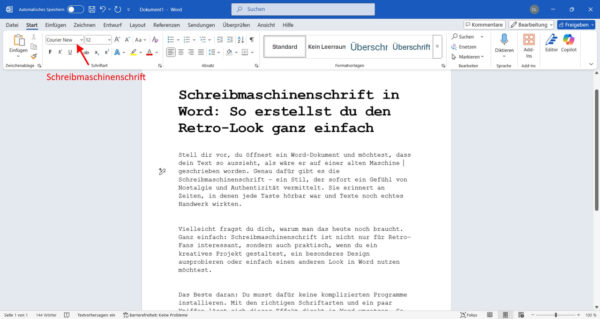
Die Nutzung der Schreibmaschinenschrift in Word ist überraschend einfach. Du musst lediglich die gewünschte Schriftart auswählen. Dazu öffnest du ein Dokument, markierst deinen Text oder stellst die Schrift vorab ein und wählst in der Schriftartenliste eine passende Schreibmaschinen-Schrift, etwa „Courier New“. Schon wirkt dein Text so, als wäre er auf einer alten Maschine getippt.
Wenn du das ganze Dokument im Retro-Look gestalten möchtest, solltest du die Schrift als Standard einstellen. Das geht über „Start“ → „Schriftart“ → kleines Pfeilsymbol → „Als Standard festlegen“. Damit wird dein Layout automatisch übernommen.
Willst du nur bestimmte Textteile hervorheben, kannst du die Schreibmaschinenschrift gezielt für Überschriften, Zitate oder einzelne Absätze einsetzen. Besonders effektiv ist es, wenn du Kontraste setzt, also Schreibmaschinenschrift mit einer modernen Schrift kombinierst.
Praktisch ist auch die Nutzung von Formatvorlagen. Dort kannst du eine Vorlage „Schreibmaschinenschrift“ anlegen und immer wieder nutzen, ohne jedes Mal neu auswählen zu müssen.
Word bietet dir somit genug Flexibilität: Von einem komplett nostalgischen Dokument bis hin zu modernen Texten mit einem Hauch Retro-Charme ist alles möglich.
Schriftarten nachträglich installieren und hinzufügen
Falls dir die vorhandenen Fonts in Word nicht reichen, kannst du ganz einfach weitere Schriftarten installieren. Im Internet gibt es zahlreiche Plattformen, die kostenlose und lizenzfreie Schreibmaschinen-Schriften anbieten. Bekannte Seiten sind Google Fonts oder DaFont.
Der Ablauf ist simpel:
- Lade die gewünschte Schriftart als ZIP-Datei herunter.
- Entpacke die Datei und öffne die enthaltene .ttf– oder .otf-Datei.
- Klicke auf „Installieren“. Danach steht dir die Schrift sofort in Word zur Verfügung.
Wichtig ist, dass du auf die Lizenz achtest. Manche Fonts sind nur für den privaten Gebrauch freigegeben, andere darfst du auch kommerziell nutzen.
Ein Vorteil zusätzlicher Fonts ist die Vielfalt: Du kannst gezielt eine Schrift auswählen, die deinem Projekt den gewünschten Charakter verleiht – ob sehr realistisch mit Gebrauchsspuren oder klar und ordentlich.
Nach der Installation musst du Word eventuell neu starten, damit die Schrift erkannt wird. Danach kannst du sie wie jede andere Schriftart in der Auswahlliste nutzen. Auf diese Weise eröffnen sich dir viele kreative Möglichkeiten, die weit über die Standardauswahl hinausgehen.
Typische Formatierungen für den authentischen Schreibmaschinen-Look
Die Schrift allein macht noch keine perfekte Schreibmaschinenseite. Es sind kleine Details, die den Effekt verstärken. Dazu gehören Formatierungen, die den Text echter wirken lassen.
Hier einige Tipps:
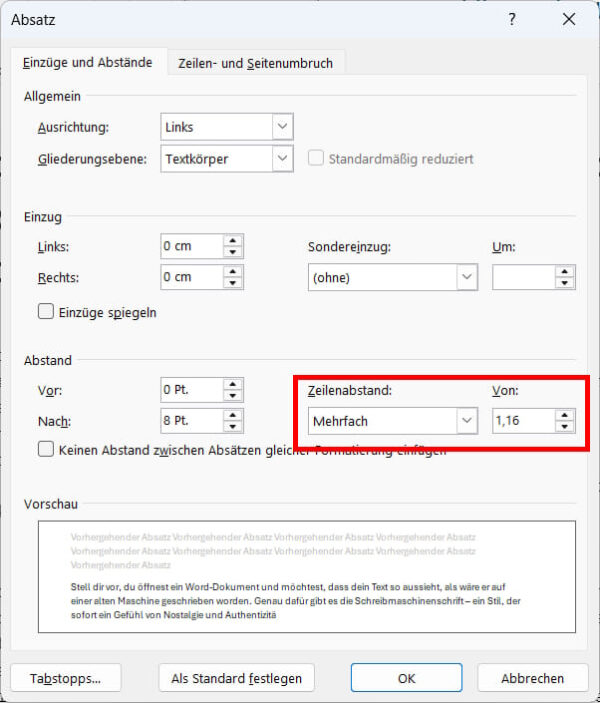
- Zeilenabstand: Eine Schreibmaschine schaltete die Walze immer um denselben Betrag weiter. Stell den Zeilenabstand deshalb nicht auf „Mehrfach“, sondern auf „Genau“ und trag einen festen Wert ein, bei 12 pt Schriftgröße etwa 15 pt. Du findest die Einstellung über „Start“ → kleines Pfeilsymbol in der Gruppe „Absatz“.
- Kein Blocksatz: Schreibmaschinen konnten Wortabstände nicht dehnen, jede Zeile endete dort, wo sie eben endete. Stell deinen Text linksbündig, mit Strg+L geht das am schnellsten. Neue Absätze kennzeichnest du mit einem Erstzeileneinzug statt mit Abstand nach unten.
- Keine Silbentrennung: Schreibmaschinen trennten Wörter nicht automatisch. Schalte diese Option aus.
- Manuelle Hervorhebungen: Statt fett oder kursiv wurde häufig mit Unterstreichungen gearbeitet.
- Schriftgröße: Schreibmaschinenschriften sind oft kleiner als Standardschriften. Wähle lieber 12 pt oder größer.
- Kombination: Für bessere Lesbarkeit kannst du Überschriften in einer modernen Schrift setzen und den Fließtext im Schreibmaschinenstil halten.
Auch das Seitenlayout spielt eine Rolle. Verwende breite Ränder und orientiere dich am klassischen A4-Seitenbild. Dadurch erinnert dein Dokument stärker an alte Schriftstücke.
Wenn du den Look perfektionieren willst, kannst du auch bewusst Unregelmäßigkeiten einbauen. Das gelingt mit Fonts, die leicht „abgenutzt“ wirken, oder indem du kleine Tippfehler stehen lässt, die du wieder durchstreichst.
So bekommt dein Text genau den Charme, den man von alten Maschinen kennt – streng, aber voller Charakter.
Schreibmaschinenschrift in Word einbetten, damit sie beim Empfänger ankommt
Hier stolpern die meisten. Du gestaltest dein Dokument mit einer schönen Schreibmaschinenschrift, schickst es weiter, und beim Empfänger sieht plötzlich alles wieder aus wie immer. Der Grund: Word speichert nur den Namen der Schrift, nicht die Schrift selbst.
Ist sie auf dem anderen Rechner nicht installiert, ersetzt Word sie stillschweigend durch eine Standardschrift. Bei Courier New passiert das selten, weil die Schrift auf praktisch jedem Windows-PC liegt. Sobald du aber eine heruntergeladene Schrift wie Special Elite oder VT323 verwendest, ist der ganze Effekt beim Weitergeben verschwunden.
Die Lösung heißt Einbetten. Dabei wandert die Schriftdatei mit in das Dokument hinein:
- Öffne das Dokument und klicke oben links auf „Datei“.
- Wähle unten in der Liste „Optionen“.
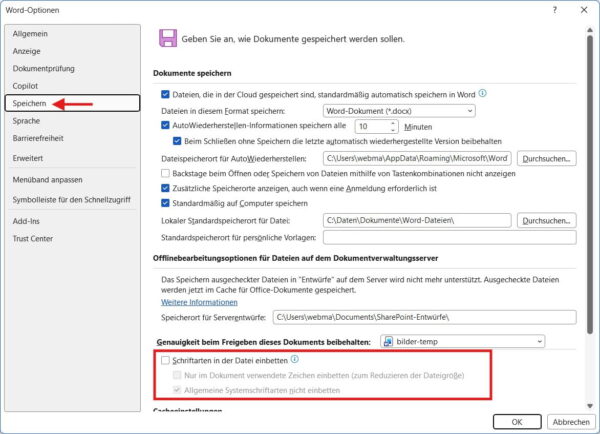
- Klicke links auf „Speichern“.
- Setze im Bereich „Genauigkeit beim Freigeben dieses Dokuments beibehalten“ das Häkchen bei „Schriftarten in der Datei einbetten“.
- Lass das Häkchen bei „Allgemeine Systemschriftarten nicht einbetten“ gesetzt, das spart unnötigen Ballast. Die beiden darunterliegenden Optionen lassen sich erst anklicken, wenn das obere Häkchen gesetzt ist.
- Speichere das Dokument anschließend neu ab.
Ein Punkt, der oft übersehen wird: Die Einstellung gilt nur für das gerade geöffnete Dokument, nicht für Word insgesamt. Bei jeder neuen Datei, die du weitergeben willst, musst du sie erneut setzen.
Die zusätzliche Option „Nur im Dokument verwendete Zeichen einbetten“ hält die Datei klein. Der Haken daran: Der Empfänger kann den Text dann kaum noch bearbeiten, weil ihm alle Zeichen fehlen, die du selbst nicht getippt hast. Soll er nur lesen, hak sie an. Soll er weiterschreiben, lass sie frei.
Rechne damit, dass dein Dokument spürbar größer wird. Von einigen hundert Kilobyte bis zu mehreren Megabyte ist alles normal, je nachdem wie umfangreich die Schrift ist.
Nicht jede Schrift lässt sich einbetten. In der Schriftdatei steckt eine Einbettungsberechtigung, und wenn der Hersteller sie gesperrt hat, ignoriert Word deine Einstellung kommentarlos. Bei kostenlosen Schriften von Google Fonts ist das Einbetten in aller Regel erlaubt, bei gekauften lohnt ein Blick in die Lizenzbedingungen.
Wenn es nicht klappt oder der Empfänger den Text ohnehin nur lesen soll, exportiere das Dokument als PDF. Dort stecken die Schriften fest im Dokument, und das Ergebnis sieht auf jedem Gerät gleich aus.
Arbeitest du mit Word auf einem Mac, liegt die Einstellung an anderer Stelle: über „Word“ → „Einstellungen“ → „Speichern“. Laut Microsoft funktioniert das Einbetten dort in Word für Microsoft 365 für Mac, während Word 2019 für Mac eingebettete Schriftarten nicht unterstützt. Selbst getestet habe ich das nicht, ich arbeite ausschließlich unter Windows.
Fazit: Dein Einstieg in die Welt der Schreibmaschinenschrift
Der Schreibmaschinen-Look entsteht nicht durch eine einzige Einstellung, sondern durch drei. Die passende Monospace-Schrift liefert die Optik, fester Zeilenabstand und linksbündiger Satz liefern das Gefühl, und das Einbetten sorgt dafür, dass beides erhalten bleibt.
Für den schnellen Weg reicht Courier New, die liegt auf praktisch jedem Windows-PC. Soll dein Text nach echter Maschine aussehen, mit unregelmäßigem Anschlag und leichten Gebrauchsspuren, lohnt der Umweg über eine kostenlose Schrift wie Special Elite.
Denk in dem Fall an das Einbetten, bevor du das Dokument verschickst. Das ist ein einziges Häkchen, und es entscheidet darüber, ob deine Arbeit beim Empfänger noch so aussieht wie bei dir.
FAQ – Häufige Fragen und Antworten
Hier habe ich noch Antworten auf häufige Fragen zu diesem Thema zusammengestellt:
Welche Schreibmaschinenschrift ist in Word standardmäßig vorhanden?
In den meisten Word-Versionen ist Courier New bereits vorinstalliert. Sie gehört zu den klassischen Monospace-Schriften und eignet sich gut, um sofort den typischen Schreibmaschinen-Look zu erzeugen.
Kann ich Schreibmaschinenschrift auch in Word Online verwenden?
Ja, aber die Auswahl ist eingeschränkt. Word Online greift auf die Fonts zurück, die im Browser oder auf deinem System verfügbar sind. Wenn du besondere Schreibmaschinenschriften nutzen möchtest, musst du diese auf deinem Computer installieren und dann in der Desktop-Version einsetzen.
Kann ich die Schreibmaschinenschrift auch für PDFs verwenden?
Ja. Beim Export als PDF nimmt Word die verwendeten Schriften mit in die Datei auf. Auf dem Gerät des Empfängers muss die Schrift also nicht installiert sein. Einzige Voraussetzung ist, dass die Lizenz der Schrift das Einbetten überhaupt erlaubt.
Gibt es Schreibmaschinenschriften, die Umlaute und Sonderzeichen unterstützen?
Ja, viele moderne Retro-Fonts sind auf den europäischen Sprachraum ausgelegt und enthalten Umlaute sowie Sonderzeichen. Achte beim Download auf die Sprachunterstützung, damit du keine bösen Überraschungen erlebst.
Gefällt dir Dirks-Computerecke? Mit einem Klick kannst du diese Seite bei Google als bevorzugte Quelle festlegen – dann bekommst du meine Artikel in der Google-Suche und in den KI-Übersichten bevorzugt angezeigt.