Manchmal stößt du beim Schreiben oder Rechnen auf ein Symbol, das nicht auf deiner Tastatur zu finden ist. Ein gutes Beispiel dafür ist das Entspricht-Zeichen ≙, das wie ein Gleichheitszeichen aussieht, aber ein kleines Dach darüber trägt. Du findest es oft in der Mathematik oder in technischen Texten, wenn zwei Angaben als gleichwertig oder gleichbedeutend gekennzeichnet werden sollen – zum Beispiel bei Einheiten-Umrechnungen wie „60 Minuten ≙ 1 Stunde“.
Das Problem: Auf der normalen Tastatur gibt es dafür keine eigene Taste, und viele der Tipps, die dazu online kursieren, funktionieren in der Praxis nicht zuverlässig. Ich zeige dir deshalb hier nur Methoden, die ich selbst nachvollzogen habe – inklusive der korrekten Unicode-Daten, die in vielen Anleitungen falsch angegeben werden.
Auf einen Blick
- Unicode: U+2259 (Name: „Estimates“), dezimal 8793
- In Word/Excel/PowerPoint: Tippe
2259, dann Alt+X drücken – Schriftart Cambria Math wählen, sonst zeigen viele Programme nur ein leeres Kästchen - In Excel-Zellen: Formel
=UNIZEICHEN(8793) - HTML:
≙oder≙ - Überall sonst (Windows): Emoji-Panel mit Windows-Taste + . öffnen und nach „≈“ oder „Mathematik“ suchen, oder die Zeichentabelle (
charmap) nutzen - Schnellste Methode: Zeichen unten kopieren und mit Strg+V einfügen
Was bedeutet das Entspricht-Zeichen (≙) und wofür wird es verwendet?
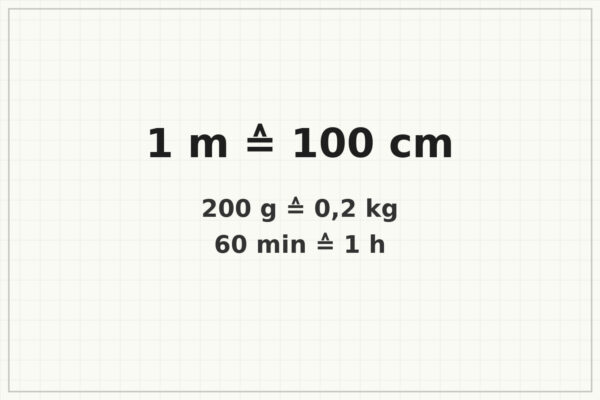
Das Entspricht-Zeichen ≙ (Unicode-Name „Estimates“, U+2259) zeigt an, dass zwei Angaben zwar unterschiedlich geschrieben sind, aber denselben Wert oder dieselbe Bedeutung haben – häufig bei Einheiten-Umrechnungen, etwa 1 Meter ≙ 100 Zentimeter.
Neben Längeneinheiten findest du es auch bei Energie, Gewicht oder in chemischen Formeln – überall dort, wo zwei unterschiedlich formulierte Größen als gleichwertig markiert werden sollen. Es unterscheidet sich damit bewusst vom normalen Gleichheitszeichen: Während „=“ eine exakte mathematische Identität ausdrückt, betont ≙ eher die praktische Entsprechung zweier Angaben.
Weil das Zeichen auf keiner Standardtastatur liegt, lohnt es sich, die zuverlässigen Wege zum Einfügen zu kennen – und nicht die kursierenden Halbwahrheiten.
Entspricht-Zeichen unter Windows einfügen – die zuverlässigen Methoden
Ein Hinweis vorab, weil er in vielen Anleitungen fehlt: Der klassische Windows-Trick „Alt-Taste halten und eine vierstellige Zahl auf dem Ziffernblock tippen“ funktioniert standardmäßig nur für die 256 Zeichen der Windows-Codepage (also z. B. Alt+0176 für °), nicht aber für beliebige Unicode-Zeichen wie ≙. Ohne einen Registry-Eingriff („EnableHexNumpad“) bringt dich Alt+2259 in den meisten Programmen nirgendwohin. Verlass dich stattdessen auf diese zwei Wege:
In Word, Excel und PowerPoint:
- Tippe die Ziffernfolge
2259an die Stelle, wo das Zeichen erscheinen soll. - Drücke direkt danach Alt+X.
- Office wandelt den Code automatisch in ≙ um.
Systemweit (Browser, Notepad, Chats & Co.):
- Drücke Windows-Taste + . (Punkt), um das Emoji-Panel zu öffnen, wechsle zum Symbole-Reiter und suche nach „Mathematik“ oder tippe direkt ≈ als Suchbegriff ein, um in die Nähe zu kommen. Eine ausführliche Anleitung dazu findest du in meinem Artikel zu Sonderzeichen auf der Tastatur.
- Alternativ öffnest du mit Windows-Taste + R,
charmapund Enter die Zeichentabelle, stellst die Schriftart auf Cambria Math oder Segoe UI Symbol und suchst nach „Estimates“ bzw. dem Unicode-Wert 2259.
Entspricht-Zeichen auf dem Mac einfügen
Auf dem Mac gibt es keine feste Tastenkombination für dieses spezielle Zeichen. Am zuverlässigsten kommst du über die Zeichenübersicht:
- Drücke Control + Command + Leertaste.
- Suche nach „Estimates“ oder „entspricht“.
- Wähle das Zeichen per Doppelklick aus, um es einzufügen.
Findest du es dort nicht auf Anhieb, ist die Copy-&-Paste-Variante weiter unten die schnellere Lösung.
Unicode-Wert und HTML-Code im Überblick
Das Entspricht-Zeichen trägt den Unicode-Namen „Estimates“ und den Codepunkt U+2259 aus dem Block „Mathematical Operators“. Wichtig, weil hier viele Quellen im Netz durcheinanderkommen: Der dezimale Wert dieses Codepunkts ist 8793, nicht 8781 (das wäre ein anderes Zeichen, ≍).
Für HTML nutzt du entsprechend eine dieser beiden Schreibweisen:
≙(dezimal)≙(hexadezimal)
Eine feste, gebräuchliche benannte HTML-Entity wie ä gibt es für dieses Zeichen nicht – nutze also immer eine der beiden Codes oben.
Entspricht Zeichen in Microsoft Word, Excel und PowerPoint einfügen
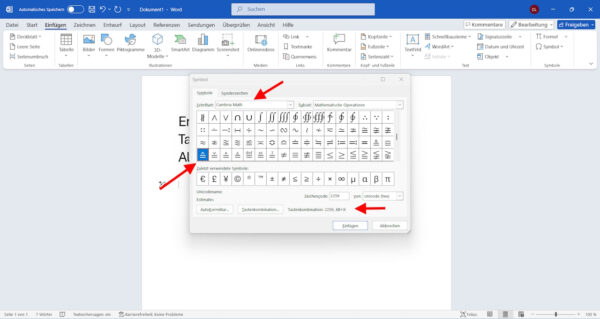
In den Office-Programmen hast du eine integrierte Symbolfunktion, mit der du das Zeichen dauerhaft im Dokument verankern kannst:
- Klicke auf Einfügen.
- Wähle Symbol, dann Weitere Symbole.
- Stelle die Schriftart auf Cambria Math und das Subset auf Mathematical Operators.
- Wähle ≙ aus und füge es ein.
Cambria Math ist hier keine Empfehlung von vielen – sie deckt als einzige gängige Windows-Schrift den kompletten Block der mathematischen Operatoren ab. Standardschriften wie Arial oder Calibri unterstützen dagegen nur einen kleinen Bruchteil dieser Zeichen und zeigen ≙ oft als leeres Kästchen an. Details dazu findest du auch in der offiziellen Microsoft-Anleitung zum Symbol-Einfügen in Word.
In Excel fügst du das Zeichen am schnellsten per Formel in eine Zelle ein:
=UNIZEICHEN(8793)In PowerPoint gehst du wie in Word über den Einfügen-Dialog vor – auch hier ist Cambria Math die sicherste Wahl.
Entspricht-Zeichen in LaTeX nutzen
Für wissenschaftliche Texte fehlte in früheren Versionen dieses Artikels ein Hinweis auf LaTeX – hier die korrekte Lösung. Das Basis-Paket amssymb deckt ≙ nicht ab; zuverlässig klappt es mit dem STIX-Paket:
\usepackage{stix}
...
$a \wedgeq b$
\wedgeq erzeugt exakt das Entspricht-Zeichen. Alternativ kannst du bei Bedarf auch direkt den Unicode-Codepunkt über unicode-math einbinden, wenn du mit XeLaTeX oder LuaLaTeX arbeitest.
Am Smartphone einfügen (iOS & Android)
Auf dem Handy ist die Trefferquote über die Bildschirmtastatur unzuverlässig, weil kaum eine Standardtastatur mathematische Sonderzeichen wie ≙ direkt anbietet. Die praxistauglichsten Wege:
iOS: Tippe auf die Globus- oder Emoji-Taste, wechsle zu Symbole und scrolle zu den mathematischen Zeichen. Ist ≙ dort nicht gelistet, nutze die Copy-&-Paste-Methode unten.
Android (Gboard): Tippe auf das ?123-Symbol und halte anschließend das =-Zeichen gedrückt – manche Gboard-Versionen zeigen hier erweiterte Zeichen an, andere nicht. Verlässlicher ist auch hier meist Kopieren aus dem Browser oder einer Notiz-App.
Am schnellsten und zuverlässigsten klappt es auf dem Smartphone daher fast immer über Kopieren und Einfügen – genau wie im nächsten Abschnitt beschrieben.
Schneller kopieren – ohne Tastenkombination
Wenn dir Codes oder Tastenkürzel zu umständlich sind, ist Kopieren die schnellste Lösung für den gelegentlichen Bedarf:
≙
Markiere das Zeichen, kopiere es mit Strg+C (Mac: Cmd+C) und füge es mit Strg+V (Mac: Cmd+V) ein. Das funktioniert in jedem Programm – von Word über Excel bis zur E-Mail oder dem Smartphone. Einen Überblick über weitere praktische Kopier-Shortcuts findest du in meinem Artikel zu den STRG-Tastenkombinationen.
Praktisch ist außerdem, sich eine kleine „Sonderzeichen-Sammlung“ in einer Notiz-App oder einem Textbaustein-Tool anzulegen – dann hast du ≙, ≈ oder ≡ jederzeit griffbereit.
Ähnliche mathematische Zeichen und ihre Unterschiede (≈, =, ≡, ≙)
| Zeichen | Bedeutung | Beispiel |
|---|---|---|
| = | exakt gleich | 5 + 5 = 10 |
| ≈ | ungefähr gleich | √2 ≈ 1,41 |
| ≡ | identisch/kongruent | a ≡ b (mod 3) |
| ≙ | entspricht/gleichwertig | 60 Minuten ≙ 1 Stunde |
Ähnlich gelagerte Sonderzeichen mit eigener Anleitung findest du auch bei mir zum Durchmesser-Zeichen und zum Durchschnittszeichen.
Fazit: Das Entspricht-Zeichen zuverlässig einfügen
Für das Entspricht-Zeichen ≙ gibt es keinen universellen Alt-Code, der auf jeder Windows-Installation ohne Weiteres funktioniert – das ist einer der hartnäckigsten Irrtümer zu diesem Thema. Zuverlässig bist du mit dem Unicode-Wert U+2259 (dezimal 8793), der Word-Methode „2259 + Alt+X“, der Excel-Formel =UNIZEICHEN(8793) oder ganz einfach per Kopieren unterwegs.
FAQ – Häufige Fragen und Antworten
Ist ≙ dasselbe wie ≈?
Nein, auch wenn beide für „nicht exakt gleich“ stehen. ≈ (ungefähr gleich) drückt eine zahlenmäßige Annäherung aus, etwa bei gerundeten Werten. ≙ (entspricht) markiert dagegen, dass zwei unterschiedlich geschriebene Angaben denselben Wert oder dieselbe Bedeutung haben, etwa bei einer Einheiten-Umrechnung. Die beiden werden oft verwechselt, sind aber inhaltlich unterschiedlich gemeint.
Funktioniert „2259 + Alt+X“ auch außerhalb von Word, etwa in Notepad oder im Browser?
Nein, dieser Trick funktioniert nur in Office-Programmen wie Word, Excel oder PowerPoint, die den Unicode-Codepunkt aktiv interpretieren. In Notepad, im Browser-Formularfeld oder in Chat-Programmen bringt dich das nicht ans Ziel – dort ist die Zeichentabelle, das Emoji-Panel (Windows-Taste + .) oder schlicht Kopieren die zuverlässigere Wahl.
Warum sehe ich ≙ manchmal nur als leeres Kästchen – auch im Browser?
Das nennt sich „Tofu“-Symbol und bedeutet, dass die aktuell aktive Schriftart das Zeichen nicht enthält. Das betrifft nicht nur Office, sondern auch Webseiten: Erzwingt eine Seite eine Schriftart ohne Mathematik-Abdeckung, bleibt das Kästchen sichtbar, unabhängig vom Browser. Ein Wechsel der Schriftart im jeweiligen Programm behebt das Problem meist sofort.
Gibt es eine ASCII-Variante für das Entspricht-Zeichen?
Nein, das klassische ASCII-System kennt nur 128 Zeichen. Das Entspricht-Zeichen gehört zum Unicode-Standard. Als Notlösung nutzen viele „=“ oder „≈“.
Gefällt dir Dirks-Computerecke? Mit einem Klick kannst du diese Seite bei Google als bevorzugte Quelle festlegen – dann bekommst du meine Artikel in der Google-Suche und in den KI-Übersichten bevorzugt angezeigt.