Du willst wissen, welche STRG-Tastenkombinationen es gibt und was sie alle machen? Dann bist du hier richtig. Die STRG-Taste ist eine der mächtigsten Tasten an deinem PC – aber die meisten Nutzer kennen nur ein Bruchteil ihrer Möglichkeiten.
Die wichtigsten Bereiche auf einen Blick:
- Allgemeine Shortcuts → funktionieren in fast jedem Programm
- Browser → Tabs öffnen, navigieren, zoomen
- Word & Textverarbeitung → formatieren, navigieren, suchen
- Excel → Tabellen effizient bearbeiten
- Dateiverwaltung & Windows → Ordner, Explorer, Task-Manager
- Entwickler & Power-User → Code-Editoren, Kommandozeile
Welche sind die wichtigsten STRG-Tastenkombinationen? Die häufigsten STRG-Shortcuts sind: STRG + C (Kopieren), STRG + V (Einfügen), STRG + X (Ausschneiden), STRG + Z (Rückgängig), STRG + A (Alles markieren), STRG + S (Speichern), STRG + F (Suchen) und STRG + P (Drucken). Diese Kombinationen funktionieren in nahezu jedem Programm unter Windows.
Die STRG-Taste: Bedeutung und Funktion im Überblick
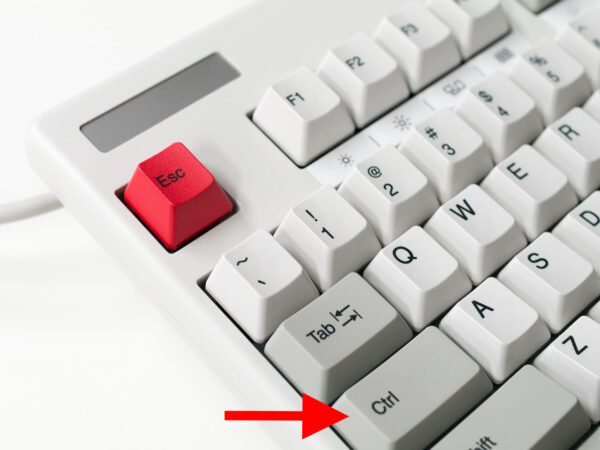
Die STRG-Taste, auch als „Control“ oder „CTRL“ bekannt, ist eine der wichtigsten Funktionstasten auf der Tastatur. Sie selbst bewirkt nichts, aber in Kombination mit anderen Tasten ermöglicht sie eine Vielzahl nützlicher Befehle. Fast jedes Programm nutzt sie für Shortcuts, um Aktionen schneller auszuführen.
Auf einer Windows-Tastatur findest du die STRG-Taste in der Regel unten links und unten rechts neben der Leertaste. Auf Mac-Tastaturen gibt es stattdessen die „Command“-Taste (⌘), die eine ähnliche Funktion übernimmt.
Hier ein Überblick der grundlegendsten STRG-Kombinationen, die in fast jedem Programm funktionieren:
| Tastenkombination | Funktion |
|---|---|
| STRG + C | Markiertes kopieren |
| STRG + X | Markiertes ausschneiden |
| STRG + V | Kopiertes einfügen |
| STRG + Z | Letzte Aktion rückgängig machen |
| STRG + Y | Rückgängig-Aktion wiederholen |
| STRG + A | Alles markieren |
| STRG + S | Speichern |
| STRG + P | |
| STRG + F | Suche öffnen |
| STRG + N | Neues Dokument / neues Fenster |
| STRG + W | Aktuelles Fenster / Tab schließen |
Die STRG-Taste spart nicht nur Zeit, sondern macht die Bedienung eines Computers effizienter. Statt lange durch Menüs zu klicken, reicht oft eine einfache Tastenkombination. Das ist besonders praktisch in der Textverarbeitung, beim Surfen oder beim Verwalten von Dateien.
Grundlegende STRG-Tastenkombinationen für Windows und macOS
Die STRG-Taste ist eine echte Zeitsparerin, besonders wenn du dir die wichtigsten Tastenkombinationen einprägst. Egal, ob du Texte bearbeitest, Programme steuerst oder Dateien verwaltest – mit den richtigen Shortcuts kannst du viele Aufgaben schneller erledigen.
Einige der häufigsten Kombinationen kennst du sicher bereits. STRG + C kopiert Inhalte, STRG + V fügt sie ein, und STRG + Z macht die letzte Aktion rückgängig. Aber es gibt noch viele weitere praktische Befehle, die du täglich brauchen kannst.
Auf dem Mac funktionieren viele dieser Befehle ähnlich, nur dass statt STRG die Command-Taste (⌘) genutzt wird. So entspricht ⌘ + C dem Kopieren, ⌘ + V dem Einfügen und ⌘ + Z dem Rückgängigmachen einer Aktion.
Sich diese Tastenkombinationen einzuprägen, lohnt sich. Je mehr du sie nutzt, desto schneller wirst du bei deinen täglichen Aufgaben. Besonders beim Arbeiten mit Texten, dem Surfen im Internet oder beim Organisieren von Dateien macht sich das bemerkbar.
Produktiver arbeiten: STRG-Kürzel für Textverarbeitung und Office
Wenn du regelmäßig mit Word, Excel oder anderen Office-Programmen arbeitest, kennst du das Problem: Viele Funktionen sind hinter Menüs und Symbolleisten versteckt. Mit der STRG-Taste kannst du viele dieser Befehle blitzschnell ausführen, ohne die Maus zu benutzen.
STRG-Shortcuts für Word und Textverarbeitung
Gerade in der Textverarbeitung sind STRG-Kombinationen unverzichtbar:
| Tastenkombination | Funktion |
|---|---|
| STRG + B | Text fett formatieren |
| STRG + I | Text kursiv formatieren |
| STRG + U | Text unterstreichen |
| STRG + L | Text linksbündig ausrichten |
| STRG + R | Text rechtsbündig ausrichten |
| STRG + E | Text zentrieren |
| STRG + K | Hyperlink einfügen |
| STRG + Enter | Seitenumbruch einfügen |
| STRG + H | Suchen und Ersetzen |
| STRG + Backspace | Wort links vom Cursor löschen |
| STRG + Pfeil links/rechts | Wortweise navigieren |
| STRG + Pos1 / Ende | Zum Dokumentanfang / -ende springen |
STRG-Shortcuts für Excel
In Excel kannst du mit der STRG-Taste Tabellen noch effizienter bearbeiten:
| Tastenkombination | Funktion |
|---|---|
| STRG + Pfeiltaste | Zum Rand des Datenbereichs springen |
| STRG + Shift + Pfeiltaste | Datenbereich markieren |
| STRG + Leertaste | Gesamte Spalte markieren |
| STRG + Shift + Leertaste | Gesamte Zeile markieren |
| STRG + Enter | Eingabe in mehrere markierte Zellen gleichzeitig bestätigen |
| STRG + 1 | Zellenformatierung öffnen |
| STRG + Shift + L | Autofilter ein-/ausschalten |
| STRG + ; | Aktuelles Datum einfügen |
| STRG + + / STRG + – | Zeilen/Spalten einfügen oder löschen |
| STRG + Home | Zur Zelle A1 springen |
Auch in PowerPoint, Outlook oder anderen Programmen lassen sich mit der STRG-Taste viele Aufgaben schneller erledigen. Wer diese Kürzel regelmäßig nutzt, spart sich unzählige Klicks und arbeitet deutlich effizienter.
Ein praktisches Beispiel ist das Übertragen von Tabellen: Mit STRG + C und STRG + V kannst du eine Excel-Tabelle in PowerPoint einfügen und anschließend festlegen, ob sie bearbeitbar, eingebettet oder mit Excel verknüpft bleiben soll.
STRG-Taste in Browsern: Schneller surfen mit Shortcuts

Beim Surfen im Internet kann die STRG-Taste dir helfen, schneller zwischen Webseiten zu navigieren und alltägliche Aktionen effizienter auszuführen. Statt mit der Maus durch Menüs zu klicken, lassen sich viele Funktionen mit einfachen Tastenkombinationen aktivieren.
Diese STRG-Shortcuts funktionieren in Chrome, Firefox und Edge:
| Tastenkombination | Funktion |
|---|---|
| STRG + T | Neuen Tab öffnen |
| STRG + W | Aktuellen Tab schließen |
| STRG + Shift + T | Zuletzt geschlossenen Tab wiederherstellen |
| STRG + Tab | Zum nächsten Tab wechseln |
| STRG + Shift + Tab | Zum vorherigen Tab wechseln |
| STRG + 1–9 | Direkt zu Tab Nr. 1–9 wechseln |
| STRG + L | Adressleiste markieren |
| STRG + D | Seite als Lesezeichen speichern |
| STRG + F | Suchfunktion auf der Seite öffnen |
| STRG + H | Browserverlauf öffnen |
| STRG + J | Downloads öffnen |
| STRG + + / STRG + – | Seite vergrößern / verkleinern |
| STRG + 0 | Zoom auf 100 % zurücksetzen |
Diese Shortcuts sind nicht nur hilfreich, wenn du viele Tabs gleichzeitig nutzt, sondern auch, um deine Browser-Erfahrung insgesamt flüssiger zu gestalten. Einmal angewöhnt, möchtest du sie nicht mehr missen.
Effektive STRG-Befehle für Dateiverwaltung und Windows-Navigation
Die STRG-Taste ist nicht nur in Programmen und Browsern hilfreich, sondern auch beim Organisieren von Dateien und Navigieren in Windows. Mit den richtigen Tastenkombinationen kannst du schneller durch Ordner springen, Dateien verwalten und deine Arbeitsabläufe optimieren.
| Tastenkombination | Funktion |
|---|---|
| STRG + C / V / X | Dateien kopieren, einfügen, ausschneiden |
| STRG + A | Alle Dateien im Ordner markieren |
| STRG + D | Datei / Ordner in den Papierkorb verschieben |
| STRG + Shift + N | Neuen Ordner erstellen |
| STRG + Z / Y | Aktion rückgängig machen / wiederholen |
| STRG + Klick | Mehrere Dateien einzeln auswählen |
| STRG + Shift + Klick | Dateibereich markieren |
| STRG + Mausrad | Anzeigegröße im Explorer ändern |
| STRG + ESC | Startmenü öffnen |
| STRG + Shift + ESC | Task-Manager direkt aufrufen |
Wer diese Tastenkombinationen nutzt, kann sich das Arbeiten mit Dateien und Programmen erheblich erleichtern. Besonders bei wiederkehrenden Aufgaben sind sie eine echte Zeitersparnis.
STRG-Tastenkombinationen für Entwickler und Power-User

Für Entwickler, Administratoren und erfahrene PC-Nutzer bietet die STRG-Taste noch weit mehr als grundlegende Shortcuts. Gerade beim Programmieren, in der Befehlszeile oder in spezialisierten Anwendungen können STRG-Kombinationen den Workflow erheblich beschleunigen.
In Code-Editoren wie Visual Studio Code, Sublime Text oder Notepad++ sind diese Befehle besonders nützlich:
| Tastenkombination | Funktion |
|---|---|
| STRG + D | Nächstes Vorkommen des markierten Wortes auswählen |
| STRG + / | Zeile auskommentieren / Kommentar aufheben |
| STRG + L | Aktuelle Zeile markieren |
| STRG + Shift + K | Aktuelle Zeile löschen |
| STRG + G | Zu einer bestimmten Zeile springen |
| STRG + Shift + P | Befehlspalette öffnen (VS Code) |
Auch in der Befehlszeile (CMD, PowerShell oder Terminal) gibt es praktische Shortcuts:
| Tastenkombination | Funktion |
|---|---|
| STRG + C | Laufenden Prozess abbrechen |
| STRG + V | Kopierten Text einfügen (PowerShell / Windows Terminal) |
| STRG + A | Gesamten Inhalt des Terminals markieren |
Wer regelmäßig mit komplexen Programmen arbeitet, kann mit diesen Tastenkombinationen wertvolle Sekunden sparen. Besonders Entwickler profitieren davon, wenn sie weniger zwischen Maus und Tastatur wechseln müssen.
Tipps und Tricks: STRG-Taste individuell anpassen und nutzen
Die STRG-Taste bietet von Haus aus viele praktische Funktionen, aber du kannst sie auch an deine eigenen Bedürfnisse anpassen. Besonders, wenn du oft dieselben Befehle nutzt, lohnt es sich, individuelle Shortcuts zu erstellen oder bestehende zu ändern.
In Windows kannst du beispielsweise mit AutoHotkey eigene Tastenkombinationen definieren. Damit lassen sich nicht nur STRG-Befehle anpassen, sondern auch völlig neue Funktionen hinzufügen. Für Mac-Nutzer bietet die Systemeinstellung „Tastatur“ eine Möglichkeit, eigene Shortcuts festzulegen.
Einige Programme erlauben ebenfalls das Anpassen von Tastenkombinationen:
- Microsoft Word & Excel – Unter „Optionen > Tastenkombinationen anpassen“ kannst du eigene Kürzel hinterlegen.
- Adobe Photoshop – Über „Bearbeiten > Tastaturbefehle“ lassen sich STRG-Kombinationen neu belegen.
- Code-Editoren – Visual Studio Code oder Sublime Text bieten umfangreiche Möglichkeiten, Shortcuts individuell festzulegen.
Falls du versehentlich STRG-Funktionen deaktiviert hast, kann es helfen, die Tastatureinstellungen zu überprüfen oder im BIOS nach möglichen Einschränkungen zu schauen. Mit ein wenig Anpassung kannst du die STRG-Taste genau so nutzen, wie es für dich am besten funktioniert.
FAQ – Häufige Fragen zur STRG-Taste
Was macht STRG + Alt + Entf?
Diese Kombination öffnet unter Windows einen Sicherheitsbildschirm mit Optionen wie „Task-Manager“, „Abmelden“ oder „Passwort ändern“. Wenn dein PC hängt, kommst du damit fast immer noch ran.
Was ist der Unterschied zwischen STRG + Z und STRG + Y?
STRG + Z macht die letzte Aktion rückgängig. STRG + Y stellt eine rückgängig gemachte Aktion wieder her – also sozusagen das „Rückgängig rückgängig machen“. Mehrfaches Drücken von STRG + Z macht auch mehrere Schritte nacheinander rückgängig.
Warum funktioniert STRG + C in der Windows-Eingabeaufforderung nicht?
Im klassischen CMD-Fenster muss das Kopieren über Rechtsklick erfolgen, oder du aktivierst in den CMD-Einstellungen den „Schnellbearbeitungsmodus“. Im modernen Windows Terminal funktioniert STRG + C dagegen normal.
Warum reagiert die STRG-Taste manchmal nicht?
Das passiert, wenn das aktive Programm die Kombination anders belegt hat – etwa in Spielen, wo viele Standard-Shortcuts deaktiviert sind. In meiner Anleitung erfährst du, wie du die Einrastfunktion unter Windows 11 und 10 deaktivierst und zusätzlich das Shift-Kürzel abschaltest.
Kann ich eigene STRG-Tastenkombinationen erstellen?
Ja – in Microsoft Word unter „Datei → Optionen → Tastenkombinationen anpassen“. Für Windows-weite Shortcuts eignet sich das kostenlose Tool AutoHotkey, mit dem sich beliebige Tastenkombinationen frei programmieren lassen.
Fazit: Mehr Effizienz mit der STRG-Taste – Nutze dein volles Potenzial
Die STRG-Taste ist weit mehr als nur eine unscheinbare Taste auf deiner Tastatur. Mit den richtigen Kombinationen kannst du schneller arbeiten, effizienter navigieren und dir viele Klicks ersparen. Egal, ob du Texte bearbeitest, im Internet surfst oder komplexe Programme nutzt – die passenden Shortcuts machen deinen Alltag am PC deutlich angenehmer.
Vielleicht hast du bisher nur die grundlegenden STRG-Befehle genutzt. Warum nicht ein paar neue ausprobieren? Es gibt unzählige Tastenkombinationen, die du individuell anpassen kannst, um deine Arbeitsweise weiter zu optimieren. Gerade in spezialisierten Programmen lohnt es sich, tiefer in die Möglichkeiten einzutauchen.
Welche Shortcuts helfen dir am meisten? Schreib es gerne in die Kommentare!
Gefällt dir Dirks-Computerecke? Mit einem Klick kannst du diese Seite bei Google als bevorzugte Quelle festlegen – dann bekommst du meine Artikel in der Google-Suche und in den KI-Übersichten bevorzugt angezeigt.