Bevor du neuen Arbeitsspeicher bestellst, solltest du die RAM-Kompatibilität deines Computers genau prüfen. Es reicht nicht aus, nur auf die gewünschte Speichergröße oder eine möglichst hohe Geschwindigkeit zu achten. Der RAM muss mechanisch in den Steckplatz passen und außerdem vom Mainboard sowie vom Prozessor unterstützt werden.
Besonders schnell passieren Fehlkäufe, wenn nur nach Begriffen wie „16 GB RAM“ oder „DDR5-6000“ gesucht wird. Zwei Speichermodule mit gleicher Kapazität können sich bei Bauform, Speichertyp, Spannung, Takt und interner Organisation deutlich unterscheiden.
Ich empfehle deshalb, nicht allein den vorhandenen RAM als Vorlage zu nehmen. Sicherer ist es, zuerst das genaue PC- oder Mainboard-Modell herauszufinden und anschließend die technischen Daten des Herstellers zu prüfen. Mit der folgenden Anleitung kannst du Schritt für Schritt feststellen, welcher Arbeitsspeicher tatsächlich zu deinem Computer passt.
Warum nicht jeder RAM in jeden Computer passt
Arbeitsspeicher sieht auf den ersten Blick oft sehr ähnlich aus. Trotzdem lassen sich die verschiedenen RAM-Generationen und Bauformen nicht beliebig untereinander austauschen.
DDR3, DDR4 und DDR5 verwenden jeweils anders angeordnete Kontakte und Kerben. Ein DDR4-Modul lässt sich daher nicht korrekt in einen DDR5-Steckplatz einsetzen. Selbst mit größerem Druck würde es nicht passen und könnte dabei beschädigt werden.
Zusätzlich gibt es unterschiedliche Bauformen. In normalen Desktop-PCs kommen meistens lange DIMM-Module zum Einsatz. Laptops und einige Mini-PCs benötigen dagegen die deutlich kürzeren SO-DIMM-Module.
Bei manchen besonders flachen Notebooks ist der Arbeitsspeicher fest auf der Hauptplatine verlötet. Solcher LPDDR-Speicher kann normalerweise nicht ausgetauscht oder erweitert werden. Ein freier Steckplatz ist bei diesen Geräten nicht automatisch vorhanden.
Auch Mainboard und Prozessor setzen Grenzen. Sie bestimmen unter anderem:
- welche RAM-Generation unterstützt wird
- wie viel Arbeitsspeicher maximal möglich ist
- welche Modulgrößen verwendet werden können
- welche Geschwindigkeiten offiziell unterstützt werden
- ob ECC-Speicher funktioniert
- wie viele Module gleichzeitig eingesetzt werden können
Ein RAM-Modul kann deshalb mechanisch passen und trotzdem nicht stabil funktionieren oder vom Computer überhaupt nicht erkannt werden.
RAM-Kompatibilität prüfen: Diese Angaben müssen zusammenpassen
Für eine zuverlässige Prüfung solltest du mehrere technische Merkmale miteinander vergleichen. Die folgende Tabelle zeigt die wichtigsten Punkte.
| Merkmal | Darauf musst du achten |
|---|---|
| RAM-Generation | DDR3, DDR4 und DDR5 sind nicht untereinander kompatibel |
| Bauform | Desktop-PCs nutzen meist DIMM, Laptops meistens SO-DIMM |
| Maximale Kapazität | Mainboard, Prozessor und Gerät begrenzen die gesamte RAM-Menge |
| Kapazität pro Modul | Nicht jedes Mainboard unterstützt jede Modulgröße |
| Geschwindigkeit | Der Speicher sollte innerhalb der unterstützten Werte liegen |
| Anzahl der Module | Zwei oder vier belegte Steckplätze können andere Taktraten erlauben |
| ECC-Unterstützung | ECC funktioniert nur, wenn Prozessor und Mainboard es unterstützen |
| Unbuffered oder Registered | Normaler Desktop-RAM und Server-RAM sind nicht beliebig austauschbar |
| XMP oder EXPO | Übertaktungsprofile müssen vom Mainboard unterstützt und häufig aktiviert werden |
| Bauhöhe | Große Kühlkörper auf dem RAM können mit dem CPU-Kühler kollidieren |
| Herstellerfreigabe | Die QVL des Mainboards zeigt getestete Speichermodule |
Nicht jedes dieser Merkmale ist bei jedem PC gleich wichtig. Für einen typischen privaten Desktop-PC sind vor allem DDR-Generation, DIMM-Bauform, Kapazität, Geschwindigkeit und QVL entscheidend.
Bei einem Laptop solltest du zusätzlich prüfen, ob der Speicher verlötet ist, wie viele SO-DIMM-Steckplätze vorhanden sind und welche maximale Modulgröße unterstützt wird.
Schritt 1: Genaues PC- oder Mainboard-Modell herausfinden
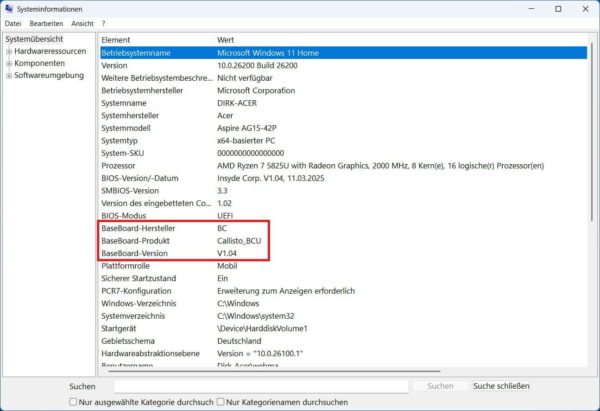
Die wichtigste Grundlage für die Kompatibilitätsprüfung ist die genaue Modellbezeichnung. Ohne diese Angabe bleibt die Suche nach passendem RAM unnötig unsicher.
Bei einem fertig gekauften Computer oder Laptop suchst du nach dem vollständigen Gerätenamen. Beispiele wären eine Bezeichnung wie „Lenovo IdeaPad 5 15ALC05“ oder eine genaue Modellnummer eines HP-, Dell- oder Acer-Rechners.
Die Modellnummer findest du häufig:
- auf einem Aufkleber an der Unterseite des Laptops
- auf der Rückseite des PC-Gehäuses
- auf der Rechnung oder Bestellbestätigung
- im Handbuch
- auf der Verpackung
- im BIOS oder UEFI
Unter Windows kannst du außerdem die Systeminformationen verwenden:
- Drücke die Tastenkombination Windows-Taste + R.
- Gib
msinfo32ein. - Bestätige mit der Eingabetaste.
- Suche nach Systemhersteller und Systemmodell.
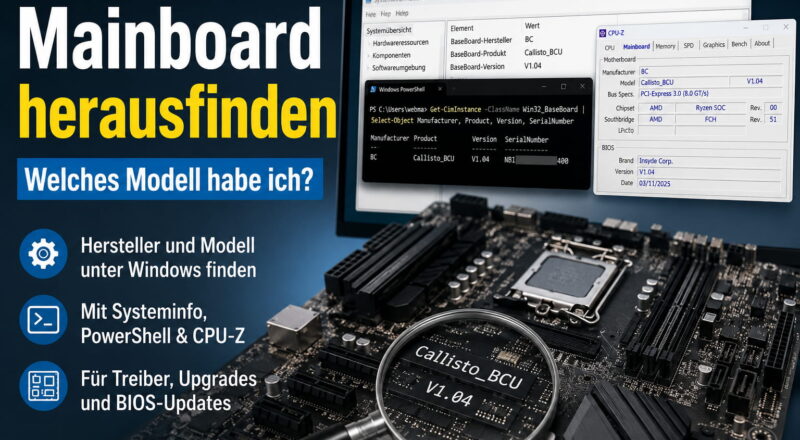
Bei selbst zusammengestellten Desktop-PCs ist dagegen das genaue Mainboard-Modell entscheidend. Öffne dazu das Startmenü, suche nach PowerShell und starte die Anwendung.
Gib anschließend folgenden Befehl ein:
Get-CimInstance Win32_BaseBoard | Select-Object Manufacturer, ProductUnter Manufacturer sollte der Hersteller und unter Product die Modellbezeichnung des Mainboards erscheinen. Das könnte beispielsweise „ASUSTeK COMPUTER INC.“ und „TUF GAMING B550-PLUS“ sein.
Bei einzelnen Komplett-PCs liefert Windows an dieser Stelle nur ungenaue Angaben. In diesem Fall solltest du dich an der Modellnummer des gesamten Computers orientieren und die Supportseite des PC-Herstellers verwenden.
Achte bei Mainboards außerdem auf die Hardware-Revision. Modelle mit gleichem Namen können beispielsweise als „Rev. 1.0“, „Rev. 1.1“ oder „Rev. 2.0“ angeboten werden. Zwischen diesen Versionen können Unterschiede bei BIOS-Dateien und Speicherfreigaben bestehen.
Schritt 2: Bereits eingebauten Arbeitsspeicher unter Windows prüfen
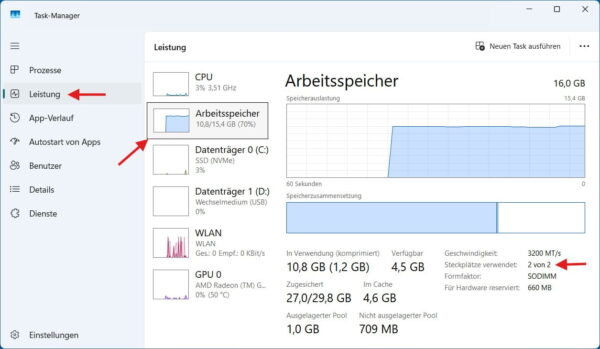
Der vorhandene RAM liefert wichtige Hinweise darauf, welcher Speichertyp aktuell verwendet wird. Er ersetzt aber nicht die Kontrolle der Herstellerangaben.
Öffne zunächst den Task-Manager:
- Drücke Strg + Umschalt + Esc.
- Wähle links den Bereich Leistung.
- Klicke auf Arbeitsspeicher.
Dort zeigt Windows je nach Computer unter anderem folgende Angaben:
- installierte Gesamtkapazität
- aktuelle Geschwindigkeit
- verwendete Steckplätze
- Bauform
- für Hardware reservierter Speicher
Steht bei „Verwendete Steckplätze“ beispielsweise „2 von 4“, sind zwei RAM-Steckplätze belegt und zwei weitere möglicherweise frei. Daraus lässt sich jedoch noch nicht ableiten, welche maximale Kapazität die freien Steckplätze unterstützen.
Auch die im Task-Manager angezeigte Geschwindigkeit reicht für eine genaue Identifikation nicht aus. Zwei unterschiedliche Speicherkits können mit derselben Geschwindigkeit arbeiten.
RAM-Modellnummer mit PowerShell anzeigen
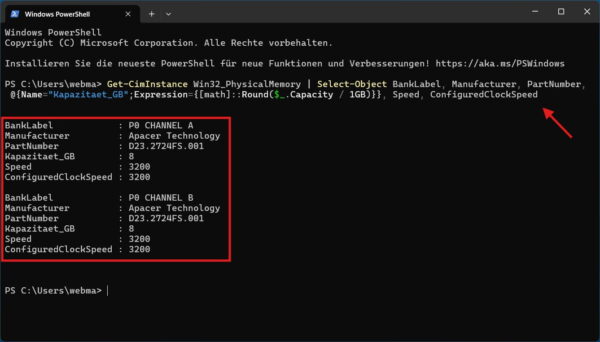
Genauere Angaben zu den eingebauten Modulen kannst du über PowerShell auslesen. Verwende dafür diesen Befehl:
Get-CimInstance Win32_PhysicalMemory | Select-Object BankLabel, Manufacturer, PartNumber, @{Name="Kapazitaet_GB";Expression={[math]::Round($_.Capacity / 1GB)}}, Speed, ConfiguredClockSpeedDie Ausgabe kann folgende Informationen enthalten:
- BankLabel: verwendeter Steckplatz
- Manufacturer: Hersteller des Moduls
- PartNumber: genaue Artikel- oder Modellnummer
- Kapazitaet_GB: Größe des einzelnen Moduls
- Speed: vom Modul gemeldete Geschwindigkeit
- ConfiguredClockSpeed: aktuell eingestellte Geschwindigkeit
Die Modellnummer ist besonders hilfreich. Du kannst sie auf der Herstellerseite oder über eine Suchmaschine nachschlagen und dadurch häufig DDR-Generation, Latenzen, Spannung und Speicherkapazität ermitteln.
Allerdings liefern nicht alle Mainboards vollständige Informationen an Windows. Leere Felder, allgemeine Herstellerangaben oder unvollständige Modellnummern sind deshalb möglich.
Als letzte Möglichkeit kannst du den PC ausschalten, vom Strom trennen und das RAM-Modul vorsichtig ausbauen. Auf dem Aufkleber befindet sich normalerweise eine genaue Artikelnummer. Wie du dabei richtig vorgehst, erkläre ich ausführlich in meiner Anleitung zum Austauschen und Einbauen von Arbeitsspeicher.
Schritt 3: Technische Daten des Mainboards prüfen
Nachdem du das genaue Mainboard- oder PC-Modell kennst, öffnest du die offizielle Supportseite des Herstellers. Verlasse dich bei der Suche möglichst nicht auf Händlertexte oder automatisch erzeugte Vergleichsseiten.
Auf der Produkt- oder Supportseite findest du meist Bereiche wie:
- Technische Daten
- Spezifikationen
- Handbuch
- Downloads
- Support
- Kompatibilität
- Memory Support
- Speicherunterstützung
In den technischen Daten stehen normalerweise die unterstützte DDR-Generation, die Anzahl der Steckplätze und die maximale Gesamtkapazität.
Eine typische Angabe könnte beispielsweise so aussehen:
4 × DDR4-DIMM, maximal 128 GB, Dual Channel, DDR4-3200 und höhere Taktraten über Speicherübertaktung
Daraus lässt sich bereits einiges ableiten. Das Mainboard benötigt DDR4-DIMMs, besitzt vier Steckplätze und unterstützt insgesamt höchstens 128 GB.
Die maximale Gesamtkapazität bedeutet jedoch nicht automatisch, dass jede beliebige Aufteilung funktioniert. Bei vier Steckplätzen könnten beispielsweise vier Module mit jeweils 32 GB unterstützt werden. Ob ein einzelnes 64-GB-Modul erkannt wird, muss getrennt geprüft werden.
Auch die Angaben zur Geschwindigkeit benötigen etwas Aufmerksamkeit. Werte mit Zusätzen wie „OC“ stehen meistens für übertaktete Einstellungen. Diese Taktraten werden nicht mit jeder Kombination aus Prozessor, Mainboard und Arbeitsspeicher garantiert.
Die QVL des Mainboards richtig nutzen
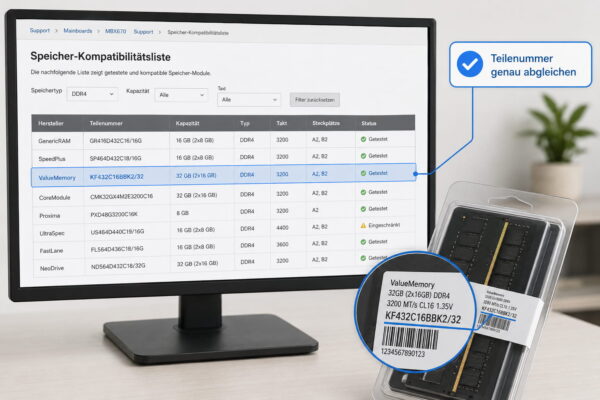
Viele Mainboard-Hersteller stellen eine sogenannte QVL bereit. Die Abkürzung steht für „Qualified Vendor List“. Dabei handelt es sich um eine Liste mit Speichermodulen, die der Hersteller mit dem jeweiligen Mainboard getestet hat.
Je nach Hersteller kann die Liste folgende Informationen enthalten:
- RAM-Hersteller
- genaue Modell- oder Teilenummer
- Kapazität eines Moduls
- Anzahl der Module im Kit
- getestete Geschwindigkeit
- verwendete Speicherchips
- unterstützte Prozessorfamilie
- Anzahl der erfolgreich getesteten Steckplätze
Wichtig ist die genaue Teilenummer. Eine ähnliche Produktbezeichnung oder derselbe Markenname reicht nicht aus. Schon eine abweichende Ziffer am Ende kann für eine andere Modulgröße oder eine andere Bestückung stehen.
Bei einigen Mainboards gibt es unterschiedliche QVL-Listen für verschiedene Prozessorfamilien. Wähle deshalb die Liste, die zu deinem eingebauten Prozessor passt.
Wie eine solche Abfrage funktioniert, zeigt beispielsweise die offizielle Anleitung von ASUS zur CPU- und Speicher-QVL.
Ist RAM ohne QVL-Eintrag automatisch inkompatibel?
Nein. Eine QVL enthält nur die Module, die der Mainboard-Hersteller tatsächlich getestet hat. Hersteller können unmöglich jedes erhältliche RAM-Kit mit jedem Mainboard überprüfen.
Ein fehlender Eintrag bedeutet daher nicht automatisch, dass der Speicher nicht funktioniert. Die Wahrscheinlichkeit einer problemlosen Inbetriebnahme ist bei einem ausdrücklich getesteten Modell aber besser einzuschätzen.
Besonders sinnvoll ist die QVL bei:
- sehr schnellen Speicherkits
- hohen Gesamtkapazitäten
- vier gleichzeitig verwendeten Modulen
- älteren Mainboards mit neuen RAM-Modulen
- Systemen, bei denen Stabilität besonders wichtig ist
- ungewöhnlichen Modulgrößen
Findest du das gewünschte Kit nicht in der QVL, kannst du zusätzlich einen Speicherkonfigurator des RAM-Herstellers verwenden. Der Kingston Product Finder ermöglicht beispielsweise die Suche nach einem bestimmten PC- oder Mainboard-Modell.
Auch solche Konfiguratoren gelten nur für die Produkte des jeweiligen Speicherherstellers. Sie sind eine zusätzliche Entscheidungshilfe, ersetzen aber nicht die technischen Daten des Mainboards.
Auch der Prozessor beeinflusst die RAM-Kompatibilität
Bei modernen Computern befindet sich der Speichercontroller normalerweise im Prozessor. Deshalb entscheidet nicht nur das Mainboard darüber, welche Geschwindigkeiten und Kapazitäten möglich sind.
Ein Mainboard kann beispielsweise DDR5-7200 bewerben, während der Prozessor offiziell nur eine deutlich niedrigere Geschwindigkeit unterstützt. Höhere Werte werden dann über Speicherübertaktung erreicht und sind von der Qualität des Speichercontrollers, der Anzahl der Module und den BIOS-Einstellungen abhängig.
Bei manchen Intel-Plattformen gibt es Mainboards für dieselbe Prozessorgeneration wahlweise mit DDR4- oder DDR5-Steckplätzen. Ein solches Mainboard unterstützt trotzdem immer nur eine der beiden Varianten. Es gibt keine universellen Steckplätze, in die beide RAM-Generationen passen.
AMD-Plattformen sind ebenfalls an bestimmte Speicherstandards gebunden. AM4-Systeme verwenden beispielsweise DDR4, während Mainboards mit AM5-Sockel auf DDR5 ausgelegt sind.
Mehr zu den technischen Unterschieden findest du in meinem Vergleich DDR4-RAM oder DDR5.
Bei einem normalen Upgrade musst du die Prozessordaten nicht zwingend einzeln durchsuchen, wenn das Mainboard-Handbuch und die QVL deine konkrete CPU berücksichtigen. Bei sehr hohen Taktraten, großen Speichermengen oder einer Vollbestückung aller Steckplätze lohnt sich die zusätzliche Kontrolle aber auf jeden Fall.
Falls der PC nach dem Einbau neuer RAM-Module gar nicht mehr startet oder die DRAM-LED dauerhaft leuchtet, solltest du nicht nur die Kompatibilität prüfen. In meiner Anleitung Mainboard startet nicht zeige ich dir, wie du Debug-LEDs und Fehlercodes richtig einordnest.
DIMM, SO-DIMM und verlöteter Speicher unterscheiden
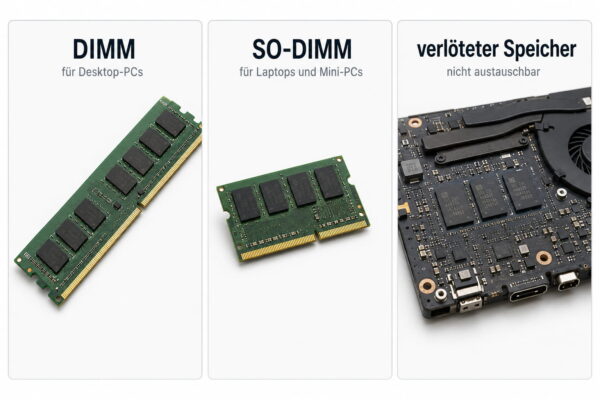
Die Bauform ist eines der einfachsten, aber häufigsten Hindernisse beim RAM-Kauf.
DIMM für Desktop-PCs
Normale Desktop-Mainboards verwenden überwiegend DIMM-Module. Sie sind deutlich länger als Laptop-Speicher und werden senkrecht in die RAM-Steckplätze des Mainboards eingesetzt.
Im Handel werden solche Module häufig als Desktop-RAM, UDIMM oder einfach DIMM bezeichnet.
SO-DIMM für Laptops und Mini-PCs
SO-DIMM-Module sind kompakter und werden überwiegend in Notebooks, Mini-PCs und einigen kleinen Komplettsystemen eingesetzt.
Ein SO-DIMM passt nicht in einen normalen Desktop-Steckplatz. Umgekehrt kann ein Desktop-DIMM nicht in einen Laptop eingebaut werden.
Fest verlöteter LPDDR-Speicher
Bei dünnen und leichten Notebooks ist der Arbeitsspeicher häufig fest verlötet. Bezeichnungen wie LPDDR4X oder LPDDR5X sind ein Hinweis darauf, dass es sich nicht um ein normales austauschbares Modul handelt.
Manche Laptops kombinieren verlöteten Speicher mit einem zusätzlichen SO-DIMM-Steckplatz. Andere Geräte besitzen überhaupt keine Erweiterungsmöglichkeit.
Verbindliche Angaben findest du im technischen Handbuch oder auf der Supportseite des Laptop-Herstellers. Händlerangaben wie „bis zu 16 GB RAM“ können sich auf verschiedene Ausstattungsvarianten beziehen und sagen nicht immer aus, ob der Speicher aufrüstbar ist.
Vorhandenen RAM ergänzen oder ein neues Kit kaufen?
Ein freier Steckplatz macht es verlockend, einfach ein einzelnes Modul zum vorhandenen RAM dazuzustecken. Das kann funktionieren, ist aber nicht immer die sicherste Lösung.
Arbeitsspeicher mit unterschiedlichen Geschwindigkeiten richtet sich normalerweise nach dem langsamsten gemeinsamen Wert. Auch Timings und Spannungen müssen so eingestellt werden, dass alle Module damit arbeiten können.
Problematisch können Unterschiede sein bei:
- Hersteller und Baureihe
- Geschwindigkeit
- Latenzen
- Spannung
- Speicherkapazität
- Anzahl der Ranks
- verwendeten Speicherchips
- XMP- oder EXPO-Profilen
Selbst zwei Module mit derselben Verkaufsbezeichnung müssen intern nicht vollkommen identisch sein. Speicherhersteller können im Laufe einer Produktserie andere Chips verwenden, ohne den Namen des Kits deutlich zu verändern.
Für einen normalen Büro-PC funktioniert das Ergänzen eines möglichst ähnlichen Moduls häufig problemlos. Möchtest du jedoch eine hohe Geschwindigkeit, maximale Stabilität oder eine größere Gesamtkapazität erreichen, würde ich ein zusammengehöriges Kit bevorzugen.
Ein Kit aus zwei Modulen wurde vom Hersteller dafür vorgesehen, gemeinsam betrieben zu werden. Ein Paket mit zweimal 16 GB ist daher meist die bessere Wahl als zwei einzeln und zu unterschiedlichen Zeitpunkten gekaufte 16-GB-Module.
RAM-Geschwindigkeit und MT/s richtig einordnen
Bei Arbeitsspeicher werden Bezeichnungen wie DDR4-3200 oder DDR5-6000 verwendet. Streng genommen handelt es sich bei den Zahlen um Millionen Datenübertragungen pro Sekunde, also MT/s.
Einige Programme zeigen stattdessen den tatsächlichen Speichertakt in MHz an. Da DDR-Speicher pro Taktzyklus zweimal Daten überträgt, kann dort ungefähr die Hälfte des beworbenen Wertes erscheinen.
Wird bei DDR4-3200 beispielsweise ein Takt um 1.600 MHz angezeigt, ist das normalerweise kein Fehler. Durch die doppelte Datenübertragung entspricht dies effektiv etwa 3.200 MT/s.
Kann schnellerer RAM in einem langsameren System verwendet werden?
Häufig kann ein schnelleres Modul auch mit einer niedrigeren Geschwindigkeit betrieben werden. Ein DDR4-3600-Kit kann beispielsweise auf DDR4-3200 oder darunter zurückfallen.
Eine Garantie gibt es dafür nicht in jeder denkbaren Kombination. Entscheidend sind die im Speicherchip hinterlegten Standardprofile, die Unterstützung des Mainboards und die automatische Erkennung durch das BIOS.
Kaufe deshalb nicht ausschließlich nach dem höchsten beworbenen Takt. Für einen normalen PC ist ein gut unterstütztes Kit mit vernünftiger Geschwindigkeit meist sinnvoller als ein extremes Übertaktungsmodell.
XMP und EXPO sind keine automatische Garantie
Viele schnelle RAM-Kits erreichen ihre beworbene Geschwindigkeit erst, wenn im BIOS ein Speicherprofil aktiviert wird.
Bei Intel-Systemen wird dafür meistens XMP verwendet. Bei AMD-Systemen ist EXPO verbreitet, wobei einige Mainboards zusätzlich XMP-Profile verarbeiten können.
Diese Profile enthalten vorbereitete Werte für:
- Geschwindigkeit
- Timings
- Spannung
- weitere Speichereinstellungen
Ohne aktiviertes Profil läuft der Arbeitsspeicher möglicherweise nur mit einer niedrigeren Standardgeschwindigkeit. Das ist kein Defekt, sondern eine vorsichtige Grundeinstellung des Mainboards.
XMP und EXPO gelten technisch als Speicherübertaktung, wenn damit die offiziellen Spezifikationen des Prozessors überschritten werden. Das Profil wurde zwar für das RAM-Kit vorgesehen, trotzdem muss die gesamte Kombination aus Prozessor, Mainboard, BIOS und Anzahl der Module stabil damit arbeiten können.
Bei Problemen solltest du zuerst das Profil deaktivieren und den Speicher mit den Standardwerten testen. Läuft der Computer damit stabil, liegt das Problem wahrscheinlich an den höheren Einstellungen und nicht an einem grundsätzlich defekten Modul.
Maximale Kapazität und Modulgröße kontrollieren
In den technischen Daten findest du meistens eine maximale RAM-Kapazität. Diese Grenze gilt für die gesamte Speicherbestückung des Systems.
Ein Mainboard mit maximal 64 GB und vier Steckplätzen könnte beispielsweise folgende Bestückungen unterstützen:
- zwei Module mit jeweils 16 GB
- vier Module mit jeweils 16 GB
- zwei Module mit jeweils 32 GB
Ob jede dieser Varianten tatsächlich unterstützt wird, hängt vom Mainboard, Prozessor und BIOS ab.
Bei älteren Systemen können neue Module mit besonders hoher Kapazität Schwierigkeiten verursachen. Das Mainboard unterstützt dann vielleicht insgesamt 32 GB, erkennt aber keine einzelnen 32-GB-Module. Stattdessen werden möglicherweise vier Module mit jeweils 8 GB benötigt.
Bei Laptops ist die Situation ähnlich. Ein Notebook mit zwei Steckplätzen und einer maximalen Kapazität von 32 GB kann normalerweise mit zweimal 16 GB aufgerüstet werden. Ein einzelnes 32-GB-SO-DIMM muss dadurch aber nicht automatisch unterstützt werden.
Prüfe deshalb sowohl die maximale Gesamtkapazität als auch die unterstützte Größe pro Modul.
Ein aktuelles BIOS kann die Speicherkompatibilität verbessern. Ein BIOS-Update solltest du jedoch nicht vorsorglich ohne Grund durchführen. Es ist vor allem dann sinnvoll, wenn der Hersteller ausdrücklich eine verbesserte Speicherunterstützung nennt oder dein gewünschtes Kit erst mit einer neueren BIOS-Version freigegeben wurde.
Steckplätze und Dual Channel richtig nutzen
Viele Desktop-PCs und Laptops unterstützen den sogenannten Dual-Channel-Betrieb. Dabei kann der Speichercontroller über zwei Kanäle gleichzeitig auf den RAM zugreifen.
Für Dual Channel werden normalerweise zwei passende Module eingesetzt. Bei einem Mainboard mit vier Steckplätzen gehören diese häufig in den zweiten und vierten Steckplatz von der CPU aus gesehen. Diese Steckplätze werden oft als A2 und B2 bezeichnet.
Das ist jedoch keine allgemeingültige Regel für jedes Mainboard. Verbindlich ist immer die Bestückungsgrafik im Handbuch.
Ein einzelnes Modul funktioniert meistens ebenfalls, nutzt aber nur einen Speicherkanal. Das kann besonders bei Prozessoren mit integrierter Grafik einen spürbaren Leistungsunterschied verursachen, weil die Grafikeinheit ebenfalls auf den Arbeitsspeicher zugreift.
Module mit unterschiedlichen Kapazitäten können je nach Plattform teilweise im Dual-Channel-Modus arbeiten. Das wird gelegentlich als Flex Mode bezeichnet. Für eine einfache und gut vorhersehbare Konfiguration sind zwei gleich große Module dennoch die bessere Wahl.
Vier belegte Steckplätze belasten den Speichercontroller stärker als zwei Module. Dadurch kann die maximal stabile Geschwindigkeit geringer ausfallen. Das ist besonders bei schnellem DDR5-RAM und hohen Speicherkapazitäten wichtig.
ECC, Registered und normaler Desktop-RAM
ECC-Speicher kann bestimmte Speicherfehler erkennen und teilweise korrigieren. Er wird vor allem in Servern, Workstations und professionellen Systemen eingesetzt.
Damit ECC tatsächlich funktioniert, müssen Prozessor und Mainboard diese Funktion unterstützen. Ein ECC-Modul allein reicht nicht aus.
Außerdem gibt es verschiedene Arten:
- ECC UDIMM
- Non-ECC UDIMM
- Registered DIMM beziehungsweise RDIMM
- Load-Reduced DIMM beziehungsweise LRDIMM
RDIMM- und LRDIMM-Module sind für Serverplattformen gedacht und funktionieren normalerweise nicht in gewöhnlichen Desktop-Mainboards. Sie sollten auch nicht mit normalen UDIMMs gemischt werden.
Bei privaten PCs ist fast immer ungepufferter Non-ECC-Speicher die richtige Variante. Steht in einem Angebot „Registered“, „RDIMM“ oder „Server Memory“, solltest du besonders genau prüfen.
Gebrauchter Server-RAM wird teilweise sehr günstig angeboten. Der niedrige Preis hilft dir jedoch nicht, wenn das Modul von deinem Mainboard nicht unterstützt wird.
Auch die Höhe des RAM-Moduls kann wichtig sein
Elektrische Kompatibilität ist nicht der einzige Punkt. Speichermodule mit hohen Kühlkörpern oder großen RGB-Aufbauten können mit einem ausladenden CPU-Kühler kollidieren.
Besonders betroffen sind große Tower-Kühler, deren Lüfter über den ersten RAM-Steckplätzen hängt. Der Speicher passt dann zwar in das Mainboard, lässt sich aber nicht zusammen mit dem Kühler montieren.
Prüfe bei wenig Platz:
- die Höhe des RAM-Moduls
- die RAM-Freigabe des CPU-Kühlers
- die Position des Kühlerlüfters
- die verwendeten RAM-Steckplätze
- den verfügbaren Platz im Gehäuse
Flache Module ohne hohe Kühlkörper sind für kompakte Rechner und große Luftkühler häufig die unkompliziertere Wahl.
Typische Fehler bei der Auswahl von Arbeitsspeicher
Viele RAM-Probleme lassen sich auf einige wiederkehrende Fehler zurückführen.
Nur nach der Kapazität kaufen
„16 GB RAM“ beschreibt lediglich die Größe. Es sagt nichts über DDR-Generation, Bauform, Geschwindigkeit oder Kompatibilität aus.
DDR4 und DDR5 verwechseln
Beide Generationen sehen ähnlich aus, verwenden aber unterschiedliche Steckplätze. Sie können nicht miteinander kombiniert werden.
Laptop- und Desktop-RAM verwechseln
SO-DIMM und DIMM unterscheiden sich deutlich in der Länge. Prüfe die Bauform vor der Bestellung.
Nur auf den höchsten Takt achten
Ein sehr schnelles Kit bringt wenig, wenn es vom Mainboard nur mit deutlich niedrigeren Einstellungen betrieben wird oder ständig Fehler verursacht.
Einzelne Module statt eines Kits mischen
Zwei getrennt gekaufte Module können unterschiedlich bestückt sein, obwohl Name und technische Eckdaten ähnlich aussehen.
Die maximale Kapazität falsch verstehen
Eine maximale Gesamtkapazität von 64 GB bedeutet nicht zwingend, dass ein einzelnes 64-GB-Modul unterstützt wird.
Server-RAM wegen des niedrigen Preises kaufen
Günstige RDIMM- oder ECC-Module aus Servern sind mit normalen Desktop-PCs häufig nicht kompatibel.
Nur einer Händlerbeschreibung vertrauen
Produkttexte in Shops können unvollständig, veraltet oder für mehrere Gerätevarianten zusammengefasst sein. Die Herstellerseite ist die bessere Quelle.
Das Mainboard-Handbuch ignorieren
Die richtige Reihenfolge der Steckplätze ist wichtig. Zwei Module gehören nicht bei jedem Board einfach in zwei beliebige freie Steckplätze.
Einkaufskontrolle: Diese Angaben solltest du notieren
Bevor du ein RAM-Kit bestellst, solltest du die wichtigsten Daten schriftlich festhalten.
Für einen Desktop-PC könnte deine Kontrolle beispielsweise so aussehen:
- Mainboard: ASUS TUF Gaming B550-Plus
- Prozessor: AMD Ryzen 5 5600
- RAM-Typ: DDR4
- Bauform: DIMM beziehungsweise UDIMM
- Steckplätze: vier
- freie Steckplätze: zwei
- gewünschte Kapazität: 32 GB
- geplante Bestückung: zweimal 16 GB
- unterstützte Geschwindigkeit: laut Mainboard und CPU prüfen
- ECC: nicht erforderlich
- QVL: genaue Teilenummer kontrolliert
- Kühlerfreigabe: ausreichend
Für einen Laptop sind andere Angaben wichtiger:
- vollständige Laptop-Modellnummer
- verlöteter Speicher vorhanden
- Anzahl der SO-DIMM-Steckplätze
- Anzahl der freien Steckplätze
- maximale Gesamtkapazität
- maximale Kapazität pro Steckplatz
- DDR-Generation
- unterstützte Geschwindigkeit
- vom Hersteller freigegebene Module
Je genauer diese Liste ausgefüllt ist, desto geringer wird das Risiko eines Fehlkaufs.
Nach dem Einbau den neuen RAM kontrollieren
Nach dem Einbau solltest du zuerst prüfen, ob der Computer die vollständige Kapazität erkennt. Öffne dazu erneut den Task-Manager und kontrolliere den Bereich Leistung > Arbeitsspeicher.
Der erste Start kann bei manchen Systemen länger dauern als gewohnt. Das Mainboard muss die neue Speicherbestückung erkennen und passende Einstellungen ermitteln. Besonders DDR5-Systeme können während dieses Speichertrainings auch mehrmals neu starten.
Schalte den Rechner währenddessen nicht sofort aus. Bleibt der Bildschirm allerdings dauerhaft schwarz oder wiederholt sich der Startvorgang endlos, solltest du den PC ausschalten und die Module noch einmal auf korrekten Sitz prüfen.
Achte außerdem auf:
- erkannte Gesamtkapazität
- verwendete Steckplätze
- eingestellte Geschwindigkeit
- aktiviertes oder deaktiviertes XMP beziehungsweise EXPO
- ungewöhnliche Abstürze
- Bluescreens
- beschädigte Dateien
- Programmfehler
Windows besitzt eine integrierte Speicherdiagnose. Suche im Startmenü nach Windows-Speicherdiagnose und wähle die Option zum Neustart und Überprüfen aus.
Ein kurzer Test erkennt allerdings nicht jeden sporadischen Speicherfehler. Bei Abstürzen oder Startproblemen solltest du die Module zusätzlich einzeln und mit Standardeinstellungen testen.
Fazit: Herstellerangaben sind wichtiger als Werbewerte
Die RAM-Kompatibilität lässt sich zuverlässig prüfen, wenn du systematisch vorgehst. Entscheidend sind zuerst das genaue Mainboard- oder Gerätemodell, danach DDR-Generation, Bauform, Kapazität, Modulgröße und unterstützte Geschwindigkeit.
Die QVL des Mainboards bietet zusätzliche Sicherheit, ist aber keine vollständige Liste aller funktionierenden Speichermodule. Fehlt ein RAM-Kit dort, muss es nicht automatisch inkompatibel sein.
Ich würde bei einer normalen Aufrüstung ein zusammengehöriges Kit mit zwei Modulen bevorzugen. Ein etwas langsameres, gut unterstütztes Kit ist im Alltag meist die bessere Wahl als extrem schneller Speicher, der nur mit viel Feinarbeit stabil läuft.
Eine sorgfältige Prüfung vor dem Kauf dauert nur wenige Minuten. Sie erspart dir aber Rücksendungen, Startprobleme und eine lange Fehlersuche nach dem Einbau.
Hat dein PC den neuen RAM erkannt, oder treten beim Start, bei der Geschwindigkeit oder mit XMP beziehungsweise EXPO noch Probleme auf? Nenne im Kommentar dein Mainboard, deinen Prozessor und die genaue RAM-Modellnummer, damit sich die Ursache gezielt eingrenzen lässt.