Wenn du regelmäßig Screenshots machst oder Anleitungen schreibst, merkst du schnell: Die Windows-Bordmittel reichen oft nicht aus. Spätestens wenn du Pfeile, Markierungen oder ganze Abläufe zeigen willst, wird es umständlich.
Genau hier setzt Ashampoo Snap Pro 26 an. Das Tool kombiniert Screenshot-Funktion, Bildschirmaufnahme und Editor in einer einzigen Oberfläche. Du kannst Inhalte nicht nur aufnehmen, sondern direkt verständlich aufbereiten.
Besonders spannend ist die neue Funktion Live Edit. Damit verschiebst du einen Teil der Bearbeitung schon vor die Aufnahme. Das spart Zeit und macht deinen Workflow deutlich flüssiger.
TL;DR Das Wichtigste in Kürze
- Ashampoo Snap Pro 26 ist ein All-in-One-Tool für Screenshots und Bildschirmvideos
- Neue Funktion Live Edit spart Zeit bei der Nachbearbeitung
- Scrollende Aufnahmen und 4K-Videoaufnahme integriert
- Einfacher Workflow: aufnehmen, bearbeiten, exportieren
- Geeignet für Tutorials, Support und Blogartikel
- Preislich deutlich günstiger als viele Konkurrenz-Tools
- 30 Tage kostenlos testbar
Ashampoo stellt mir die PRO-Version für Testzwecke kostenfrei zur Verfügung. Die Bewertung basiert ausschließlich auf meinen eigenen Praxiserfahrungen.
Was ist Ashampoo Snap Pro 26 und wofür wird es genutzt?
Ashampoo Snap Pro 26 ist ein Tool, mit dem du Screenshots erstellen, Bildschirmvideos aufnehmen und Inhalte direkt bearbeiten kannst. Es richtet sich vor allem an Nutzer, die mehr brauchen als einfache Bildschirmfotos.
Typische Einsatzbereiche sind:
- Schritt-für-Schritt-Anleitungen
- Software-Erklärungen
- Support-Dokumentationen
- kurze Erklärvideos
Im Gegensatz zu einfachen Tools bekommst du hier mehrere Funktionen in einer Anwendung. Du musst also nicht erst einen Screenshot machen, dann ein anderes Programm öffnen und dort alles bearbeiten. Stattdessen passiert alles direkt an einem Ort.
Ein großer Vorteil ist die Flexibilität bei der Aufnahme. Du kannst nicht nur den gesamten Bildschirm erfassen, sondern auch einzelne Fenster oder frei gewählte Bereiche. Selbst lange Webseiten lassen sich vollständig aufnehmen.
Gerade wenn du Inhalte verständlich erklären willst, wird das wichtig. Denn ein einfacher Screenshot reicht oft nicht aus. Du brauchst Markierungen, Hinweise oder Hervorhebungen – und genau darauf ist Snap ausgelegt.
Für Gelegenheitsnutzer ist das vielleicht zu viel. Wenn du aber regelmäßig mit Screenshots arbeitest, merkst du schnell, wie viel Zeit du dir damit sparen kannst.
Die wichtigsten Funktionen im Überblick: Screenshot, Video und Editor
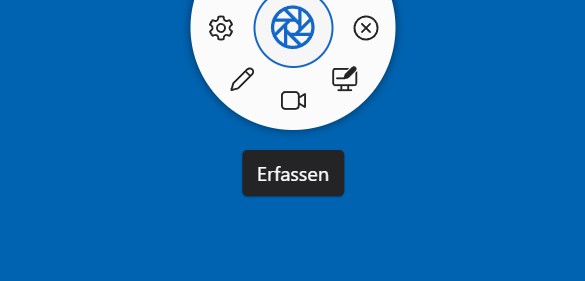
Das Herzstück von Ashampoo Snap Pro 26 sind drei zentrale Funktionen: Screenshots, Bildschirmvideos und der integrierte Editor. Diese Kombination macht das Tool so vielseitig.
Screenshot-Funktionen
Du kannst verschiedene Aufnahmearten nutzen:
- kompletter Bildschirm
- einzelnes Fenster
- freier Bereich
- scrollende Inhalte
Gerade die Scrollfunktion ist praktisch, wenn du lange Webseiten oder Dokumente erfassen willst.
Bildschirmvideos
Neben Bildern kannst du auch Videos aufnehmen:
- bis zu 4K-Auflösung
- mit Mikrofon und Systemsound
- optional mit Webcam
Das reicht völlig für Tutorials oder Erklärvideos.
Integrierter Editor
Nach der Aufnahme landest du direkt im Editor. Dort kannst du:
- Pfeile, Texte und Formen hinzufügen
- Inhalte hervorheben
- sensible Daten unkenntlich machen
Das spart dir den Wechsel zwischen verschiedenen Programmen.
Insgesamt wirkt alles sehr durchdacht. Die Funktionen greifen ineinander und sorgen dafür, dass du schnell vom Screenshot zum fertigen Ergebnis kommst.
Die größte Neuerung: So verändert Live Edit den Workflow
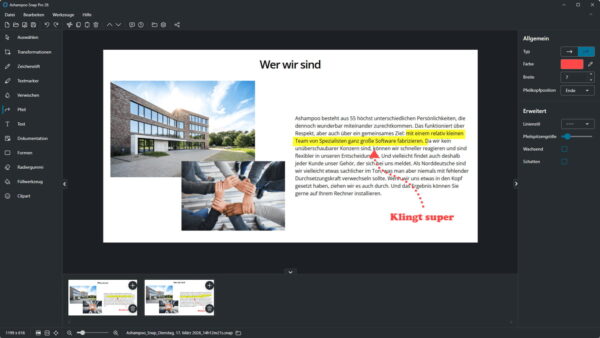
Die wichtigste Neuerung in Ashampoo Snap Pro 26 ist die Funktion Live Edit. Sie verändert den klassischen Ablauf beim Erstellen von Screenshots.
Normalerweise machst du erst ein Bild und bearbeitest es danach. Mit Live Edit funktioniert das anders. Du setzt Markierungen direkt auf dem Bildschirm, während du arbeitest.
Das bedeutet konkret:
- Pfeile und Texte vor der Aufnahme platzieren
- Inhalte vorbereiten, bevor du den Screenshot machst
- weniger Nacharbeit im Editor
Das spart Zeit, vor allem bei komplexen Anleitungen. Wenn du mehrere Markierungen brauchst, musst du nicht mehr jeden Screenshot einzeln bearbeiten.
Ein weiterer Vorteil ist die bessere Übersicht. Du siehst sofort, wie dein fertiges Bild aussehen wird. Das hilft dir, Fehler zu vermeiden und schneller zum Ziel zu kommen.
Live Edit wirkt auf den ersten Blick wie ein kleines Feature. Im Alltag zeigt sich aber schnell, wie groß der Unterschied ist. Gerade bei wiederkehrenden Aufgaben macht sich das deutlich bemerkbar.
Meine Erfahrung nach 10 Tagen Nutzung
Ich habe Ashampoo Snap Pro 26 in den letzten Tagen intensiv für meine eigenen Artikel genutzt – vor allem für Screenshots und kleine Anleitungen. Der größte Unterschied im Alltag ist für mich ganz klar Live Edit.
Statt jeden Screenshot im Nachhinein zu bearbeiten, setze ich Markierungen direkt während der Aufnahme. Das spart nicht nur Zeit, sondern macht den ganzen Ablauf deutlich flüssiger.
Besonders bei längeren Tutorials mit mehreren Schritten merke ich das deutlich. Aufgaben, für die ich früher mehrere Minuten gebraucht habe, sind jetzt oft in einem Durchgang erledigt.
Auch der Editor wirkt insgesamt schneller und angenehmer zu bedienen. Alles greift sauber ineinander, ohne dass ich groß nachdenken muss.
Mein Eindruck nach 10 Tagen: Kein riesiger Umbruch, aber ein spürbares Upgrade im Alltag – vor allem beim Workflow.
Bedienung und Workflow im Alltag: Wie effizient ist Snap Pro 26 wirklich?
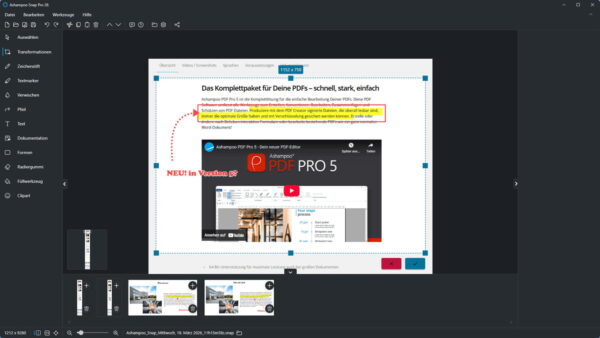
Im Alltag zählt vor allem, wie schnell du mit einem Tool arbeiten kannst. Genau hier punktet Ashampoo Snap Pro 26.
Der Ablauf ist klar strukturiert:
- Aufnahme starten
- direkt im Editor landen
- bearbeiten
- speichern oder teilen
Du musst nicht zwischen verschiedenen Programmen wechseln. Alles passiert in einer Oberfläche.
Besonders praktisch ist die Steuerung über Hotkeys. Damit kannst du Screenshots aufnehmen, ohne deinen Arbeitsfluss zu unterbrechen. Auch das sogenannte „Magische Auge“ am Bildschirmrand sorgt für schnellen Zugriff auf alle Funktionen.
Die Bedienung ist insgesamt einfach gehalten. Du findest dich schnell zurecht, auch wenn du das Tool zum ersten Mal nutzt.
Im Zusammenspiel mit Live Edit wird der Workflow noch effizienter. Du erledigst viele Schritte schon vor der eigentlichen Aufnahme. Dadurch sparst du Zeit und arbeitest strukturierter.
Gerade wenn du regelmäßig Inhalte erstellst, merkst du den Unterschied deutlich. Das Tool nimmt dir viele kleine Arbeitsschritte ab, die sich sonst summieren.
Bildschirmaufnahmen und Zusatzfunktionen im Detail
Neben Screenshots bietet Ashampoo Snap Pro 26 auch umfangreiche Möglichkeiten für Bildschirmaufnahmen. Das ist besonders hilfreich, wenn du Abläufe zeigen willst, die sich mit Bildern allein schwer erklären lassen.
Du kannst Videos aufnehmen mit:
- Bildschirmaufnahme in bis zu 4K
- Mikrofon und Systemsound gleichzeitig
- optionaler Webcam
Das reicht völlig für Tutorials oder kurze Erklärvideos.
Zusätzlich gibt es einige praktische Funktionen:
- anpassbare Videoqualität für kleinere Dateien
- Aufnahme bestimmter Bildschirmbereiche
- einfache Steuerung während der Aufnahme
Ein weiteres Highlight ist die OCR-Funktion. Damit kannst du Text aus Bildern auslesen und direkt weiterverwenden. Das spart dir viel Zeit, wenn du Inhalte kopieren möchtest, die eigentlich nicht editierbar sind.
Auch beim Export hast du viele Möglichkeiten. Du kannst deine Inhalte als Bild, Video oder PDF speichern und direkt weitergeben.
Diese Zusatzfunktionen machen das Tool vielseitiger. Du kannst nicht nur Inhalte aufnehmen, sondern auch flexibel weiterverarbeiten.
Leistung, Stabilität und Systemanforderungen
Bei Tools wie Ashampoo Snap Pro 26 ist die Leistung entscheidend. Schließlich willst du schnell arbeiten und keine Verzögerungen haben.
Im Alltag zeigt sich:
- schnelle Programmstarts
- flüssige Bedienung
- stabile Aufnahmen
Gerade bei großen Screenshots oder längeren Videos macht sich das bemerkbar.
Die Systemanforderungen sind moderat:
- Windows 10 oder 11 (64-Bit)
- mindestens 4 GB RAM
- Internetverbindung zur Aktivierung
Ein durchschnittlicher PC reicht also völlig aus.
Ein wichtiger Punkt ist die Stabilität. Abstürze oder Fehler können viel Zeit kosten. In den meisten Fällen läuft Snap zuverlässig und ohne Probleme.
Bei Videoaufnahmen in hoher Auflösung solltest du allerdings darauf achten, dass dein System ausreichend Leistung hat. Besonders 4K-Aufnahmen können anspruchsvoll sein.
Insgesamt wirkt das Tool technisch ausgereift. Du bekommst eine stabile Basis, auf die du dich im Alltag verlassen kannst.
Preis, Lizenzmodell und Unterschiede zur kostenlosen Version
Ein großer Vorteil von Ashampoo Snap Pro 26 ist der Preis. Im Vergleich zu anderen Tools bekommst du hier viel Leistung für relativ wenig Geld.
Aktuell gibt es zwei Modelle:
- Abo für rund 12,99 € pro Jahr
- Einmalzahlung von etwa 40 €
Damit liegt Snap deutlich unter vielen Konkurrenzprodukten.
Die kostenlose Version bietet nur grundlegende Funktionen. Für ernsthafte Nutzung reicht das meist nicht aus.
Die Pro-Version enthält:
- Live Edit
- Bildschirmvideos
- erweiterten Editor
- zusätzliche Exportfunktionen
Das Lizenzmodell ist einfach aufgebaut und leicht verständlich. Du kannst das Tool 30 Tage kostenlos testen und danach entscheiden, ob es für dich passt.
Gerade wenn du regelmäßig damit arbeitest, lohnt sich die Investition schnell.
Für wen lohnt sich Ashampoo Snap Pro 26?
Nicht jeder braucht ein Tool wie Ashampoo Snap Pro 26. Es kommt stark darauf an, wie du arbeitest.
Besonders sinnvoll ist es für:
- Blogger und Tutorial-Autoren
- IT-Support und Helpdesk
- Lehrer und Trainer
- alle, die komplexe Inhalte erklären
Wenn du regelmäßig Screenshots erstellst und bearbeitest, sparst du dir viel Zeit.
Weniger geeignet ist es für:
- Gelegenheitsnutzer
- einfache Screenshot-Aufgaben
- Nutzer ohne Bedarf an Bearbeitung
In solchen Fällen reichen oft die Windows-Bordmittel.
Der größte Mehrwert entsteht, wenn du viele visuelle Inhalte erstellst. Dann macht sich das Tool schnell bezahlt.
FAQ: Häufig gestellte Fragen rund um Ashampoo Snap Pro 26
Kann ich Ashampoo Snap Pro 26 auch ohne Internet nutzen?
Für die Nutzung selbst brauchst du nicht dauerhaft Internet. Allerdings ist eine Verbindung zur Aktivierung und gelegentlichen Lizenzprüfung erforderlich.
Unterstützt Ashampoo Snap Pro 26 mehrere Monitore?
Ja, das Tool funktioniert problemlos mit mehreren Bildschirmen. Du kannst gezielt auswählen, welchen Bereich oder Monitor du aufnehmen möchtest.
Welche Formate werden beim Export unterstützt?
Du kannst Screenshots und Videos in verschiedenen Formaten speichern, darunter PNG, JPG, PDF und WebP. Das erleichtert die Weiterverarbeitung.
Gibt es Tastenkombinationen für die Bedienung?
Ja, Snap bietet umfangreiche Hotkeys. Damit kannst du viele Funktionen schnell auslösen, ohne die Maus zu nutzen.
Ist Ashampoo Snap Pro 26 für Einsteiger geeignet?
Ja, die Bedienung ist einfach und übersichtlich. Auch ohne Vorkenntnisse findest du dich schnell zurecht.
Fazit: Lohnt sich Ashampoo Snap Pro 26 im Alltag?
Ashampoo Snap Pro 26 ist ein durchdachtes Werkzeug, das dir die Arbeit mit Screenshots und Bildschirmaufnahmen deutlich erleichtert. Besonders die neue Live-Edit-Funktion bringt einen echten Vorteil, weil sie den gesamten Ablauf vereinfacht.
Wenn du regelmäßig Anleitungen erstellst oder Inhalte visuell erklärst, wirst du schnell merken, wie viel Zeit du sparen kannst. Das Tool nimmt dir viele kleine Schritte ab und sorgt für einen flüssigen Workflow.
Natürlich ist Snap kein Muss für jeden. Wenn du nur gelegentlich einen Screenshot machst, brauchst du keine zusätzliche Software. Sobald du aber mehr machen willst, lohnt sich ein genauer Blick.
Am besten probierst du die Testversion selbst aus. So bekommst du ein Gefühl dafür, wie gut das Tool zu deinem Arbeitsstil passt.
Dieser Beitrag ist Teil meiner neuen Reihe „Software-Montag“.
Jeden Montag teste ich eine aktuelle Windows-Software und teile meine Erfahrungen.
Kommst du nicht weiter?
Dann bist du nicht allein. Im Forum bekommst du Hilfe von echten Nutzern – oft genau für dein konkretes Problem.
Jetzt Lösung im Forum finden