Die Bildschirmhelligkeit ist eine dieser Einstellungen, über die man im Alltag selten nachdenkt – bis etwas nicht passt. Entweder ist das Bild zu dunkel, zu grell oder die Augen werden schnell müde. Genau hier lohnt es sich, kurz genauer hinzuschauen.
Mit der richtigen Einstellung kannst du nicht nur angenehmer arbeiten, sondern auch deinen Akku schonen und deine Augen entlasten. Gerade bei längerer Nutzung macht das einen spürbaren Unterschied.
Das Gute ist: Unter Windows hast du mehrere Möglichkeiten, die Bildschirmhelligkeit anzupassen – schnell, einfach und je nach Gerät unterschiedlich. Wenn du weißt, wo du schauen musst, hast du das Thema in wenigen Sekunden im Griff.
TL;DR Das Wichtigste in Kürze
- Die Bildschirmhelligkeit lässt sich über Einstellungen, Tastenkombinationen oder Schnellzugriffe ändern
- Laptops bieten meist direkte Helligkeitstasten auf der Tastatur
- Externe Monitore werden oft direkt am Gerät eingestellt
- Automatische Anpassungen können die Helligkeit selbstständig regeln
- Probleme entstehen häufig durch fehlende Treiber oder falsche Energieeinstellungen
- Die richtige Helligkeit schont Augen und Akku
Bildschirmhelligkeit unter Windows ändern – die wichtigsten Wege im Überblick
Unter Windows gibt es nicht nur einen festen Weg, um die Bildschirmhelligkeit zu ändern. Stattdessen hast du mehrere Möglichkeiten, die je nach Gerät und Situation sinnvoll sind.
Am einfachsten geht es über die Windows-Einstellungen. Dort kannst du die Helligkeit über einen Schieberegler anpassen. Das funktioniert besonders gut bei Laptops oder Geräten mit integriertem Display. Alternativ gibt es den Schnellzugriff über das Info-Center, das du unten rechts in der Taskleiste findest.
Viele Geräte bieten zusätzlich spezielle Tasten auf der Tastatur. Meist sind das Funktionstasten (F-Tasten) mit einem kleinen Sonnensymbol. Damit kannst du die Helligkeit direkt verändern, ohne Menüs zu öffnen.
Bei externen Monitoren sieht es etwas anders aus. Hier wird die Bildschirmhelligkeit oft direkt am Gerät selbst eingestellt, über physische Tasten oder ein Menü am Monitor.
Diese verschiedenen Wege geben dir Flexibilität. Du kannst je nach Situation entscheiden, was für dich am schnellsten und bequemsten ist. Wichtig ist nur, dass du weißt, welche Option bei deinem Gerät funktioniert.
Helligkeit über die Windows-Einstellungen anpassen
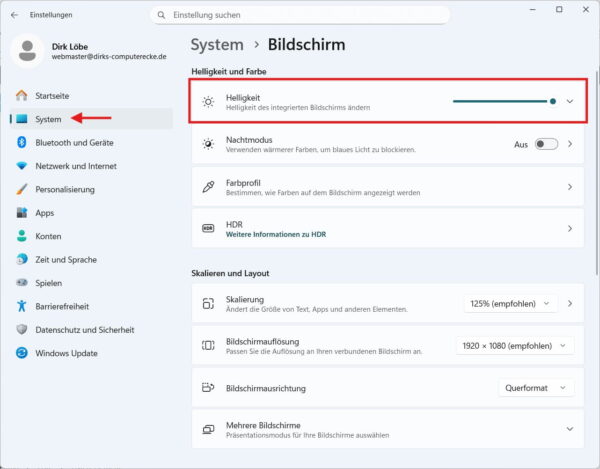
Die einfachste und zuverlässigsten Methode ist der Weg über die Windows-Einstellungen. Hier hast du die volle Kontrolle über die Bildschirmhelligkeit und kannst sie ganz genau anpassen.
- Öffne dazu die Einstellungen mit der Tastenkombination Windows-Taste + I.
- Anschließend gehst du in den Bereich „System“ und dann auf „Bildschirm“.
- Dort findest du direkt den Schieberegler für die Helligkeit.
Mit diesem Regler kannst du die Bildschirmhelligkeit stufenlos einstellen. Ziehst du ihn nach rechts, wird das Bild heller. Nach links wird es dunkler. Das Ganze funktioniert in Echtzeit, sodass du sofort siehst, wie sich die Änderung auswirkt.
Ein Vorteil dieser Methode ist die Übersichtlichkeit. Du hast alle wichtigen Anzeigeeinstellungen an einem Ort gebündelt. Dazu gehören auch Optionen wie Skalierung oder Bildschirmauflösung.
Wenn du mehrere Monitore nutzt, musst du zuerst den richtigen Bildschirm auswählen. Danach kannst du die Helligkeit separat anpassen – sofern der Monitor das unterstützt.
Gerade wenn du häufiger zwischen verschiedenen Helligkeitsstufen wechselst, lohnt sich dieser Weg. Er ist zuverlässig und funktioniert unabhängig von Tastenkombinationen oder speziellen Hardware-Tasten.
Bildschirmhelligkeit per Tastenkombination oder Schnellzugriff ändern
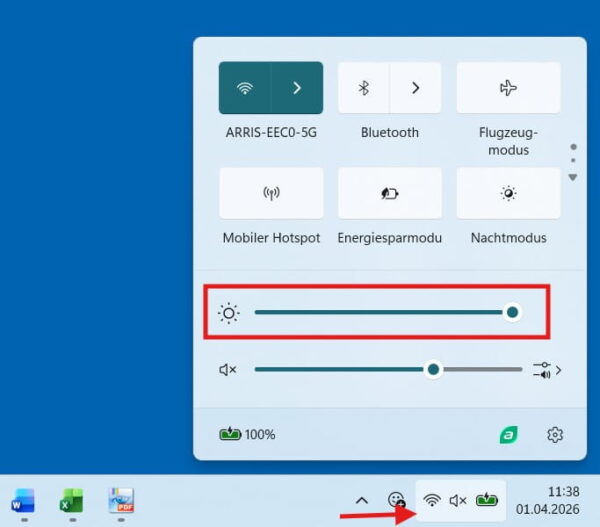
Wenn es schnell gehen soll, sind Tastenkombinationen und Schnellzugriffe die beste Wahl. Du musst kein Menü öffnen und kannst die Bildschirmhelligkeit direkt anpassen.
Auf den meisten Laptops findest du spezielle Tasten für die Helligkeit. Diese sind meist mit einem Sonnensymbol gekennzeichnet. Oft nutzt du sie zusammen mit der Fn-Taste. Ein kurzer Druck reicht aus, um die Helligkeit stufenweise zu verändern.
Zusätzlich bietet Windows einen Schnellzugriff über das sogenannte Info-Center. Dieses öffnest du mit einem Klick auf die Symbole rechts unten in der Taskleiste. Dort findest du ebenfalls einen Schieberegler für die Bildschirmhelligkeit.
Der Vorteil liegt klar auf der Hand: Geschwindigkeit. Gerade wenn du häufig zwischen hellen und dunklen Umgebungen wechselst, sparst du dir Zeit.
Typische Situationen sind zum Beispiel:
- Arbeiten am Laptop im Freien
- Wechsel zwischen Büro und abgedunkeltem Raum
- Nutzung am Abend oder bei wenig Licht
Diese schnellen Anpassungen sorgen dafür, dass dein Bildschirm immer gut lesbar bleibt. Gleichzeitig verhinderst du, dass deine Augen unnötig belastet werden.
Automatische Helligkeitsanpassung und Nachtmodus sinnvoll nutzen
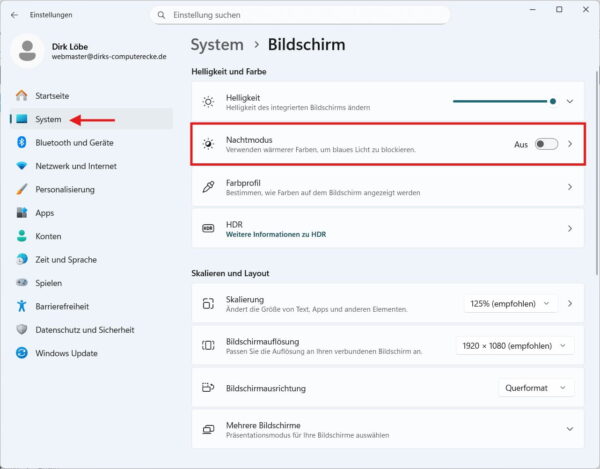
Windows bietet nicht nur manuelle Einstellungen, sondern auch automatische Funktionen rund um die Bildschirmhelligkeit. Diese können dir im Alltag einiges an Arbeit abnehmen.
Ein Beispiel ist die adaptive Helligkeit. Bei unterstützten Geräten passt Windows die Helligkeit automatisch an die Umgebung an. Das passiert meist über einen integrierten Lichtsensor. So bleibt der Bildschirm immer gut lesbar, ohne dass du selbst eingreifen musst.
Zusätzlich gibt es den Nachtmodus. Dieser reduziert den Blauanteil im Licht und sorgt für eine wärmere Darstellung. Das ist besonders abends angenehm für die Augen und kann den Schlafrhythmus positiv beeinflussen.
Du kannst den Nachtmodus entweder manuell aktivieren oder automatisch zu bestimmten Zeiten starten lassen. Das ist praktisch, wenn du regelmäßig am Abend arbeitest.
Wichtige Vorteile im Überblick:
- Weniger Belastung für die Augen
- Angenehmeres Arbeiten bei wenig Licht
- Automatische Anpassung spart Zeit
Diese Funktionen ersetzen zwar nicht die manuelle Einstellung komplett, ergänzen sie aber sinnvoll. Gerade wenn du viel am Bildschirm sitzt, lohnt sich ein Blick auf diese Optionen.
Wenn sich die Bildschirmhelligkeit nicht ändern lässt – häufige Ursachen und Lösungen
Manchmal lässt sich die Bildschirmhelligkeit einfach nicht ändern. Der Regler fehlt oder reagiert nicht. Das kann verschiedene Ursachen haben, die sich meist schnell beheben lassen.
Ein häufiger Grund sind fehlende oder veraltete Grafiktreiber. Windows kann dann die Helligkeit nicht richtig steuern. In diesem Fall solltest du den Treiber aktualisieren, entweder über Windows Update oder direkt beim Hersteller deiner Grafikkarte.
Auch Energieeinstellungen können eine Rolle spielen. Manche Energiesparpläne beeinflussen die Helligkeit oder blockieren bestimmte Funktionen. Ein Wechsel auf einen anderen Modus kann hier helfen.
Weitere mögliche Ursachen sind:
- Deaktivierte Anzeigeadapter im Geräte-Manager
- Probleme nach einem Windows-Update
- Einschränkungen bei externen Monitoren
Gerade bei Desktop-PCs mit externem Monitor ist es wichtig zu wissen, dass Windows die Bildschirmhelligkeit oft gar nicht steuern kann. In solchen Fällen erfolgt die Einstellung direkt am Monitor.
Wenn du systematisch vorgehst und die häufigsten Ursachen prüfst, findest du in den meisten Fällen schnell eine Lösung.
Unterschiede bei Laptops und externen Monitoren verstehen
Ein wichtiger Punkt, den viele unterschätzen: Die Bildschirmhelligkeit funktioniert bei Laptops anders als bei externen Monitoren.
Bei Laptops ist das Display direkt mit dem System verbunden. Dadurch kann Windows die Helligkeit problemlos steuern. Das erklärt auch, warum du dort Schieberegler, Tastenkombinationen und automatische Anpassungen nutzen kannst.
Bei externen Monitoren sieht es anders aus. Diese arbeiten unabhängig vom Betriebssystem. Die Helligkeit wird hier meist direkt am Gerät eingestellt, über physische Tasten oder ein On-Screen-Menü.
Das bedeutet konkret:
- Laptop: Steuerung über Windows möglich
- Externer Monitor: Steuerung meist direkt am Gerät
Es gibt zwar Softwarelösungen, die versuchen, externe Monitore zu steuern, aber diese funktionieren nicht immer zuverlässig.
Wenn du mehrere Bildschirme nutzt, solltest du dir diese Unterschiede bewusst machen. So vermeidest du unnötige Fehlersuche und weißt direkt, wo du ansetzen musst.
Energieverbrauch und Augenkomfort – warum die richtige Helligkeit wichtig ist
Die richtige Bildschirmhelligkeit hat mehr Einfluss, als man auf den ersten Blick denkt. Es geht nicht nur um die Darstellung, sondern auch um Energieverbrauch und Gesundheit.
Ein zu heller Bildschirm verbraucht mehr Strom. Gerade bei Laptops kann das die Akkulaufzeit deutlich verkürzen. Wenn du unterwegs bist, lohnt es sich daher, die Helligkeit bewusst zu reduzieren.
Gleichzeitig spielt die Helligkeit eine große Rolle für deine Augen. Ist der Bildschirm zu hell oder zu dunkel, müssen sich deine Augen stärker anstrengen. Das kann zu Müdigkeit, Kopfschmerzen oder trockenen Augen führen.
Ein guter Richtwert ist, die Helligkeit an die Umgebung anzupassen. In hellen Räumen darf der Bildschirm heller sein, in dunklen Umgebungen eher gedimmt.
Praktische Tipps:
- Passe die Helligkeit regelmäßig an deine Umgebung an
- Nutze den Nachtmodus am Abend
- Vermeide extreme Einstellungen
Mit diesen einfachen Maßnahmen kannst du langfristig angenehmer arbeiten und gleichzeitig Energie sparen.
FAQ: Häufige Fragen und Antworten zur Bildschirmhelligkeit
Warum fehlt der Helligkeitsregler in Windows?
Das liegt meist an fehlenden oder falschen Grafiktreibern. Sobald du den richtigen Treiber installierst oder aktualisierst, erscheint der Regler in der Regel wieder.
Kann ich die Bildschirmhelligkeit per Software automatisch steuern lassen?
Ja, einige Tools und Windows-Funktionen passen die Helligkeit automatisch an. Voraussetzung ist oft ein Lichtsensor oder kompatible Hardware.
Warum reagiert die Helligkeit verzögert oder gar nicht?
Das kann an Treiberproblemen oder Systemlast liegen. Ein Neustart oder ein Update der Grafiktreiber hilft in vielen Fällen weiter.
Gibt es Unterschiede zwischen Windows 10 und Windows 11?
Die Funktionen sind sehr ähnlich. In Windows 11 sind sie etwas moderner gestaltet, aber die Einstellungsmöglichkeiten bleiben im Kern gleich.
Kann zu niedrige Helligkeit auch schädlich sein?
Ja, wenn der Bildschirm zu dunkel ist, müssen deine Augen stärker arbeiten. Das kann ebenfalls zu Ermüdung und Beschwerden führen.
Fazit: Bildschirmhelligkeit richtig einstellen lohnt sich
Die richtige Einstellung der Bildschirmhelligkeit ist kein großes Thema – aber ein wichtiges. Mit wenigen Klicks kannst du deinen Bildschirm so anpassen, dass er perfekt zu deiner Umgebung passt.
Du hast gesehen, dass es mehrere Wege gibt: über Einstellungen, Tastenkombinationen oder automatische Funktionen. Je nach Gerät und Situation kannst du flexibel entscheiden, was für dich am besten funktioniert.
Besonders spannend ist, wie stark sich die Helligkeit auf deinen Alltag auswirkt. Du arbeitest entspannter, schonst deine Augen und kannst sogar Energie sparen.
Wenn du bisher kaum darauf geachtet hast, lohnt sich ein kurzer Test. Probier verschiedene Einstellungen aus und finde heraus, was sich für dich am angenehmsten anfühlt.
Mit diesem Wissen hast du die Kontrolle über deine Bildschirmdarstellung – und kannst sie jederzeit an deine Bedürfnisse anpassen.
Kommst du nicht weiter?
Dann bist du nicht allein. Im Forum bekommst du Hilfe von echten Nutzern – oft genau für dein konkretes Problem.
Jetzt Lösung im Forum finden