Wenn dein Rechner plötzlich meldet, dass keine Festplatte gefunden wird, fühlt sich das im ersten Moment ziemlich frustrierend an. Oft steckt wichtige Arbeit oder sogar jahrelange Fotosammlung auf genau diesem Laufwerk. Ich kenne das Gefühl gut, wenn man nicht weiß, ob gerade nur eine Kleinigkeit hakt oder ein ernstes Problem vorliegt.
Die gute Nachricht ist: In vielen Fällen ist die Ursache harmloser, als es zuerst aussieht. Ein falscher BIOS-Eintrag, ein lockeres Kabel oder eine ungünstige Einstellung reichen schon aus, damit die Festplatte „verschwindet“. Genau hier setze ich an und erkläre dir Schritt für Schritt, wie du die Situation richtig einordnest.
Ich zeige dir, wie BIOS und Festplatte zusammenspielen, wo typische Fehlerquellen liegen und wie du systematisch vorgehst. Du brauchst dafür kein Profi-Wissen, nur etwas Geduld und die Bereitschaft, selbst nachzusehen.
Grundlagen: Wie BIOS und Festplatte zusammenarbeiten
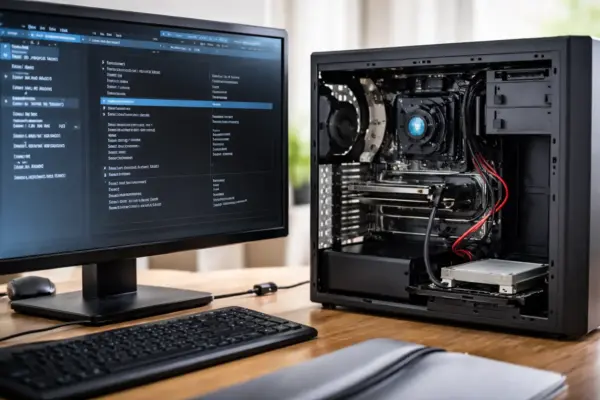
Bevor man an Lösungen denkt, lohnt sich ein Blick auf die Grundlagen. Das BIOS oder UEFI ist sozusagen die Schaltzentrale deines PCs. Beim Einschalten prüft es zuerst die Hardware und entscheidet, ob alles bereit ist, um ein Betriebssystem zu starten. Wird die Festplatte hier nicht erkannt, kann Windows oder Linux sie später auch nicht nutzen.
Das BIOS erkennt eine Festplatte nicht automatisch „magisch“. Es greift auf Schnittstellen wie SATA oder NVMe zu und erwartet dort eine korrekt angeschlossene und ansprechbare Hardware. Passt etwas nicht, taucht das Laufwerk in der Übersicht schlicht nicht auf. Genau das sorgt oft für Verwirrung.
Wichtig ist auch: BIOS und Betriebssystem sind klar getrennt. Wenn das BIOS die Festplatte nicht sieht, liegt das Problem fast immer auf Hardware- oder Firmware-Ebene. Treiber in Windows spielen dann noch keine Rolle.
Ein kurzer Überblick:
- BIOS/UEFI startet vor dem Betriebssystem
- Es erkennt nur Hardware, die korrekt angeschlossen und kompatibel ist
- Fehler hier wirken sich direkt auf den gesamten Startvorgang aus
Wenn du das verstanden hast, fällt es deutlich leichter, die richtigen Stellschrauben zu finden und gezielt zu prüfen.
Häufige Ursachen auf einen Blick: Hardware, Software und Einstellungen
In der Praxis lassen sich die Ursachen gut in drei große Bereiche einteilen. Diese Einordnung hilft dir, nicht wild herumzuprobieren, sondern strukturiert vorzugehen. Meist liegt der Fehler nur in einem dieser Bereiche.
Hardware-Probleme sind besonders häufig. Dazu gehören defekte oder lose Kabel, nicht ausreichend versorgte Laufwerke oder schlicht eine kaputte Festplatte. Gerade bei älteren PCs oder nach einem Umzug passiert so etwas schneller, als man denkt.
Der zweite Bereich sind BIOS- und Firmware-Einstellungen. Ein falscher SATA-Modus, deaktivierte Ports oder ein Wechsel von Legacy auf UEFI können dazu führen, dass die Festplatte nicht mehr erkannt wird. Das passiert oft nach einem BIOS-Reset oder Update.
Software spielt erst eine Rolle, wenn das BIOS die Festplatte grundsätzlich erkennt. Dann geht es eher um Boot-Probleme als um fehlende Hardware. Wird sie im BIOS gar nicht angezeigt, kannst du diesen Punkt zunächst ignorieren.
Zur Orientierung:
- Hardware: Kabel, Strom, Defekte
- Einstellungen: BIOS-Optionen, Modi, Kompatibilität
- Software: erst relevant nach erfolgreicher Erkennung
Diese Einteilung spart Zeit und Nerven bei der Fehlersuche.
Physische Prüfungen: Anschlüsse, Kabel und Stromversorgung
Der erste praktische Schritt ist immer der Blick ins Gehäuse. Ich weiß, das wirkt banal, aber erstaunlich viele Probleme lassen sich hier schon lösen. Eine Festplatte kann nur erkannt werden, wenn Daten- und Stromkabel korrekt sitzen.
Überprüfe zuerst die SATA- oder NVMe-Verbindung. SATA-Kabel können sich mit der Zeit lösen oder intern brechen. Tausche sie im Zweifel aus, sie kosten wenig und sind schnell gewechselt. Bei NVMe-SSDs lohnt es sich, die Schraube zu lösen und das Laufwerk neu einzusetzen.
Auch die Stromversorgung ist entscheidend. Gerade bei klassischen HDDs reicht ein lockerer Stecker aus, damit sie nicht anlaufen. Hörst du beim Einschalten kein leises Surren oder Spindelgeräusch, fehlt oft der Strom.
Checkliste für dich:
- Sitzen Daten- und Stromkabel fest?
- Anderes SATA-Kabel oder anderen Port testen
- Festplatte an einem anderen PC ausprobieren
Diese Tests geben dir schnell Klarheit, ob ein mechanisches Problem vorliegt oder du weiter im BIOS suchen solltest.
BIOS- und UEFI-Einstellungen korrekt konfigurieren
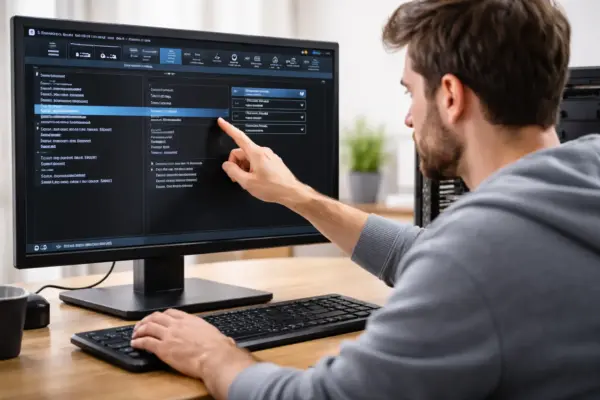
Wenn die Hardware in Ordnung wirkt, geht es ins BIOS oder UEFI. Hier entscheidet sich, ob die Festplatte überhaupt angesprochen wird. Schon eine einzelne falsche Option kann dafür sorgen, dass sie unsichtbar bleibt.
Ein häufiger Stolperstein ist der SATA-Modus. Systeme kennen meist AHCI, IDE oder RAID. Moderne Betriebssysteme erwarten in der Regel AHCI. Ist hier etwas falsch eingestellt, kann die Festplatte verschwinden oder nicht korrekt erkannt werden.
Auch deaktivierte SATA-Ports sind ein Klassiker. Manche Mainboards erlauben es, einzelne Anschlüsse abzuschalten. Nach einem BIOS-Reset sind diese Optionen manchmal anders gesetzt als vorher.
Darauf solltest du achten:
- SATA-Modus auf AHCI prüfen
- Alle genutzten SATA-Ports aktivieren
- Boot-Modus (UEFI oder Legacy) bewusst wählen
Nimm dir Zeit und ändere immer nur eine Einstellung. So weißt du später genau, was geholfen hat und was nicht.
Festplattentypen und Kompatibilität: HDD, SSD, NVMe
Nicht jede Festplatte funktioniert automatisch mit jedem System. Gerade bei neueren SSDs und älteren Mainboards kann es zu echten Kompatibilitätsproblemen kommen. Das wird oft übersehen.
Klassische HDDs und SATA-SSDs sind meist problemlos, solange der Anschluss stimmt. NVMe-SSDs hingegen benötigen ein Mainboard mit passendem M.2-Slot und Unterstützung im BIOS. Manche ältere Boards haben zwar den Slot, erkennen NVMe-Laufwerke aber nicht als Boot-Medium.
Auch die Größe der Festplatte kann eine Rolle spielen. Sehr alte BIOS-Versionen kommen mit großen Laufwerken nicht zurecht oder benötigen spezielle Einstellungen.
Kurz zusammengefasst:
- SATA-HDDs und -SSDs sind am kompatibelsten
- NVMe erfordert explizite Mainboard-Unterstützung
- Alte Systeme haben oft Einschränkungen
Ein Blick ins Mainboard-Handbuch lohnt sich hier fast immer und erspart viel Rätselraten.
Firmware, BIOS-Updates und Treiber als Fehlerquelle
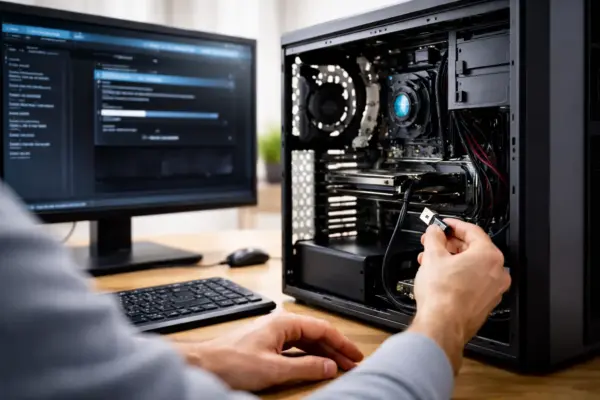
Manchmal liegt das Problem tiefer und hat mit der Firmware zu tun. Ein veraltetes BIOS kann neue Festplatten schlicht nicht korrekt ansprechen. In solchen Fällen hilft oft nur ein Update.
BIOS-Updates sollten allerdings mit Vorsicht durchgeführt werden. Sie können Fehler beheben, aber auch neue verursachen, wenn etwas schiefgeht. Ich empfehle sie nur, wenn der Hersteller ausdrücklich Kompatibilitätsprobleme adressiert.
Auch die Firmware der Festplatte selbst kann relevant sein. Einige SSD-Hersteller haben Updates veröffentlicht, die Erkennungsprobleme beheben oder die Stabilität verbessern.
Behalte im Hinterkopf:
- BIOS-Update nur bei echtem Bedarf
- Anleitung des Herstellers genau befolgen
- Firmware-Updates der SSD prüfen
Das ist kein schneller Schritt, kann aber bei hartnäckigen Problemen die entscheidende Lösung sein.
Wann ein Defekt wahrscheinlich ist und wie du weiter vorgehst
Wenn weder Hardware-Checks noch BIOS-Anpassungen helfen, musst du leider auch an einen Defekt denken. Festplatten sind Verschleißteile und können von einem Moment auf den anderen ausfallen.
Typische Anzeichen sind ungewöhnliche Geräusche bei HDDs oder eine komplette Funkstille bei SSDs. Wird das Laufwerk auch in anderen PCs nicht erkannt, ist die Diagnose meist eindeutig.
Jetzt geht es vor allem um Schadensbegrenzung. Falls wichtige Daten betroffen sind, solltest du nicht weiter experimentieren. Jeder zusätzliche Startversuch kann die Lage verschlimmern.
Mögliche nächste Schritte:
- Festplatte in externem Gehäuse testen
- Professionelle Datenrettung abwägen
- Defektes Laufwerk ersetzen
Auch wenn das ärgerlich ist, bringt dir eine klare Entscheidung hier am meisten Ruhe.

- Ihr System in Sekundenschnelle hochfahren: Dateien fast augenblicklich laden und selbst anspruchsvolle Anwendungen mit der Crucial BX500 beschleunigen; die dynamische…
- Speichern Sie bis zu 4TB an Daten: Speichern Sie große Mengen an Fotos, Musik und Videos bequem und sicher; mit schnellem Zugriff auf Ihre Medien, Kreationen und Designs sind Sie bereit, diese…

Stand: 25.02.2026 / * = Affiliate Links / Bilder von der Amazon Product Advertising API
Fazit: Ruhig bleiben und systematisch vorgehen
Wenn das BIOS deine Festplatte nicht erkennt, ist das kein Grund zur Panik. In vielen Fällen steckt kein Totalschaden dahinter, sondern eine Einstellung, ein Kabel oder ein Kompatibilitätsproblem. Ich habe oft erlebt, dass schon ein strukturierter Blick auf die Basics zur Lösung führt.
Wichtig ist, dass du dir Zeit nimmst und Schritt für Schritt vorgehst. Prüfe zuerst die Hardware, dann die BIOS-Einstellungen und erst danach komplexere Themen wie Updates. So behältst du die Kontrolle und lernst nebenbei viel über dein eigenes System.
Offen bleibt manchmal die Frage, ob sich eine Reparatur noch lohnt oder ein Austausch sinnvoller ist. Das hängt stark vom Alter der Hardware und vom Wert der Daten ab. Trau dich ruhig, Dinge auszuprobieren und zu testen. Genau dadurch wächst dein Verständnis, und beim nächsten Problem weißt du deutlich schneller, was zu tun ist.
FAQ – Häufige Fragen zum Thema „BIOS erkennt Festplatte nicht“
Warum erkennt das BIOS meine Festplatte plötzlich nicht mehr?
Das passiert oft nach einem BIOS-Reset, einem Update oder einem Hardwarewechsel. Häufig sind SATA-Modus, Boot-Einstellungen oder deaktivierte Anschlüsse die Ursache. Auch ein gelockertes Kabel kann dazu führen, dass die Festplatte auf einmal nicht mehr angezeigt wird.
Wird eine defekte Festplatte im BIOS noch erkannt?
Nicht unbedingt. Manche Defekte führen dazu, dass die Festplatte komplett ausfällt und im BIOS nicht mehr erscheint. In anderen Fällen wird sie noch erkannt, zeigt aber falsche Werte oder verschwindet sporadisch. Ein Test an einem anderen PC bringt hier meist Klarheit.
Kann ein BIOS-Update dazu führen, dass die Festplatte nicht mehr erkannt wird?
Ja, das ist möglich. Nach einem Update werden oft Standardeinstellungen geladen, die nicht zu deiner bisherigen Konfiguration passen. Besonders der SATA-Modus oder der Wechsel zwischen UEFI und Legacy kann dazu führen, dass die Festplatte „verschwindet“.
Erkennt das BIOS eine neu eingebaute SSD automatisch?
In den meisten Fällen ja, vorausgesetzt sie ist kompatibel und korrekt angeschlossen. Bei NVMe-SSDs muss das Mainboard den Standard unterstützen. Wird die SSD nicht angezeigt, liegt es oft an fehlender Unterstützung oder falschen BIOS-Einstellungen.
Was bedeutet es, wenn die Festplatte im BIOS angezeigt wird, aber nicht in Windows?
Dann ist die Hardware in Ordnung. In diesem Fall liegt das Problem meist an der Partitionierung, einem fehlenden Laufwerksbuchstaben oder einem beschädigten Dateisystem. Diese Fehler lassen sich in der Datenträgerverwaltung prüfen und oft beheben.