Treiber-Probleme gehören unter Windows zu den klassischen Ursachen für Hardware-Zicken. Kein Ton, instabiles WLAN oder Grafikprobleme nach einem Update – oft steckt ein veralteter oder fehlerhafter Treiber dahinter.
Gleichzeitig stellt sich 2026 eine berechtigte Frage: Braucht man überhaupt noch ein spezielles Treiber-Tool, wenn Windows 11 vieles automatisch aktualisiert?
Ich habe mir Driver Booster 13 PRO von IObit auf meinem aktuellen Notebook genauer angesehen und geprüft, wie groß der tatsächliche Mehrwert gegenüber Windows Update ist.
Transparenz-Hinweis:
IObit stellt mir die PRO-Version für Testzwecke kostenfrei zur Verfügung. Die Bewertung basiert ausschließlich auf meinen eigenen Praxiserfahrungen.
Mein Testsystem
Getestet habe ich Driver Booster 13 PRO auf folgendem Gerät:
- Acer Aspire Go 15 (AG15-42P-R8SZ)
- AMD Ryzen 7 5825U
- 16 GB RAM
- 512 GB SSD
- integrierte AMD Radeon Grafik
- Windows 11 (aktuelle Version)
Es handelt sich also nicht um exotische Hardware, sondern um ein typisches Mittelklasse-Notebook für Alltag, Office und Multimedia.
Der erste Scan: 23 veraltete Treiber?
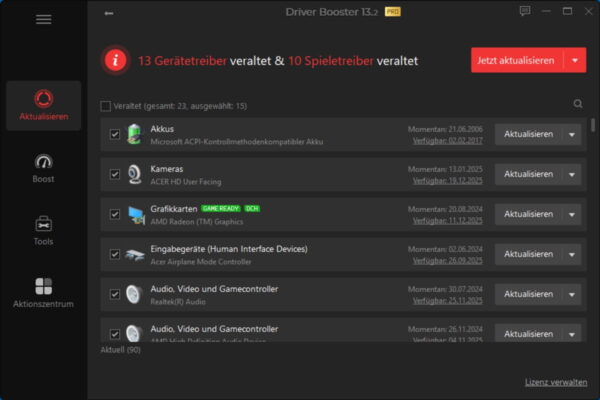
Nach dem ersten System-Scan meldete Driver Booster:
- 13 veraltete Gerätetreiber
- 10 veraltete Spieltreiber
- insgesamt 23 Updates, davon 15 automatisch vorausgewählt
Darunter:
- AMD Radeon (TM) Graphics
- Realtek Audio
- AMD High Definition Audio
- Acer HD User Facing Kamera
- Acer Airplane Mode Controller
- Microsoft ACPI-Akku-Treiber
Das klingt zunächst dramatisch – ist es aber nicht automatisch.
Wie relevant sind diese Updates wirklich?
Hier kommt der entscheidende Punkt: Nicht jeder „veraltete“ Treiber ist automatisch ein Problem.
Beispiel: ACPI-Akku von 2006
Der angezeigte Treiber stammt von 2006 – das ist jedoch ein generischer Microsoft-Systemtreiber. Solche alten Datumsangaben sind normal und kein Sicherheitsrisiko.
Grafiktreiber (AMD Radeon)
Hier wird es interessanter. Driver Booster bot eine neuere Version als die aktuell installierte an. Gerade bei AMD-Grafiktreibern liefert Windows Update nicht immer die neueste Version aus.
Das kann für Gamer oder bei Grafikproblemen durchaus relevant sein.
Audio und Systemtreiber
Auch für Realtek Audio und einige Chipsatz-nahe Komponenten wurden Updates angeboten. In meinem Test funktionierten alle Geräte bereits stabil – ein zwingender Handlungsbedarf bestand also nicht.
Installation und Stabilität
Ich habe bewusst nicht alle vorgeschlagenen Updates blind installiert, sondern nur:
- Grafiktreiber
- Audio-Treiber
- einzelne Systemkomponenten
Vor jedem Update erstellte die PRO-Version automatisch einen Wiederherstellungspunkt. Das ist ein sinnvolles Sicherheitsnetz.
Nach der Installation:
- keine Bluescreens
- keine Audio-Probleme
- keine WLAN-Ausfälle
- kein Leistungsverlust
Das System lief stabil.
Was bietet die PRO-Version zusätzlich?
Die kostenlose Version scannt dein System, lädt Treiber aber langsamer herunter und bietet weniger Komfortfunktionen.
Die PRO-Version ergänzt unter anderem:
- automatische Backups vor Updates
- schnellere Download-Server
- Offline-Treiber-Installation
- Silent Mode (keine Störungen im Vollbildmodus)
- Reparatur-Tools für Audio- und Netzwerkprobleme
Gerade der automatische Wiederherstellungspunkt ist ein echtes Sicherheitsplus.
Der direkte Vergleich: Free vs. PRO
| Funktion | Free-Version | PRO-Version |
|---|---|---|
| Treiber-Scan | ✔️ | ✔️ |
| Manuelle Updates | ✔️ | ✔️ |
| Download-Geschwindigkeit | Begrenzt | Schnell |
| Automatischer Wiederherstellungspunkt | ❌ | ✔️ |
| Offline-Treiber-Installation | ❌ | ✔️ |
| Silent Mode | Eingeschränkt | ✔️ |
| Priorisierte Treiber-Datenbank | Standard | Erweiterte Datenbank |
| Automatische Updates | ❌ | ✔️ |
Die Free-Version reicht aus, wenn du nur gelegentlich prüfen möchtest, ob Updates verfügbar sind.
Die PRO-Version bietet vor allem Komfort- und Sicherheitsfunktionen – technisch notwendig sind sie nicht zwingend, aber sie erleichtern die Wartung deutlich.
Braucht man Driver Booster 13 PRO überhaupt?
Die ehrliche Antwort: Es kommt darauf an.
Für viele Nutzer reicht Windows Update völlig aus.
Wer ein aktuelles Office-Notebook nutzt und keine speziellen Anforderungen hat, wird selten echte Probleme durch fehlende Treiber-Updates haben.
Sinnvoll ist das Tool eher für:
- Gamer mit aktueller GPU
- Nutzer mit älterer oder gemischter Hardware
- Anwender nach einer Windows-Neuinstallation
- Technik-Interessierte, die alles aktuell halten möchten
Driver Booster findet in meinem Test mehr Updates als Windows Update – aber nicht jedes davon ist zwingend notwendig.
Risiken und kritische Punkte
Treiber-Tools greifen tief ins System ein. Auch wenn in meinem Test alles stabil lief, sollte man:
- größere Updates nicht blind durchführen
- im Zweifel Grafiktreiber direkt beim Hersteller prüfen
- vor wichtigen Systemänderungen ein Backup haben
Driver Booster bietet dafür mit dem automatischen Wiederherstellungspunkt eine sinnvolle Absicherung.
Was ist neu in Version 13?
Mit Version 13 hat IObit Driver Booster technisch weiterentwickelt. Laut Hersteller wurde vor allem an Datenbank, Erkennung und Systemintegration gearbeitet.
Größere Treiberdatenbank
IObit spricht von über 18 Millionen Treibern in der Datenbank. In meinem Test wurden tatsächlich mehrere Komponenten erkannt, die Windows Update nicht angeboten hatte. Das deutet darauf hin, dass die Datenbank breiter aufgestellt ist als die Standard-Versorgung von Microsoft.
Ob man jedes dieser Updates benötigt, hängt allerdings vom System ab.
Verbesserte Treiber-Erkennung
Die neue Version soll Treiber noch präziser dem jeweiligen System zuordnen. In meinem Test auf dem Ryzen-Notebook wurden alle Komponenten korrekt identifiziert. Es gab keine offensichtlich falschen oder unpassenden Vorschläge.
Das ist entscheidend, denn falsche Treiber sind das größte Risiko bei solchen Tools.
Optimierung für Windows 11
Version 13 ist vollständig auf aktuelle Windows-11-Builds abgestimmt. Gerade bei modernen Systemen mit DCH-Treibern (wie bei AMD oder NVIDIA) ist das wichtig.
Auf meinem System lief die Software stabil und fügte sich sauber in Windows 11 ein.
Überarbeiteter Silent Mode
Der Silent Mode unterdrückt Benachrichtigungen im Vollbildmodus. Für Gamer oder bei Präsentationen ist das praktisch, auch wenn es kein technisches Kernfeature ist.
Der Bereich „Boost“: Mehr Leistung per Klick?
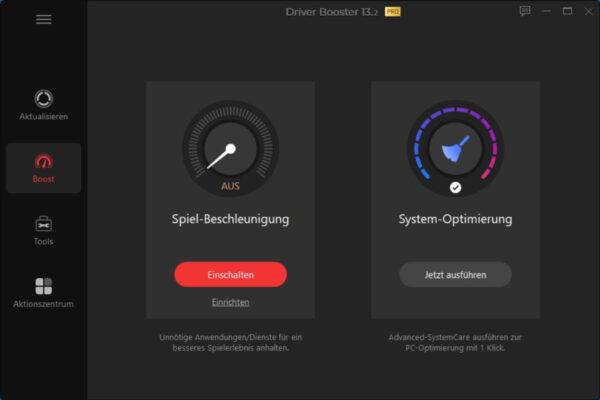
Neben dem klassischen Treiber-Update bietet Driver Booster 13 PRO auch einen eigenen Bereich namens „Boost“. Hier verspricht die Software eine schnellere System- und Spieleleistung durch das Deaktivieren unnötiger Hintergrundprozesse.
Im Boost-Menü stehen zwei Funktionen zur Verfügung:
- Spiel-Beschleunigung
- System-Optimierung
Spiel-Beschleunigung
Die sogenannte Spiel-Beschleunigung beendet temporär nicht benötigte Anwendungen und Dienste, um Arbeitsspeicher freizugeben. Das Prinzip ist bekannt: Weniger Hintergrundlast bedeutet theoretisch mehr Ressourcen für das Spiel.
In meinem Test auf dem Ryzen-Notebook konnte ich allerdings keinen messbaren Leistungszuwachs feststellen. Moderne Systeme mit 16 GB RAM kommen in der Regel gut ohne solche Eingriffe aus.
Für ältere Rechner mit wenig Arbeitsspeicher kann die Funktion jedoch sinnvoll sein.
System-Optimierung
Die System-Optimierung führt laut Hersteller eine Ein-Klick-Analyse durch und bereinigt temporäre Prozesse. Technisch erinnert das stark an klassische System-Optimierungstools.
Hier gilt:
Die Funktion schadet nicht, ersetzt aber keine regelmäßige Systempflege oder ein sauberes Windows-Setup.
Meine Einschätzung zum Boost-Bereich
Der Boost-Bereich ist ein optionales Zusatzfeature. Er kann auf schwächeren Systemen einen kleinen Vorteil bringen, ist aber kein Wundermittel für mehr FPS oder deutlich spürbare Performance-Steigerung.
Der eigentliche Mehrwert von Driver Booster liegt klar im Treiber-Management – nicht in der System-Beschleunigung.
Der Bereich „Tools“: Problemlöser mit einem Klick?
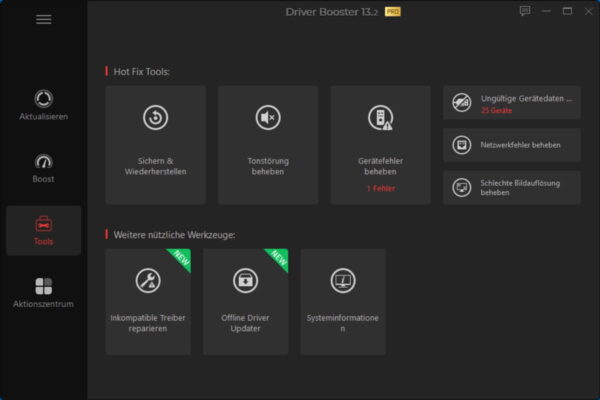
Neben Treiber-Updates und Boost-Funktionen bietet Driver Booster 13 PRO auch einen eigenen Bereich namens „Tools“. Hier bündelt die Software verschiedene Reparatur- und Diagnosefunktionen.
Unter anderem stehen folgende Werkzeuge zur Verfügung:
- Sichern & Wiederherstellen
- Tonstörung beheben
- Gerätefehler beheben
- Netzwerkfehler beheben
- Ungültige Gerätedaten bereinigen
- Offline Driver Updater
- Systeminformationen anzeigen
Hot-Fix-Tools
Die sogenannten „Hot Fix Tools“ sollen typische Windows-Probleme automatisch erkennen und beheben.
Beispiele:
- Kein Ton nach einem Update
- Netzwerkprobleme
- Gerätefehler im Gerätemanager
- Falsche Bildschirmauflösung
Im Test wirkten diese Funktionen wie strukturierte Assistenten, die bekannte Windows-Probleme automatisiert angehen. Sie ersetzen keine tiefgehende Fehleranalyse, können aber gerade für weniger erfahrene Nutzer hilfreich sein.
Offline Driver Updater
Besonders interessant ist der Offline Driver Updater. Damit lassen sich Treiberpakete vorbereiten, um sie später ohne Internetverbindung zu installieren.
Das ist praktisch, wenn nach einer Windows-Neuinstallation kein Netzwerktreiber vorhanden ist – ein Szenario, das viele kennen.
Inkompatible Treiber reparieren
Diese Funktion versucht, fehlerhafte oder nicht passende Treiber zu korrigieren. Hier sollte man vorsichtig sein und im Zweifel einen Wiederherstellungspunkt nutzen – was die PRO-Version automatisch anbietet.
Meine Einschätzung zum Tools-Bereich
Die Tools sind ein sinnvolles Zusatzangebot, vor allem für:
- weniger erfahrene Nutzer
- schnelle Problemlösungen ohne manuelle Eingriffe
- typische Alltagsfehler nach Windows-Updates
Für erfahrene Anwender ersetzen sie jedoch nicht den Geräte-Manager, die Ereignisanzeige oder manuelle Treiber-Recherche.
Der größte Mehrwert von Driver Booster bleibt weiterhin das zentrale Treiber-Management – die Tools sind ein praktischer Bonus.
FAQ: Häufige Fragen zu Driver Booster 13 PRO
Ist Driver Booster 13 PRO sicher?
In meinem Test unter Windows 11 lief die Software stabil und verursachte keine Systemprobleme. Wichtig ist dennoch, Treiber-Updates nicht blind zu installieren. Die PRO-Version erstellt vor jedem Update automatisch einen Wiederherstellungspunkt, was das Risiko deutlich reduziert.
Reicht Windows Update nicht aus?
Für viele Nutzer ja. Windows 11 liefert die wichtigsten Treiber automatisch aus. Driver Booster findet jedoch teilweise neuere oder zusätzliche Treiber, die Windows nicht anbietet. Ob das notwendig ist, hängt vom jeweiligen System und Einsatzzweck ab.
Kann ein Treiber-Tool Probleme verursachen?
Ja, theoretisch schon. Treiber greifen tief ins System ein. Falsch erkannte oder fehlerhafte Versionen können zu Instabilitäten führen. Deshalb empfiehlt es sich, vor größeren Updates ein Backup zu haben und nicht jede vorgeschlagene Aktualisierung ungeprüft durchzuführen.
Mein Fazit: Komfort-Tool mit echtem Mehrwert – aber kein Muss
Driver Booster 13 PRO arbeitet sauber, erkennt viele Komponenten korrekt und bietet ein gutes Sicherheitskonzept. Auf meinem Acer-Notebook lief das Tool stabil und verursachte keine Probleme.
Trotzdem bleibt es ein Komfort-Tool.
Für viele Nutzer reicht Windows Update aus.
Wer jedoch mehr Kontrolle möchte oder regelmäßig Hardware wartet, bekommt mit der PRO-Version eine bequeme Lösung.
Die Jahreslizenz liegt meist bei unter 25 Euro – das ist fair, wenn man den Komfort regelmäßig nutzt.
Weitere Informationen und Download: https://www.iobit.com
Dieser Beitrag ist Teil meiner neuen Reihe „Software-Montag“.
Jeden Montag teste ich eine aktuelle Windows-Software und teile meine Erfahrungen.
Kommst du nicht weiter?
Dann bist du nicht allein. Im Forum bekommst du Hilfe von echten Nutzern – oft genau für dein konkretes Problem.
Jetzt Lösung im Forum finden