Du kennst das sicher: Du möchtest eine wichtige Systemeinstellung ändern oder eine tiefgreifende Reparatur an deinem PC durchführen, aber Windows blockt dich ab. Die Fehlermeldung „Zugriff verweigert“ ist der Klassiker unter den Windows-Frustrationen. Meistens liegt es daran, dass dir die nötigen Rechte fehlen.
Um die volle Kontrolle über dein System zurückzugewinnen, musst du die Eingabeaufforderung als Administrator öffnen. In diesem Guide zeige ich dir nicht nur die Standardwege, sondern auch echte Experten-Tricks, mit denen du unter Windows 10 und Windows 11 deutlich schneller ans Ziel kommst.
Egal, ob du ein technisches Problem lösen oder einfach nur dein System optimieren willst – nach diesem Artikel beherrschst du die Kommandozeile wie ein Profi.
Warum du die Eingabeaufforderung als Administrator öffnen musst
Die Eingabeaufforderung (auch CMD genannt) ist das Herzstück der Windows-Steuerung. Standardmäßig startet sie jedoch mit eingeschränkten Nutzerrechten. Das ist eine Sicherheitsmaßnahme von Microsoft, damit Programme nicht ungefragt tiefgreifende Änderungen am System vornehmen können.
Wenn du jedoch Befehle wie sfc /scannow zur Systemreparatur oder netsh zur Netzwerkkonfiguration nutzen willst, kommst du ohne erhöhte Rechte nicht weit. Wenn du die Eingabeaufforderung als Administrator öffnen kannst, agierst du mit dem sogenannten „erhöhten Token“. Das gibt dir die Befugnis, Dateien im Systemordner zu verändern und geschützte Einstellungen zu überschreiben.
Der schnellste Weg: Die Suche in Windows 10 und 11
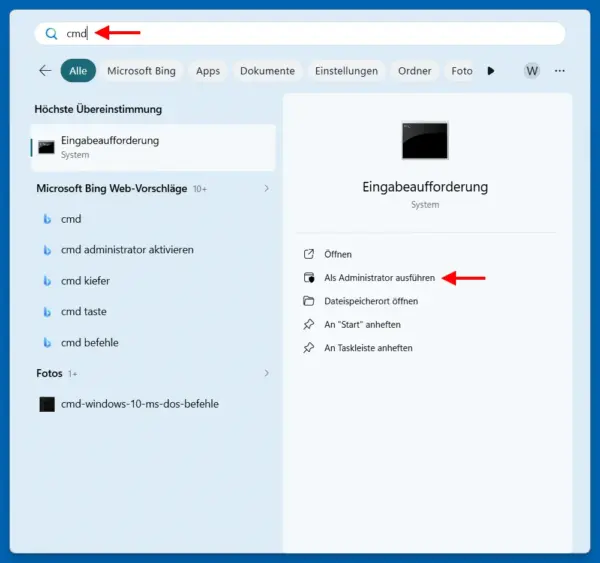
Dies ist die Methode, die die meisten Nutzer verwenden. Sie funktioniert in beiden Betriebssystemen fast identisch und ist sehr zuverlässig.
- Drücke die Windows-Taste auf deiner Tastatur.
- Tippe einfach blind den Begriff „cmd“ oder „Eingabeaufforderung“ ein.
- In den Suchergebnissen siehst du rechts die Option „Als Administrator ausführen“.
- Klicke darauf und bestätige den Dialog der Benutzerkontensteuerung (UAC) mit „Ja“.
Profi-Tipp für Tastatur-Fans
Du willst die Maus gar nicht erst anfassen? Dann nutze diese Tastenkombination: Tippe „cmd“ in die Suche und drücke statt Enter einfach Strg + Umschalt + Enter. Damit wird die App sofort mit Administratorrechten gestartet.
Eingabeaufforderung als Administrator öffnen über das Startmenü (Rechtsklick)
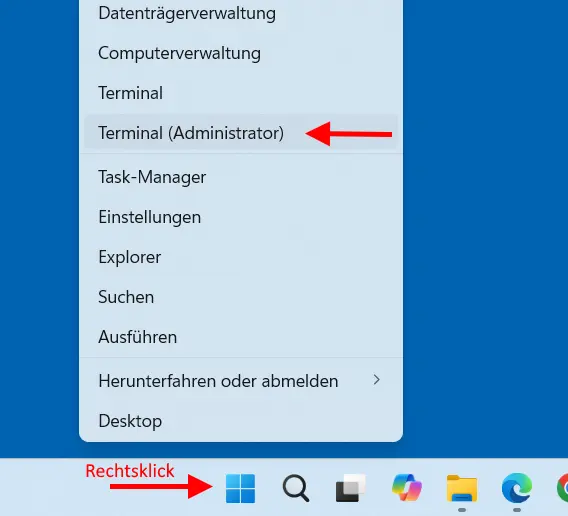
Früher gab es das berühmte „Power-User-Menü“, das man mit Windows + X öffnet. In älteren Versionen von Windows 10 stand dort direkt die Eingabeaufforderung. In neueren Versionen und in Windows 11 hat Microsoft diese oft durch die Windows PowerShell oder das Windows Terminal ersetzt.
So passt du das Menü an
Falls du dort nur die PowerShell siehst, kannst du die Eingabeaufforderung als Administrator öffnen, indem du das Windows Terminal nutzt. Das Terminal ist die moderne Hülle für alle Kommandozeilen-Tools.
- Mache einen Rechtsklick auf das Start-Symbol (oder drücke Windows + X).
- Wähle „Terminal (Administrator)“ oder „Windows PowerShell (Administrator)“.
- Im Terminal kannst du oben auf den kleinen Pfeil nach unten klicken und die klassische „Eingabeaufforderung“ auswählen.
Permanente Verknüpfung erstellen: Zeit sparen im Alltag
Musst du beruflich oder hobbymäßig ständig die Eingabeaufforderung als Administrator öffnen? Dann ist es mühsam, jedes Mal den Rechtsklick-Umweg zu gehen. Du kannst dir eine Desktop-Verknüpfung erstellen, die standardmäßig immer mit Admin-Rechten startet.
Schritt-für-Schritt-Anleitung
- Mache einen Rechtsklick auf eine freie Stelle deines Desktops.
- Wähle Neu > Verknüpfung.
- Gib als Speicherort des Elements einfach cmd.exe ein und klicke auf „Weiter“.
- Benenne die Verknüpfung z. B. „CMD Admin“ und klicke auf „Fertigstellen“.
- Jetzt kommt der entscheidende Trick: Mache einen Rechtsklick auf die neue Verknüpfung und wähle Eigenschaften.
- Klicke im Reiter „Verknüpfung“ auf die Schaltfläche Erweitert.
- Setze den Haken bei „Als Administrator ausführen“ und bestätige alles mit OK.
Ab sofort reicht ein einfacher Doppelklick auf dieses Icon, um direkt loszulegen.
CMD über den Task-Manager starten: Der Geheimtrick
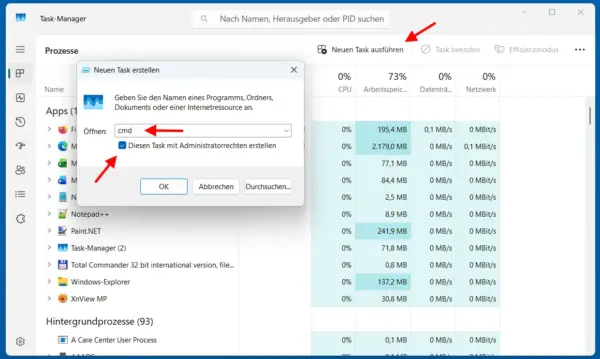
Es gibt eine Situation, in der dein Desktop eingefroren ist und du nur noch den Task-Manager öffnen kannst (über Strg + Umschalt + Esc). Selbst dann kannst du die Eingabeaufforderung als Administrator öffnen.
Gehe im Task-Manager auf Datei > Neuen Task ausführen. Wenn du jetzt einfach „cmd“ eintippst, startet sie normal. Aber Achtung: Wenn du die Strg-Taste gedrückt hältst, während du auf „OK“ klickst, öffnet sich die Eingabeaufforderung sofort mit Administratorrechten, ohne dass du den Befehl erst tippen musst. Das ist ein verstecktes „Easter Egg“, das Systemadministratoren lieben.
Den Unterschied erkennen: Woran sehe ich, dass ich Admin bin?
Es ist extrem wichtig zu prüfen, ob das Fenster wirklich erhöhte Rechte hat, bevor du kritische Befehle absetzt. Es gibt zwei einfache Merkmale:
- Die Titelzeile: Oben im Fensterrahmen muss explizit „Administrator: Eingabeaufforderung“ stehen. Steht dort nur „Eingabeaufforderung“, arbeitest du mit eingeschränkten Rechten.
- Der Pfad: Standardmäßig startet die Admin-CMD im Ordner
C:\Windows\System32. Die normale CMD startet meist in deinem Benutzerordner unterC:\Users\DeinName.
Was tun, wenn es nicht funktioniert?
Falls du trotz dieser Schritte keine Admin-Rechte bekommst, könnte dein Benutzerkonto selbst keine Administrator-Berechtigungen haben. In diesem Fall musst du dich mit einem Hauptkonto anmelden oder einen anderen Admin bitten, das Passwort für dich einzugeben.
Pro-Tipp: Die nützlichsten Befehle für Administratoren
Jetzt, wo du die volle Kontrolle hast, fragst du dich vielleicht: Was fange ich damit an? Hier sind die drei am häufigsten genutzten Befehle, die zwingend Administratorrechte erfordern:
| Befehl | Was er bewirkt | Wann du ihn brauchst |
sfc /scannow | Scannt und repariert Systemdateien. | Bei Fehlermeldungen oder Systemabstürzen. |
chkdsk /f | Prüft die Festplatte auf Dateisystemfehler. | Wenn Windows langsam lädt oder Dateien fehlen. |
dism /online /cleanup-image /restorehealth | Repariert das Windows-Image. | Wenn sfc den Fehler nicht beheben konnte. |
Du willst dein System lieber automatisch optimieren lassen, ohne kryptische Befehle zu tippen? Dann schau dir mal Ashampoo WinOptimizer an – das spart Zeit und Nerven.

- MAXIMALE POWER: Vierfache Cleaner-Power sorgt für tiefgehende und nachhaltige Systemreinigung
- STARKER DATENSCHUTZ: Erweiterte Tiefenreinigung für mehr Datenschutz und freien Speicher
Stand: 23.02.2026 / * = Affiliate Links / Bilder von der Amazon Product Advertising API
Zusammenfassung und Fazit
Das Beherrschen der Kommandozeile ist ein mächtiges Werkzeug für jeden Windows-Nutzer. Ob über die Suche, das Power-User-Menü oder eine dauerhafte Verknüpfung – die Eingabeaufforderung als Administrator öffnen zu können, spart dir Zeit und Nerven bei der Fehlerbehebung.
Hier sind die wichtigsten Punkte noch einmal kompakt:
- Nutze Strg + Umschalt + Enter in der Suche für den Schnellstart.
- Verwende das Windows Terminal in Windows 11 als modernen Ersatz.
- Prüfe immer die Titelzeile des Fensters, um sicherzugehen, dass du volle Rechte hast.
Hast du noch Fragen oder kennst du einen weiteren Shortcut? Schreib es mir in die Kommentare oder schau dir meine anderen Tutorials hier auf Dirks Computerecke an!