Kennst du das Problem, wenn du nach dem Urlaub hunderte kleine Videoclips auf deinem Handy hast? Meistens landen sie in einem Ordner und werden nie wieder angeschaut, weil das Schneiden viel zu lange dauert. Du verlierst schnell den Überblick und am Ende fehlt die Lust, daraus einen coolen Film zu machen.
Hier kommt MAGIX Video deluxe 2026 ins Spiel, ein Programm, das genau diese Arbeit für dich übernimmt. Es ist eines der bekanntesten Werkzeuge für den Videoschnitt am PC und bekommt jedes Jahr neue Funktionen spendiert. In der aktuellen Version geht es vor allem darum, dir mit künstlicher Intelligenz unter die Arme zu greifen.
Stell dir vor, dein Computer erkennt von selbst, was in deinen Aufnahmen passiert, und sortiert alles vor. So wird aus einem riesigen Haufen Daten schnell ein vorzeigbares Video für Freunde oder YouTube. Das Programm ist so aufgebaut, dass du direkt loslegen kannst, ohne vorher dicke Handbücher wälzen zu müssen.
TL;DR: MAGIX Video deluxe 2026 auf einen Blick
- KI-Power: Das Programm erkennt jetzt automatisch Motive (Menschen, Tiere, Landschaften) und sortiert dein Material vor.
- Zeitwunder: Untertitel werden per Knopfdruck erstellt und sogar im trendigen „Karaoke-Stil“ animiert.
- Rettung für alte Clips: Neue KI-Filter schärfen unscharfe Videos nach oder färben Schwarz-Weiß-Aufnahmen ein.
- Technik: Dank AV1-Unterstützung werden deine Videos kleiner bei gleicher Qualität, brauchen aber einen modernen PC (mind. 16 GB RAM empfohlen).
- Fazit: Ein Pflicht-Update für alle, die schneller schneiden wollen, ohne sich in komplizierte Profi-Software einzuarbeiten.
Hier kannst du MAGIX Video deluxe 2026 direkt beim Hersteller ansehen*
Transparenz-Hinweis:
Magix stellt mir die Plus-Version für Testzwecke kostenfrei zur Verfügung. Die Bewertung basiert ausschließlich auf meinen eigenen Praxiserfahrungen.
Revolution im Medienpool: KI-gestützte Dateiverwaltung
Früher musstest du jedes Video einzeln anschauen, um zu wissen, was darin passiert. Die neue Version von MAGIX nutzt jetzt künstliche Intelligenz, um dein Material automatisch zu scannen. Das Programm erkennt zum Beispiel, ob in einem Clip Menschen, Tiere oder Landschaften zu sehen sind.
Nach der Analyse werden deine Dateien automatisch in Kategorien sortiert. Wenn du also eine Szene mit deinem Hund suchst, klickst du einfach auf den entsprechenden Ordner. Das spart dir extrem viel Zeit, die du sonst mit Suchen verschwendet hättest.
Gerade wenn du von einem langen Ausflug mit vielen Aufnahmen zurückkommst, ist das ein echter Gamechanger. Du behältst von Anfang an den Überblick und kannst sofort mit dem kreativen Teil des Schnitts beginnen.
Von Sprache zu Text: Untertitel und Voiceover per Knopfdruck
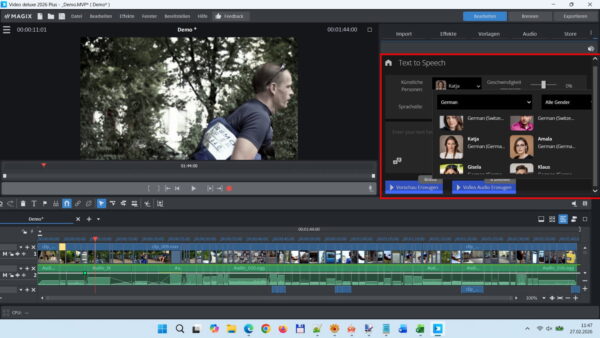
Das Erstellen von Untertiteln war früher eine der nervigsten Aufgaben beim Videoschnitt. Du musstest jedes Wort selbst tippen und genau an die richtige Stelle im Video schieben. In der 2026er Version erledigt das Programm das fast komplett von allein durch die Speech-to-Text-Funktion.
Die Software hört deinem Video zu und wandelt das Gesprochene automatisch in Text um. Neu ist dabei der Karaoke-Stil, bei dem immer das Wort markiert wird, das gerade ausgesprochen wird. Das sieht nicht nur professionell aus, sondern ist auch perfekt für Videos auf Plattformen wie TikTok oder Instagram.
Wenn du selbst nicht gerne sprichst, gibt es auch den umgekehrten Weg. Du tippst einen Text ein und eine KI-Stimme liest ihn für dich vor. Dir stehen dabei viele verschiedene Stimmen und Sprachen zur Verfügung, die erstaunlich echt klingen.
Die neuen KI-Assistenten: AI Sharpen, Dehaze und Colorize
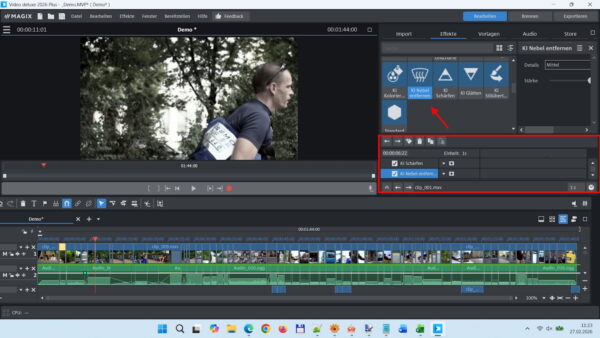
Manchmal hat man tolle Aufnahmen, aber die Qualität stimmt nicht ganz. Vielleicht war es neblig oder das Bild wirkt etwas unscharf und verwaschen. Hier helfen dir die neuen KI-Assistenten, die wie intelligente Filter funktionieren.
Mit der Funktion AI Sharpen kannst du Videos nachschärfen, die etwas matschig wirken. AI Dehaze ist besonders nützlich für Urlaubsfotos oder Landschaftsaufnahmen, da es Dunst und Nebel aus dem Bild rechnet. Die Farben wirken danach sofort kräftiger und das Bild klarer.
Ein besonders spannendes Werkzeug ist Colorize. Damit kannst du alte Schwarz-Weiß-Aufnahmen von deinen Großeltern automatisch einfärben lassen. Die KI erkennt, was Gras, Himmel oder Haut ist, und fügt die passenden Farben hinzu, als wäre das Video gestern aufgenommen worden.
Infusion Engine 3 und AV1-Support
Damit das Schneiden nicht zur Geduldsprobe wird, braucht ein Programm eine gute Rechenleistung im Hintergrund. Die Infusion Engine 3 sorgt dafür, dass deine Videos auch dann flüssig abgespielt werden, wenn du viele Effekte gleichzeitig nutzt. Sie nutzt dafür die Power deiner Grafikkarte, egal ob von NVIDIA, AMD oder Intel.
Ein wichtiges neues technisches Detail ist der AV1-Support. Das ist ein moderner Weg, wie Videos gespeichert werden. Der Vorteil für dich ist, dass deine fertigen Filme bei gleicher Bildqualität viel weniger Speicherplatz verbrauchen als früher.
Das ist besonders praktisch, wenn du deine Videos im Internet hochladen oder auf dein Handy schicken möchtest. Kleinere Dateien bedeuten schnellere Uploads und mehr Platz auf deiner Festplatte.
Systemanforderungen: Was dein PC wirklich leisten muss
Da die neuen Funktionen viel Rechenkraft benötigen, sollte dein Computer nicht zu alt sein. Für einfache Projekte reicht ein normaler Laptop oft aus, aber für die KI-Funktionen wird es anspruchsvoller. Hier ist eine kleine Übersicht, was dein PC im Idealfall an Bord haben sollte:
| Bauteil | Empfehlung für flüssiges Arbeiten |
| Prozessor | Intel Core i5 oder i7 (ab 10. Generation) |
| Arbeitsspeicher | 16 GB RAM (32 GB für 4K-Videos) |
| Grafikkarte | NVIDIA GeForce GTX 1660 oder neuer |
| Festplatte | SSD mit ausreichend freiem Speicherplatz |
Wenn dein Rechner weniger Leistung hat, kannst du zwar trotzdem schneiden, aber das Berechnen der Effekte dauert deutlich länger. Besonders der Arbeitsspeicher ist wichtig, damit das Programm bei komplexen Aufgaben nicht ins Stocken gerät.
Die Qual der Wahl: Welche Edition ist die richtige?
MAGIX bietet Video deluxe in verschiedenen Versionen an, damit du genau das Paket wählen kannst, das zu dir passt. Früher gab es eine sehr einfache Basis-Version, doch heute startet das Line-up meist direkt bei der leistungsstarken Plus-Variante. Die Unterschiede liegen vor allem in den mitgelieferten Effekten und dem Kontingent für die neuen KI-Funktionen.
Hier siehst du die wichtigsten Unterschiede auf einen Blick:
| Feature | Video deluxe 2026 Plus | Video deluxe 2026 Premium | Video deluxe 2026 Ultimate |
| Effekte & Vorlagen | ca. 1.500 | ca. 2.000 | ca. 2.000 + 13 Add-ons |
| KI Speech-to-Text | 1 Std. / Jahr | 2 Std. / Jahr | 6 Std. / Jahr |
| KI Text-to-Speech | 20.000 Zeichen | 30.000 Zeichen | 1,2 Mio. Zeichen |
| Content Hub Items | 120 / Jahr | 180 / Jahr | 240 / Jahr |
| Exklusive Plugins | Keine | proDAD VitaScene V5 Pro | 13 Plugins (z.B. Mercalli V6) |
Welche Edition passt zu dir? Hier findest du die aktuellen Preise und Angebote für alle 2026er Versionen*
Wenn du gerade erst anfängst, ist die Plus-Version ein super Einstieg. Die Premium-Version lohnt sich vor allem wegen der hochwertigen Filter von proDAD. Wer wirklich alles aus seinen Videos herausholen will und viel Bildstabilisierung oder Zeitlupen braucht, greift zur Ultimate-Version, die vollgestopft mit Profi-Werkzeugen ist.
Solltest du upgraden? Eine kleine Entscheidungshilfe
Viele von euch nutzen vielleicht noch die Version 2024 oder 2025 und fragen sich, ob sich der Neukauf lohnt. Ein Upgrade ist kein Muss, aber in bestimmten Fällen sehr sinnvoll. Hier ist eine kleine Checkliste, die dir bei der Entscheidung hilft.
Ein Wechsel auf die 2026er Version lohnt sich für dich, wenn:
- Du viel Zeit beim Sortieren von Videomaterial verlierst und die KI-Kategorisierung nutzen willst.
- Du viele Untertitel für Social Media brauchst und diese nicht mehr von Hand tippen möchtest.
- Dein Computer modern ist und du vom schnellen AV1-Speicherformat profitieren willst.
- Du alte Video-Schätze hast, die du mit den KI-Filtern wie Colorize oder Dehaze retten möchtest.
Du kannst bei deiner alten Version bleiben, wenn:
- Dein aktuelles Programm stabil läuft und du nur sehr selten einfache Schnitte machst.
- Dein PC schon etwas älter ist und die neuen KI-Funktionen ihn vermutlich überfordern würden.
- Du die neuen Automatik-Funktionen ohnehin nicht nutzen möchtest, weil du lieber alles manuell einstellst.
Bereit für das KI-Upgrade?
Hol dir die neue Version hier zum besten Preis:
Praxis-Check: Bedienung und Workflow
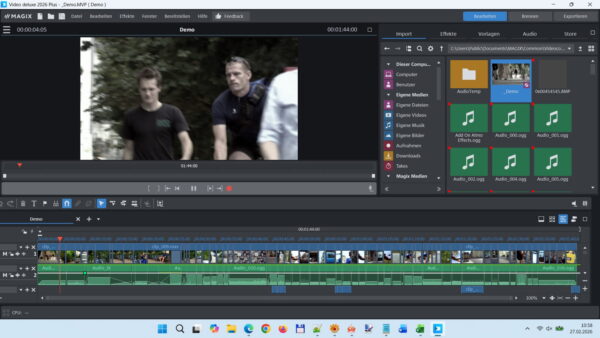
Die Bedienung ist so gestaltet, dass du dich schnell zurechtfindest. Das neue All-in-One Media Window bringt Ordnung in die Werkzeugleisten. Du hast Import, Effekte und Vorlagen jetzt an einem zentralen Ort und musst nicht mehr ständig zwischen verschiedenen Fenstern hin- und herwechseln.
Das Programm bietet dir zwei Ansichten: den Storyboard-Modus für den schnellen Überblick und die Timeline für den präzisen Schnitt. Als Anfänger startest du am besten im Storyboard-Modus, um die grobe Reihenfolge deiner Clips festzulegen.
Per Drag-and-drop ziehst du deine Videos einfach an die gewünschte Stelle. Effekte oder Musik lassen sich genauso leicht hinzufügen. Es fühlt sich alles sehr intuitiv an, fast so wie eine App auf dem Tablet, nur mit viel mehr Möglichkeiten.
Der Quick-Start Tipp für deinen ersten Film
Sobald du das Programm zum ersten Mal öffnest, stehst du vor der Wahl zwischen verschiedenen Ansichten. Mein Rat ist: Trau dich direkt an den Timeline-Modus heran. Der Storyboard-Modus sieht zwar am Anfang übersichtlicher aus, aber in der Timeline lernst du viel schneller, wie ein Video wirklich aufgebaut ist. Dort siehst du genau, wie Tonspuren, Bilder und Effekte übereinanderliegen.
Ein super Trick für den Anfang ist die automatische Szenenerkennung. Wenn du ein langes Video hast, das aus vielen verschiedenen Momenten besteht, musst du nicht alles händisch schneiden. Klicke mit der rechten Maustaste auf deinen Clip und lass die KI die Arbeit machen. Sie zerlegt das lange Video in kleine, logische Abschnitte. So kannst du schlechte Szenen sofort löschen und die guten Momente einfach hin- und herschieben.
Bevor du dich in komplizierte Effekte stürzt, solltest du erst einmal den Rhythmus deines Videos festlegen. Importiere deine Lieblingsmusik und versuche, die harten Schnitte immer genau auf den Takt der Musik zu setzen. Das wirkt sofort professioneller, selbst wenn du noch gar keine Filter oder Texte benutzt hast. Wenn das Grundgerüst steht, kannst du immer noch die neuen KI-Tools nutzen, um das Bild zu verfeinern.
Stärken und Schwächen im Überblick
Jedes Programm hat seine guten und weniger guten Seiten. Besonders positiv fallen die neuen KI-Werkzeuge auf, die dir wirklich Arbeit abnehmen und nicht nur Spielerei sind. Die Geschwindigkeit beim Exportieren der fertigen Videos ist dank der neuen Technik ebenfalls sehr hoch.
Ein Nachteil ist jedoch der hohe Anspruch an deine Hardware. Wenn du die KI-Funktionen voll nutzt, kommt ein schwacher PC schnell an seine Grenzen. Auch bei sehr langen und komplizierten Projekten kann es vorkommen, dass das Programm mal etwas langsamer reagiert.
Insgesamt ist das Preis-Leistungs-Verhältnis aber sehr fair. Du bekommst ein Werkzeug, das fast alles kann, was auch Profi-Programme beherrschen, ohne dass du ein Informatikstudium dafür brauchst.
Ein Blick über den Tellerrand: Gibt es Alternativen?
Bevor du dich endgültig entscheidest, lohnt sich ein kurzer Vergleich mit anderen Programmen. Es gibt heute für fast jeden Nutzertyp eine passende Lösung. Wenn es dir nur darum geht, extrem schnell kurze Videos für dein Handy oder TikTok zu erstellen, ist CapCut eine starke Alternative. Es ist in der Grundversion kostenlos und sehr einfach zu bedienen, bietet aber bei weitem nicht die tiefgehende Spurenbearbeitung und die Export-Qualität von MAGIX.
Auf der anderen Seite steht DaVinci Resolve. Das ist ein echtes Profi-Werkzeug, mit dem sogar Hollywood-Filme bearbeitet werden. Es gibt davon eine sehr mächtige Gratis-Version, aber sei gewarnt: Die Lernkurve ist extrem steil. Ohne tagelanges Einarbeiten und viele Tutorials wirst du dort kaum ein fertiges Video zustande bekommen. Außerdem brauchst du für dieses Programm einen wirklich extrem starken PC.
MAGIX Video deluxe 2026 positioniert sich genau in der Mitte. Es ist deutlich mächtiger als einfache Apps, aber viel leichter zu verstehen als Profi-Software. Es nutzt die gewohnte Windows-Logik und bietet einen deutschen Support, was für viele Nutzer ein entscheidender Vorteil ist. Wenn du eine solide Lösung suchst, die mit deinen Fähigkeiten mitwächst, bist du hier genau richtig.
FAQ – Häufig gestellte Fragen zu MAGIX Video deluxe 2026
Kann ich meine Projekte aus alten Versionen in Video deluxe 2026 weiterbearbeiten?
Ja, das funktioniert problemlos. Du kannst ältere Projektdateien einfach mit der neuen Version öffnen. Sei dir aber bewusst, dass der Weg zurück schwierig ist: Sobald du ein altes Projekt in der 2026er-Version gespeichert hast, lässt es sich in der Regel nicht mehr mit einer älteren Version öffnen.
Gibt es eine kostenlose Testversion, um die KI-Funktionen auszuprobieren?
Ja, MAGIX bietet eine kostenlose Testversion an, die meistens 30 Tage lang gültig ist. So kannst du prüfen, ob dein PC mit den neuen KI-Assistenten gut klarkommt, bevor du Geld ausgibst. In der Testversion kann es jedoch Einschränkungen beim Export oder bei der Anzahl der verfügbaren Effekte geben.
Muss ich beim Schneiden ständig mit dem Internet verbunden sein?
Nein, zum eigentlichen Schneiden deiner Videos ist keine dauerhafte Internetverbindung nötig. Du musst lediglich für die erste Aktivierung und Registrierung online sein. Danach verlangt die Software nur etwa einmal im Monat eine kurze Verbindung, um die Lizenz zu bestätigen.
Kann ich meine fertigen Videos direkt auf Social Media hochladen?
Das Programm hat eine direkte Anbindung an Plattformen wie YouTube oder Vimeo. Du kannst deine Filme nach dem Exportieren direkt aus der Software heraus hochladen. Für Formate wie TikTok oder Instagram Reels nutzt du am besten die neuen Vorlagen für Hochkant-Videos, damit dein Content direkt perfekt passt.
Darf ich die Software auf meinem PC und meinem Laptop gleichzeitig installieren?
Normalerweise erlaubt dir die Lizenz von MAGIX die Installation auf bis zu zwei Geräten. Das ist besonders praktisch, wenn du zu Hause am leistungsstarken Rechner arbeitest, aber unterwegs auf dem Laptop schon mal den ersten Rohschnitt machen möchtest. Du darfst das Programm allerdings nicht auf beiden Geräten gleichzeitig verwenden.
Fazit: Dein Einstieg in den KI-gestützten Videoschnitt
Die neue Version von MAGIX Video deluxe zeigt deutlich, wohin die Reise geht. Künstliche Intelligenz ist kein Modewort mehr, sondern ein Werkzeug, das dir langweilige Aufgaben abnimmt. Du hast jetzt mehr Zeit, dich auf die kreativen Ideen zu konzentrieren, anstatt Stunden mit dem Sortieren von Clips zu verbringen.
Natürlich stellt sich die Frage, wie weit diese Automatisierung noch gehen wird. Werden wir bald nur noch ein Thema vorgeben und die Software schneidet den kompletten Film? Bis es so weit ist, solltest du die neuen Möglichkeiten einfach selbst ausprobieren. Schnapp dir dein Material vom letzten Ausflug und teste, wie die KI deine Aufnahmen verbessert oder Untertitel erstellt.
Lass dich nicht von der Technik abschrecken, sondern nutze sie als Starthilfe. Dein nächstes großes Videoprojekt wartet nur darauf, von dir umgesetzt zu werden. Viel Spaß beim Experimentieren und Entdecken deiner eigenen Regie-Künste.
Und jetzt bist du dran!
Mich interessiert brennend, wie deine Erfahrungen mit dem Videoschnitt aussehen. Nutzt du bereits KI-Tools, um deine Arbeit zu beschleunigen, oder verlässt du dich lieber auf dein eigenes Auge? Vielleicht hast du auch spezielle Fragen zu deinem Computer und möchtest wissen, ob die 2026er Version bei dir flüssig läuft.
Schreib es mir einfach unten in die Kommentare! Ich versuche, jede Frage zu beantworten und euch bei euren Projekten zu unterstützen. Wenn du den Artikel hilfreich fandest, teile ihn gerne mit anderen Video-Fans.
Dieser Beitrag ist Teil meiner neuen Reihe „Software-Montag“.
Jeden Montag teste ich eine aktuelle Windows-Software und teile meine Erfahrungen.