Stell dir vor, du sitzt an deinem Schreibtisch und versuchst, Hausaufgaben zu machen, während sich die Bücher und Zettel meterhoch stapeln. Der Arbeitsspeicher (RAM) in deinem PC funktioniert ganz ähnlich wie diese Schreibtischfläche. Er ist der Ort, an dem dein Computer alle Informationen bereithält, die er im Moment zum Arbeiten benötigt.
Wenn der Platz auf dem Schreibtisch zu klein ist oder du die richtigen Unterlagen erst mühsam unter einem Stapel suchen musst, wird alles extrem langsam. Genau das passiert, wenn dein RAM nicht optimal konfiguriert ist oder nicht zum Rest deiner Hardware passt. Es spielt dabei keine Rolle, ob du nur im Internet surfst oder komplexe Spiele spielst.
In diesem Text schauen wir uns gemeinsam an, warum es beim RAM auf mehr ankommt als nur auf eine große Zahl auf der Verpackung. Du wirst verstehen, wie Takt und Reaktionszeit zusammenarbeiten und wie du die beste Leistung aus deinem System herausholst. So triffst du beim nächsten Upgrade garantiert die richtige Entscheidung für deinen Rechner.
Die Grundlagen: Was der Arbeitsspeicher im PC-Alltag eigentlich macht

Der Arbeitsspeicher, oft einfach RAM genannt, ist das Kurzzeitgedächtnis deines Computers. Alles, was du gerade aktiv am PC machst – sei es ein offener Browser-Tab, ein Textdokument oder ein Spiel – wird im RAM zwischengelagert. Er ist viel schneller als deine Festplatte oder SSD, weshalb der Prozessor direkt auf diese Daten zugreifen kann.
Ohne RAM müsste die CPU ständig auf die langsamere SSD warten, was dein System massiv ausbremsen würde.
Stell dir vor, die Festplatte ist ein riesiges Archiv im Keller und der RAM ist dein Arbeitsplatz direkt vor dir. Nur was auf dem Tisch liegt, kannst du sofort bearbeiten. Wenn du den PC ausschaltest, wird dieser Tisch komplett leergeräumt.
Das ist der Grund, warum nicht gespeicherte Dokumente weg sind, wenn der Strom ausfällt. RAM ist flüchtig und braucht Energie, um Informationen zu halten.
Im Alltag merkst du einen guten Arbeitsspeicher vor allem daran, dass Programme schnell starten und der Wechsel zwischen verschiedenen Fenstern flüssig läuft. Wenn der RAM voll ist, muss Windows Daten auf die Festplatte auslagern, was sich in Rucklern bemerkbar macht.
Deshalb ist es wichtig, die richtige Balance zwischen Kapazität und Geschwindigkeit zu finden, damit dein Prozessor niemals ausgebremst wird.
Taktfrequenz (MHz/MT/s) verstehen: Die Autobahn für deine Daten
Die Taktfrequenz gibt an, wie schnell Daten zwischen dem RAM und dem Prozessor hin- und hergeschickt werden können. Du findest auf den Modulen oft Angaben wie 3200 MHz oder 6000 MT/s. Du kannst dir das wie eine Autobahn vorstellen: Eine höhere Taktfrequenz bedeutet, dass die Fahrzeuge schneller fahren dürfen und somit mehr Informationen pro Sekunde am Ziel ankommen. Das erhöht den Datendurchsatz deines Systems.
Technisch gesehen gibt der Takt an, wie viele Zyklen der Speicher pro Sekunde durchläuft. Ein höherer Takt klingt erst einmal super, aber er ist nicht der einzige Faktor für echte Geschwindigkeit. Damit die hohe Geschwindigkeit genutzt werden kann, muss auch dein Prozessor diesen Takt unterstützen.
Wenn dein RAM schneller taktet, als die CPU verarbeiten kann, wird der Speicher einfach heruntergetaktet und du hast Geld umsonst ausgegeben.
Heute nutzen wir fast nur noch DDR-Speicher (Double Data Rate). Das bedeutet, dass pro Taktzyklus zwei Datenpakete übertragen werden. Deshalb liest du oft von Megatransfer pro Sekunde (MT/s) statt Megahertz (MHz).
Für dich als Nutzer bedeutet ein hoher Takt vor allem in speicherintensiven Anwendungen wie Videoschnitt oder modernen Spielen einen Vorteil, da die CPU weniger Zeit mit Warten auf neue Daten verbringt.
CAS-Latenz (CL) einfach erklärt: Warum die Reaktionszeit entscheidend ist
Während der Takt die Geschwindigkeit auf der Autobahn bestimmt, beschreibt die CAS-Latenz (CL) die Zeit, die vergeht, bis ein Fahrzeug überhaupt losfahren darf. Wenn der Prozessor Daten vom RAM anfordert, dauert es eine winzige Zeitspanne, bis der Speicher den passenden Bereich gefunden hat und die Übertragung startet. Diese Verzögerung nennt man Latenz. Angegeben wird sie meist als Zahl wie CL16 oder CL30.
Eine niedrigere Zahl ist hier besser, weil sie für eine kürzere Wartezeit steht. Stell dir vor, du stellst einem Freund eine Frage.
Der Takt ist die Geschwindigkeit, mit der er antwortet, aber die Latenz ist die Zeit, die er zum Nachdenken braucht, bevor er das erste Wort sagt. Wenn die Latenz zu hoch ist, bringt auch ein extrem schneller Takt wenig, weil der Prozessor ständig auf den Startschuss warten muss.
Besonders bei Spielen, bei denen ständig viele kleine Datenpakete schnell abgerufen werden müssen, ist eine niedrige Latenz oft wichtiger als ein extrem hoher Takt. Die Hersteller geben meist eine Kombination aus beidem an.
Beim Kauf solltest du also nicht nur auf die große MHz-Zahl achten, sondern auch darauf, dass der CL-Wert im Verhältnis dazu möglichst klein bleibt. So verhinderst du unnötige Gedenksekunden deines Systems.
Das Zusammenspiel von Takt und Latenz: Die Suche nach dem „Sweet Spot“
Die wahre Leistung deines Arbeitsspeichers ergibt sich aus der Kombination von Takt und Latenz. Man nennt das die absolute Latenz. Ein Speicher mit sehr hohem Takt, aber extrem schlechten (hohen) Latenzen kann am Ende langsamer sein als ein Modul mit mittlerem Takt und sehr schnellen Zugriffszeiten.
Das Ziel ist es, den sogenannten „Sweet Spot“ zu finden – also das beste Preis-Leistungs-Verhältnis.
Hier ist eine kleine Übersicht, wie sich das Verhältnis oft verhält:
| Typ | Taktung | Latenz (CL) | Bewertung |
| DDR4 | 3200 MHz | CL16 | Sehr guter Standard |
| DDR4 | 3600 MHz | CL18 | Ähnliche reale Latenz wie oben |
| DDR5 | 6000 MHz | CL30 | Aktueller Sweet Spot |
| DDR5 | 5200 MHz | CL40 | Eher langsam für DDR5 |
Wenn du dich für eine Hardware-Plattform entscheidest, gibt es meist eine Empfehlung, welche Kombination am stabilsten läuft. Bei modernen Prozessoren ist das oft ein Takt von 6000 MT/s bei DDR5.
Wenn du darüber hinausgehst, steigen die Kosten meist überproportional zur gewonnenen Leistung an. Zudem wird das System instabiler, je weiter du an die Grenzen gehst. Für die meisten Nutzer ist es klüger, soliden Mittelklasse-Speicher zu wählen und das gesparte Geld in eine bessere Grafikkarte oder CPU zu stecken.
Single-Channel vs. Dual-Channel: Warum die Bestückung oft wichtiger als der Takt ist
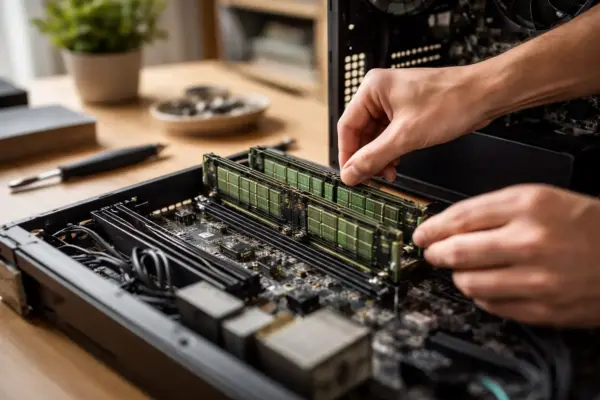
Ein häufiger Fehler beim PC-Bau ist die Verwendung von nur einem Speicherriegel. Wenn du nur einen Riegel einbaust, läuft dein System im Single-Channel-Modus. Das bedeutet, dass nur eine einzige Datenleitung zwischen RAM und Prozessor existiert. Baust du hingegen zwei identische Riegel in die richtigen Slots deines Mainboards ein, aktivierst du den Dual-Channel-Modus.
Damit verdoppelst du theoretisch die Bandbreite, weil Daten über zwei Leitungen gleichzeitig fließen können.
Du kannst dir das wie eine Kasse im Supermarkt vorstellen: Egal wie schnell die Kassiererin ist, bei zwei offenen Kassen werden doppelt so viele Kunden gleichzeitig bedient. In der Praxis kann der Wechsel von Single-Channel auf Dual-Channel einen riesigen Unterschied bei der Bildrate in Spielen machen, oft viel mehr als ein höherer Takt. Das System fühlt sich insgesamt reaktionsschneller an, da Engpässe vermieden werden.
Achte beim Einbau darauf, die richtigen Steckplätze zu nutzen. Meistens sind das bei vier Slots der zweite und der vierte Platz vom Prozessor aus gesehen. Schau zur Sicherheit in das Handbuch deines Mainboards.
Es ist immer besser, ein Kit aus zwei 8 GB Riegeln zu kaufen als einen einzelnen 16 GB Riegel. So stellst du sicher, dass dein Prozessor niemals durch eine schmale Datenleitung ausgebremst wird.
Kapazität vs. Geschwindigkeit: Wann „mehr RAM“ tatsächlich „mehr Leistung“ bedeutet
Es gibt einen hartnäckigen Mythos: „Mehr RAM macht den PC immer schneller“. Das stimmt so leider nicht ganz. Die Kapazität deines Arbeitsspeichers (z.B. 16 GB oder 32 GB) bestimmt nur, wie viele Daten gleichzeitig bereitliegen können.
Wenn deine Programme nur 10 GB benötigen, bringen dir 64 GB im Rechner keinen einzigen Frame mehr in einem Spiel. Dein Schreibtisch wird nicht schneller, nur weil er größer ist, solange du ihn nicht vollstellst.
Zusätzliche Kapazität bringt nur dann mehr Leistung, wenn der Speicher vorher zu knapp war. Wenn der RAM voll ist, fängt der PC an, Daten auf die langsame SSD auszulagern. In diesem Moment bricht die Geschwindigkeit massiv ein.
In so einem Fall ist ein Upgrade auf mehr Kapazität die beste Lösung. Für die meisten Gamer und Heimanwender sind aktuell 16 GB das Minimum, während 32 GB der neue Standard für Sorgenfreiheit sind.
Hier eine kurze Orientierung:
- 8 GB: Nur für einfache Office-Arbeiten und Surfen geeignet.
- 16 GB: Standard für Gaming und flüssiges Multitasking.
- 32 GB: Ideal für moderne AAA-Spiele und hobbymäßige Videobearbeitung.
- 64 GB und mehr: Nur für professionelle Anwendungen wie 4K-Videoschnitt oder virtuelle Maschinen nötig.
Überlege dir also genau, was du mit deinem PC machst. Investiere lieber in schnellen RAM mit 32 GB als in langsamen RAM mit 64 GB, den du niemals ausnutzt.
Kompatibilität und Fallstricke: Was Mainboard und CPU beim Kauf vorschreiben
Bevor du neuen Arbeitsspeicher kaufst, musst du unbedingt prüfen, was dein System überhaupt verträgt. Es gibt zwei große Begrenzer: das Mainboard und den Prozessor. Zuerst musst du wissen, ob dein Board DDR4 oder DDR5 unterstützt.
Die Riegel sehen zwar ähnlich aus, haben aber die Kerbe an einer anderen Stelle. Du kannst sie also physikalisch nicht im falschen Slot einbauen, ohne etwas kaputt zu machen.
Der Prozessor gibt zudem vor, welchen Takt er offiziell unterstützt. Ein sehr teurer Speicher mit 8000 MHz wird auf einem Einsteiger-Mainboard oder mit einer älteren CPU wahrscheinlich gar nicht mit dieser Geschwindigkeit laufen.
Das System startet dann entweder gar nicht oder fällt auf einen sehr langsamen Standardtakt zurück. Prüfe deshalb immer die Spezifikationen deiner CPU auf der Herstellerseite von AMD oder Intel.
Ein weiterer wichtiger Punkt ist die Bauhöhe der Riegel. Manche CPU-Kühler sind so riesig, dass sie über die RAM-Slots ragen. Wenn dein neuer Speicher hohe Kühlkörper oder auffällige RGB-Beleuchtung hat, passt er eventuell nicht unter den Kühler.
Achte also auf die Maße, besonders wenn du ein kompaktes Gehäuse hast. Schließlich solltest du immer ein Kit aus zwei gleichen Riegeln kaufen, um Inkompatibilitäten zwischen verschiedenen Herstellern zu vermeiden.
DDR4 vs. DDR5: Die wichtigsten Unterschiede und was sich für wen lohnt
DDR5 ist der aktuelle Standard, während DDR4 der Vorgänger ist, der immer noch in vielen älteren und günstigen Systemen steckt. Der offensichtlichste Unterschied ist die Geschwindigkeit: DDR5 startet dort, wo DDR4 an seine Grenzen stößt.
Während DDR4 meist zwischen 2400 und 3600 MHz liegt, beginnt DDR5 oft erst bei 4800 MHz und geht weit über 7000 MHz hinaus. Zudem ist DDR5 effizienter, da die Spannungsregelung direkt auf dem Riegel sitzt.
Ob sich der Umstieg für dich lohnt, hängt von deinem Budget und deiner aktuellen Hardware ab. Wenn du ein komplett neues System baust, solltest du heute fast immer zu DDR5 greifen. Die Preise sind mittlerweile stark gesunken und zukünftige Prozessoren werden nur noch mit DDR5 kompatibel sein.
Du investierst also in die Zukunftssicherheit deines Rechners und kannst den RAM eventuell beim nächsten Upgrade mitnehmen.
Besitzt du hingegen noch ein gut funktionierendes DDR4-System, lohnt sich ein Upgrade auf DDR5 meist nicht ohne Weiteres, da du auch ein neues Mainboard und eine neue CPU bräuchtest. Der Leistungsunterschied in normalen Spielen ist zwar messbar, aber oft nicht so riesig, dass man dafür die gesamte Basis austauschen muss.
DDR4 ist nach wie vor eine solide und sehr günstige Wahl für preisbewusste Käufer, die ihren aktuellen PC einfach nur mit mehr Kapazität ausstatten wollen.
Meine aktuellen Hardware-Tipps: Welcher RAM passt zu dir?
Nach der ganzen Theorie fragst du dich sicher, welche Riegel du nun konkret in deinen Warenkorb legen solltest. Damit du dich nicht durch hunderte Angebote wühlen musst, habe ich dir hier meine persönlichen Empfehlungen zusammengestellt.
Diese Kits haben sich in der Praxis bewährt und bieten genau den „Sweet Spot“, über den wir vorhin gesprochen haben.
Der Preis-Leistungs-Held für DDR4-Systeme Wenn du noch auf einer DDR4-Plattform unterwegs bist (z. B. AMD Ryzen 5000 oder ältere Intel-Systeme), ist der Corsair Vengeance LPX meine erste Wahl. Er ist angenehm flach, was bedeutet, dass er unter so gut wie jeden CPU-Kühler passt.
Mit 3200 MHz und CL16 bietet er genau die Leistung, die dein System braucht, ohne unnötig teuer zu sein.


Stand: 7.03.2026 / * = Affiliate Links / Bilder von der Amazon Product Advertising API
Die ideale Wahl für moderne DDR5-Rechner Baust du gerade ein neues System mit einem aktuellen Prozessor auf, empfehle ich dir das G.Skill Flare X5 Kit mit 32 GB. Warum? Weil es mit 6000 MT/s und einer Latenz von CL30 genau in dem Bereich arbeitet, den moderne CPUs am liebsten mögen.
Es ist schnell, stabil und verzichtet auf unnötigen Schnickschnack, was es zu einem echten Preis-Leistungs-Tipp macht.

Stand: 7.03.2026 / * = Affiliate Links / Bilder von der Amazon Product Advertising API
Für alle, die es leuchten sehen wollen Falls dir die Optik genauso wichtig ist wie die Technik, solltest du dir den Corsair Vengeance RGB (DDR5) anschauen. Er bietet die gleiche starke Leistung wie die Standard-Modelle, bringt aber eine schicke Beleuchtung mit, die du über die Software steuern kannst.
Perfekt, wenn dein PC ein Sichtfenster hat und auf dem Schreibtisch präsentiert wird.

Stand: 7.03.2026 / * = Affiliate Links / Bilder von der Amazon Product Advertising API
Egal für welches Kit du dich entscheidest: Achte darauf, dass du immer ein Set aus zwei Riegeln kaufst, damit dein System sofort im schnellen Dual-Channel-Modus durchstarten kann.
Fazit: Die perfekte RAM-Konfiguration für dein individuelles Nutzerprofil
Den richtigen Arbeitsspeicher zu finden, ist kein Hexenwerk, wenn du die Grundlagen verstanden hast. Es kommt nicht darauf an, die höchsten Zahlen auf der Verpackung zu jagen, sondern ein harmonisches System aufzubauen.
Achte darauf, dass Kapazität, Takt und Latenz zu deinem Prozessor und deinen täglichen Aufgaben passen. Ein Dual-Channel-Setup mit 32 GB und soliden Latenzen ist heute für fast jeden Nutzer die beste Wahl.
Jetzt bist du an der Reihe: Trau dich ruhig an das Thema Hardware heran! Es macht unglaublich viel Spaß, das eigene System zu optimieren und die feinen Unterschiede in der Geschwindigkeit selbst zu erleben.
Vielleicht probierst du mal aus, im BIOS das XMP- oder EXPO-Profil zu aktivieren, um die versprochene Leistung deines Speichers überhaupt erst freizuschalten.
Wenn du noch Fragen hast oder unsicher bist, welche Riegel in dein Board passen, schau in die Handbücher oder frag in Foren nach. Dein PC ist dein Werkzeug – sorge dafür, dass es so scharf wie möglich ist!
FAQ: Häufige Fragen zum Thema Arbeitsspeicher
Kann ich RAM-Riegel verschiedener Marken mischen?
Ja, das ist technisch möglich, aber nicht ideal. Das System orientiert sich immer am langsamsten Riegel. Zudem kann es im Dual-Channel-Modus zu Stabilitätsproblemen kommen. Für die beste Leistung solltest du immer identische Kits verwenden.
Was ist XMP oder EXPO und muss ich das einschalten?
Ja! RAM läuft ab Werk oft nur mit einem langsamen Standard-Takt. Im BIOS musst du das XMP-Profil (Intel) oder EXPO (AMD) aktivieren, damit der Speicher auch wirklich mit der Geschwindigkeit läuft, die auf der Verpackung steht.
Wird mein PC schneller, wenn ich von 16 GB auf 32 GB upgrade?
Nur, wenn deine 16 GB bisher fast vollständig ausgelastet waren. Wenn du nur surfst oder einfache Spiele spielst, wirst du keinen Unterschied merken. Wenn du aber viele Programme gleichzeitig offen hast, läuft das System mit 32 GB deutlich stabiler.
Warum zeigt Windows weniger RAM an, als ich eingebaut habe?
Das liegt oft daran, dass ein Teil des Speichers für die integrierte Grafikeinheit (iGPU) deines Prozessors reserviert wird. Auch ein 32-Bit-Betriebssystem könnte die Ursache sein, da dieses maximal 4 GB adressieren kann.
Ist teurer „Gaming-RAM“ sein Geld wert?
Meistens nur für Enthusiasten. Der Aufpreis für extrem hohe Taktraten steht oft in keinem Verhältnis zum minimalen Leistungsplus in Spielen. Der „Sweet Spot“ (Mittelklasse) bietet fast immer das beste Erlebnis fürs Geld.