Stell dir vor, du willst deinen Computer schneller machen und stolperst über Begriffe wie SSD, NVMe und SATA. Es klingt erst einmal nach Buchstabensalat, dabei entscheiden genau diese Begriffe darüber, wie fix dein PC wirklich ist. Früher waren langsame Festplatten die größte Bremse beim Arbeiten oder Zocken.
Heute gibt es Speicher, die Daten fast in Lichtgeschwindigkeit übertragen können. Wenn du weißt, welcher Standard zu deinem Mainboard passt, sparst du beim Kauf bares Geld und holst die maximale Leistung aus deiner Hardware heraus. Es geht nicht nur um reines Tempo, sondern auch darum, wie flüssig sich dein ganzer Alltag am Rechner anfühlt.
In diesem Text schauen wir uns gemeinsam an, was hinter den Abkürzungen steckt. Du lernst, warum eine teure Profi-SSD für manche Nutzer Quatsch ist, während sie für andere einen riesigen Unterschied macht. Danach weißt du genau, worauf du beim nächsten Upgrade achten musst.
Die Grundlagen: Was SSDs von herkömmlichen Festplatten (HDD) unterscheidet
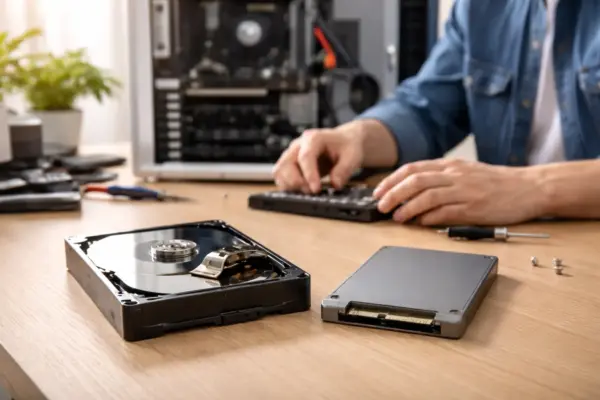
Früher war in fast jedem Computer eine klassische Festplatte verbaut, die man als HDD bezeichnet. Wenn du dir das Innere einer HDD vorstellst, sieht es aus wie bei einem alten Plattenspieler. Es gibt rotierende Magnetscheiben und einen mechanischen Arm, der die Daten liest.
Das Problem dabei ist die Mechanik. Der Arm muss sich physisch bewegen, was Zeit kostet und Geräusche macht. Zudem sind diese Bauteile empfindlich gegen Stöße.
Eine SSD hingegen funktioniert völlig anders. Das Kürzel steht für Solid State Drive, was man grob mit Festkörperlaufwerk übersetzen kann. Es gibt keine beweglichen Teile mehr. Stattdessen werden die Daten auf Speicherchips gesichert, ähnlich wie bei einem USB-Stick, nur viel schneller und langlebiger. Da kein Lesekopf erst an die richtige Stelle wandern muss, sind die Zugriffszeiten extrem kurz.
Der Wechsel von einer HDD zu einer SSD ist oft der größte Geschwindigkeitssprung, den du bei einem Computer erleben kannst. Dein Betriebssystem startet in Sekunden statt in Minuten, und Programme öffnen sich fast ohne Verzögerung.
Da SSDs keine Mechanik nutzen, arbeiten sie zudem völlig lautlos und verbrauchen weniger Strom. Das macht sie besonders für Laptops ideal, da der Akku länger hält und das Gerät robuster gegen Erschütterungen ist.
SATA-SSDs: Der bewährte Standard für Preisbewusste und Aufrüster
SATA ist ein Begriff, der ursprünglich für die Verbindung von klassischen Festplatten entwickelt wurde. Als die ersten SSDs auf den Markt kamen, nutzten sie denselben Anschluss, um die Kompatibilität zu gewährleisten. Diese Laufwerke sehen meist aus wie kleine, flache Kästen im 2,5-Zoll-Format.
Sie werden mit einem Kabel an das Mainboard angeschlossen und über ein weiteres Kabel vom Netzteil mit Strom versorgt.
Der große Vorteil von SATA-SSDs ist ihre Vielseitigkeit. Fast jeder Computer der letzten zehn Jahre besitzt SATA-Anschlüsse. Wenn du einen alten PC hast, den du günstig beschleunigen willst, ist eine SATA-SSD die einfachste Lösung.
Sie bieten ein hervorragendes Preis-Leistungs-Verhältnis und sind in der Regel die günstigste Art, viel Speicherplatz zu bekommen. Für einfache Büroarbeiten oder das Surfen im Internet reicht ihre Geschwindigkeit völlig aus.
Allerdings gibt es eine technische Grenze. Der SATA-Anschluss ist bei etwa 560 Megabyte pro Sekunde am Ende seiner Leistungsfähigkeit angekommen. Auch wenn die Speicherchips im Inneren theoretisch schneller könnten, bremst das alte Kabel die Datenübertragung aus. Hier im Überblick die Merkmale:
- Anschluss über Daten- und Stromkabel.
- Maximale Geschwindigkeit ca. 560 MB/s.
- Ideal für alte PCs und als günstiger Massenspeicher.
- Größeres Gehäuse im Vergleich zu modernen Steckkarten.

- Sequenzielle Lese-/Schreibvorgänge mit bis zu 560/510 MB/s für alle Dateitypen und Zufällige Lese-/Schreibvorgänge mit bis zu 95k/90k für alle Dateitypen
- Beschleunigt durch Micron 3D NAND-Technologie
Stand: 7.03.2026 / * = Affiliate Links / Bilder von der Amazon Product Advertising API
NVMe erklärt: Der Turbo unter den SSD-Standards
NVMe steht für Non-Volatile Memory Express und ist kein Anschluss, sondern eine Art Sprache oder Protokoll. Während SATA ursprünglich für langsame, mechanische Festplatten erfunden wurde, ist NVMe von Grund auf für moderne Speicherchips entwickelt worden.
Man kann es sich wie eine Autobahn ohne Tempolimit vorstellen, während SATA eher einer schmalen Landstraße entspricht, auf der sich der Verkehr staut.
Der entscheidende Unterschied liegt in der Art der Kommunikation. NVMe nutzt die direkte Anbindung an den Prozessor über die sogenannten PCIe-Bahnen. Das sorgt dafür, dass Daten nicht nur viel schneller fließen, sondern auch mehr Befehle gleichzeitig verarbeitet werden können.
Das Ergebnis ist eine extrem niedrige Latenz. Das bedeutet, dass der Computer fast verzögerungsfrei auf kleine Dateien zugreift, was das System insgesamt sehr „reaktionsfreudig“ macht.
In der Praxis erreichen NVMe-Speicher Geschwindigkeiten von 3.500 MB/s bis hin zu über 7.000 MB/s bei modernen Standards. Das ist das Zehnfache einer herkömmlichen SATA-SSD. Für dich bedeutet das: Riesige Dateien wie 4K-Videos werden in Sekundenbruchteilen kopiert, und bei modernen Videospielen verkürzen sich die Ladezeiten massiv.
NVMe ist heute der Standard für alle, die ein zukunftssicheres und schnelles System aufbauen möchten, da die Preise mittlerweile stark gesunken sind.
SSD-Formfaktoren im Überblick: 2,5 Zoll vs. M.2
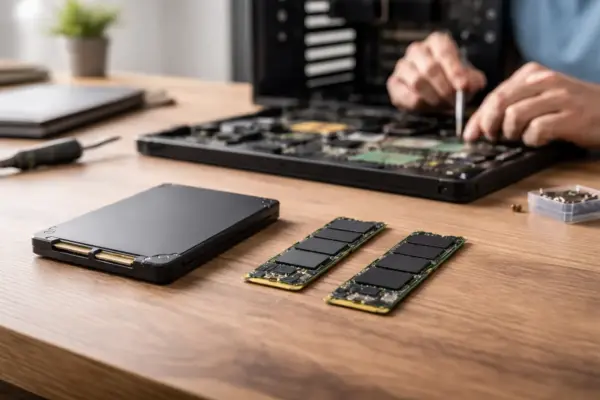
Wenn du eine SSD kaufst, spielt die Bauform eine große Rolle. Die klassische SATA-SSD kommt fast immer im 2,5-Zoll-Format daher. Das ist ein kleines, geschlossenes Gehäuse, das du in einen Laufwerksschacht in deinem Gehäuse schraubst. Es ist robust, benötigt aber Kabelverbindungen zum Mainboard. Das sorgt oft für etwas Kabelsalat im Inneren des Gehäuses.
Der modernere Standard heißt M.2. Diese SSDs sehen aus wie kleine Riegel Kaugummi und werden direkt auf das Mainboard gesteckt. Dort werden sie mit einer kleinen Schraube fixiert. Der Clou: Du brauchst keine Kabel mehr. M.2-Steckplätze können sowohl SATA-Signale als auch das schnelle NVMe-Protokoll verarbeiten.
Du musst also beim Kauf genau hinschauen, ob der Riegel ein langsamer SATA-M.2 oder ein schneller NVMe-M.2 ist.
| Eigenschaft | 2,5-Zoll SSD | M.2 SSD |
| Größe | Wie ein Kartenspiel | Wie ein Kaugummistreifen |
| Anschluss | SATA-Kabel | Direkt auf dem Mainboard |
| Protokoll | Fast immer SATA | SATA oder NVMe |
| Platzbedarf | Benötigt Laufwerksschacht | Minimaler Platzbedarf |
Es gibt auch noch andere Formfaktoren wie mSATA oder Add-In-Cards für PCIe-Slots, aber diese spielen im Alltag kaum noch eine Rolle. Für dich sind heute fast ausschließlich 2,5-Zoll und M.2 relevant. Achte darauf, dass dein Mainboard den passenden M.2-Steckplatz hat, bevor du dich für die kompakte Variante entscheidest.
Performance-Vergleich: Datendurchsatz und Latenzen in der Praxis
Der größte Unterschied zwischen den Standards zeigt sich in den nackten Zahlen, aber auch im Gefühl bei der Benutzung. Wenn wir über Performance sprechen, meinen wir meist zwei Dinge: die sequentielle Lesegeschwindigkeit und die Latenz.
Die sequentielle Geschwindigkeit ist wichtig, wenn du eine einzelne, riesige Datei kopierst. Hier gewinnt NVMe haushoch mit Werten, die oft jenseits der 5.000 MB/s liegen, während SATA bei etwa 550 MB/s feststeckt.
Viel wichtiger für den Alltag sind jedoch die Zugriffszeiten oder Latenzen. Das ist die Zeit, die vergeht, wenn du auf ein Icon klickst und der Speicher reagiert. Hier ist NVMe ebenfalls überlegen, weil die Befehle direkt und ohne Umwege verarbeitet werden.
Dennoch musst du wissen: Der Sprung von einer alten HDD auf eine SATA-SSD fühlt sich gigantisch an. Der Sprung von einer SATA-SSD auf eine NVMe-SSD ist zwar messbar, im normalen Windows-Alltag aber weniger deutlich spürbar.
Besonders bei Aufgaben mit hohen Datenmengen zeigt NVMe seine Muskeln. Wenn du hunderte Fotos in ein Bearbeitungsprogramm lädst oder ein modernes Spiel startest, das Daten direkt vom Speicher nachlädt, merkst du den Unterschied sofort.
SATA-SSDs wirken dagegen fast schon gemütlich. Für reine Office-Arbeiten ist der Unterschied jedoch so gering, dass du ihn kaum bemerken wirst.
Kompatibilität prüfen: PCIe-Generationen, Keys und Mainboard-Anschlüsse
Bevor du losläufst und die schnellste NVMe-SSD kaufst, musst du prüfen, ob deine Hardware das überhaupt unterstützt. Bei M.2-Steckplätzen gibt es verschiedene „Keys“, also kleine Einkerbungen am Anschluss. Der „M-Key“ ist der Standard für schnelle NVMe-Laufwerke mit vier PCIe-Bahnen.
Der „B+M-Key“ findet sich oft bei langsameren SATA-Modellen. Die meisten modernen Mainboards haben heute Steckplätze, die beides schlucken, aber ein Blick ins Handbuch ist Pflicht.
Ein weiteres wichtiges Thema sind die PCIe-Generationen. Aktuell sind PCIe 3.0, 4.0 und 5.0 verbreitet. Eine PCIe 4.0 SSD kann ihre volle Geschwindigkeit nur auf einem Board entfalten, das ebenfalls Version 4.0 unterstützt.
Das Gute ist: Die Technik ist abwärtskompatibel. Du kannst eine moderne 4.0-SSD auch in einen älteren 3.0-Slot stecken. Sie funktioniert dort einwandfrei, wird aber in ihrer maximalen Geschwindigkeit auf das Niveau von Version 3.0 gebremst.
Achte auch auf die Kühlung. Schnelle NVMe-SSDs, besonders ab Generation 4.0, werden unter Last sehr heiß. Wenn sie zu heiß werden, drosseln sie ihr Tempo automatisch. Viele Mainboards haben bereits kleine Kühlbleche aus Metall verbaut, die du über die SSD schraubst.
Wenn dein Board das nicht hat, lohnt es sich, eine SSD zu kaufen, die bereits einen eigenen Kühlkörper (Heatsink) mitbringt.
Gaming, Office oder Videoschnitt: Welcher Standard passt zu deinem Profil?

Die Wahl des richtigen Speichers hängt stark davon ab, was du täglich mit deinem Computer machst. Wenn du deinen Rechner nur für Hausaufgaben, zum Surfen im Web oder für Netflix nutzt, ist eine günstige SATA-SSD völlig ausreichend.
Du wirst kaum einen Unterschied zu einer teuren Profi-Platte merken, da die Anwendungen keine riesigen Datenmengen hin- und herschieben. Hier sparst du lieber Geld und kaufst dafür eine größere Kapazität.
Für Gamer sieht die Sache schon anders aus. Neue Spiele nutzen Technologien wie „DirectStorage“, bei denen Daten direkt von der SSD zur Grafikkarte fließen. Hier ist eine NVMe-SSD Pflicht, um kurze Ladezeiten und ein ruckelfreies Erlebnis in offenen Spielwelten zu garantieren. Eine PCIe 3.0 oder 4.0 NVMe-SSD ist hier der „Sweet Spot“ aus Leistung und Preis.
Richtig wichtig wird High-End-Speicher beim professionellen Videoschnitt oder bei der Arbeit mit riesigen Datenbanken. Wenn du täglich mit 4K- oder 8K-Material arbeitest, zählt jede Sekunde beim Einlesen und Exportieren.
In diesem Fall solltest du zur schnellsten verfügbaren NVMe-SSD greifen (PCIe 4.0 oder 5.0), um deinen Arbeitsfluss nicht zu bremsen. Hier zahlt sich die Investition in maximale Bandbreite wirklich aus.

- Leistungsstarke PCIe 4.0 NVMe SSD für High-End-Gaming auf dem PC sowie für 4K-Video- und 3D-Bearbeitung, Datenanalyse und mehr
- Atemberaubende Geschwindigkeit: Sequentielle Lese-/Schreibgeschwindigkeiten von bis zu 7.450 MB/s bzw. 6.900 MB/s bei allen Varianten von 1 bis 4 TB Speicherkapazität

Stand: 7.03.2026 / * = Affiliate Links / Bilder von der Amazon Product Advertising API
Installation und Optimierung: Was du beim Einbau und unter Windows beachten musst
Der Einbau einer M.2-SSD ist denkbar einfach. Du steckst sie schräg in den Slot auf dem Mainboard, drückst sie vorsichtig nach unten und fixierst sie mit der winzigen Schraube, die meist beim Mainboard dabei ist. Bei einer 2,5-Zoll-SSD verbindest du einfach die beiden Kabel.
Wichtig: Achte darauf, dass du beim Einbau nicht statisch aufgeladen bist. Ein kurzer Griff an einen Heizkörper reicht meist aus, um dich zu entladen.
Nach dem Einbau musst du die SSD unter Windows eventuell erst „initialisieren“. Das machst du in der Datenträgerverwaltung. Dort klickst du mit der rechten Maustaste auf den neuen, schwarzen Balken und erstellst ein „einfaches Volume“.
Erst danach erscheint die Festplatte als Laufwerk im Explorer. Für NVMe-SSDs musst du in der Regel keine extra Treiber installieren, da Windows 10 und 11 diese automatisch erkennen.
Ein wichtiger Tipp zur Optimierung: Defragmentiere niemals eine SSD! Das ist ein Tool aus alten HDD-Zeiten, das bei SSDs nur die Lebensdauer verkürzt, ohne einen Nutzen zu bringen. Windows erkennt SSDs normalerweise automatisch und nutzt stattdessen den „TRIM“-Befehl. Dieser sorgt dafür, dass der Speicher im Hintergrund aufgeräumt wird und dauerhaft schnell bleibt.
Lass Windows einfach machen, moderne Systeme sind gut darin, sich selbst zu verwalten.

- ✅【Komplettes M.2 SSD-Montageset】: Enthält 30 wesentliche Komponenten: M2x2,5 (6 stück) / M3x3 M2x2,5 schrauben, M2x5 (6 stück) /M3x7 (6 stück) rot / weiße Isolatoren und…
- 🛡️【Antimagnetischer Präzisionsschraubendreher】: Die nichtmagnetische Spitze verhindert Schäden an empfindlicher Elektronik während der SSD-Installation. Ergonomischer Griff mit…
Stand: 7.03.2026 / * = Affiliate Links / Bilder von der Amazon Product Advertising API
Dein Weg zum perfekten Speicher: Ausblick und Tipps zum Ausprobieren
Du hast nun gesehen, dass der Unterschied zwischen SATA und NVMe weit über einfache Stecker hinausgeht. Es ist die Entscheidung zwischen bewährter Zuverlässigkeit und modernster Hochgeschwindigkeit. Die Technik bleibt nicht stehen: Mit PCIe 5.0 erreichen wir gerade Regionen, die vor wenigen Jahren noch undenkbar waren.
Aber lass dich nicht nur von extremen Benchmarks blenden. Die wichtigste Frage ist immer, was dein eigener Computer im Alltag wirklich leisten muss.
Ich kann dir nur empfehlen: Trau dich an die Hardware ran! Ein SSD-Upgrade ist eine der dankbarsten Aufgaben beim Basteln am PC. Probiere ruhig aus, wie sich die Ladezeiten in deinen Lieblingsspielen verändern oder wie flott ein altes Notebook mit einer simplen SATA-SSD wieder werden kann.
Experimentiere mit verschiedenen Konfigurationen und lerne dein System besser kennen. Es gibt immer etwas zu optimieren, und das Wissen über deine eigene Hardware macht dich unabhängig von teuren Werkstätten. Viel Erfolg beim Upgraden!
FAQ: Häufige Fragen zu SSD, NVMe und SATA
Kann ich eine NVMe-SSD in jeden Laptop einbauen?
Nicht unbedingt. Dein Laptop benötigt einen freien M.2-Steckplatz, der das NVMe-Protokoll unterstützt. Ältere Laptops haben oft nur SATA-Anschlüsse. Schau am besten im Handbuch deines Geräts nach oder nutze ein Auslese-Tool wie „HWiNFO“, um die Anschlüsse zu prüfen.
Passen NVMe-SSDs auch in alte PCs?
Ja, das geht oft über eine sogenannte PCIe-Adapterkarte. Diese steckst du in einen freien Grafikkarten-Slot (PCIe). Aber Vorsicht: Ältere Mainboards können von diesen SSDs oft nicht „booten“, das heißt, du kannst Windows nicht darauf installieren, sondern sie nur als schnellen Zusatzspeicher nutzen.
Warum ist meine NVMe-SSD langsamer als auf der Packung steht?
Das kann zwei Gründe haben: Entweder ist sie in einem PCIe-Slot verbaut, der eine ältere Generation nutzt (z. B. PCIe 3.0 statt 4.0), oder die SSD wird zu heiß und drosselt ihre Geschwindigkeit. Auch wenn die SSD fast voll ist, kann die Leistung sinken.
Merke ich den Unterschied zwischen SATA und NVMe beim Gaming?
Beim Laden des Spiels ja – NVMe ist hier deutlich schneller. Während des eigentlichen Spielens merkst du bei den meisten aktuellen Titeln noch keinen großen Unterschied in den Bildern pro Sekunde (FPS). Das ändert sich aber gerade durch neue Techniken wie „DirectStorage“.
Wie lange hält eine SSD eigentlich?
Moderne SSDs halten bei normaler Nutzung viele Jahre, oft sogar länger als der Rest des PCs. Die Lebensdauer wird in „TBW“ (Total Bytes Written) angegeben. Für einen normalen Nutzer ist es fast unmöglich, diese Grenze durch alltägliche Arbeit oder Gaming zu erreichen.