Wenn du schon einmal aus Versehen eine Datei überschrieben oder gelöscht hast, kennst du das Gefühl: Man wünscht sich eine einfache Möglichkeit, frühere Versionen wiederherzustellen. Genau dafür gibt es in Windows eine eingebaute Funktion, die viele gar nicht kennen – die Volume Shadow Copy, also Schattenkopien. Sie speichert bestimmte Zustände deiner Dateien automatisch ab, ohne dass du extra etwas tun musst.
Schattenkopien laufen leise im Hintergrund und können dir in vielen Situationen den Tag retten. Egal ob du ein wichtiges Dokument bearbeitest, Fotos sortierst oder ein Projekt versehentlich veränderst – frühere Versionen sind oft nur wenige Klicks entfernt.
In diesem Artikel schauen wir uns Schritt für Schritt an, wie du Schattenkopien aktivierst, nutzt und optimal einstellst. Du wirst sehen: Mit ein paar Handgriffen machst du dein System deutlich sicherer und bist bei Datenverlust viel entspannter unterwegs.
Was ist die Volume Shadow Copy? Funktionsweise und Vorteile

Die Volume Shadow Copy ist ein Dienst in Windows, der bestimmte Zustände deiner Daten festhält. Das Prinzip ist einfach: Windows erstellt in regelmäßigen Abständen sogenannte Schattenkopien. Dabei handelt es sich um Momentaufnahmen eines Laufwerks, die nur die Änderungen speichern, die seit der letzten Kopie entstanden sind. Dadurch verbrauchst du weniger Speicherplatz als bei einem klassischen Backup.
Schattenkopien entstehen meist automatisch, wenn Wiederherstellungspunkte erstellt werden. Du kannst sie dir wie eine Art Historie deiner Dateien vorstellen. Wenn du also ein Dokument bearbeitest und später merkst, dass wichtige Teile fehlen, holst du dir einfach eine ältere Version zurück. Das geht sogar dann, wenn du die Datei schon gelöscht hast.
Ein großer Vorteil ist, dass die Erstellung im Hintergrund läuft und dich nicht stört. Du musst nichts manuell anstoßen und kannst trotzdem auf frühere Stände zugreifen. Außerdem arbeitet die Technik sehr zuverlässig, weil sie tief ins System integriert ist. Das macht Schattenkopien besonders hilfreich für Nutzer, die regelmäßig an Dateien arbeiten oder versehentlich Dinge überschreiben. Auch bei Systemfehlern oder kleinen Festplattenproblemen können die gespeicherten Versionen ein echter Rettungsanker sein.
Voraussetzungen prüfen: Welche Windows-Versionen Schattenkopien unterstützen
Bevor du loslegst, solltest du wissen, ob dein Windows-System Schattenkopien überhaupt unterstützt. Die Funktion ist in fast allen modernen Windows-Versionen enthalten, allerdings mit unterschiedlichen Möglichkeiten. Auf Windows 10 und Windows 11 kannst du Schattenkopien für einzelne Laufwerke einrichten und ältere Dateiversionen wiederherstellen. Bei Windows Home-Editionen ist die Verwaltung etwas eingeschränkt, aber grundlegende Wiederherstellungen sind trotzdem möglich.
Wichtig ist auch die Art deines Speichermediums. Schattenkopien funktionieren zuverlässig auf klassischen Festplatten und meist auch auf SSDs. Netzwerkfreigaben dagegen unterstützen die Funktion nur, wenn der Server ebenfalls Volume Shadow Copy bereitstellt. Wenn du also auf ein NAS zugreifen möchtest, brauchst du oft spezielle Einstellungen auf dem Gerät.
Außerdem sollte genügend Speicherplatz auf dem Laufwerk vorhanden sein. Je mehr Platz du bereitstellst, desto mehr Wiederherstellungspunkte kann Windows anlegen. Das wirkt sich direkt auf die Anzahl der verfügbaren Dateiversionen aus. Auch die Systemschutzfunktion muss aktiv sein, da sie eng mit den Schattenkopien zusammenarbeitet.
Ein kurzer Blick in die Einstellungen reicht aus, um alles zu prüfen. Sobald du weißt, dass dein System die Voraussetzungen erfüllt, kannst du die Funktion problemlos aktivieren und für deine Datenvorgänge nutzen.
Schattenkopien aktivieren: Schritt-für-Schritt-Anleitung für Windows 10 & 11
Die Aktivierung von Schattenkopien ist schnell erledigt, wenn du weißt, wo du die entsprechenden Optionen findest. Am einfachsten startest du die Einrichtung über die Systemsteuerung. Dort öffnest du den Bereich „System“ und klickst anschließend auf „Erweiterte Systemeinstellungen“.

Im Reiter „Computerschutz“ siehst du alle verfügbaren Laufwerke und kannst für jedes entscheiden, ob der Schutz aktiv sein soll.
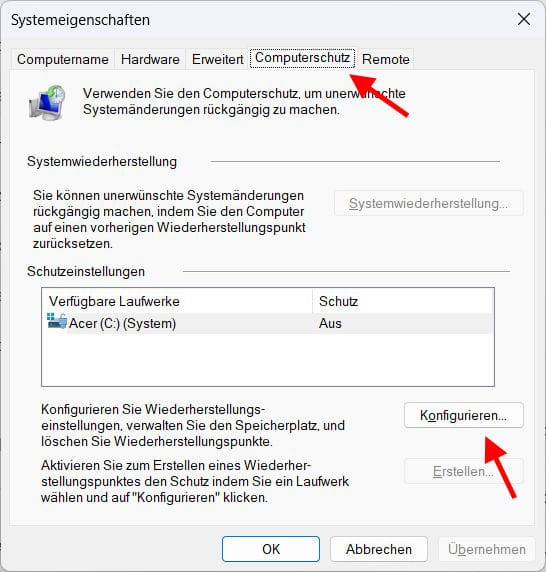
Wähle das Laufwerk aus, auf dem deine wichtigen Dateien liegen, und aktiviere den Systemschutz. Danach legst du fest, wie viel Speicherplatz Windows für die Schattenkopien nutzen darf. Eine moderate Menge reicht in der Regel aus, da nur Änderungen gespeichert werden. Wenn du den Schutz aktivierst, erstellt Windows automatisch den ersten Wiederherstellungspunkt.

Sobald die Funktion aktiv ist, legt Windows in unregelmäßigen Abständen weitere Schattenkopien an. Das passiert zum Beispiel bei Systemupdates oder bei der Installation neuer Programme. Du kannst bei Bedarf auch selbst einen Wiederherstellungspunkt erstellen, wenn du gerade an einem großen Projekt arbeitest.
Mit diesem Schritt ist die Grundlage gelegt. Deine Dateien werden regelmäßig im Hintergrund gesichert, und du kannst jederzeit auf ältere Versionen zurückgreifen. Damit hast du ohne großen Aufwand ein zusätzliches Sicherheitsnetz eingerichtet.
Wiederherstellung nutzen: Dateien und Ordner aus Schattenkopien zurückholen
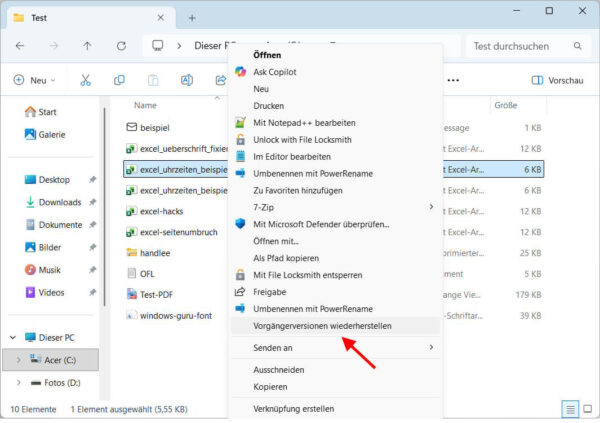
Wenn du eine Datei versehentlich geändert oder gelöscht hast, kannst du über Schattenkopien oft ganz einfach eine ältere Version wiederherstellen. Der schnellste Weg führt über den Datei-Explorer. Dort suchst du die Datei oder den Ordner, um den es geht, klickst mit der rechten Maustaste darauf und wählst den Eintrag „Vorgängerversionen wiederherstellen“. Windows zeigt dir dann eine Liste aller gespeicherten Versionen an.
Für jede Version gibt es Datum und Uhrzeit, sodass du leicht erkennen kannst, welche Kopie die passende ist. Du kannst die Datei sogar vorab öffnen und prüfen, ob der Inhalt stimmt. Danach hast du zwei Möglichkeiten: Entweder du stellst die Version direkt an der gleichen Stelle wieder her oder du speicherst sie an einem anderen Ort, um nichts zu überschreiben.
Praktisch ist, dass auch Ordner auf diese Weise gesichert sind. Wenn du zum Beispiel einen ganzen Projektordner verloren hast, kannst du ihn komplett aus einer Schattenkopie wiederherstellen. Das funktioniert auch dann, wenn du den Ordner zuvor gelöscht hast.
Die Wiederherstellung ist unkompliziert und schnell erledigt. Sobald du verstehst, wie die Vorgängerversionen im Explorer funktionieren, kannst du ohne Risiko ältere Stände nutzen und bist für viele typische Fehler im Alltag abgesichert.
Speicherverwaltung: Speicherplatz einstellen und ältere Versionen automatisiert löschen
Damit Schattenkopien sinnvoll arbeiten, solltest du den Speicherplatz gut verwalten. Windows nutzt einen reservierten Bereich auf deinem Laufwerk, um die verschiedenen Versionen abzulegen. Dieser Bereich ist begrenzt und kann von dir angepasst werden. Wenn er voll ist, löscht Windows automatisch die ältesten Versionen, um Platz für neue Momentaufnahmen zu schaffen.
Du kannst den Speicherplatz im Bereich „Computerschutz“ einstellen. Dort entscheidest du über einen Schieberegler, wie viel Prozent des Laufwerks verwendet werden sollen. Je mehr Platz verfügbar ist, desto mehr Wiederherstellungspunkte bleiben erhalten. Für einfache Dateiwiederherstellungen reicht oft schon ein kleiner Anteil, während größere Projekte mehr Speicher benötigen.
Es lohnt sich, ab und zu zu prüfen, wie viel Platz tatsächlich genutzt wird. Wenn du merkst, dass ältere Versionen schnell verschwinden, kannst du die Reservierung erhöhen. Umgekehrt kannst du den Speicher auch reduzieren, wenn das Laufwerk knapp wird.
Außerdem besteht die Möglichkeit, alle Wiederherstellungspunkte zu löschen und mit einem frischen Stand zu starten. Das kann sinnvoll sein, wenn du Speicher freigeben möchtest oder große Änderungen am System planst. Die Speicherverwaltung ist damit ein nützliches Werkzeug, um Kontrolle über die Lebensdauer deiner Schattenkopien zu behalten.
Typische Probleme mit Schattenkopien und deren Lösungen
Manchmal kommt es vor, dass Schattenkopien nicht wie erwartet funktionieren. Ein häufiger Grund ist fehlender Speicherplatz. Wenn der reservierte Bereich zu klein ist, kann Windows keine neuen Versionen erstellen. In diesem Fall hilft es, den Speicher zu erhöhen oder alte Wiederherstellungspunkte zu entfernen.
Ein weiteres Problem sind deaktivierte Dienste. Die Volume Shadow Copy hängt von mehreren Systemdiensten ab. Wenn einer davon gestoppt wurde, kann es zu Fehlern kommen. Im Dienste-Manager findest du den Eintrag „Volumeschattenkopie“ und solltest ihn auf „Manuell“ oder „Automatisch“ setzen. Auch der Dienst „Microsoft Software Shadow Copy Provider“ muss aktiv sein.
Gelegentlich verursachen Sicherheitsprogramme oder Drittanbieter-Tools Konflikte. Einige Programme blockieren Systemschutzfunktionen oder löschen Schattenkopien versehentlich. Falls du solche Tools einsetzt, lohnt sich eine kurze Überprüfung der Einstellungen.
Auch beschädigte Wiederherstellungspunkte können auftreten. Das passiert meist nach Systemabstürzen oder bei Problemen mit der Festplatte. Ein Dateisystem-Check kann hier helfen, um Fehler zu beheben. Wenn alles korrekt eingestellt ist, laufen Schattenkopien normalerweise sehr stabil.
Typische Probleme lassen sich meist schnell lösen, wenn du die Ursachen kennst. Mit ein paar einfachen Checks bringst du die Funktion wieder zum Laufen.
Schattenkopien per Kommandozeile verwalten (vssadmin & PowerShell)
Neben der grafischen Oberfläche bietet Windows auch Werkzeuge, um Schattenkopien per Kommandozeile zu steuern. Das ist besonders praktisch, wenn du genaue Informationen brauchst oder Einstellungen schnell ändern möchtest. Das wichtigste Tool dafür ist „vssadmin“. Über den Befehl vssadmin list shadows kannst du dir zum Beispiel alle vorhandenen Schattenkopien anzeigen lassen.
Mit vssadmin resize shadowstorage legst du fest, wie viel Platz der Schattenkopiespeicher haben darf. Auch das Löschen einzelner Versionen oder kompletter Speicherbereiche ist möglich. Diese Befehle solltest du allerdings mit Bedacht nutzen, da sie direkt auf die gespeicherten Versionen wirken.
PowerShell bietet zusätzliche Funktionen und ist oft flexibler. Mit Cmdlets wie Get-VolumeShadowCopy und Remove-VolumeShadowCopy kannst du Schattenkopien abfragen und löschen. Auch automatisierte Skripte sind möglich, wenn du einen regelmäßigen Wartungsprozess einrichten möchtest.
Die Kommandozeile ist ideal für fortgeschrittene Nutzer, die mehr Kontrolle brauchen oder viele Systeme verwalten. Sie ermöglicht einen schnellen Zugriff auf wichtige Informationen und hilft bei der Fehlersuche, wenn etwas nicht richtig funktioniert.
Fazit: So bringst du Schattenkopien optimal in deinen Alltag
Schattenkopien sind eine der einfachsten Möglichkeiten, deine Daten unter Windows zusätzlich abzusichern. Wenn du die Funktion einmal eingerichtet hast, profitierst du von automatischen Momentaufnahmen, die dich in vielen stressigen Situationen retten können. Vor allem bei Projekten, Dokumenten oder Fotos ist es beruhigend zu wissen, dass ältere Versionen immer verfügbar sind.
Du hast gesehen, wie vielseitig die Schattenkopien einsetzbar sind. Mit nur wenigen Einstellungen steuerst du Speicher, Wiederherstellungen und sogar komplexe Verwaltungsaufgaben per Kommandozeile. Damit passt sich die Funktion genau an deinen Alltag an.
Probier ruhig aus, wie gut Schattenkopien für deine Arbeitsweise funktionieren. Je häufiger du mit Dateien arbeitest, desto hilfreicher wird diese Funktion für dich sein. Wenn du die Möglichkeiten einmal kennst, machst du dein System ein gutes Stück sicherer und bist bei Datenverlust deutlich entspannter.