Stell dir vor, du arbeitest seit Jahren mit denselben Werkzeugen, nur weil sie „schon immer da waren“. In der Welt von Windows ist das für viele die klassische Eingabeaufforderung. Doch während sich das Design von Windows ständig weiterentwickelt hat, blieb die Konsole optisch in den 90ern stehen.
Damit ist jetzt Schluss. Mit dem Windows Terminal hat Microsoft eine Zentrale geschaffen, die deine Produktivität auf ein neues Level hebt. Es ist nicht einfach nur ein neues Fenster, sondern ein modernes Power-Tool für Admins, Entwickler und neugierige Heimanwender.
In diesem Guide erfährst du, warum das Windows Terminal der unangefochtene Champion ist und ob die alte Eingabeaufforderung überhaupt noch eine Daseinsberechtigung hat. Bist du bereit für das Upgrade deines digitalen Werkzeugkastens?
Was ist das Windows Terminal eigentlich?
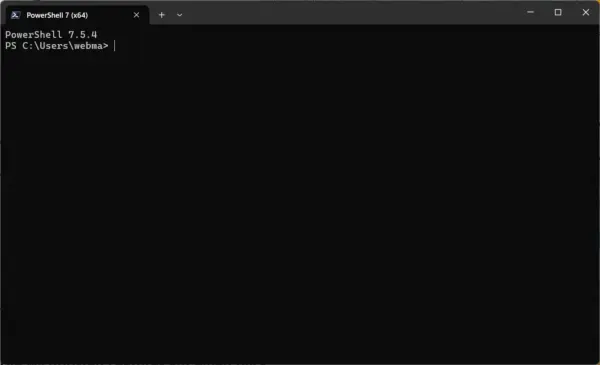
Das Windows Terminal ist eine moderne Host-Anwendung für alle deine bevorzugten Befehlszeilen-Shells. Es ist wichtig zu verstehen, dass es selbst keine eigene Shell wie die Eingabeaufforderung (CMD) oder die PowerShell ist.
Stell es dir wie einen modernen Browser vor, der verschiedene Webseiten anzeigen kann. In diesem Fall sind die „Webseiten“ eben deine verschiedenen Kommandozeilen-Umgebungen. Du kannst in einem einzigen Fenster Tabs für CMD, PowerShell und sogar Linux-Distributionen (via WSL) öffnen.
Die wichtigsten Features auf einen Blick:
- Registerkarten (Tabs): Endlich mehrere Konsolen in einem Fenster verwalten.
- GPU-beschleunigtes Text-Rendering: Scharfer Text und flüssige Animationen.
- Vollständige Anpassbarkeit: Eigene Profile, Farbschemata und Hintergründe.
- Unicode-Unterstützung: Emojis und Sonderzeichen werden korrekt dargestellt.
Die klassische Eingabeaufforderung (CMD): Ein Relikt mit Geschichte
Die Eingabeaufforderung, oft einfach als cmd.exe bezeichnet, ist der direkte Nachfahre von MS-DOS. Sie ist seit Jahrzehnten fester Bestandteil von Windows. Ihr größter Vorteil ist ihre Einfachheit und die Tatsache, dass sie auf fast jedem Windows-System identisch funktioniert.
Allerdings hat die Zeit an ihr genagt. Wer heute noch intensiv mit der alten Eingabeaufforderung arbeitet, stößt schnell an Grenzen. Das Kopieren und Einfügen von Text ist umständlich, die optische Anpassung minimal und Tabs suchst du hier vergeblich.
Dennoch ist sie für einfache Batch-Skripte oder schnelle Systemabfragen wie ipconfig nach wie vor ein verlässlicher Partner. Das Windows Terminal ersetzt die CMD nicht, sondern bietet ihr ein moderneres Zuhause.
Windows Terminal vs. Eingabeaufforderung: Die größten Unterschiede
Wenn wir das Windows Terminal direkt mit der alten Konsole vergleichen, fallen die Unterschiede sofort ins Auge. Es geht hier nicht nur um Kosmetik, sondern um echte Workflow-Verbesserungen.
Modernes Rendering und Design
Die klassische Eingabeaufforderung nutzt eine veraltete Engine für die Textdarstellung. Das Windows Terminal hingegen nutzt die Rechenpower deiner Grafikkarte (GPU), um Text darzustellen. Das Ergebnis ist eine gestochen scharfe Schriftart (wie die neue Cascadia Code) und flüssiges Scrollen.
Tabs und Splitscreen-Ansicht
Das ist der absolute Gamechanger. Im Windows Terminal kannst du oben auf das Plus-Symbol klicken und einen neuen Tab öffnen. Noch besser: Du kannst den Bildschirm teilen (Panes). So hast du links die PowerShell für Systemupdates und rechts die Eingabeaufforderung für Dateimanipulationen im Blick.
Profil-Management
In der alten Welt musstest du für jede Verknüpfung mühsam die Eigenschaften bearbeiten. Im neuen Terminal erstellst du Profile. Du kannst festlegen, dass die PowerShell immer mit einem blauen Hintergrund startet, während die CMD im klassischen Schwarz bleibt – alles zentral in einer JSON-Datei oder über das grafische Menü.
Warum du das Windows Terminal heute installieren solltest
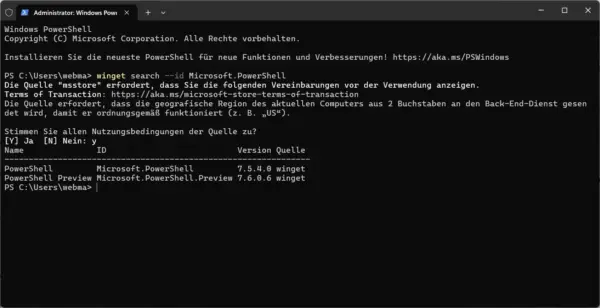
winget dein gesamtes System und deine Shells blitzschnell auf dem neuesten Stand zu halten.Du fragst dich vielleicht: „Brauche ich das wirklich für meinen Alltag?“ Wenn du auch nur ab und zu Befehle tippst, lautet die Antwort: Ja!
Produktivität durch Übersicht
Wer kennt es nicht? Man hat fünf schwarze Fenster offen und weiß nicht mehr, welches welches ist. Durch die Tab-Struktur im Windows Terminal bleibt deine Taskleiste sauber. Du findest deine Prozesse sofort wieder.
Integration von Linux (WSL)
Falls du Linux-Befehle unter Windows nutzt (Windows Subsystem for Linux), ist das Terminal unverzichtbar. Es erkennt deine installierten Distributionen wie Ubuntu oder Kali automatisch und fügt sie als Profil hinzu. Ein Klick, und du bist in deinem Linux-Terminal – ohne das Fenster zu wechseln.
Pro-Tipp: Du kannst sogar eine eigene Startseite für dein Terminal festlegen. Nutze dafür das Attribut
"backgroundImage", um dein Lieblingsfoto dezent im Hintergrund der Konsole einzublenden.
So passt du dein Windows Terminal individuell an
Einer der größten Spaßfaktoren am Windows Terminal ist die Personalisierung. Du kannst es so gestalten, dass es perfekt zu deinem Workflow und deinem Geschmack passt.
Farbschemata und Transparenz
Gehe in die Einstellungen (Strg + ,) und experimentiere mit den Farbschemata. Du kannst den „Acryl-Effekt“ aktivieren, der das Fenster leicht transparent macht. Das sieht nicht nur schick aus, sondern wirkt auch sehr modern.
Eigene Shortcuts definieren
Du möchtest einen Tab mit einer bestimmten Tastenkombination schließen oder die Schriftgröße blitzschnell ändern? In den Einstellungen unter „Interaktionen“ oder direkt in der Konfigurationsdatei kannst du Tastenkombinationen völlig frei belegen.
Die Standard-App festlegen
Seit Windows 11 kannst du das Windows Terminal als deine Standard-Terminalanwendung festlegen. Das bedeutet: Wann immer du ein Programm startest, das eine Konsole benötigt (z.B. ein Python-Skript), öffnet sich automatisch das moderne Terminal statt der alten CMD.
Windows Terminal für Profis: Skripte und Automatisierung
Für die Power-User unter euch bietet das Terminal Funktionen, von denen man bei der alten Eingabeaufforderung nur träumen konnte.
Befehlspalette nutzen
Mit der Tastenkombination Strg + Umschalt + P öffnest du die Befehlspalette. Hier kannst du alle Funktionen des Terminals durchsuchen und ausführen, ohne die Maus zu berühren. Das ist ideal für Tastatur-Akrobaten.
Startparameter verwenden
Du kannst das Terminal über Verknüpfungen mit speziellen Parametern starten. Zum Beispiel: wt -p "PowerShell" ; split-pane -p "Command Prompt". Dieser Befehl öffnet das Terminal direkt mit einem geteilten Bildschirm aus PowerShell und CMD.
FAQ: Häufig gestellte Fragen zum Windows Terminal
Kostet das Windows Terminal etwas?
Nein, das Windows Terminal ist ein komplett kostenloses Open-Source-Projekt von Microsoft. Du kannst es einfach über den Microsoft Store oder direkt via GitHub herunterladen und ohne versteckte Kosten nutzen.
Ersetzt das Windows Terminal die klassische Eingabeaufforderung (CMD)?
Nicht direkt. Das Terminal ist eher wie ein „Container“. Es bietet der alten Eingabeaufforderung und der PowerShell ein modernes Gehäuse mit Tabs und besserer Optik, aber die zugrunde liegenden Programme bleiben weiterhin Teil von Windows.
Kann ich das Windows Terminal auch unter Windows 10 nutzen?
Ja, das ist möglich. Solange dein Windows 10 mindestens auf der Version 1903 (Build 18362) ist, kannst du das Terminal problemlos installieren. Unter Windows 11 ist es sogar schon als Standard vorinstalliert.
Was ist der Vorteil gegenüber der normalen PowerShell-App?
Der größte Vorteil ist die Flexibilität. Im Windows Terminal kannst du verschiedene Shells (CMD, PowerShell, Azure Cloud Shell, Linux) in einem einzigen Fenster nebeneinander nutzen, statt für jedes Tool eine eigene Anwendung öffnen zu müssen.
Kann ich meine alten Einstellungen und Skripte weiterverwenden?
Absolut! Da das Terminal nur die Anzeige übernimmt, funktionieren alle deine gewohnten Befehle, Batch-Dateien und PowerShell-Skripte exakt so wie vorher – sie sehen im neuen Interface nur deutlich besser aus.
Fazit: Die Zukunft gehört dem Windows Terminal
Zusammenfassend lässt sich sagen: Die klassische Eingabeaufforderung ist ein treuer Begleiter der Vergangenheit, aber das Windows Terminal ist das Werkzeug der Zukunft. Es vereint alle Shells unter einem Dach, sieht verdammt gut aus und lässt sich bis ins kleinste Detail individualisieren.
Ob du nun ein IT-Profi bist oder nur gelegentlich dein System optimierst – der Wechsel lohnt sich sofort. Du gewinnst an Übersicht, arbeitest schneller und hast mehr Spaß bei der Arbeit mit der Kommandozeile.
Jetzt bist du dran! Hast du das neue Terminal schon ausprobiert oder schwörst du noch auf die klassische Konsole? Schreib mir einen Kommentar oder probiere es direkt aus: Du findest das Programm kostenlos im Microsoft Store.
Noch Fragen oder ein spezielles Problem?
Wenn dein Fall vom Artikel abweicht oder du unsicher bist, stelle deine Frage im Forum.
Zum Forum