Manchmal nerven Windows-Updates einfach. Der Rechner startet neu, obwohl du gerade arbeiten willst, oder ein Update bringt plötzlich Probleme mit Programmen oder Treibern. Kein Wunder also, dass viele Nutzer überlegen, ob sie Windows Updates deaktivieren sollten.
Gleichzeitig sorgen Updates für Sicherheit, Fehlerbehebungen und neue Funktionen. Wenn du sie komplett abschaltest, kann das Folgen haben, die man im Alltag oft erst später merkt. Genau deshalb lohnt es sich, das Thema in Ruhe zu verstehen.
In diesem Artikel zeige ich dir verständlich, welche Möglichkeiten es gibt, Updates zu stoppen oder zu steuern. Du erfährst, wann das sinnvoll sein kann, welche Risiken bestehen und welche Alternativen dir mehr Kontrolle geben, ohne auf wichtige Verbesserungen zu verzichten.
TL;DR – Das Wichtigste in Kürze
- Windows-Updates sorgen für Sicherheit, Stabilität und neue Funktionen
- Du kannst Updates pausieren, verzögern oder teilweise blockieren
- Dauerhaftes Deaktivieren ist möglich, aber nicht immer empfehlenswert
- In Windows Home sind weniger direkte Optionen vorhanden
- Gruppenrichtlinien oder Registry bieten mehr Kontrolle
- Updates komplett abzuschalten kann Sicherheitslücken verursachen
- Oft ist es sinnvoller, Updates gezielt zu steuern statt sie zu deaktivieren
Warum Windows Updates wichtig sind – und wann das Deaktivieren sinnvoll sein kann
Windows-Updates erfüllen mehrere Aufgaben gleichzeitig. Sie schließen Sicherheitslücken, verbessern die Stabilität des Systems und bringen neue Funktionen. Viele dieser Änderungen laufen im Hintergrund ab. Du merkst sie oft nur daran, dass dein Rechner nach einem Update zuverlässiger arbeitet oder neue Einstellungen verfügbar sind.
Gerade Sicherheitsupdates sind besonders wichtig. Sie schützen dich vor Schadsoftware oder Angriffen aus dem Internet. Ohne regelmäßige Aktualisierungen kann dein System anfälliger werden. Das betrifft nicht nur Privatnutzer, sondern auch kleine Büros oder Selbstständige, die auf einen stabilen PC angewiesen sind.
Trotzdem gibt es Situationen, in denen du Updates bewusst verzögern oder sogar abschalten möchtest. Typische Gründe sind:
- Ein wichtiges Programm funktioniert nach einem Update nicht mehr
- Treiberprobleme führen zu Abstürzen oder Leistungsproblemen
- Du möchtest einen laufenden Arbeitsprozess nicht unterbrechen
- Du nutzt eine spezielle Software-Umgebung, die nicht ständig verändert werden darf
Auch bei älterer Hardware kann es vorkommen, dass neue Updates nicht optimal laufen. In solchen Fällen kann es sinnvoll sein, Updates zeitweise zu pausieren oder kontrolliert zu installieren.
Entscheidend ist, zwischen kurzfristigem Stoppen und dauerhaftem Abschalten zu unterscheiden. Während eine Pause oft unproblematisch ist, kann ein kompletter Verzicht langfristig Risiken mit sich bringen. Deshalb lohnt es sich, die verschiedenen Methoden genau zu kennen und bewusst zu entscheiden, wie viel Kontrolle du wirklich brauchst.
Windows Updates deaktivieren über die Einstellungen: Grenzen und typische Missverständnisse
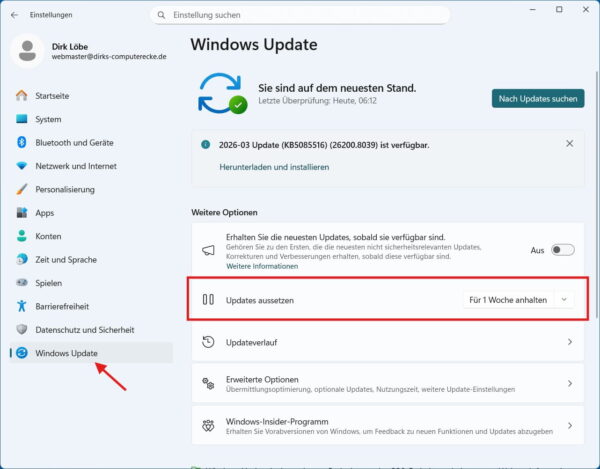
Viele Nutzer suchen zuerst in den Windows-Einstellungen nach einer Möglichkeit, Updates komplett abzuschalten. Tatsächlich bietet Microsoft dort aber nur eingeschränkte Optionen. Du kannst Updates pausieren oder bestimmte Zeiträume festlegen, in denen dein Rechner nicht automatisch neu startet. Ein dauerhaftes Abschalten ist über diesen Weg nicht vorgesehen.
Die Update-Pause ist eine praktische Funktion. Je nach Windows-Version kannst du Updates für mehrere Tage oder Wochen aussetzen. Danach werden sie automatisch wieder aktiviert. Diese Methode eignet sich gut, wenn du gerade ein Projekt fertigstellen musst oder bekannte Probleme mit einem aktuellen Update umgehen willst.
Typische Möglichkeiten in den Einstellungen sind:
- Updates für eine bestimmte Zeit pausieren
- Aktive Nutzungszeiten definieren
- Optionale Updates manuell installieren
- Erweiterte Updateoptionen anpassen
Viele glauben, dass sie Windows Updates deaktivieren können, indem sie einfach die Internetverbindung trennen oder automatische Downloads verhindern. Das funktioniert aber nur begrenzt. Sobald dein Rechner wieder online ist, sucht Windows erneut nach Aktualisierungen.
Ein weiteres Missverständnis betrifft die Update-Benachrichtigungen. Wenn du diese abschaltest, bedeutet das nicht automatisch, dass Updates selbst deaktiviert sind. Sie laufen weiterhin im Hintergrund.
Für Einsteiger ist der Einstellungsbereich trotzdem ein guter Startpunkt. Du kannst dort lernen, Updates zu steuern und besser zu verstehen, wie Windows mit Aktualisierungen umgeht. Wer mehr Kontrolle möchte, muss allerdings auf andere Methoden zurückgreifen, die tiefer ins System eingreifen.
Update-Dienst stoppen oder pausieren: Temporäre Methoden im Überblick
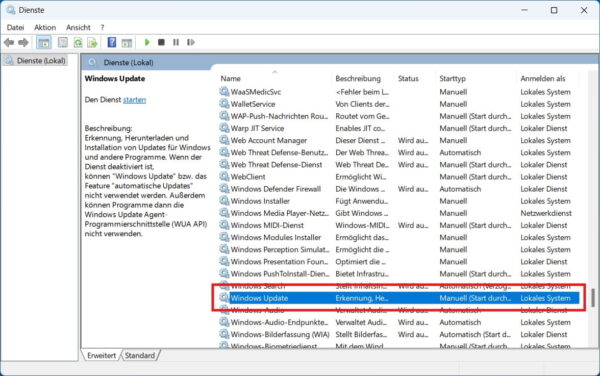
Eine häufig genutzte Methode besteht darin, den Windows-Update-Dienst direkt zu stoppen. Dieser Dienst ist dafür verantwortlich, neue Updates zu suchen, herunterzuladen und zu installieren. Wenn du ihn deaktivierst, kann Windows keine Aktualisierungen mehr durchführen.
Das funktioniert über die Diensteverwaltung. Dort kannst du den Dienst „Windows Update“ auswählen und seinen Status ändern. Besonders praktisch ist diese Methode, wenn du Updates nur kurzfristig verhindern möchtest.
Typische Schritte sind:
- Diensteverwaltung öffnen
- „Windows Update“ suchen
- Dienst stoppen
- Starttyp auf „Deaktiviert“ oder „Manuell“ setzen
Diese Lösung wirkt schnell und ist relativ einfach umzusetzen. Trotzdem solltest du wissen, dass Windows manche Dienste automatisch wieder aktiviert. Nach einem Neustart oder einem größeren Systemupdate kann der Update-Dienst erneut starten.
Eine weitere temporäre Möglichkeit besteht darin, die Internetverbindung als getaktet festzulegen. Windows behandelt solche Verbindungen vorsichtiger und lädt Updates nicht automatisch herunter. Das kann besonders bei mobilen Geräten sinnvoll sein.
Temporäre Methoden haben einen großen Vorteil: Du behältst die Kontrolle, ohne dein System dauerhaft zu verändern. Gleichzeitig kannst du Updates später wieder aktivieren, wenn die Situation es erfordert.
Wichtig ist jedoch, regelmäßig zu prüfen, ob wichtige Sicherheitsupdates fehlen. Ein kurzfristiger Stopp ist meist unproblematisch. Wenn du den Update-Dienst jedoch dauerhaft deaktivierst, kann das langfristig zu Stabilitäts- oder Sicherheitsproblemen führen.
Windows Updates dauerhaft deaktivieren mit Gruppenrichtlinien oder Registry
Fortgeschrittene Nutzer greifen häufig zu Gruppenrichtlinien oder Registry-Anpassungen, wenn sie Windows Updates deaktivieren möchten. Diese Methoden erlauben deutlich mehr Kontrolle als die normalen Einstellungen. Gleichzeitig sind sie aber auch mit mehr Verantwortung verbunden.
In Windows Pro oder Enterprise kannst du die lokalen Gruppenrichtlinien nutzen. Dort lassen sich Update-Verhalten, automatische Installationen oder Neustarts genau steuern. Statt Updates komplett abzuschalten, kannst du sie zum Beispiel nur manuell zulassen.
Typische Optionen in den Gruppenrichtlinien sind:
- Automatische Updates konfigurieren
- Installationszeitpunkte festlegen
- Update-Benachrichtigungen beeinflussen
- Feature-Updates verzögern
Wer Windows Home nutzt, hat keinen direkten Zugriff auf Gruppenrichtlinien. In diesem Fall bleibt oft nur die Registry. Durch bestimmte Einträge kannst du das Update-Verhalten ebenfalls beeinflussen.
Ein Beispiel ist das Anlegen von Richtlinien-Schlüsseln, die automatische Downloads verhindern oder Update-Server blockieren. Dabei ist jedoch Vorsicht wichtig. Falsche Änderungen in der Registry können zu Fehlern führen oder das System instabil machen.
Dauerhafte Maßnahmen sollten immer gut überlegt sein. Sie eignen sich vor allem für spezielle Einsatzbereiche, etwa Testsysteme oder Rechner mit klar definierten Aufgaben. Für den normalen Alltag ist es oft sinnvoller, Updates zu steuern statt komplett zu deaktivieren.
Wenn du solche Methoden nutzt, empfiehlt sich ein Backup. So kannst du jederzeit zum ursprünglichen Zustand zurückkehren, falls etwas nicht wie geplant funktioniert.
Updates bei Windows Home blockieren: Praktische Workarounds für Einsteiger
Windows Home bietet weniger Möglichkeiten, Updates gezielt zu kontrollieren. Trotzdem gibt es einige Tricks, mit denen du den Update-Prozess beeinflussen kannst. Diese sogenannten Workarounds sind besonders für Einsteiger interessant, die keine tiefen Systemänderungen vornehmen möchten.
Eine einfache Methode besteht darin, die Internetverbindung als getaktet einzustellen. Windows lädt dann große Updates nicht automatisch herunter. Das funktioniert sowohl bei WLAN- als auch bei mobilen Verbindungen.
Weitere praktische Ansätze sind:
- Update-Downloadzeiten bewusst planen
- Neustarts manuell steuern
- Update-Cache gelegentlich löschen
- Problematische Updates gezielt ausblenden
Ein bekanntes Tool aus früheren Windows-Versionen ist die Problembehandlung zum Ausblenden einzelner Updates. Damit kannst du verhindern, dass ein bestimmtes Update immer wieder installiert wird. Das ist hilfreich, wenn genau dieses Update Fehler verursacht.
Auch das regelmäßige manuelle Prüfen auf Updates kann sinnvoll sein. So entscheidest du selbst, wann Aktualisierungen installiert werden. Diese Vorgehensweise ersetzt zwar kein vollständiges Deaktivieren, bietet aber deutlich mehr Kontrolle.
Workarounds sind meist sicherer als tiefgreifende Eingriffe ins System. Sie verändern keine zentralen Einstellungen dauerhaft und lassen sich schnell wieder rückgängig machen. Gerade im Alltag zeigt sich, dass ein kluges Steuern von Updates oft ausreicht, um störende Unterbrechungen zu vermeiden.
Risiken und Nachteile deaktivierter Windows Updates im Alltag
Wenn du Updates komplett abschaltest, kann das zunächst angenehm wirken. Keine Neustarts, keine unerwarteten Änderungen und mehr Kontrolle über dein System. Auf den ersten Blick scheint das ein klarer Vorteil zu sein.
Langfristig entstehen jedoch Risiken, die viele Nutzer unterschätzen. Sicherheitslücken bleiben offen, wenn keine Aktualisierungen installiert werden. Angreifer nutzen genau solche Schwachstellen aus. Besonders gefährdet sind Rechner, die regelmäßig mit dem Internet verbunden sind.
Auch Stabilitätsprobleme können auftreten. Programme oder Treiber werden oft für aktuelle Windows-Versionen optimiert. Ohne Updates kann es passieren, dass neue Software nicht mehr richtig funktioniert oder Fehler häufiger auftreten.
Typische Nachteile sind:
- Höheres Risiko für Schadsoftware
- Fehlende Kompatibilität mit neuer Hardware
- Probleme mit aktuellen Programmen
- Fehlende Leistungsverbesserungen
Ein weiterer Punkt ist der Support. Viele Hersteller setzen aktuelle Windows-Versionen voraus. Wenn dein System stark veraltet ist, kann es schwieriger werden, Hilfe zu bekommen oder Updates für Programme zu installieren.
Im Alltag zeigt sich daher, dass ein kompletter Verzicht selten sinnvoll ist. Kurzfristige Maßnahmen sind oft unproblematisch. Dauerhaft deaktivierte Updates führen dagegen häufiger zu unerwarteten Schwierigkeiten.
Wer sein System stabil und sicher nutzen möchte, sollte deshalb genau abwägen. Kontrolle ist wichtig, aber sie sollte nicht auf Kosten der Sicherheit gehen.
Bessere Alternativen: Updates steuern statt komplett abschalten
Statt Updates vollständig zu blockieren, kannst du sie gezielt steuern. Diese Strategie bietet mehr Flexibilität und reduziert gleichzeitig Risiken. Windows stellt dafür verschiedene Funktionen bereit, die oft unterschätzt werden.
Eine sinnvolle Möglichkeit ist das Verschieben von Updates. Feature-Updates lassen sich meist mehrere Monate verzögern. So kannst du abwarten, ob andere Nutzer Probleme melden. Sicherheitsupdates solltest du dagegen zeitnah installieren.
Praktische Alternativen sind:
- Updates manuell prüfen und installieren
- Neustartzeiten festlegen
- Testphase auf Zweitrechnern nutzen
- Updateberichte verfolgen
Auch Backups spielen eine wichtige Rolle. Wenn du vor größeren Updates eine Sicherung erstellst, kannst du bei Problemen schnell reagieren. Das gibt dir Sicherheit und erlaubt es, neue Versionen auszuprobieren.
Viele Nutzer kombinieren mehrere Methoden. Sie pausieren Updates in stressigen Phasen und installieren sie später bewusst. Diese Vorgehensweise sorgt für Kontrolle, ohne das System dauerhaft zu gefährden.
Im Alltag zeigt sich, dass ein ausgewogenes Update-Management oft die beste Lösung ist. Du behältst Einfluss auf dein System und profitierst trotzdem von Verbesserungen. Genau diese Balance hilft dir, Windows zuverlässig und entspannt zu nutzen.
Häufige Probleme nach dem Deaktivieren von Updates und wie du sie löst
Wenn Updates länger deaktiviert sind, können verschiedene Probleme auftreten. Manche zeigen sich sofort, andere erst nach Wochen oder Monaten. Wichtig ist, diese Situationen zu erkennen und richtig darauf zu reagieren.
Ein typisches Problem sind fehlgeschlagene Update-Installationen. Sobald du Updates wieder aktivierst, versucht Windows oft mehrere Versionen gleichzeitig nachzuholen. Das kann zu Fehlermeldungen oder langen Installationszeiten führen.
Auch Treiberkonflikte kommen häufiger vor. Neue Geräte benötigen aktuelle Systemkomponenten. Wenn diese fehlen, funktionieren Funktionen wie Energiesparen oder Grafikbeschleunigung nicht optimal.
Typische Lösungsansätze sind:
- Update-Problembehandlung nutzen
- Update-Cache zurücksetzen
- Systemdateien überprüfen
- Einzelne Updates manuell installieren
In manchen Fällen hilft auch eine In-Place-Reparatur. Dabei wird Windows neu installiert, ohne deine Daten zu löschen. Diese Methode kann beschädigte Update-Komponenten wiederherstellen.
Wichtig ist, ruhig vorzugehen und nicht mehrere Änderungen gleichzeitig vorzunehmen. So kannst du besser nachvollziehen, welche Maßnahme tatsächlich geholfen hat.
Langfristig zeigt sich, dass regelmäßige Updates viele dieser Probleme verhindern. Wenn du Updates bewusst steuerst, statt sie komplett abzuschalten, bleibt dein System meist stabiler und einfacher zu warten.
FAQ: Häufige Fragen zu Windows Updates deaktivieren
Kann ich einzelne Windows-Updates dauerhaft blockieren?
Ja, bestimmte Updates lassen sich mit speziellen Tools oder Einstellungen ausblenden. Dadurch wird verhindert, dass sie automatisch erneut installiert werden.
Verlangsamt ein deaktivierter Update-Dienst meinen PC?
Nein, der Dienst selbst belastet das System kaum. Probleme entstehen eher durch fehlende Optimierungen und Sicherheitsupdates.
Kann ich Updates nur nachts installieren lassen?
Ja, über aktive Nutzungszeiten oder geplante Neustarts kannst du festlegen, wann Updates installiert werden.
Sind Drittanbieter-Tools zum Update-Management sinnvoll?
Einige Tools bieten zusätzliche Funktionen, sollten aber nur aus vertrauenswürdigen Quellen stammen. Sie ersetzen keine grundlegenden Windows-Mechanismen.
Was passiert, wenn ich Updates mehrere Monate ignoriere?
Windows versucht später viele Updates gleichzeitig zu installieren. Das kann zu langen Installationszeiten oder Fehlern führen.
Fazit: Windows Updates bewusst steuern statt vorschnell abschalten
Updates können im Alltag nerven, das lässt sich kaum leugnen. Trotzdem erfüllen sie eine wichtige Aufgabe für Sicherheit, Stabilität und neue Funktionen. Wenn du darüber nachdenkst, Windows Updates dauerhaft zu deaktivieren, solltest du dir die möglichen Folgen genau ansehen.
Oft ist es sinnvoller, Updates gezielt zu steuern. Mit Pausen, geplanten Neustarts oder manuellen Installationen behältst du die Kontrolle, ohne dein System unnötigen Risiken auszusetzen. Gerade im Alltag zeigt sich, dass diese Balance gut funktioniert.
Vielleicht lohnt es sich für dich, verschiedene Methoden auszuprobieren. Beobachte, wie dein Rechner reagiert und welche Lösung am besten zu deinem Nutzungsverhalten passt. So entwickelst du Schritt für Schritt ein Gefühl dafür, wie du Updates optimal handhabst.
Windows bietet viele Möglichkeiten, die oft gar nicht bekannt sind. Wenn du dich damit beschäftigst, kannst du dein System deutlich entspannter nutzen und gleichzeitig sicher bleiben.
Kommst du nicht weiter?
Dann bist du nicht allein. Im Forum bekommst du Hilfe von echten Nutzern – oft genau für dein konkretes Problem.
Jetzt Lösung im Forum finden