Stell dir vor, du willst ein cooles Bild gestalten, hast aber keine Lust, gleich teure Software zu kaufen. Genau hier kommt ein Zeichenprogramm kostenlos ins Spiel. Solche Programme bieten dir viele Möglichkeiten, kreativ zu werden – und das ganz ohne Geld auszugeben.
Gerade als Einsteiger fragst du dich vielleicht, womit du am besten startest. Die Auswahl an kostenlosen Tools ist riesig, doch nicht jedes Programm passt zu deinen Bedürfnissen. Manche sind super simpel und perfekt zum Üben, andere bieten schon richtig professionelle Funktionen.
In diesem Artikel zeige ich dir, wie du das passende Zeichenprogramm findest, ohne dich von zu vielen Optionen verwirren zu lassen. So kannst du sofort loslegen und Schritt für Schritt deine Ideen am Bildschirm umsetzen.
Was ist ein Zeichenprogramm und wofür wird es genutzt?
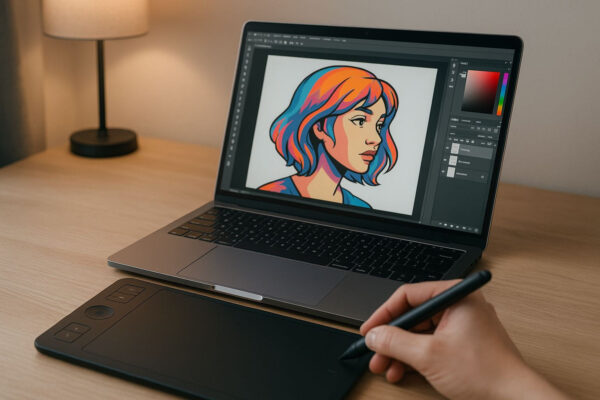
Ein Zeichenprogramm ist eine Software, mit der du digitale Bilder erstellen kannst. Anders als bei klassischen Malutensilien nutzt du dabei Maus, Grafiktablett oder sogar dein Touchscreen, um Linien, Farben und Formen auf den Bildschirm zu bringen. Ein großer Vorteil ist, dass du Fehler jederzeit rückgängig machen und verschiedene Versionen deines Werks speichern kannst.
Die Einsatzmöglichkeiten sind vielfältig. Viele nutzen ein Zeichenprogramm, um Illustrationen oder Comics zu erstellen. Andere gestalten damit Logos, Poster oder kleine Animationen. Auch für einfache Bildbearbeitung, wie das Freistellen von Objekten oder das Ergänzen von Text, kannst du solche Programme verwenden.
Praktisch ist auch, dass du am Computer direkt mit verschiedenen Pinseln, Ebenen und Farbpaletten experimentieren kannst. Du brauchst also keine Kisten voller Stifte oder Papier – alles ist digital abrufbar. So kannst du dich kreativ austoben, egal ob du nur aus Spaß zeichnest oder ernsthafte Projekte planst.
Unterschiede zwischen Vektorgrafik und Rastergrafik
Beim Zeichnen am Computer gibt es zwei wichtige Grundlagen: Vektorgrafik und Rastergrafik. Diese Begriffe wirken kompliziert, sind aber leicht zu verstehen.
Eine Rastergrafik besteht aus vielen kleinen Bildpunkten, den sogenannten Pixeln. Fotos sind ein gutes Beispiel dafür. Zoomst du stark hinein, erkennst du irgendwann die einzelnen Kästchen. Solche Grafiken sind perfekt, wenn es um realistische Darstellungen oder Fotobearbeitung geht.
Eine Vektorgrafik funktioniert ganz anders. Hier basieren die Bilder auf mathematischen Formen wie Linien, Kurven und Flächen. Dadurch bleibt die Qualität immer gleich hoch, egal wie stark du das Bild vergrößerst oder verkleinerst. Logos oder Illustrationen werden deshalb oft als Vektorgrafiken erstellt.
Kurz gesagt: Rastergrafik eignet sich für detailreiche Bilder, während Vektorgrafik ideal ist, wenn du klare Linien und flexible Größen brauchst. Wenn du ein Zeichenprogramm auswählst, solltest du überlegen, welche Technik besser zu deinem Projekt passt. Viele Programme spezialisieren sich entweder auf Vektor oder Raster, manche können sogar beides.
Die besten kostenlosen Zeichenprogramme im Überblick
Es gibt viele Zeichenprogramme, die du komplett kostenlos nutzen kannst. Jedes hat seine Stärken und richtet sich an unterschiedliche Bedürfnisse. Hier ein Überblick über beliebte Optionen:
- Krita: Besonders beliebt bei Illustratoren und Comic-Künstlern. Es bietet viele Pinsel und Ebenenfunktionen.
- GIMP: Ideal für Bildbearbeitung und digitale Kunst. Es erinnert an Photoshop, nur eben ohne Kosten.
- Inkscape: Spezialist für Vektorgrafiken. Super für Logos, Icons oder technische Zeichnungen.
- MediBang Paint: Leichtgewichtig und cloudbasiert, perfekt für Manga oder schnelle Skizzen.
- SketchBook: Früher kostenpflichtig, heute gratis. Eine intuitive Oberfläche und gute Werkzeuge zum freien Zeichnen.
Diese Programme lassen sich problemlos auf den meisten PCs oder Laptops installieren. Viele haben außerdem eine aktive Community, in der du Hilfe findest, falls du mal nicht weiterkommst.
Wenn du gerade erst anfängst, lohnt es sich, zwei oder drei dieser Tools auszuprobieren. So findest du schnell heraus, welches Programm sich für dich am besten anfühlt.
Systemanforderungen und Plattformen: Windows, Mac & Online
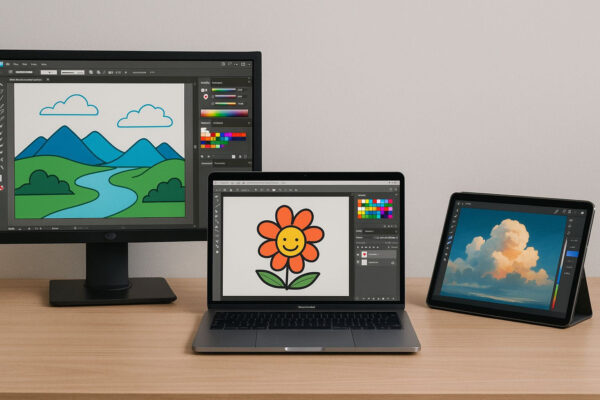
Bevor du ein Zeichenprogramm auswählst, solltest du wissen, auf welchen Geräten es überhaupt läuft. Manche Tools sind sehr flexibel, andere nur für bestimmte Systeme verfügbar.
- Windows: Die meisten Programme wie Krita oder GIMP sind hier ohne Probleme nutzbar. Sie laufen auch auf älteren Rechnern, solange genug Arbeitsspeicher vorhanden ist.
- Mac: Auch für macOS gibt es viele kostenlose Optionen. Besonders Inkscape und Krita sind auf dem Mac beliebt. Achte aber darauf, dass du die richtige Installationsdatei herunterlädst.
- Online: Es gibt browserbasierte Programme wie Photopea oder Pixlr. Diese laufen direkt im Web, ganz ohne Installation. Praktisch, wenn du unterwegs bist oder keinen Speicherplatz verschwenden willst.
Ein Tipp: Prüfe vorher die Systemanforderungen. Manche Zeichenprogramme brauchen mindestens 4 GB RAM, andere laufen erst ab 8 GB wirklich flüssig. Auch eine gute Grafikkarte kann helfen, wenn du mit großen Dateien arbeitest.
So findest du schnell heraus, welches Programm dein Computer problemlos packt und ob sich eine Online-Alternative vielleicht besser eignet.
Funktionen, die Einsteiger unbedingt brauchen
Als Anfänger ist es leicht, sich in der Funktionsvielfalt eines Zeichenprogramms zu verlieren. Wichtig ist, dass du dich auf die Basics konzentrierst, die dir wirklich helfen, kreativ zu werden.
Zu den wichtigsten Funktionen gehören:
- Ebenen: Damit kannst du verschiedene Elemente getrennt voneinander bearbeiten. Zum Beispiel Hintergrund und Figuren.
- Pinsel und Stifte: Unterschiedliche Pinselarten sorgen dafür, dass deine Zeichnungen lebendiger wirken.
- Radiergummi: Klingt simpel, ist aber essenziell, um Fehler schnell auszubessern.
- Farbpalette: Eine einfache Auswahl von Farben sollte immer vorhanden sein.
- Rückgängig-Funktion: Nichts ist wichtiger, wenn mal etwas schiefgeht.
Einsteiger profitieren außerdem von Vorlagen oder voreingestellten Brushes, weil diese den Start erleichtern. Du musst nicht sofort eigene Einstellungen erstellen, sondern kannst gleich loslegen.
Programme mit einer klaren, übersichtlichen Benutzeroberfläche sind für Anfänger besonders geeignet. So verbringst du weniger Zeit mit Suchen und mehr Zeit mit Zeichnen.
Tipps zur Auswahl: Welches Zeichenprogramm passt zu dir?
Die Wahl des richtigen Zeichenprogramms hängt stark davon ab, was du damit machen willst. Überlege dir zuerst, ob du eher malen, Comics zeichnen oder Logos gestalten möchtest.
- Für Comics und Illustrationen: Krita oder MediBang Paint sind super, weil sie viele kreative Pinsel bieten.
- Für Logos und Icons: Inkscape ist eine gute Wahl, da es mit Vektorgrafiken arbeitet.
- Für Bildbearbeitung und Digital Art: GIMP bietet dir alles, was du dafür brauchst.
Auch dein Gerät spielt eine Rolle. Auf älteren Rechnern läuft ein leichtgewichtiges Programm wie SketchBook oft besser als ein ressourcenhungriges Tool. Wenn du viel unterwegs bist, könnte ein Online-Programm praktischer sein.
Mach dir außerdem Gedanken über die Bedienung. Manche Programme sind eher minimalistisch, andere sehr komplex. Probiere am besten mehrere Varianten aus. So merkst du schnell, ob du dich damit wohlfühlst oder ständig nach Funktionen suchen musst.
Praktische Einstiegshilfen: Tutorials, Communities und Ressourcen
Wenn du ein neues Zeichenprogramm ausprobierst, kann es anfangs etwas überwältigend wirken. Zum Glück gibt es viele Hilfen, die dir den Einstieg erleichtern.
Viele Programme bringen eigene Tutorials mit. Das können kurze Schritt-für-Schritt-Anleitungen oder sogar interaktive Übungen sein. So lernst du schnell, die wichtigsten Werkzeuge zu benutzen.
Darüber hinaus gibt es große Online-Communities. In Foren, auf YouTube oder Discord-Gruppen tauschen sich Künstler aus, geben Tipps und helfen bei Problemen. Besonders praktisch: Du findest dort oft auch kostenlose Vorlagen und Pinsel, die du direkt nutzen kannst.
Nützlich sind außerdem Ressourcen-Webseiten, die dir Farbpaletten, Texturen oder Inspiration für neue Projekte liefern. Mit solchen Hilfsmitteln kannst du viel schneller Fortschritte machen.
Der wichtigste Tipp: Hab keine Angst, Fehler zu machen. Je mehr du ausprobierst, desto leichter wird dir der Umgang mit dem Programm fallen.
Meine Empfehlung: Grafiktablett für Einsteiger
Wenn du dein neues Zeichenprogramm optimal nutzen willst, lohnt sich ein Grafiktablett. Besonders das GAOMON S620 ist bei Einsteigern beliebt: handlich, leicht zu bedienen und aktuell sogar ein Amazon Tipp. Im letzten Monat wurde es über 500 Mal verkauft – ein klares Zeichen, dass es bei Nutzern gut ankommt.

- 【Für Online-Meetings & Online-Klasse】Sie können das GAOMON S620 Grafitktablett für Online-Bildung und Ferntreffen verwenden. Das GAOMON S620 Drawing Tablet funktioniert mit den meisten…
- 【Kompatibilität & Anwendung】Das GAOMON Grafiktablett ist kompatibel mit Linux, Chrome, Android,Windows 7/ Mac 10.12 oder höher. Das GAOMONS620 digitales Zeichenbrett funktioniert mit…
Stand: 18.03.2026 / * = Affiliate Links / Bilder von der Amazon Product Advertising API
Fazit: Dein Start in die digitale Kreativität
Ein Zeichenprogramm kostenlos zu nutzen, ist die perfekte Möglichkeit, um erste Schritte in der digitalen Kunst zu machen. Du musst nicht sofort in teure Software investieren, sondern kannst in Ruhe ausprobieren, welche Funktionen dir wichtig sind und welcher Arbeitsstil zu dir passt.
Vielleicht stellst du fest, dass dir einfache Skizzenprogramme reichen, oder du entdeckst dein Talent für komplexe Illustrationen und Vektorgrafiken. Genau hier liegt der Vorteil: Du hast die Freiheit, dich ohne Risiko kreativ auszuleben.
Nimm dir Zeit, unterschiedliche Programme zu testen und spiele mit den Werkzeugen. Nutze Tutorials und die Unterstützung von Communities, um schnell Fortschritte zu machen. So entwickelst du Stück für Stück deinen eigenen Stil.
Am Ende geht es nicht darum, das „beste“ Tool zu finden, sondern das Programm, mit dem du dich wohlfühlst und das deine Ideen am besten zum Leben erweckt.
FAQ – Häufige Fragen und Antworten
Hier habe ich noch Antworten auf häufige Fragen zu diesem Thema zusammengestellt:
Welche Hardware ist für ein Zeichenprogramm am besten geeignet?
Einsteiger können schon mit einem normalen Laptop oder PC starten. Wenn du flüssiger arbeiten willst, sind 8 GB RAM und ein schneller Prozessor empfehlenswert. Ein Grafiktablett kann das Zeichnen zusätzlich erleichtern.
Kann ich mit kostenlosen Zeichenprogrammen auch professionell arbeiten?
Ja, viele Künstler und Designer nutzen Programme wie Krita, GIMP oder Inkscape auch beruflich. Der Funktionsumfang reicht oft aus, um hochwertige Illustrationen oder Logos zu erstellen.
Brauche ich ein Grafiktablett oder reicht die Maus?
Für den Anfang reicht eine Maus völlig aus. Wenn du aber präziser zeichnen oder wie auf Papier arbeiten möchtest, ist ein Grafiktablett eine große Hilfe.
Gibt es kostenlose Zeichenprogramme auch für Tablets oder Smartphones?
Ja, es gibt mobile Apps wie SketchBook oder MediBang Paint, die du kostenlos auf Android- oder iOS-Geräten nutzen kannst. Diese sind praktisch, wenn du unterwegs zeichnen willst.
Sind kostenlose Zeichenprogramme wirklich sicher?
Solange du sie von der offiziellen Website oder aus einem App-Store herunterlädst, sind sie sicher. Achte darauf, keine Downloads von unbekannten Quellen zu verwenden, um Schadsoftware zu vermeiden.