Kennst du das Gefühl, wenn dein PC einfach nicht mehr so flott läuft wie früher? Programme brauchen ewig zum Starten und selbst einfache Aufgaben fühlen sich träge an. Genau in solchen Momenten stellt sich die Frage: Lohnt sich ein Upgrade – und wenn ja, welches?
Oft entscheiden sich viele zwischen mehr RAM und einer schnelleren SSD. Beide Komponenten können deinen Rechner spürbar beschleunigen, aber auf unterschiedliche Weise. Deshalb ist es wichtig zu wissen, wo die eigentliche Bremse sitzt und welches Upgrade dir wirklich weiterhilft.
Damit du nicht unnötig Geld ausgibst oder das falsche Teil kaufst, schauen wir uns gemeinsam an, wie RAM und SSD arbeiten und welche Baustelle du zuerst angehen solltest. So findest du heraus, welche Investition für dein System die richtige ist.
RAM und SSD im Vergleich: Was beide Komponenten grundsätzlich leisten
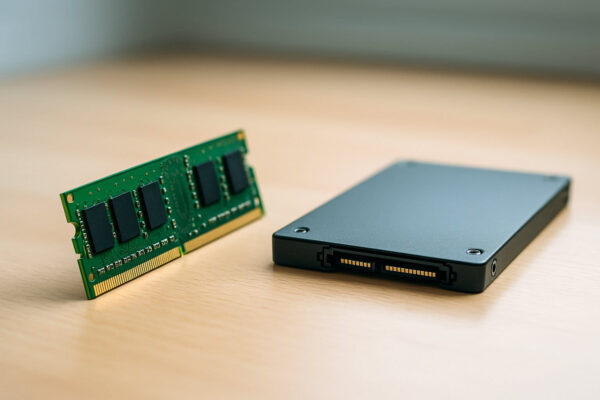
RAM und SSD erfüllen im Computer völlig unterschiedliche Aufgaben, auch wenn beide die Leistung stark beeinflussen können. RAM ist dafür zuständig, Daten kurzfristig bereitzuhalten. Alles, was gerade aktiv genutzt wird – Browser, Programme oder Spiele – landet zuerst im RAM. Je mehr davon zur Verfügung steht, desto weniger muss dein System auf langsamere Bereiche ausweichen.
Eine SSD dagegen ist dein dauerhafter Speicher. Sie ersetzt klassische Festplatten, arbeitet deutlich schneller und sorgt dafür, dass dein System schnell startet und Dateien ohne Verzögerung geladen werden. Moderne NVMe-SSDs sind dabei noch einmal deutlich flotter als SATA-Modelle.
Fehlt dir RAM, merkst du das oft daran, dass Programme hängen oder dein PC ständig auslagert. Eine langsame oder volle Festplatte macht sich eher durch lange Ladezeiten oder stockende Dateioperationen bemerkbar. Deshalb ist wichtig zu verstehen, wie beide Komponenten zusammenspielen: RAM verbessert die Arbeitsgeschwindigkeit im laufenden Betrieb, eine SSD beschleunigt die Start- und Ladezeiten.
Wenn du diese Grundlagen verinnerlichst, kannst du viel besser beurteilen, welches Upgrade dir den größten Vorteil bringt.
Typische Leistungsprobleme erkennen: Wann der RAM bremst – und wann die SSD
Um herauszufinden, ob dein PC mehr RAM braucht, solltest du darauf achten, wie er sich unter Last verhält. Wenn Programme plötzlich hängen bleiben oder dein System ungewöhnlich oft rattert, fehlt häufig Arbeitsspeicher. Auch ein dauerhaft hoher RAM-Verbrauch in der Windows-Taskleiste ist ein klarer Hinweis. Besonders Browser mit vielen Tabs, Bildbearbeitung oder Spiele fressen schnell mehrere Gigabyte.
SSD-Probleme äußern sich anders. Wenn dein Windows-Start ewig dauert, Programme langsam öffnen oder große Dateien träge kopiert werden, liegt das selten am RAM. Stattdessen ist die Festplatte der Flaschenhals. Auch wenn du noch eine klassische HDD nutzt, ist der Unterschied zu einer SSD enorm und macht sich bei jeder Aktion bemerkbar.
Außerdem lohnt sich ein Blick auf die Speicherauslastung. Wenn die SSD fast voll ist, kann sie spürbar langsamer werden. In solchen Fällen bringt ein SSD-Upgrade oft mehr als zusätzlicher Arbeitsspeicher.
Mit diesen Beobachtungen lässt sich meist recht schnell bestimmen, welche Komponente dein System ausbremst.
Wie viel RAM dein System wirklich braucht
Wie viel RAM sinnvoll ist, hängt stark davon ab, wofür du deinen Rechner nutzt. Für einfache Aufgaben wie Surfen, Videos schauen oder Office-Arbeiten reichen 8 GB oft noch aus. Komfortabler läuft es jedoch mit 16 GB, besonders wenn du viele Tabs oder mehrere Programme gleichzeitig verwendest.
Für Gaming sind 16 GB heute der Standard. Einige aktuelle Spiele profitieren bereits von 32 GB, besonders wenn sie große Welten laden oder nebenbei noch Tools wie Discord oder Streaming-Software laufen. Wenn du aber nur gelegentlich spielst, ist der Sprung auf 16 GB meist der beste Kompromiss.
Bei Video- oder Fotobearbeitung, 3D-Rendering oder ähnlichen kreativen Anwendungen können 32 GB oder mehr sinnvoll sein. Diese Programme laden riesige Dateien direkt in den Arbeitsspeicher und profitieren daher stark von zusätzlichem RAM.
Eine kurze Orientierung:
| Nutzung | Empfehlung |
|---|---|
| Office / Alltag | 8–16 GB |
| Gaming | 16–32 GB |
| Kreative Arbeit | 32 GB+ |
Mit dieser Einordnung kannst du besser abschätzen, ob dein aktueller RAM ausreicht oder ein Upgrade notwendig ist.
SSD-Upgrade: Vorteile moderner SSDs und wie stark sie dein System beschleunigen
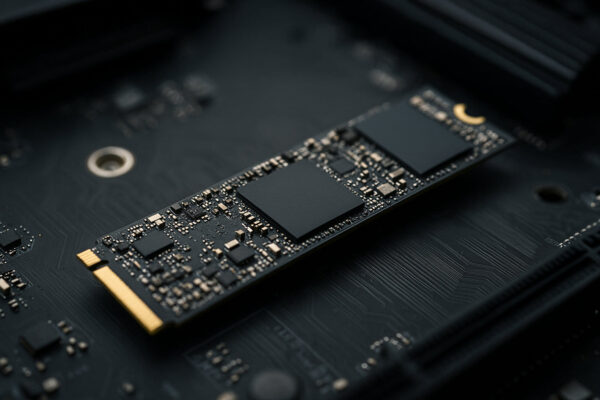
Eine SSD zählt heute zu den effektivsten Upgrades überhaupt. Sie sorgt dafür, dass dein System schnell startet, Programme zügig öffnen und große Dateien ohne spürbare Wartezeit geladen werden. Selbst ältere Rechner fühlen sich mit einer SSD plötzlich wieder modern an.
Der größte Unterschied liegt zwischen klassischen HDDs und SSDs. Eine HDD arbeitet mechanisch und ist dadurch deutlich langsamer. SSDs hingegen funktionieren elektronisch und liefern Geschwindigkeiten, die um ein Vielfaches höher sind. Besonders NVMe-SSDs, die direkt über PCIe angebunden werden, erreichen beeindruckende Werte und machen sich in allen Alltagssituationen bemerkbar.
Doch auch innerhalb der SSD-Welt gibt es Unterschiede. SATA-SSDs sind günstiger und ideal für ältere Systeme, während NVMe-SSDs das Maximum an Geschwindigkeit herausholen. Egal welche Variante du nutzt: Das Upgrade bringt fast immer einen spürbaren Leistungsgewinn.
Auch die Zuverlässigkeit spielt eine Rolle. SSDs sind robuster, langlebiger und verbrauchen weniger Energie. Dadurch eignen sie sich besonders gut für Notebooks.
Ein SSD-Upgrade ist also immer dann sinnvoll, wenn Ladezeiten, Systemstart oder Dateioperationen zur Geduldsprobe werden.
Kosten, Aufwand & Kompatibilität: Welches Upgrade lohnt sich eher?
Ob du RAM oder SSD zuerst aufrüstest, hängt oft auch von Kosten und Aufwand ab. RAM-Module sind vergleichsweise günstig und schnell eingebaut. Du musst nur prüfen, wie viele Slots frei sind und welchen RAM-Typ dein Mainboard unterstützt. Tools wie CPU-Z oder die Herstellerseite helfen dabei.
Bei einer SSD sieht es etwas anders aus. Hier hängt viel davon ab, welches Laufwerk dein System aufnehmen kann. Ältere Geräte besitzen vielleicht nur einen SATA-Anschluss, während moderne PCs freie M.2-Steckplätze für NVMe-SSDs bieten. Der Einbau ist zwar meist unkompliziert, kann aber je nach Gerät etwas mehr Zeit kosten, besonders bei Notebooks.
Auch der Preisunterschied ist relevant: Eine SSD mit 1 TB kostet deutlich mehr als ein RAM-Upgrade auf 16 oder 32 GB. Dafür bringt die SSD in vielen Fällen den größeren Geschwindigkeitsschub, vor allem wenn du noch eine HDD benutzt.
Wenn du also möglichst günstig und schnell mehr Leistung willst, ist RAM oft der erste Schritt. Wenn dein System aber generell träge wirkt, lohnt sich der Blick auf eine neue SSD.
Aufrüsten in der Praxis: Vorüberprüfungen und Tools zur Analyse deines Systems
Bevor du ein Upgrade kaufst, solltest du genau prüfen, was dein System unterstützt. Eine kurze Analyse spart viel Geld und verhindert falsche Bestellungen. Der erste Schritt führt meist in den Task-Manager oder zu Tools wie CPU-Z, Speccy oder HWiNFO. Diese Programme zeigen dir an, wie viel RAM installiert ist, wie viele Slots frei sind und welcher RAM-Typ verwendet wird.
Auch die SSD lässt sich gut analysieren. Mit Tools wie CrystalDiskInfo kannst du den Zustand deines Laufwerks prüfen und sehen, ob es vielleicht bereits verschlissen oder zu voll ist. CrystalDiskMark hilft dir zusätzlich, die tatsächliche Geschwindigkeit zu messen und Engpässe zu erkennen.
Außerdem solltest du herausfinden, welche Anschlüsse vorhanden sind. Unterstützt dein Mainboard M.2? Falls ja, ob SATA oder NVMe? Gibt es freie SATA-Ports? Diese Details sind wichtig, um die richtige SSD auszuwählen.
Wenn du die Hardware geprüft hast, kannst du sehr gezielt entscheiden, welches Upgrade dir mehr bringt. Diese Vorbereitung spart dir später Ärger und macht den Einbau deutlich entspannter.
Kombination beider Upgrades: Wann RAM + SSD gemeinsam sinnvoll sind
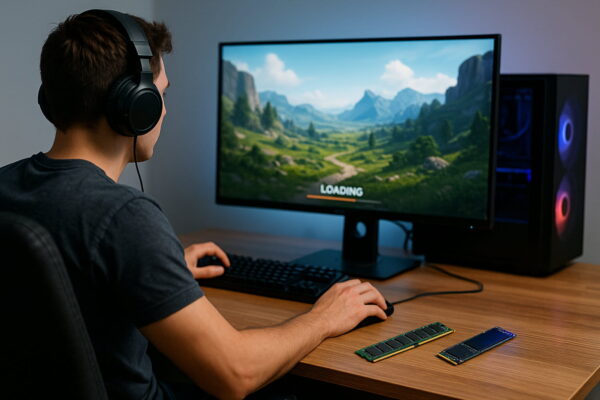
Auch wenn viele sich nur für eines der beiden Upgrades entscheiden, gibt es Szenarien, in denen die Kombination aus RAM und SSD den größten Schub bringt. Besonders ältere Rechner, die mit wenig RAM und einer HDD ausgestattet sind, profitieren enorm von beiden Komponenten. Mit mehr Arbeitsspeicher läuft das System stabiler, während die SSD für schnelle Ladezeiten sorgt.
Für Gaming-PCs ist die Kombination ebenfalls attraktiv. Moderne Spiele laden riesige Datenmengen, die schnellen Massenspeicher und genug RAM benötigen. Wenn du hier beides aufrüstest, profitierst du von kürzeren Ladezeiten und flüssigeren Abläufen.
Auch bei kreativer Arbeit macht die Kombination Sinn. Bild- und Videobearbeitung profitieren direkt von schnellen SSDs, weil große Dateien schnell eingelesen werden. Gleichzeitig verhindert zusätzlicher RAM, dass das System während des Renderns oder Bearbeitens ins Stocken gerät.
Wenn du dein Gerät langfristig nutzen möchtest, ist die Kombination oft die nachhaltigste Lösung. Du holst das Maximum aus deinem PC heraus und musst nicht so schnell über ein neues Gerät nachdenken.
Kaufberatung: Wichtige Kriterien bei der Auswahl von RAM und SSD
Beim Kauf von RAM solltest du vor allem auf Typ, Taktfrequenz und Kapazität achten. DDR4 und DDR5 sind aktuell am verbreitetsten, wobei DDR5 mehr Bandbreite bietet. Achte darauf, dass die Geschwindigkeit zum Mainboard passt und die Module von der Bauhöhe in dein System passen, besonders bei kompakten PCs.
Bei SSDs gibt es mehr Unterschiede. Zuerst solltest du prüfen, ob dein Gerät SATA oder M.2 unterstützt. Eine NVMe-SSD ist deutlich schneller, während eine SATA-SSD günstiger ist und fast jedes System aufwertet. Auch die Größe ist wichtig: 500 GB reichen für viele Nutzer, doch 1 TB bietet deutlich mehr Komfort.
Ein weiterer Faktor ist die TBW-Angabe, die Aufschluss über die Lebensdauer gibt. Hochwertige SSDs bieten hier mehr Reserven, was besonders bei intensiver Nutzung sinnvoll ist.
Zusätzlich lohnt sich ein Blick auf Garantie, Hersteller und Erfahrungen anderer Nutzer. Ein gutes Upgrade soll nicht nur schnell sein, sondern auch zuverlässig.
Fazit: So findest du die optimale Upgrade-Strategie
Am Ende geht es darum, herauszufinden, welche Komponente in deinem System am meisten bremst. Wenn Programme hängen, Browser langsam reagieren oder du viel multitaskst, bringt zusätzlicher RAM oft sofort mehr Komfort. Wenn aber dein Systemstart ewig dauert, Programme zu lange laden oder dein Speicher fast voll ist, wird eine neue SSD den größeren Effekt haben.
Beide Upgrades können deinen PC deutlich spürbarer machen als viele andere Maßnahmen. Wenn du dir unsicher bist, lohnt es sich, verschiedene Tools auszuprobieren und dein Nutzungsverhalten genau zu beobachten. Damit gewinnst du ein gutes Gefühl dafür, welche Baustelle zuerst angegangen werden sollte.
Du kannst also ganz entspannt testen, vergleichen und die Lösung wählen, die dir im Alltag wirklich hilft. Ein gut abgestimmtes Upgrade sorgt dafür, dass dein Rechner wieder Spaß macht und dir viele Jahre zuverlässig zur Seite steht.
Dirks-Computerecke bei Google bevorzugen
Wenn dir meine Artikel helfen, kannst du Dirks-Computerecke bei Google als bevorzugte Quelle hinzufügen. Google kann dir meine Inhalte dann in der Suche stärker hervorheben.

