USB-C-Hubs & Dockingstations: So findest du die perfekte Erweiterung für deinen Laptop
USB-C hat unsere Laptops deutlich flexibler gemacht, aber oft fehlen genau die Anschlüsse, die man im Alltag wirklich braucht. Vielleicht möchtest du mehrere Monitore anschließen, schneller Daten übertragen oder einfach nur dein Zubehör ordentlich verbinden. Genau hier kommen USB-C-Hubs und Dockingstations ins Spiel.
Viele Geräte wirken auf den ersten Blick ähnlich, unterscheiden sich aber stark in Leistung, Funktionen und Zuverlässigkeit. Damit du nicht das falsche Modell erwischst, schauen wir uns genau an, was wichtig ist und worauf du achten solltest.
Du bekommst einen klaren Überblick über die wichtigsten Unterschiede, erfährst, welche Anschlüsse sinnvoll sind und woran du erkennst, ob ein Gerät wirklich zu deinem Laptop passt. So findest du ohne Umwege die Lösung, die deinen Arbeitsplatz oder deine mobile Nutzung spürbar verbessert.
USB-C-Hub oder Dockingstation? Die wichtigsten Unterschiede verstehen
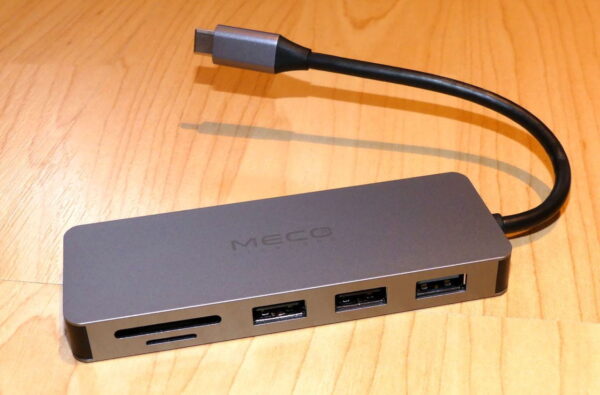
USB-C-Hubs und Dockingstations erfüllen ähnliche Aufgaben, sind aber für unterschiedliche Bedürfnisse gemacht. Ein USB-C-Hub erweitert deinen Laptop um zusätzliche Standardanschlüsse wie USB-A, HDMI oder SD-Kartenleser. Er ist leicht, kompakt und ideal für unterwegs, wenn du nur ein paar Ports benötigst.
Eine Dockingstation geht deutlich weiter. Sie dient als feste Basisstation für deinen Arbeitsplatz und kann mehrere Monitore, schnelle Datenraten, LAN-Verbindungen und hohe Ladeleistungen gleichzeitig bereitstellen. Dadurch eignet sie sich perfekt, wenn du deinen Laptop wie einen Desktop-PC nutzen möchtest.
Praktisch ist auch der Blick auf die Stromversorgung: Hubs bieten meist kein oder nur begrenztes Power Delivery, während Dockingstations hohe Ladeleistungen unterstützen und den Laptop dauerhaft mit Strom versorgen können.
Kurz gesagt: Hubs sind flexibel und mobil, Dockingstations leistungsstark und ideal für den Schreibtisch. Wenn du weißt, wie du arbeitest, findest du schnell heraus, welche Variante besser zu deinem Alltag passt.
Welche Anschlüsse du wirklich brauchst: Von USB-A bis HDMI, LAN & SD-Slot
Welche Anschlüsse sinnvoll sind, hängt davon ab, was du regelmäßig verwendest. Viele Nutzer benötigen zuerst zusätzliche USB-A-Ports, weil viel Zubehör wie Tastaturen, Mäuse oder externe Festplatten weiterhin darauf setzt. Auch ein SD- oder microSD-Slot ist praktisch, wenn du mit Kameras arbeitest oder Daten schnell kopieren möchtest.
Für Monitore ist HDMI oder DisplayPort wichtig. HDMI eignet sich gut für typische Büro-Monitore, während DisplayPort oft höhere Bildwiederholraten und moderne Auflösungen wie 4K bei 144 Hz unterstützt. Wenn du zwei Monitore anschließen möchtest, sollte der Hub oder die Dockingstation ausdrücklich Multi-Display-Support bieten.
Ein LAN-Port lohnt sich, wenn du eine stabile und schnelle Verbindung benötigst, etwa beim Arbeiten im Homeoffice oder beim Gaming. Einige Modelle bieten zudem dedizierte USB-C-Ports für schnelle Datenübertragungen oder zum Laden weiterer Geräte.
Eine hilfreiche Übersicht:
| Anschluss | Nutzen |
|---|---|
| USB-A | Zubehör, Speichersticks |
| USB-C | Daten & Laden |
| HDMI/DisplayPort | Monitore |
| LAN | Stabile Verbindung |
| SD/microSD | Kamera-Daten |
So stellst du sicher, dass du später keinen wichtigen Port vermisst.
Leistung & Standards: Power Delivery, DisplayPort-Alt-Mode und Datenraten erklärt
Damit ein USB-C-Hub oder eine Dockingstation wirklich zuverlässig arbeitet, spielen technische Standards eine große Rolle. Power Delivery (PD) bestimmt, wie viel Strom dein Laptop über den USB-C-Port bekommt. Für die meisten Geräte reichen 65 Watt, moderne leistungsstarke Laptops benötigen aber oft 90 Watt oder mehr.
Wichtig ist auch der DisplayPort-Alt-Mode. Er entscheidet darüber, ob dein Laptop Videosignale über USB-C ausgeben kann. Ohne diesen Modus funktionieren externe Monitore nicht – selbst wenn der Hub theoretisch HDMI bietet.
Die Datenrate bestimmt, wie schnell Daten übertragen werden können. USB-C mit 5 Gbit/s ist Standard, 10 oder 20 Gbit/s sind fürs Arbeiten mit großen Dateien spürbar angenehmer. Wenn du mehrere schnelle Geräte gleichzeitig anschließt, profitierst du von höheren Übertragungsraten.
Auch das Thema Multi-Stream Transport (MST) ist relevant, wenn du mehrere Monitore betreiben möchtest. Nicht jedes Betriebssystem und nicht jeder Laptop unterstützt diese Funktion. Ein genauer Blick in die technischen Daten verhindert späteren Ärger.
Kompatibilität mit Windows, macOS & ChromeOS: Worauf du bei deinem Laptop achten musst
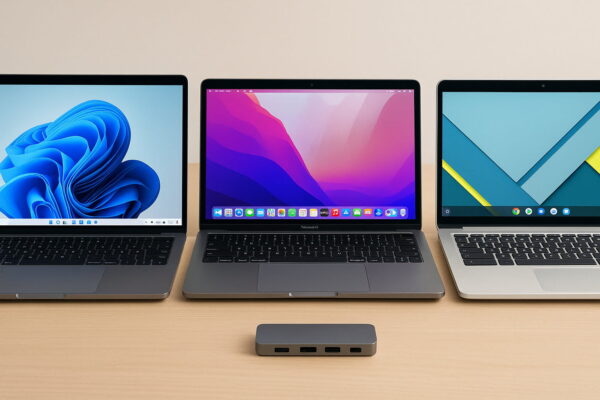
Nicht jede Dockingstation harmoniert mit jedem Betriebssystem gleich gut. Besonders macOS setzt klare Grenzen: Apple unterstützt zum Beispiel kein klassisches MST für mehrere externe Monitore bei vielen MacBooks mit M-Chips. Deshalb funktionieren einige Multi-Monitor-Lösungen nur mit spezieller DisplayLink-Software.
Windows-Laptops sind deutlich flexibler, müssen aber den passenden USB-C-Standard unterstützen, damit Monitore und Power Delivery zuverlässig funktionieren. Viele Hersteller markieren kompatible Ports mit einem kleinen Blitz- oder Monitor-Symbol, was dir die Auswahl erleichtert.
ChromeOS bietet eine solide Grundkompatibilität, ist aber bei sehr komplexen Setups etwas eingeschränkter. Hier lohnt sich der Blick auf Modelle, die ausdrücklich „Works with Chromebook“ zertifiziert sind.
Auch die verbaute Hardware spielt eine Rolle: Ältere Geräte schaffen manchmal keine hohen Auflösungen oder limitieren die Datenrate. Prüfe deshalb vor dem Kauf, welche USB-C-Version dein Laptop tatsächlich unterstützt.
Wenn du diese Punkte beachtest, kannst du sicher sein, dass dein neues Zubehör ohne Frust funktioniert.
Verarbeitung, Hitzeentwicklung & Sicherheit: Qualitätsmerkmale guter Geräte
Die Qualität eines USB-C-Hubs oder einer Dockingstation zeigt sich nicht nur an den Anschlüssen, sondern vor allem an der Verarbeitung. Modelle aus Metall leiten Wärme besser ab und sind stabiler als einfache Kunststoffvarianten. Das reduziert die Gefahr von Überhitzung, besonders wenn mehrere Geräte gleichzeitig angeschlossen sind.
Auch die interne Elektronik ist wichtig. Gute Hersteller verbauen Schutzmechanismen wie Überstrom-, Überspannungs- und Temperaturkontrollen. Diese schützen sowohl den Hub als auch deinen Laptop vor Schäden. Billige Geräte verzichten oft darauf, was langfristig zu Problemen führen kann.
Ein weiteres Qualitätsmerkmal ist die stabile Verbindung. Wackelige Ports oder ein zu kurzes Kabel können den Arbeitsfluss schnell stören. Einige Dockingstations haben zudem ein fest verbautes Netzteil, das für eine gleichmäßige Stromversorgung sorgt.
Achte außerdem auf Zertifizierungen wie USB-IF oder CE. Diese zeigen, dass das Gerät nach bestimmten Standards getestet wurde. So minimierst du das Risiko, dass dein Hub im Alltag Aussetzer zeigt oder sich zu stark aufheizt.
Einsatzbereiche im Alltag: Mobile Nutzung vs. vollwertiger Arbeitsplatz
Je nachdem, wie du arbeitest, eignen sich unterschiedliche Lösungen. Für unterwegs ist ein kompakter USB-C-Hub ideal. Er passt in jede Tasche, benötigt kein eigenes Netzteil und liefert genau die Anschlüsse, die du schnell brauchst – etwa für Präsentationen, Speichersticks oder einen zusätzlichen Monitor.
Am Schreibtisch spielt eine Dockingstation ihre Stärken aus. Sie ermöglicht es dir, Tastatur, Maus, Monitore, LAN und externe Festplatten dauerhaft angeschlossen zu lassen. Du verbindest nur noch ein einziges Kabel mit dem Laptop – und dein kompletter Arbeitsplatz ist sofort einsatzbereit.
Für Kreative sind Dockingstations mit schnellen Datenraten und mehreren Display-Ausgängen praktisch. Homeoffice-Nutzer profitieren von stabiler LAN-Verbindung und hoher Ladeleistung. Gamer oder Streamer brauchen oft zusätzliche USB-Ports und zuverlässige Bildsignale.
Überlege dir also, ob du maximale Mobilität willst oder einen festen Arbeitsplatz aufbauen möchtest. So findest du das Modell, das wirklich zu deinem Alltag passt.
Typische Probleme vermeiden: Wenn Monitore, USB-Geräte oder Stromversorgung nicht funktionieren
Viele Probleme lassen sich leicht erklären, wenn man die häufigsten Ursachen kennt. Funktioniert ein Monitor nicht, liegt es oft am fehlenden DisplayPort-Alt-Mode oder an einer zu geringen Bandbreite. Auch ein ungeeignetes Kabel kann das Signal stören. In meinem USB-C-Kabel-Ratgeber erfährst du, worauf du bei Datenrate, Ladeleistung und Video-Unterstützung achten solltest.
Wenn USB-Geräte nicht erkannt werden, ist der Hub möglicherweise überlastet. Besonders Festplatten benötigen mehr Strom als erwartet. Eine Dockingstation mit eigener Stromversorgung löst dieses Problem zuverlässig. Auch ein Wechsel des Ports am Laptop kann helfen, da nicht jeder USB-C-Anschluss die gleichen Funktionen unterstützt.
Störungen beim Laden entstehen häufig durch unzureichende Power-Delivery-Leistung. Wenn dein Laptop mehr Watt benötigt, als der Hub liefern kann, lädt er entweder sehr langsam oder gar nicht. Ein Blick in die Herstellerangaben klärt schnell, welches Netzteil nötig ist.
Viele dieser Fehler lassen sich mit kleinen Anpassungen beheben und ersparen dir später viel Frust.
Kaufberatung & Empfehlungen: So triffst du die beste Wahl für deinen Laptop
Eine gute Kaufentscheidung beginnt damit, deine eigenen Anforderungen klar zu kennen. Brauchst du viele Anschlüsse, mehrere Monitore oder hohe Ladeleistung? Dann lohnt sich eine hochwertige Dockingstation. Wenn du vor allem unterwegs arbeitest, reicht oft ein kompakter Hub.
Achte auf die technischen Standards deines Laptops. Unterstützt er Power Delivery, DisplayPort-Alt-Mode und die gewünschte USB-C-Geschwindigkeit? Diese Angaben findest du meist im Handbuch oder auf der Herstellerseite. Je besser die Schnittstellen harmonieren, desto stabiler läuft später alles.
Die Verarbeitungsqualität ist ebenfalls entscheidend. Metallgehäuse, gute Wärmeableitung und zertifizierte Elektronik sorgen dafür, dass dein Gerät lange hält und zuverlässig arbeitet. Markenhersteller bieten außerdem oft Updates oder Treiberunterstützung für komplexere Setups.
Vergleiche außerdem die Preise. Sehr günstige Modelle sparen häufig an wichtigen Komponenten, während Mittelklasse-Geräte in den meisten Fällen das beste Gesamtpaket bieten. Wenn du deine Anforderungen kennst, findest du schnell die passende Lösung.
Damit du nicht lange suchen musst, habe ich dir einige bewährte USB-C-Hubs und Dockingstations herausgesucht, die in Tests und im Alltag besonders zuverlässig sind. Die folgenden Modelle decken unterschiedliche Einsatzbereiche ab und passen gut zu den technischen Anforderungen, die wir vorher besprochen haben.

- Leistungsstarker 5-in-1: UGREEN Revodok USB C Hub verfügt über einen Power Delivery 100W Port, einen 4K@30Hz HDMI Port und drei USB A Ports, die eine Datenübertragungsgeschwindigkeit von bis…
- 100W Schnellaufladen: Der USB C Hub verfügt über einen Power-Delivery-Anschluss (PD) mit 100W, mit dem Sie Ihre Geräte aufladen können, während Sie Daten übertragen oder andere…

- 【von Eins bis Vier】acer Ultra Slim USB Hub 3.0 erweitert einen einzelnen Geräte-A-Port in 4 effiziente USB 3.0-Ports und eine USB-C-Stromversorgung (für Stabilität des Hubs). Ideal zum…
- 【Stabile Übertragung mit 5 Gbps】acer USB Verteiler Adapter verügt über einen fortschrittlichen GL3510-Chip, der hervorragende Datenübertragungsraten von bis zu 5 Gbps bietet , zehnmal…
Wenn du hingegen einen festen Arbeitsplatz einrichten möchtest, lohnt sich ein Blick auf Dockingstations. Sie bieten deutlich mehr Anschlüsse, höhere Leistung und eignen sich ideal, wenn du mehrere Geräte dauerhaft verbunden lassen möchtest.

- ACHTUNG: DisplayLink Treiber muss vor dem Gebrauch installiert werden. Eine Display – und Anschlusserweiterung ist durch die DisplayLink Videokomprimierungstechnologie gegeben
- VERTIKALE UND HORIZONTALE PLATZIERUNG: Das Design der DockingStation bietet dem Benutzer die Flexibilität für eine vertikale oder horizontale Platzierung, die gut zum Layout seiner…

Egal für welches Modell du dich entscheidest – mit einem hochwertigen USB-C-Hub oder einer soliden Dockingstation machst du deinen Laptop deutlich flexibler und kannst deinen Arbeitsplatz viel komfortabler gestalten.
Fazit: Dein Laptop, perfekt erweitert
Eine gute USB-C-Erweiterung macht deinen Laptop deutlich flexibler und erleichtert dir den Alltag spürbar. Egal ob du mehr Anschlüsse brauchst, mehrere Monitore betreiben möchtest oder einfach ein Kabel für deinen gesamten Arbeitsplatz suchst – die passende Lösung gibt dir genau die Freiheit, die dir bisher gefehlt hat.
Du hast gesehen, worauf es bei Hubs und Dockingstations wirklich ankommt: technische Standards, Kompatibilität, Verarbeitungsqualität und die Anforderungen deines eigenen Arbeitsstils. Je genauer du weißt, wie du arbeitest, desto leichter findest du das richtige Gerät.
Probier ruhig aus, welche Kombination für dich am besten funktioniert. Oft merkt man erst im Alltag, wie viel angenehmer ein gut organisierter Arbeitsplatz sein kann. Wenn du die Tipps aus diesem Artikel beachtest, bist du bestens vorbereitet.
Gefällt dir Dirks-Computerecke? Mit einem Klick kannst du diese Seite bei Google als bevorzugte Quelle festlegen – dann bekommst du meine Artikel in der Google-Suche und in den KI-Übersichten bevorzugt angezeigt.



