Hast du dich auch schon mal gefragt, warum dein PC nach dem Hochfahren so lange braucht, bis er richtig flüssig läuft? Oft liegt das gar nicht an deiner Hardware, sondern an Windows selbst, das im Hintergrund dutzende kleine Programme ausführt. Diese sogenannten Dienste starten automatisch mit und verbrauchen wertvollen Arbeitsspeicher sowie Prozessorleistung, selbst wenn du sie niemals benutzt.
Stell dir diese Dienste wie kleine Helfer vor, die im Hintergrund bereitstehen, um dir bei ganz bestimmten Aufgaben zu helfen. Das Problem ist, dass Windows viele dieser Helfer auch dann bezahlt, wenn sie gar nichts zu tun haben. Wenn wir die unnötigen Assistenten in den Feierabend schicken, bleibt mehr Power für deine Spiele oder Programme übrig.
In diesem Ratgeber schauen wir uns an, wie du die Kontrolle über diese Prozesse zurückgewinnst. Wir konzentrieren uns auf zehn Dienste, die du ohne Risiko abschalten kannst, um dein System spürbar zu beschleunigen. So läuft dein Rechner am Ende wieder so flott, wie er eigentlich sollte.
Grundlagen: Warum das Deaktivieren von Diensten die Systemleistung steigert
Jedes Mal, wenn du deinen Computer einschaltest, lädt Windows eine lange Liste von Hintergrunddiensten. Diese Dienste sind dafür verantwortlich, dass Funktionen wie die Druckersuche, Bluetooth-Verbindungen oder automatische Updates reibungslos funktionieren. Viele dieser Prozesse sind jedoch für den Durchschnittsnutzer völlig überflüssig, da sie Funktionen unterstützen, die du vielleicht gar nicht nutzt.
Wenn ein Dienst im Hintergrund aktiv ist, reserviert er sich einen Teil des Arbeitsspeichers (RAM). Zudem beansprucht er regelmäßig die CPU, um nach Aktualisierungen zu suchen oder auf Befehle zu warten. Auch wenn ein einzelner Dienst nur wenig Ressourcen verbraucht, summiert sich die Last bei dutzenden unnötigen Prozessen schnell auf.
Besonders auf älteren PCs oder Laptops mit wenig RAM führt das zu spürbaren Verzögerungen und Rucklern.
Durch das gezielte Deaktivieren reduzierst du die sogenannte „Hintergrundlast“. Dein Prozessor muss weniger Aufgaben gleichzeitig verwalten und kann seine volle Energie in die Anwendungen stecken, die du gerade aktiv nutzt.
Das Ergebnis ist ein System, das schneller reagiert, zügiger bootet und insgesamt stabiler läuft, weil weniger Software-Konflikte im Hintergrund entstehen können.
Vorbereitung und Sicherheit: So erstellst du einen Wiederherstellungspunkt
Bevor du tief in die Systemeinstellungen eingreifst, ist Sicherheit das oberste Gebot. Auch wenn wir nur Dienste abschalten, die als sicher gelten, reagiert jede Hardware-Konfiguration anders. Ein kleiner Fehler könnte dazu führen, dass eine Funktion nicht mehr so arbeitet, wie du es gewohnt bist.
Deshalb ist ein Systemwiederherstellungspunkt deine Lebensversicherung für Windows.
Um diesen Punkt zu erstellen, drückst du die Windows-Taste und tippst „Wiederherstellungspunkt erstellen“ ein. Klicke im Fenster „Systemeigenschaften“ auf den Reiter „Computerschutz“. Wähle dort dein Systemlaufwerk (meist C:) aus und klicke auf die Schaltfläche „Erstellen“.
Gib dem Punkt einen Namen wie „Vor Dienst-Optimierung“, damit du ihn später leicht wiedererkennst.
Falls nach deinen Änderungen etwas nicht mehr funktioniert, kannst du Windows einfach auf diesen exakten Moment zurücksetzen. Alle deine Dateien bleiben dabei erhalten, nur die Systemeinstellungen werden rückgängig gemacht. Das gibt dir die nötige Sicherheit, um ohne Angst vor Fehlern mit den Performance-Einstellungen zu experimentieren.
Es ist der wichtigste Schritt, den du niemals überspringen solltest, wenn du an den Kernkomponenten deines Betriebssystems arbeitest.
Schritt-für-Schritt-Anleitung: Den Windows-Dienstemanager (services.msc) richtig bedienen
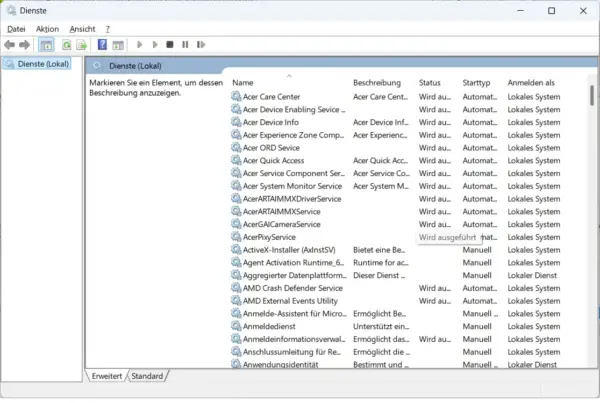
Um die Dienste zu verwalten, nutzt du ein integriertes Werkzeug namens „Dienste“. Du öffnest es am schnellsten, indem du die Tastenkombination [Windows] + [R] drückst, „services.msc“ in das Feld eingibst und mit Enter bestätigst. Es öffnet sich eine alphabetisch sortierte Liste aller Dienste, die auf deinem Computer existieren oder gerade laufen.
Wenn du einen Dienst bearbeiten möchtest, klicke ihn mit der rechten Maustaste an und wähle „Eigenschaften“. In diesem Fenster ist das Feld „Starttyp“ entscheidend für die Performance-Optimierung. Hier gibt es in der Regel vier Optionen: Automatisch, Automatisch (Verzögerter Start), Manuell und Deaktiviert. Für unsere Zwecke sind vor allem „Manuell“ und „Deaktiviert“ wichtig.
- Manuell: Der Dienst startet nur, wenn Windows oder ein Programm ihn wirklich anfordert. Das spart Ressourcen beim Systemstart.
- Deaktiviert: Der Dienst wird komplett abgeschaltet und kann unter keinen Umständen starten.
Nachdem du den Starttyp geändert hast, musst du auf „Übernehmen“ und „OK“ klicken. In der Liste siehst du in der Spalte „Status“, ob ein Dienst gerade ausgeführt wird.
Du kannst einen laufenden Dienst auch sofort beenden, indem du auf die Schaltfläche „Beenden“ klickst. So werden die Änderungen sofort wirksam, ohne dass du den Computer neu starten musst.
Fokus Gaming & Office: Unnötige Telemetrie- und Überwachungsdienste abschalten
Windows möchte ständig wissen, wie du deinen Computer nutzt, um Fehlerberichte zu senden oder Funktionen zu verbessern. Diese Datensammlung wird oft als Telemetrie bezeichnet. Für dich als Nutzer bedeutet das jedoch zusätzliche Hintergrundlast und einen ständigen Datenfluss ins Internet.
Wenn du die Performance beim Zocken oder Arbeiten maximieren willst, sind diese Überwachungsdienste der erste Angriffspunkt.
Einer der bekanntesten Dienste in diesem Bereich ist der „Benutzererfahrung und Telemetrie im verbundenen Modus“. Dieser Dienst sammelt Daten über dein Nutzungsverhalten und sendet sie an Microsoft. Er verbraucht ständig kleine Mengen an CPU-Leistung und Netzwerkbandbreite.
Du kannst ihn gefahrlos auf „Deaktiviert“ stellen, da er für den Betrieb von Windows absolut nicht notwendig ist.
Auch der Dienst „Anwendungserfahrung“ kann oft deaktiviert werden. Er prüft die Kompatibilität von Programmen und sendet Berichte. In den meisten Fällen reicht es aus, diesen Dienst auf „Manuell“ zu setzen. Ebenso ist der „Windows-Fehlerberichterstattungsdienst“ ein Kandidat für die Deaktivierung.
Anstatt Ressourcen für das Senden von Absturzberichten zu verschwenden, behältst du die Rechenpower lieber für deine aktiven Anwendungen. Das System wird dadurch nicht instabiler, es wird lediglich „schweigsamer“.
Ressourcenfresser im Netzwerk: Remote-Zugriffe und Drucker-Freigaben optimieren
Viele Dienste in Windows sind darauf ausgelegt, deinen Computer in einem großen Firmennetzwerk sichtbar zu machen oder Fernzugriffe zu erlauben. Wenn du deinen PC oder Laptop aber nur privat nutzt und keine anderen Geräte auf deine Dateien zugreifen müssen, sind diese Netzwerkdienste reine Verschwendung. Sie halten Ports offen und warten auf Signale, die niemals kommen werden.
Ein klassisches Beispiel ist der „Remoteregistrierung“-Dienst. Dieser erlaubt es anderen Nutzern im Netzwerk, deine Windows-Einstellungen zu ändern. Aus Sicherheitsgründen und für die Performance solltest du diesen Dienst unbedingt auf „Deaktiviert“ stellen.
Ebenfalls verzichtbar für Einzelnutzer ist der Dienst „Funktionssuche-Ressourcenveröffentlichung“. Er sorgt dafür, dass dein PC von anderen Geräten im lokalen Netzwerk gefunden wird. Brauchst du das nicht, schalte ihn aus.
Besonders effizient ist die Optimierung bei Druckerdiensten, falls du gar keinen Drucker besitzt. Der Dienst „Druckwarteschlange“ verwaltet alle Druckaufträge. Wenn du ausschließlich digital arbeitest, kannst du diesen Dienst deaktivieren und so wertvollen Speicher freigeben.
In der folgenden Tabelle siehst du eine Zusammenfassung der Netzwerkdienste, die du prüfen solltest:
| Dienstname | Empfohlene Einstellung | Grund |
| Remoteregistrierung | Deaktiviert | Sicherheitsrisiko und unnötig |
| Druckwarteschlange | Deaktiviert (wenn kein Drucker) | Spart RAM |
| Telefonie | Manuell | Nur für alte Modems oder spezielle Apps |
| Routing und RAS | Deaktiviert | Nur für komplexe Firmennetzwerke |
Multimedia und Zusatzfunktionen: Dienste für Xbox, Touch-Eingaben und Co. aussortieren
Windows wird mit vielen Funktionen ausgeliefert, die für spezielle Hardware oder Hobbys gedacht sind. Wenn du an einem normalen Desktop-PC mit Maus und Tastatur arbeitest, sind Dienste für Touchscreens oder Stifteingaben völlig nutzlos. Auch die tief integrierten Xbox-Funktionen sind für Nutzer, die niemals am PC spielen, reine Ballast-Dienste, die das System unnötig aufblähen.
Die Xbox-Dienste (wie „Xbox Accessory Management Service“ oder „Xbox Live-Spiele speichern“) laufen oft im Hintergrund mit, selbst wenn du gar keine Xbox-App installiert hast oder nutzt. Wenn du kein Gamer bist, kannst du alle Dienste, die „Xbox“ im Namen tragen, auf „Manuell“ oder „Deaktiviert“ setzen.
Das Gleiche gilt für den „Dienst für Bildschirmtastatur und Handschriftpanel“. Besitzt dein Monitor keine Touch-Funktion, kann dieser Prozess ohne negative Folgen beendet werden.
Ein weiterer Kandidat ist der „Windows Image Acquisition (WIA)“-Dienst. Dieser ist für Scanner und Kameras zuständig. Wenn du keine Bilder von einem physischen Scanner importierst, sondern nur Fotos von deinem Smartphone per Cloud oder Kabel überträgst, wird dieser Dienst selten gebraucht.
Setze ihn auf „Manuell“, damit er nur dann startet, wenn du wirklich ein entsprechendes Gerät anschließt. So bleibt dein RAM frei von Funktionen, die du nur alle paar Monate einmal benutzt.
Die „Finger weg“-Liste: Diese kritischen Systemdienste darfst du niemals beenden
Beim Optimieren ist es wichtig, die Grenze zwischen Ballast und lebensnotwendigen Organen des Betriebssystems zu kennen. Es gibt Dienste, die so tief in Windows verwurzelt sind, dass ein Deaktivieren dazu führt, dass dein System gar nicht mehr startet oder wichtige Sicherheitsfunktionen ausfallen.
Diese Dienste solltest du in Ruhe lassen, auch wenn sie Ressourcen verbrauchen.
Dazu gehört an erster Stelle der „RPC-Endpunktzuordnung“ (Remote Procedure Call). Fast jeder andere Dienst in Windows verlässt sich auf diesen Prozess. Wenn du ihn abschaltest, wird Windows wahrscheinlich sofort instabil oder lässt sich nicht mehr bedienen.
Auch die „Windows Firewall“ und der „Windows Defender“ (Antimalware Service Executable) sollten niemals dauerhaft deaktiviert werden, außer du nutzt eine vollwertige Sicherheitssoftware eines Drittanbieters.
Ebenfalls kritisch sind Dienste wie „Plug & Play“, der dafür sorgt, dass deine Hardware (Maus, USB-Sticks, Tastatur) erkannt wird, und der „Benutzerprofildienst“, ohne den du dich nicht mehr an deinem Konto anmelden kannst. Sicherheit und Stabilität gehen immer vor Performance.
Ein Sonderfall sind Programme, die eigene Update-Dienste mitbringen. Ein Beispiel dafür ist Google Chrome: In meiner Anleitung zu automatischen Updates beim Google Chrome erkläre ich, welche Dienste dabei eine Rolle spielen und warum du sie nicht dauerhaft vergessen solltest.
Wenn du dir bei einem Dienst unsicher bist und er nicht in den „sicheren“ Listen auftaucht, ist die goldene Regel: Lass ihn auf der Standardeinstellung stehen.
Windows-Tuning: Sei mutig und probiere es aus
Du hast nun das Werkzeug und das Wissen, um deinen Windows-PC von unnötigem Ballast zu befreien. Die Optimierung von Diensten ist kein Hexenwerk, sondern eine logische Aufräumaktion, die deinen Rechner effizienter macht. Denk daran, dass jeder Computer individuell ist. Was auf einem Gaming-PC perfekt funktioniert, muss auf einem Office-Laptop nicht die gleichen Auswirkungen haben.
Sei also mutig, experimentiere mit den Einstellungen, aber behalte immer deinen Wiederherstellungspunkt im Hinterkopf.
Gibt es Dienste, bei denen du unsicher bist? Oder hast du nach der Umstellung einen extremen Geschwindigkeitsschub bemerkt? Trau dich ruhig, die Einstellungen Schritt für Schritt anzupassen und zu beobachten, wie dein System reagiert.
Ein perfekt eingestelltes Windows fühlt sich an wie ein neuer Computer. Viel Erfolg beim Ausmisten und genieße die neue Geschwindigkeit deines Systems. Jetzt liegt es an dir, das Maximum aus deiner Hardware herauszuholen.
Checkliste: Diese 10 Dienste kannst du sicher optimieren
Hier findest du die Zusammenfassung der Dienste, die du im Dienstemanager (services.msc) bearbeiten kannst. Die meisten davon kannst du bedenkenlos auf „Manuell“ stellen, damit sie nur bei echtem Bedarf starten.
Die genannten Dienste heißen unter Windows 10 und Windows 11 identisch oder nahezu identisch.
| Dienstname | Empfohlene Einstellung | Nutzeffekt |
| Benutzererfahrung und Telemetrie | Deaktiviert | Stoppt Datensendung an Microsoft & spart CPU |
| Remoteregistrierung | Deaktiviert | Erhöht die Sicherheit & spart Hintergrundlast |
| Druckwarteschlange | Deaktiviert | Nur wenn du keinen Drucker nutzt; spart RAM |
| Xbox Accessory Management | Manuell / Deaktiviert | Spart Ressourcen, wenn du keine Xbox-Hardware nutzt |
| Xbox Live-Spiele speichern | Manuell / Deaktiviert | Nur nötig, wenn du Xbox-Cloud-Speicher am PC nutzt |
| Dienst für Bildschirmtastatur | Manuell / Deaktiviert | Unnötig bei normalen PCs ohne Touchscreen |
| Windows-Fehlerberichterstattung | Manuell | Verhindert unnötige Prozesse nach Programmfehlern |
| Anwendungserfahrung | Manuell | Reduziert die Analyse von Programmstarts |
| Funktionssuche-Ressourcen… | Manuell | Nur nötig, wenn andere PCs dich im Netzwerk sehen sollen |
| Telefonie | Manuell | Uraltes Protokoll; wird heute kaum noch benötigt |
Wenn du unsicher bist, wähle immer zuerst Manuell. Das ist der sichere Mittelweg.
Dirks-Computerecke bei Google bevorzugen
Wenn dir meine Artikel helfen, kannst du Dirks-Computerecke bei Google als bevorzugte Quelle hinzufügen. Google kann dir meine Inhalte dann in der Suche stärker hervorheben.

