Du hast das schwarze Fenster der Eingabeaufforderung vor dir und der Cursor blinkt erwartungsvoll. Aber was nun? Viele Nutzer lassen sich von der schlichten Optik abschrecken, doch hinter der Fassade verbirgt sich das mächtigste Kontrollzentrum deines PCs. Mit den richtigen CMD-Befehlen erledigst du Aufgaben in Sekunden, für die du dich sonst durch endlose Menüs klicken müsstest.
In diesem Guide erfährst du, wie du dein System reparierst, dein Netzwerk analysierst und versteckte Informationen über deine Hardware ausliest. Diese CMD-Befehle machen dich unabhängig von teurer Zusatzsoftware und geben dir die volle Kontrolle zurück.
Egal ob Windows 10 oder 11 – nach diesem Artikel bedienst du deinen Rechner wie ein echter Profi.
Bevor du startest: Ein wichtiger Hinweis zu den Rechten
Bevor wir in die Liste eintauchen, ein kurzer Check: Viele der hier vorgestellten Befehle greifen tief in das System ein. Damit sie funktionieren, musst du die Eingabeaufforderung mit Administratorrechten starten.
Solltest du noch unsicher sein, wie das geht, schau dir unbedingt meinen Guide zum Thema Eingabeaufforderung als Administrator öffnen an. Sobald „Administrator“ in der Titelzeile deines CMD-Fensters steht, bist du startklar für das volle Potenzial der CMD-Befehle.
1. System-Heilung: Defekte Dateien automatisch reparieren
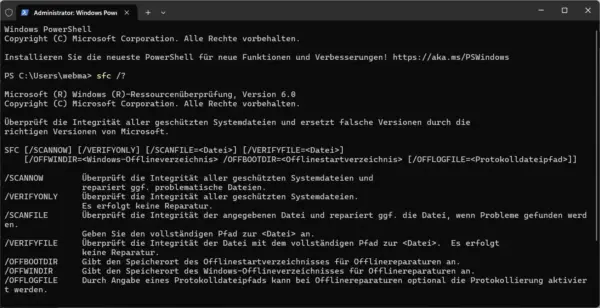
Windows ist komplex, und manchmal schleichen sich Fehler in die Systemdateien ein. Das führt zu Abstürzen oder merkwürdigem Verhalten. Hier kommen die wichtigsten Rettungsanker zum Einsatz.
Der Klassiker: sfc /scannow
Dieser Befehl ist oft die erste Hilfe bei PC-Problemen. Er scannt alle geschützten Systemdateien und ersetzt beschädigte Versionen durch das Original. Gib einfach sfc /scannow ein und warte, bis die 100 % erreicht sind.
Das schwerere Geschütz: DISM
Wenn SFC nicht weiterkommt, hilft DISM /Online /Cleanup-Image /RestoreHealth. Dieser Befehl repariert das Windows-Image direkt über die Microsoft-Server. Es ist quasi die Generalüberholung für dein Betriebssystem, falls SFC die Fehler nicht korrigieren konnte.
2. Netzwerk-Check: Warum hakt mein Internet?
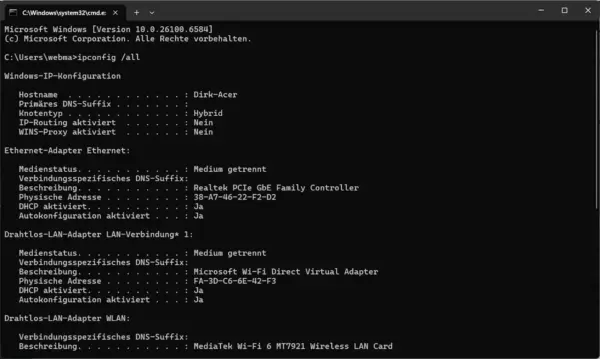
Nichts ist nerviger als eine langsame Verbindung. Mit gezielten CMD-Befehlen findest du sofort heraus, ob das Problem bei deinem Anbieter, deinem Router oder deinem PC liegt.
- ipconfig /all: Liefert dir eine detaillierte Liste aller Netzwerkadapter. Hier findest du deine IP-Adresse und die deines Routers (Standardgateway).
- ping [Webseite]: Testet die Erreichbarkeit eines Servers. Mit
ping google.desiehst du sofort, ob deine Verbindung stabil steht. - tracert [Webseite]: Verfolgt den Weg deiner Datenpakete durch das Netz. So siehst du genau, an welchem Knotenpunkt es hakt.
Pro-Tipp: Wenn Webseiten nicht laden, aber dein Internet eigentlich geht, hilft oft ipconfig /flushdns. Das leert den Zwischenspeicher deines Browsers für Adressen und löst viele Ladeprobleme sofort.
3. Die 15 wichtigsten CMD-Befehle im Überblick
Hier ist die versprochene Liste, die dich zum Power-User macht. Diese Sammlung solltest du dir am besten als Lesezeichen speichern.
- help: Zeigt dir eine Liste fast aller verfügbaren Befehle an.
- cls: Macht das Fenster wieder sauber und löscht den bisherigen Text.
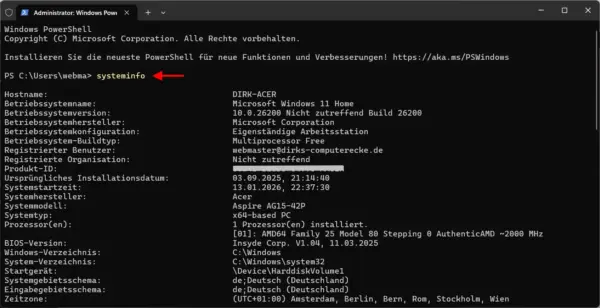
- systeminfo: Zeigt dir alles über deine Hardware, BIOS-Version und Installationsdatum.
- powercfg /batteryreport: Erstellt eine HTML-Datei mit dem exakten Gesundheitszustand deines Laptop-Akkus.
- chkdsk /f: Prüft deine Festplatte auf Fehler und repariert sie beim nächsten Neustart.
- tasklist: Zeigt alle laufenden Programme und Prozesse an – oft detaillierter als der Task-Manager.
- taskkill /f /im [Prozessname]: Beendet ein abgestürztes Programm sofort und ohne Nachfrage.
- driverquery: Listet alle installierten Treiber auf – perfekt, um veraltete Software zu finden.
- netstat -an: Zeigt dir alle aktiven Netzwerkverbindungen deines PCs an.
- shutdown /s /t 0: Fährt deinen PC sofort herunter, ohne Verzögerung.
- cipher /w:C: Überschreibt gelöschten Speicherplatz auf Laufwerk C, damit Daten nicht wiederhergestellt werden können.
- attrib +h +s +r [Ordnername]: Macht einen Ordner so versteckt, dass er selbst bei „versteckte Dateien anzeigen“ unsichtbar bleibt.
- tree: Erstellt eine grafische Übersicht deiner gesamten Ordnerstruktur.
- assoc: Zeigt an, welche Dateiendung mit welchem Programm geöffnet wird.
- color [Zahl/Buchstabe]: Ändert die Farbe der Schrift – für den echten „Hacker-Look“ in Grün nutzt du
color 2.
4. Hardware-Geheimnisse: Was Windows dir sonst verschweigt
Wusstest du, dass dein PC genau weiß, wie es deiner Hardware geht? Mit den richtigen CMD-Befehlen liest du Daten aus, für die andere teure Tools kaufen.
Der Akku-Report
Besonders für Laptop-Besitzer ist powercfg /batteryreport ein Segen. Nach der Eingabe generiert Windows einen Bericht im Ordner C:\Windows\System32. Öffne die Datei im Browser, und du siehst die ursprüngliche Kapazität deines Akkus im Vergleich zum jetzigen Zustand.
System-Details in Sekunden
Anstatt dich durch die Windows-Einstellungen zu wühlen, tippe einfach systeminfo. Du erfährst sofort, seit wie vielen Tagen dein PC ohne Neustart läuft, welche Netzwerkkarte verbaut ist und welche Updates (Hotfixes) installiert sind.
5. Festplatten-Management ohne Klick-Chaos
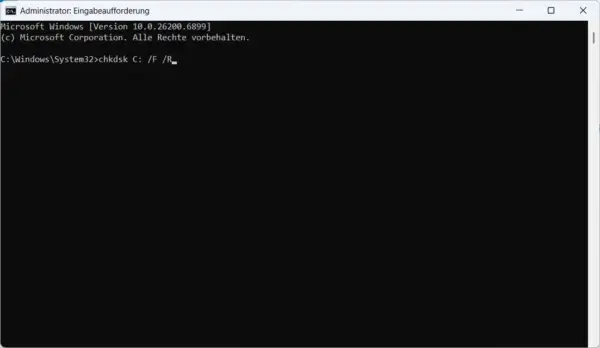
Wenn dein Speicherplatz knapp wird oder eine Festplatte komische Geräusche macht, ist die Kommandozeile dein bester Freund.
- chkdsk: Das steht für „Check Disk“. Es untersucht die Integrität deines Dateisystems. Mit dem Zusatz
/fwerden Fehler korrigiert, mit/rsogar defekte Sektoren gesucht. - diskpart: Dies ist ein mächtiges Tool zur Partitionsverwaltung. Achtung: Nutze diesen Befehl nur, wenn du genau weißt, was du tust, da man hiermit ganze Festplatten löschen kann.
Bevor du tief in die Festplattenstruktur eingreifst: Sicher ist sicher! Ich nutze für meine Backups immer Ashampoo Backup Pro, damit im Ernstfall keine Daten verloren gehen.

- SCHNELLSTART: Easy Backup – Mit zwei Schritten zur Sicherung
- CLOUD-POWER: Backup in Rekordzeit (bis zu 30 % schneller) lokal oder in der Cloud bei Dropbox, OneDrive & Co
6. Sicherheit und Datenschutz per Befehl
Du möchtest sichergehen, dass gelöschte Dateien wirklich weg sind? Der Befehl cipher /w:C ist hier dein bester Verbündeter. Er überschreibt den freien Speicherplatz auf deiner Festplatte dreimal: einmal mit Nullen, einmal mit Einsen und einmal mit Zufallszahlen. Deine vorhandenen Dateien bleiben dabei unberührt, aber „Geisterbilder“ alter Dateien verschwinden für immer.
Fazit: Die Kommandozeile ist dein Freund
Das Arbeiten mit CMD-Befehlen wirkt am Anfang vielleicht etwas trocken, aber der Nutzen ist unschlagbar. Du sparst Zeit, löst Probleme eigenständig und verstehst besser, wie dein Windows-System eigentlich tickt. Fang klein an, probier die harmlosen Befehle wie systeminfo oder color aus und arbeite dich dann zu den Reparatur-Tools vor.
Welcher Befehl hat dir am meisten geholfen? Schreib es mir in die Kommentare! Wenn du dein Wissen vertiefen willst, schau dir auch meine anderen Tutorials hier auf Dirks Computerecke an.
Gefällt dir Dirks-Computerecke? Mit einem Klick kannst du diese Seite bei Google als bevorzugte Quelle festlegen – dann bekommst du meine Artikel in der Google-Suche und in den KI-Übersichten bevorzugt angezeigt.