Welches Mainboard habe ich? 5 einfache Methoden
Du möchtest dein Mainboard herausfinden, weißt aber nicht, welches Modell in deinem PC eingebaut ist? Dafür musst du das Gehäuse meistens nicht öffnen. Windows kann den Hersteller und die Modellbezeichnung der Hauptplatine in vielen Fällen direkt auslesen.
Diese Informationen brauchst du zum Beispiel, wenn du passende Treiber suchst, ein BIOS-Update planst oder deinen Computer aufrüsten möchtest. Ohne die genaue Modellbezeichnung besteht die Gefahr, dass du falsche Dateien herunterlädst oder Hardware kaufst, die nicht zu deinem System passt.
In dieser Anleitung zeige ich dir mehrere Möglichkeiten. Für den schnellen Einstieg eignen sich die Windows-Systeminformationen. Mit PowerShell bekommst du eine übersichtliche Ausgabe, während Programme wie CPU-Z zusätzliche technische Daten anzeigen. Falls Windows keine brauchbaren Angaben liefert, kannst du das Modell auch im BIOS beziehungsweise UEFI oder direkt auf der Platine prüfen.
Warum solltest du dein Mainboard-Modell kennen?
Im normalen Computeralltag spielt die genaue Bezeichnung des Mainboards häufig keine große Rolle. Solange der PC funktioniert, musst du nicht wissen, welche Hauptplatine im Gehäuse steckt.
Das ändert sich jedoch, sobald du Treiber installieren, Fehler beheben oder einzelne Komponenten austauschen möchtest. Das Mainboard verbindet unter anderem Prozessor, Arbeitsspeicher, Grafikkarte, SSDs und verschiedene Anschlüsse miteinander.
Falls du noch nicht genau weißt, welche Aufgaben die Hauptplatine übernimmt, findest du im Artikel Was ist ein Mainboard? eine verständliche Erklärung.
Die genaue Modellbezeichnung ist besonders in diesen Situationen wichtig:
- Du möchtest Chipsatz-, Netzwerk-, Audio- oder WLAN-Treiber herunterladen.
- Du willst prüfen, welcher Prozessor zu deinem Mainboard passt.
- Du planst den Einbau von mehr Arbeitsspeicher oder einer neuen SSD.
- Du möchtest herausfinden, welche Anschlüsse und Erweiterungssteckplätze vorhanden sind.
- Du benötigst das Handbuch des Herstellers.
- Du willst ein BIOS- oder UEFI-Update durchführen.
- Du brauchst technische Daten für eine Supportanfrage.
Besonders bei einem BIOS-Update darfst du dich nicht nur am Hersteller orientieren. ASUS, MSI, Gigabyte, ASRock und andere Hersteller bieten zahlreiche Modelle an, für die jeweils unterschiedliche BIOS-Dateien vorgesehen sind.
Auch ähnlich klingende Modellnamen können zu verschiedenen Platinen gehören. Deshalb solltest du immer die vollständige Modellbezeichnung und gegebenenfalls die Hardware-Revision prüfen.
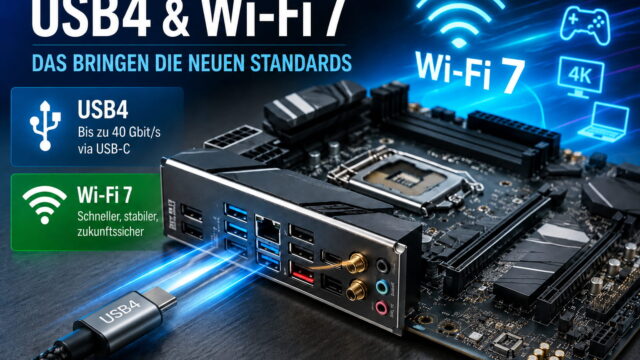
Wenn du dein Mainboard-Modell kennst, kannst du anschließend im Datenblatt prüfen, welche Anschlüsse wirklich vorhanden sind. Besonders bei neuen Standards wie USB4 und Wi-Fi 7 auf dem Mainboard lohnt sich ein genauer Blick, weil nicht jeder USB-C-Anschluss automatisch USB4 bedeutet.
Die genaue Modellbezeichnung ist auch wichtig, wenn der PC nicht mehr startet und du Debug-LEDs oder Fehlercodes im Handbuch nachschlagen musst. Passend dazu findest du hier meine Anleitung: Mainboard startet nicht: Debug-LEDs und Fehlercodes richtig deuten.
Mainboard herausfinden: Die Methoden im Überblick
Unter Windows gibt es mehrere Wege, um den Namen des eingebauten Mainboards zu ermitteln. Welche Methode am besten geeignet ist, hängt davon ab, wie viele Informationen du benötigst und ob Windows noch startet.
| Methode | Zusätzliche Software | Geeignet für | Mögliche Einschränkung |
|---|---|---|---|
| Windows-Systeminformationen | Nein | Schnelle Prüfung von Hersteller und Modell | Angaben können bei OEM-PCs unvollständig sein |
| PowerShell | Nein | Klare und kopierbare Ausgabe | Erfordert die Eingabe eines Befehls |
| CPU-Z | Ja | Zusätzliche Daten zu Chipsatz und BIOS | Programm muss heruntergeladen werden |
| BIOS oder UEFI | Nein | Prüfung ohne gestartetes Windows | Aufbau unterscheidet sich je nach Hersteller |
| Aufdruck auf dem Mainboard | Nein | Direkte Kontrolle der Hardware | PC muss geöffnet werden |
Ich würde zuerst die Windows-Systeminformationen ausprobieren. Dieser Weg ist einfach, schnell und funktioniert ohne zusätzliche Programme.
Zeigt Windows nur allgemeine oder unverständliche Bezeichnungen an, kannst du die Angaben mit PowerShell, CPU-Z oder direkt am Gerät überprüfen.
Methode 1: Mainboard über die Systeminformationen anzeigen
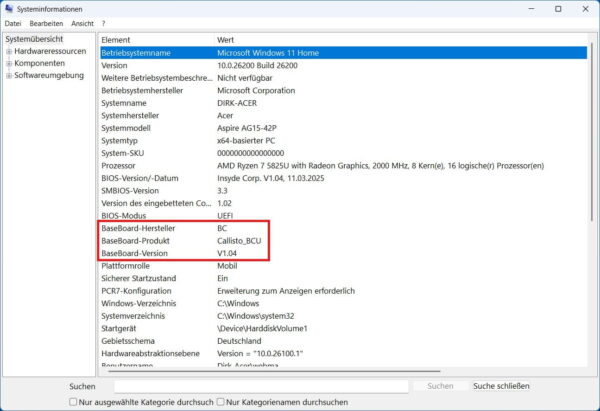
Windows besitzt mit den Systeminformationen ein eingebautes Werkzeug, das zahlreiche Angaben zur Hardware und zur installierten Software anzeigt. Dort findest du häufig auch den Hersteller und die Modellbezeichnung des Mainboards.
So öffnest du die Systeminformationen:
- Drücke die Tastenkombination Windows-Taste + R.
- Gib den Befehl
msinfo32ein. - Bestätige die Eingabe mit Enter.
- Warte einen Moment, bis Windows alle Systemdaten eingelesen hat.
- Bleibe links im Bereich Systemübersicht.
Suche auf der rechten Seite nach diesen Einträgen:
- BaseBoard-Hersteller
- BaseBoard-Produkt
- BaseBoard-Version
Je nach Windows-Version, Sprache und Gerätehersteller können die Bezeichnungen leicht abweichen. Der Begriff „BaseBoard“ steht dabei für die Hauptplatine beziehungsweise das Mainboard.
Unter BaseBoard-Hersteller sollte beispielsweise ASUS, MSI, Gigabyte oder ASRock stehen. Bei BaseBoard-Produkt findest du normalerweise die eigentliche Modellbezeichnung.
Ein mögliches Ergebnis könnte so aussehen:
| Eintrag | Beispiel |
| BaseBoard-Hersteller | ASUSTeK COMPUTER INC. |
| BaseBoard-Produkt | TUF GAMING B650-PLUS |
| BaseBoard-Version | Rev 1.xx |
Die Systeminformationen verändern nichts an deinem Computer. Du kannst die angezeigten Daten daher gefahrlos ansehen und anschließend das Fenster wieder schließen.
Microsoft beschreibt die Systeminformationen als Windows-Werkzeug zur Anzeige von Hardware, Systemkomponenten und Softwareumgebung. Weitere Hinweise findest du in der offiziellen Microsoft-Dokumentation zu msinfo32.
Welche Angaben sind wirklich wichtig?
Für die Suche nach Treibern, Handbüchern oder technischen Daten reichen meistens der Hersteller und das Produkt aus. In unserem Beispiel würdest du also nach „ASUS TUF GAMING B650-PLUS“ suchen.
Die BaseBoard-Version kann wichtig werden, wenn es mehrere Hardware-Revisionen desselben Modells gibt. Einige Hersteller kennzeichnen unterschiedliche Revisionen beispielsweise mit „Rev. 1.0“, „Rev. 1.1“ oder ähnlichen Angaben.
Kontrolliere die Revision besonders sorgfältig, bevor du ein BIOS herunterlädst. Nicht jede Versionsangabe, die Windows anzeigt, entspricht allerdings der tatsächlich aufgedruckten Hardware-Revision.
Methode 2: Mainboard mit PowerShell herausfinden
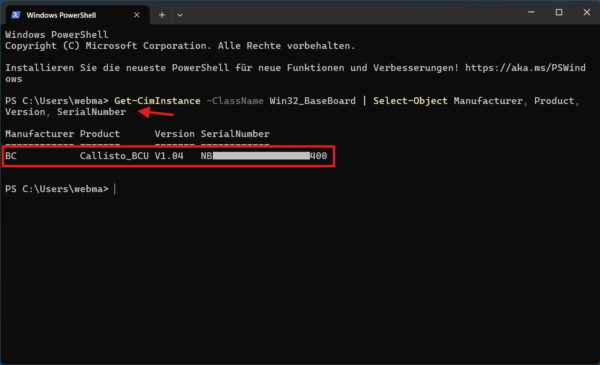
PowerShell eignet sich gut, wenn du eine übersichtliche Ausgabe möchtest oder die Daten kopieren und speichern willst. Das benötigte Kommando ist bereits in Windows vorhanden.
Gehe folgendermaßen vor:
- Öffne das Startmenü.
- Gib PowerShell oder Terminal in die Suche ein.
- Öffne Windows PowerShell beziehungsweise das Windows-Terminal.
- Kopiere den folgenden Befehl in das Fenster.
- Bestätige ihn mit Enter.
Get-CimInstance -ClassName Win32_BaseBoard | Select-Object Manufacturer, Product, Version, SerialNumberAnschließend sollte eine Ausgabe erscheinen, die ungefähr so aufgebaut ist:
Manufacturer           Product                  Version     SerialNumber
------------           -------                  -------     ------------
ASUSTeK COMPUTER INC.  TUF GAMING B650-PLUS     Rev 1.xx    XXXXXXXXXXXX
Die einzelnen Spalten bedeuten:
- Manufacturer: gemeldeter Hersteller des Mainboards
- Product: Modell- oder Produktbezeichnung
- Version: Version oder Revision der Platine
- SerialNumber: vom Hersteller hinterlegte Seriennummer
Administratorrechte sind für diese einfache Abfrage normalerweise nicht erforderlich. Falls du das Windows-Terminal öffnest, kann dort je nach Einstellung PowerShell oder ein anderes Befehlsprogramm als Standard ausgewählt sein.
Der Befehl fragt die Windows-Klasse Win32_BaseBoard ab. Windows liest die Daten dabei aus den Hardwareinformationen aus, die das BIOS beziehungsweise UEFI für das Betriebssystem bereitstellt.
Eine kürzere PowerShell-Ausgabe verwenden
Benötigst du nur Hersteller und Modell, kannst du den Befehl verkürzen:
Get-CimInstance -ClassName Win32_BaseBoard | Select-Object Manufacturer, ProductDas Ergebnis ist dadurch leichter zu lesen. Für die Suche nach dem passenden Handbuch oder der Supportseite des Herstellers reichen diese beiden Angaben häufig aus.
Ausgabe als Textdatei speichern
Du kannst das Ergebnis auch direkt in einer Textdatei auf deinem Desktop speichern:
Get-CimInstance -ClassName Win32_BaseBoard | Select-Object Manufacturer, Product, Version, SerialNumber | Out-File (Join-Path ([Environment]::GetFolderPath('Desktop')) 'mainboard.txt')Nach der Ausführung findest du auf deinem Desktop die Datei mainboard.txt. Das ist praktisch, wenn du die Angaben für eine Supportanfrage oder zur Dokumentation deines Computers benötigst.
Bedenke dabei, dass die Datei möglicherweise die Seriennummer des Mainboards enthält. Veröffentliche sie deshalb nicht ungeprüft in einem öffentlich zugänglichen Forum.
Warum der alte WMIC-Befehl nicht mehr die beste Wahl ist
In älteren Anleitungen findest du häufig noch diesen Befehl:
wmic baseboard get product,manufacturer,version,serialnumberDer Befehl hat auf vielen älteren Windows-Systemen funktioniert. WMIC gilt jedoch als veraltet und wird seit Windows 11 Version 24H2 nicht mehr standardmäßig vorinstalliert.
Bei der Eingabe kann deshalb eine Meldung erscheinen, dass wmic nicht gefunden oder nicht als Befehl erkannt wurde. Das bedeutet nicht, dass mit deinem Mainboard oder Windows etwas nicht stimmt.
Du könntest WMIC auf bestimmten Windows-Versionen als optionales Feature nachinstallieren. Für eine einfache Hardwareabfrage ist das aber unnötig. Der PowerShell-Befehl mit Get-CimInstance ist die modernere und sinnvollere Lösung.
Auch wenn ein alter WMIC-Befehl auf deinem PC noch funktioniert, würde ich ihn für neue Anleitungen nicht mehr als erste Methode verwenden.
Methode 3: Mehr Details mit CPU-Z anzeigen
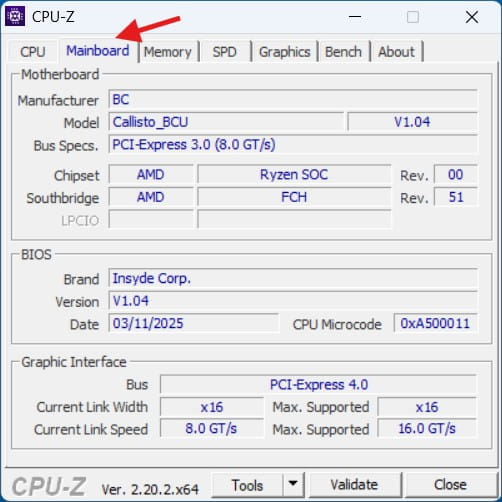
Falls dir die Windows-Anzeigen nicht ausreichen, kannst du ein Hardware-Analyseprogramm verwenden. Ein bekanntes Werkzeug dafür ist CPU-Z.
CPU-Z zeigt nicht nur Informationen zum Prozessor an. Im Register Mainboard findest du normalerweise auch Angaben zur Hauptplatine, zum Chipsatz und zur installierten BIOS-Version.
Lade das Programm ausschließlich von der offiziellen CPU-Z-Webseite des Herstellers CPUID herunter. So verringerst du das Risiko, eine veränderte oder mit unerwünschter Zusatzsoftware versehene Datei zu erhalten.
Nach dem Start gehst du so vor:
- Öffne CPU-Z.
- Wechsle zum Register Mainboard.
- Suche im Bereich Motherboard nach Manufacturer und Model.
- Prüfe bei Bedarf zusätzlich die Angaben unter BIOS.
CPU-Z kann unter anderem diese Informationen anzeigen:
- Hersteller des Mainboards
- Modellbezeichnung
- Chipsatz
- BIOS-Hersteller
- BIOS-Version
- BIOS-Datum
- verwendete PCI-Express-Schnittstelle
Das Programm ist besonders nützlich, wenn du nicht nur das Mainboard-Modell, sondern auch den Chipsatz oder die BIOS-Version wissen möchtest.
Portable oder installierbare Version?
CPU-Z wird je nach Angebot als installierbare und als portable Variante bereitgestellt. Eine portable Version kannst du ohne klassische Installation starten.
Für eine einmalige Prüfung ist die portable Variante bequem. Möchtest du CPU-Z regelmäßig verwenden, kannst du auch die normale Installationsdatei nutzen.
Lies beim Download genau, welche Datei du auswählst, und verwende keine Download-Portale, die eigene Installationsprogramme zwischenschalten.
Methode 4: Mainboard-Modell im BIOS oder UEFI prüfen
Falls Windows nicht mehr startet, kannst du die Modellbezeichnung möglicherweise im BIOS oder UEFI nachsehen. Das UEFI ist der moderne Nachfolger des klassischen BIOS und wird bei aktuellen Computern verwendet.
Wie du die Oberfläche öffnest, hängt vom Mainboard- oder PC-Hersteller ab. Häufig musst du direkt nach dem Einschalten mehrmals eine bestimmte Taste drücken. Typische Tasten sind Entf oder F2.
Auf manchen Computern wird die benötigte Taste beim Start kurz auf dem Bildschirm angezeigt. Bei Notebooks und Komplett-PCs können auch andere Tasten oder Tastenkombinationen verwendet werden.
Nach dem Öffnen findest du die Hardwareangaben häufig auf der Startseite oder in einem Bereich mit einer Bezeichnung wie:
- System Information
- Main
- Board Information
- System Overview
Die Menüs sehen bei ASUS, MSI, Gigabyte, ASRock, Dell, HP, Lenovo und anderen Herstellern unterschiedlich aus. Nicht jedes BIOS zeigt die vollständige Mainboard-Bezeichnung an.
Verändere keine Einstellungen, wenn du nur das Modell ablesen möchtest. Du kannst die Oberfläche anschließend ohne Speichern wieder verlassen.
Bei einem selbst zusammengestellten Desktop-PC wird meist das genaue Mainboard-Modell angezeigt. Bei einem Notebook oder Komplett-PC steht dort dagegen häufig nur die Modellbezeichnung des gesamten Computers.
Methode 5: Modell direkt auf dem Mainboard ablesen
Wenn die Software nur unklare Angaben liefert, bleibt die direkte Kontrolle der Platine. Bei einem Desktop-PC ist die Modellbezeichnung normalerweise gut sichtbar auf das Mainboard gedruckt.
Bevor du das Gehäuse öffnest, solltest du den Computer vollständig herunterfahren. Ziehe anschließend das Stromkabel ab und berühre kurz eine unlackierte Metallfläche des Gehäuses, bevor du Bauteile anfasst.
Die Modellbezeichnung befindet sich häufig:
- zwischen den PCI-Express-Steckplätzen,
- neben den RAM-Steckplätzen,
- in der Nähe des CPU-Sockels,
- am Rand der Platine,
- unterhalb der Grafikkarte.
Eine große Grafikkarte kann den Aufdruck verdecken. Baue sie jedoch nur aus, wenn du weißt, wie die Verriegelung des Steckplatzes und die Stromanschlüsse gelöst werden.
Typische Aufdrucke sehen beispielsweise so aus:
MSI B650 GAMING PLUS WIFIoder:
GIGABYTE B760M DS3H DDR4Achte zusätzlich auf eine mögliche Revisionsnummer. Bei einigen Herstellern steht sie separat in einer Ecke der Platine und beginnt beispielsweise mit „REV“.
Bei einem Notebook würde ich das Gerät nicht nur zur Suche nach der Mainboard-Bezeichnung öffnen. Die Gehäuse sind häufig geklipst, verschraubt oder verklebt. Außerdem ist die interne Boardnummer für die Treibersuche oft weniger hilfreich als die genaue Notebook-Modellnummer.
Was bedeuten Hersteller, Produkt, Version und Seriennummer?
Die angezeigten Begriffe wirken auf den ersten Blick ähnlich. Sie beschreiben jedoch unterschiedliche Eigenschaften des Mainboards.
| Angabe | Bedeutung |
| Manufacturer | Hersteller oder vom System gemeldete Herstellerbezeichnung |
| Product | Modell- beziehungsweise Produktname des Mainboards |
| Version | Hardwareversion, Revision oder allgemeine Versionsangabe |
| SerialNumber | individuelle, vom Hersteller vergebene Seriennummer |
| Chipset | Chipsatz beziehungsweise Steuerlogik der Plattform |
| BIOS Version | installierte Firmware-Version des Mainboards |
Für die meisten Aufgaben sind Manufacturer und Product entscheidend. Diese beiden Angaben führen dich normalerweise zur passenden Produktseite des Herstellers.
Die Seriennummer benötigst du eher für Garantieanfragen, Reparaturen oder den Herstellersupport. Sie ist nicht mit der Modellnummer gleichzusetzen.
Eine Modellnummer bezeichnet eine ganze Produktreihe. Die Seriennummer gehört dagegen zu einem einzelnen Exemplar.
Mainboard-Modell und Chipsatz nicht verwechseln
Das Mainboard-Modell und der Chipsatz sind zwei verschiedene Angaben. Der Chipsatz ist ein Bestandteil beziehungsweise eine technische Plattform des Mainboards.
Ein Mainboard kann beispielsweise „TUF GAMING B650-PLUS“ heißen. Der darin verwendete Chipsatz ist in diesem Beispiel AMD B650.
Mehrere Mainboard-Hersteller können Platinen mit demselben Chipsatz anbieten. Diese Modelle unterscheiden sich trotzdem bei Anschlüssen, Ausstattung, Größe, Spannungsversorgung und BIOS.
Der Chipsatz allein reicht deshalb nicht aus, um passende BIOS-Dateien oder das genaue Handbuch zu finden. Dafür brauchst du immer die vollständige Modellbezeichnung des Mainboards.
Welche Aufgaben der Chipsatz übernimmt und worin sich aktuelle Plattformen unterscheiden, erkläre ich ausführlicher im Vergleich der AMD- und Intel-Chipsätze.
Was tun, wenn Windows keine brauchbare Modellbezeichnung anzeigt?
Nicht jeder Hersteller hinterlegt die Mainboard-Daten vollständig im BIOS oder UEFI. Windows kann nur die Informationen anzeigen, die dort gespeichert und an das Betriebssystem übergeben werden.
Manchmal erscheinen deshalb Einträge wie:
To be filled by O.E.M.Default stringSystem Product NameNot AvailableSolche Angaben sind keine eindeutigen Mainboard-Modelle. Sie bedeuten meistens, dass der Gerätehersteller die entsprechenden Felder nicht sinnvoll ausgefüllt hat.
Probiere in diesem Fall mehrere Methoden aus:
- Vergleiche die Angaben aus den Systeminformationen und PowerShell.
- Prüfe das Mainboard mit CPU-Z.
- Suche im BIOS oder UEFI nach Hardwareinformationen.
- Prüfe Aufkleber am Gehäuse oder auf der Rückseite des Geräts.
- Suche nach der Modellnummer des kompletten PCs oder Notebooks.
- Lies die Bezeichnung direkt von der Platine ab.
Besonderheit bei Komplett-PCs und Notebooks
Bei Computern von Dell, HP, Lenovo, Acer oder anderen großen Herstellern handelt es sich oft um speziell angefertigte Mainboards. Diese Platinen werden nicht immer als normales Einzelhandelsmodell verkauft.
Windows zeigt dann möglicherweise eine interne Boardnummer an, mit der du auf der Webseite eines üblichen Mainboard-Herstellers nichts findest.
Für Treiber und BIOS-Updates solltest du bei einem Komplett-PC deshalb zuerst die Supportseite des PC-Herstellers verwenden. Suche dort nach der genauen Modell-, Produkt- oder Service-Nummer des gesamten Computers.
Das Gleiche gilt für Notebooks. Hier ist die Modellbezeichnung des Geräts meist wichtiger als die interne Bezeichnung der Hauptplatine.
Warum der Geräte-Manager das Mainboard nicht eindeutig anzeigt
Der Geräte-Manager listet viele einzelne Komponenten des Computers auf. Dazu gehören beispielsweise USB-Controller, Netzwerkadapter, Audiogeräte, Speichercontroller und Systemgeräte.
Das Mainboard erscheint dort jedoch normalerweise nicht als einzelner Eintrag mit einer vollständigen Modellbezeichnung. Du kannst deshalb nicht einfach den Geräte-Manager öffnen und dort zuverlässig den Produktnamen der Hauptplatine ablesen.
Einträge wie „PCI-Express-Stammkomplex“, „SMBus-Controller“ oder „Systemplatine“ beschreiben einzelne Funktionen. Sie verraten dir aber nicht automatisch, welches konkrete Mainboard-Modell eingebaut ist.
Für die Suche nach Hersteller und Modell sind Systeminformationen, PowerShell oder CPU-Z deutlich besser geeignet.
So findest du nach dem Modell die richtigen Treiber
Nachdem du das Mainboard herausgefunden hast, solltest du die vollständige Bezeichnung genau notieren. Öffne anschließend die offizielle Webseite des Herstellers und suche dort nach diesem Modell.
Auf der Supportseite findest du je nach Mainboard unter anderem:
- Chipsatztreiber
- Netzwerktreiber
- WLAN- und Bluetooth-Treiber
- Audiotreiber
- SATA- oder RAID-Treiber
- Handbücher
- BIOS- oder UEFI-Updates
- Listen unterstützter Prozessoren
- Listen geprüfter Arbeitsspeicher-Module
Lade Treiber möglichst nicht von beliebigen Download-Portalen herunter. Die Webseite des Mainboard- oder PC-Herstellers ist in der Regel die bessere Anlaufstelle.
Bei einem selbst zusammengestellten PC verwendest du normalerweise die Supportseite des Mainboard-Herstellers. Bei einem Notebook oder Komplett-PC solltest du dagegen zuerst beim Hersteller des vollständigen Geräts suchen.
Vor einem BIOS-Update besonders genau prüfen
Ein BIOS-Update ist kein gewöhnliches Programm-Update. Eine falsche Firmware-Datei kann dazu führen, dass der Computer nicht mehr richtig startet.
Prüfe vor dem Download mindestens diese Angaben:
- vollständiger Herstellername,
- genaue Modellbezeichnung,
- mögliche Modellzusätze wie WiFi, DDR4 oder DDR5,
- Hardware-Revision,
- aktuell installierte BIOS-Version.
Ein Modell mit dem Zusatz „WiFi“ kann eine andere Firmware benötigen als eine ähnlich bezeichnete Variante ohne WLAN. Auch DDR4- und DDR5-Ausführungen eines Mainboards sind nicht automatisch identisch.
Wie du ein Update vorbereitest und welche Risiken du beachten solltest, erfährst du in meiner Anleitung zum BIOS-Update.
Führe ein BIOS-Update nur durch, wenn es dafür einen konkreten Grund gibt. Dazu gehören beispielsweise die Unterstützung einer neuen CPU, ein vom Hersteller behobener Fehler oder eine wichtige Sicherheitsaktualisierung.
Mainboard vor einer Aufrüstung richtig bestimmen
Wenn du deinen PC aufrüsten möchtest, reicht der Name des Mainboards als erster Schritt noch nicht aus. Anschließend musst du prüfen, welche Komponenten tatsächlich unterstützt werden.
Wichtig sind unter anderem:
- CPU-Sockel
- unterstützte Prozessoren
- Chipsatz
- RAM-Typ
- maximale RAM-Kapazität
- vorhandene M.2- und SATA-Anschlüsse
- PCI-Express-Version
- Größe des Mainboards
- verfügbare BIOS-Version
Besonders bei Prozessoren kann ein passender Sockel allein täuschen. Eine CPU kann mechanisch in den Sockel passen und trotzdem erst nach einem BIOS-Update unterstützt werden.
Beim Arbeitsspeicher musst du außerdem zwischen DDR4 und DDR5 unterscheiden. Die Module sind nicht untereinander austauschbar und passen auch mechanisch nicht in den jeweils anderen Steckplatz.
Eine ausführliche Übersicht zu diesen Punkten findest du in meinem Ratgeber über Mainboard-Upgrades und Kompatibilität.
Welche Methode ist für dich die richtige?
Für eine schnelle Antwort reichen die Windows-Systeminformationen meistens aus. Du musst dafür nichts installieren und bekommst Hersteller sowie Modell direkt angezeigt.
PowerShell ist meine bevorzugte Alternative, wenn ich die Daten übersichtlich kopieren oder speichern möchte. Der Befehl zeigt genau die Felder an, die für die Identifikation wichtig sind.
CPU-Z eignet sich, wenn du zusätzlich Informationen zum Chipsatz und zur BIOS-Version benötigst. Das Programm ist auch hilfreich, um unvollständige Windows-Angaben zu überprüfen.
Das BIOS beziehungsweise UEFI ist sinnvoll, wenn Windows nicht startet. Die direkte Kontrolle der Platine solltest du erst verwenden, wenn die anderen Methoden kein eindeutiges Ergebnis liefern.
Kurz zusammengefasst:
- Schnell und einfach: Windows-Systeminformationen
- Übersichtlich und kopierbar: PowerShell
- Mehr technische Details: CPU-Z
- Ohne gestartetes Windows: BIOS oder UEFI
- Bei unklaren Angaben: Aufdruck auf dem Mainboard
FAQ: Häufige Fragen zum Mainboard-Modell
Kann ich mein Mainboard herausfinden, ohne den PC zu öffnen?
Ja. In den meisten Fällen zeigen die Windows-Systeminformationen, PowerShell oder CPU-Z den Hersteller und die Modellbezeichnung an. Du musst das Gehäuse nur öffnen, wenn diese Angaben fehlen oder nicht eindeutig sind.
Funktioniert die Anleitung unter Windows 10 und Windows 11?
Die Systeminformationen mit msinfo32 und die PowerShell-Abfrage funktionieren grundsätzlich unter Windows 10 und Windows 11. Der alte WMIC-Befehl ist dagegen nicht mehr zuverlässig verfügbar und wird unter aktuellen Windows-11-Versionen nicht mehr vorinstalliert.
Kann ich das Mainboard im Geräte-Manager sehen?
Der Geräte-Manager zeigt zahlreiche Komponenten und Controller des Mainboards an, aber normalerweise nicht die vollständige Modellbezeichnung der Platine. Verwende dafür besser die Systeminformationen oder PowerShell.
Warum zeigt Windows bei meinem Notebook nur eine Nummer an?
Notebook-Hersteller verwenden häufig speziell angefertigte Hauptplatinen mit internen Teilenummern. Für Treiber und BIOS-Dateien ist deshalb meist die genaue Modellnummer des Notebooks wichtiger als die interne Boardbezeichnung.
Ist die Mainboard-Seriennummer öffentlich unbedenklich?
Die Seriennummer ist einem einzelnen Mainboard zugeordnet und kann für Garantie- oder Supportanfragen verwendet werden. Ich würde sie deshalb nicht ohne Grund öffentlich veröffentlichen. Für die Suche nach Treibern reichen Hersteller und Modell aus.
Fazit: Das Mainboard lässt sich meist ohne Öffnen des PCs bestimmen
Wenn du dein Mainboard herausfinden möchtest, solltest du zuerst die Windows-Systeminformationen verwenden. Mit msinfo32 findest du Hersteller und Modell häufig innerhalb weniger Sekunden.
Falls die Angaben fehlen oder unübersichtlich sind, liefert der PowerShell-Befehl mit Get-CimInstance eine saubere Alternative. CPU-Z ergänzt weitere Informationen zum Chipsatz und zur BIOS-Version.
Bei Komplett-PCs und Notebooks können interne oder allgemeine Modellbezeichnungen erscheinen. In diesem Fall solltest du zusätzlich die Modellnummer des vollständigen Geräts prüfen und für Downloads die Supportseite des PC-Herstellers verwenden.
Ich würde die Modellbezeichnung außerdem vor jedem BIOS-Update oder Hardwarekauf mit einer zweiten Quelle kontrollieren. Ein kurzer Abgleich kann verhindern, dass du eine falsche Firmware herunterlädst oder inkompatible Hardware bestellst.
Mit welcher Methode konntest du dein Mainboard herausfinden, und welche Angabe wird dir angezeigt? Nenne bei Problemen gern deine Windows-Version sowie den angezeigten Hersteller oder Modellnamen.
Gefällt dir Dirks-Computerecke? Mit einem Klick kannst du diese Seite bei Google als bevorzugte Quelle festlegen – dann bekommst du meine Artikel in der Google-Suche und in den KI-Übersichten bevorzugt angezeigt.