USB4 und Wi-Fi 7 tauchen inzwischen auf immer mehr Mainboards auf. Klingt natürlich erst einmal gut: schneller, moderner, zukunftssicherer. Aber brauchst du diese neuen Anschlüsse im Alltag wirklich oder zahlst du am Ende nur für Technik, die du kaum nutzt?
Genau diese Frage ist beim Mainboard-Kauf wichtig. Denn ein Mainboard entscheidet nicht nur darüber, welche CPU und welcher Arbeitsspeicher passen, sondern auch darüber, welche Anschlüsse dir später zur Verfügung stehen.
Ich sehe USB4 und Wi-Fi 7 deshalb nicht automatisch als Pflichtausstattung. Es kommt stark darauf an, wie du deinen PC nutzt, welche Geräte du anschließen möchtest und ob deine restliche Technik überhaupt schnell genug ist.
Was USB4 und Wi-Fi 7 auf dem Mainboard überhaupt bedeuten
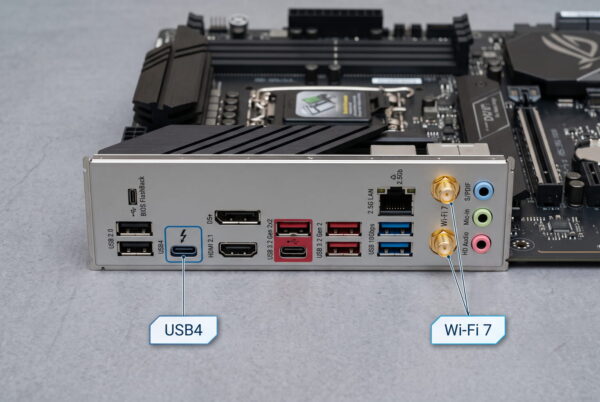
USB4 ist ein moderner Anschlussstandard, der über USB-C läuft. Wichtig ist dabei: USB-C beschreibt erst einmal nur die Steckerform. USB4 beschreibt dagegen, was über diesen Anschluss technisch möglich ist.
Ein USB-C-Anschluss am Mainboard ist also nicht automatisch ein USB4-Anschluss. Manche USB-C-Ports arbeiten nur mit USB 3.2, andere unterstützen zusätzlich DisplayPort-Ausgabe, schnelles Laden oder eben USB4. Genau deshalb lohnt sich beim Mainboard immer ein Blick ins Datenblatt.
USB4 kann hohe Datenraten ermöglichen und ist vor allem für schnelle externe SSDs, Dockingstationen, Monitore und professionelle Zubehörgeräte interessant. Die USB-IF erklärt USB4 als Standard, der Daten- und Display-Protokolle über eine gemeinsame Verbindung effizient bündeln kann.
Wi-Fi 7 ist die aktuelle WLAN-Generation und basiert technisch auf IEEE 802.11be. Gegenüber Wi-Fi 6 und Wi-Fi 6E soll es höhere Geschwindigkeiten, geringere Verzögerungen und eine bessere Auslastung mehrerer Funkbereiche ermöglichen.
Auf dem Mainboard bedeutet Wi-Fi 7 meistens, dass ein entsprechendes WLAN-Modul bereits eingebaut ist. Zusätzlich findest du auf der Rückseite des Mainboards Anschlüsse für die WLAN-Antennen. Ohne diese Antennen funktioniert das WLAN oft deutlich schlechter oder praktisch gar nicht sinnvoll.
Beide Techniken klingen also nach einem klaren Fortschritt. Trotzdem bringen sie nur dann echte Vorteile, wenn auch deine Geräte, Kabel, Router, Treiber und dein Nutzungsverhalten dazu passen.
Warum neue Mainboard-Anschlüsse nicht automatisch mehr Leistung bringen
Viele Nutzer schauen beim Mainboard zuerst auf große Begriffe wie USB4, Wi-Fi 7, PCIe 5.0 oder 2,5-Gbit-LAN. Das ist verständlich, denn solche Angaben wirken nach Zukunftssicherheit. In der Praxis ist aber nicht jeder moderne Anschluss automatisch ein spürbarer Vorteil.
Ein Mainboard kann Wi-Fi 7 unterstützen, während dein Router nur Wi-Fi 5 oder Wi-Fi 6 beherrscht. Dann verbindet sich dein PC zwar per WLAN, aber eben nicht mit den Möglichkeiten von Wi-Fi 7. Der neue Standard bleibt in diesem Fall größtenteils ungenutzt.
Ähnlich ist es bei USB4. Wenn du nur Maus, Tastatur, Drucker, USB-Stick und gelegentlich eine externe Festplatte anschließt, brauchst du die hohe Bandbreite kaum. Diese Geräte laufen auch an normalen USB-Anschlüssen problemlos.
Dazu kommt: Nicht jeder Anschluss auf einem Mainboard ist intern gleich angebunden. Manche Ports teilen sich Bandbreite mit anderen Schnittstellen. Bei einfachen Alltagsaufgaben merkst du davon nichts, bei schnellen Datenträgern oder vielen gleichzeitig angeschlossenen Geräten kann es aber eine Rolle spielen.
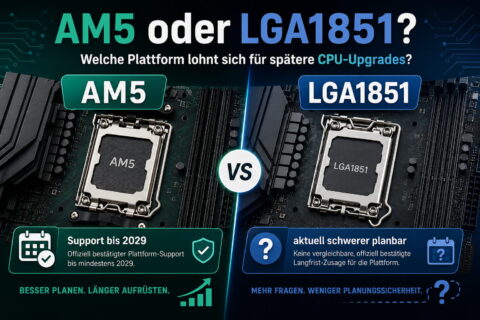
Deshalb ist es sinnvoll, das Mainboard nicht nur nach der längsten Feature-Liste auszuwählen. Viel wichtiger ist die Frage, ob die Ausstattung zu deinem geplanten PC passt. Wenn du dir bei Plattform, Sockel oder Chipsatz noch unsicher bist, hilft dir auch mein Vergleich AM5 oder LGA1851 bei der grundsätzlichen Einordnung.
USB4 einfach erklärt: Was kann der Anschluss?
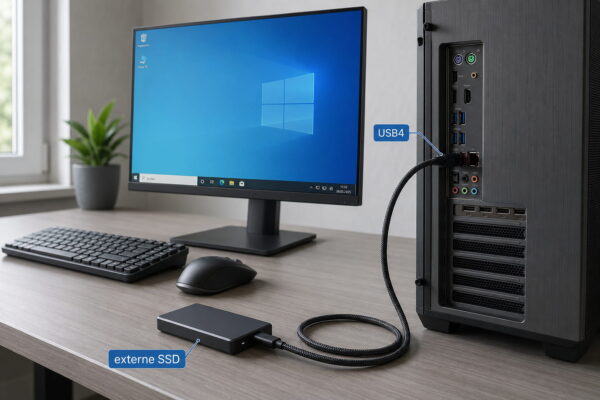
USB4 ist vor allem dann spannend, wenn du viele Daten schnell übertragen oder mehrere Funktionen über einen einzigen USB-C-Anschluss nutzen möchtest. Der Anschluss kann je nach Umsetzung Daten, Videosignale und Gerätekommunikation über eine gemeinsame Verbindung transportieren.
Das ist besonders bei Dockingstationen praktisch. Du verbindest deinen PC über ein USB-C-Kabel mit dem Dock und daran hängen dann Monitor, Tastatur, Maus, Netzwerk, Audio und externe Laufwerke. Bei einem Desktop-PC ist das nicht immer nötig, aber in bestimmten Setups sehr bequem.
Auch für externe SSDs ist USB4 interessant. Eine schnelle externe NVMe-SSD kann an einem passenden USB4-Anschluss deutlich höhere Transferraten erreichen als an älteren USB-Ports. Das lohnt sich zum Beispiel, wenn du große Videodateien, Backups oder virtuelle Maschinen auf einem externen Laufwerk nutzt.
Für normale USB-Sticks, Smartphones, Drucker oder Eingabegeräte bringt USB4 dagegen kaum einen Vorteil. Diese Geräte reizen die Geschwindigkeit nicht aus. Hier zählt eher, dass genügend gut erreichbare USB-Anschlüsse vorhanden sind.
Wichtig ist außerdem das Kabel. Ein billiges USB-C-Ladekabel ist nicht automatisch für hohe Datenraten geeignet. Viele Kabel laden Geräte zwar problemlos, übertragen Daten aber nur langsam oder unterstützen keine Videoausgabe.
Beim Kauf solltest du daher nicht nur auf den Anschluss am Mainboard achten. Prüfe auch, welche Geschwindigkeit im Datenblatt steht und ob du passende Kabel oder Geräte besitzt.
Die technischen Grundlagen zu USB4 beschreibt das USB Implementers Forum auf seiner offiziellen USB4-Seite. Dort wird unter anderem erklärt, dass USB4 über USB-C arbeitet und Daten- sowie Display-Protokolle gemeinsam über eine Verbindung nutzen kann.
USB4 ist nicht dasselbe wie Thunderbolt
USB4 und Thunderbolt werden oft in einem Atemzug genannt. Das ist verständlich, weil beide über USB-C laufen und ähnliche Einsatzzwecke haben können. Trotzdem solltest du sie nicht einfach gleichsetzen.
Thunderbolt ist eine eigene Technik, die vor allem durch Intel bekannt wurde. Sie bietet hohe Datenraten und wird häufig für Dockingstationen, externe SSDs, Monitore oder professionelle Audio- und Videogeräte genutzt.
USB4 hat technisch Überschneidungen mit Thunderbolt, aber nicht jedes USB4-Mainboard verhält sich automatisch wie ein vollwertiger Thunderbolt-Anschluss. Entscheidend ist immer, was der Hersteller tatsächlich umgesetzt und zertifiziert hat.
Wenn du bereits ein Thunderbolt-Dock oder ein spezielles Thunderbolt-Gerät besitzt, reicht der Begriff USB4 allein nicht aus. Dann solltest du gezielt prüfen, ob das Mainboard Thunderbolt-kompatibel ist oder eventuell einen separaten Thunderbolt-Header für Erweiterungskarten besitzt.
Für normale Heimanwender ist diese Unterscheidung oft nicht kritisch. Wer aber teures Zubehör weiterverwenden möchte, sollte hier genau hinsehen. Sonst steht man später mit einem modernen Anschluss da, der das gewünschte Gerät trotzdem nicht vollständig unterstützt.
Wann USB4 am Mainboard wirklich sinnvoll ist
USB4 lohnt sich vor allem dann, wenn du konkrete Geräte oder Arbeitsabläufe hast, die von der hohen Geschwindigkeit profitieren. Ohne passenden Einsatzzweck ist es eher ein nettes Extra.
Sinnvoll ist USB4 zum Beispiel, wenn du regelmäßig große Datenmengen verschiebst. Das betrifft Videoaufnahmen, große Fotoarchive, Backups, virtuelle Maschinen oder umfangreiche Projektordner. In solchen Fällen spart eine schnelle externe SSD spürbar Zeit.
Auch bei einem aufgeräumten Schreibtisch kann USB4 helfen. Mit einer guten Dockingstation kannst du viele Geräte über ein Kabel anbinden. Das ist bei Notebooks besonders beliebt, kann aber auch am Desktop-PC praktisch sein.
Für Kreativnutzer kann USB4 ebenfalls interessant sein. Wer externe Capture-Geräte, schnelle Speicherlösungen oder hochauflösende Monitore nutzt, profitiert eher von der zusätzlichen Bandbreite als jemand, der hauptsächlich im Browser arbeitet.
Weniger wichtig ist USB4 dagegen bei klassischen Alltags-PCs. Für Office, Surfen, Streaming, Onlinebanking, einfache Bildbearbeitung und normale Windows-Nutzung reicht USB 3.2 in den meisten Fällen völlig aus.
Eine einfache Faustregel hilft: Wenn du heute schon regelmäßig an die Grenzen deiner USB-Anschlüsse stößt, kann USB4 sinnvoll sein. Wenn du bisher nie über USB-Geschwindigkeit nachgedacht hast, wird USB4 deinen Alltag vermutlich kaum verändern.
Wi-Fi 7 einfach erklärt: Was ist neu?
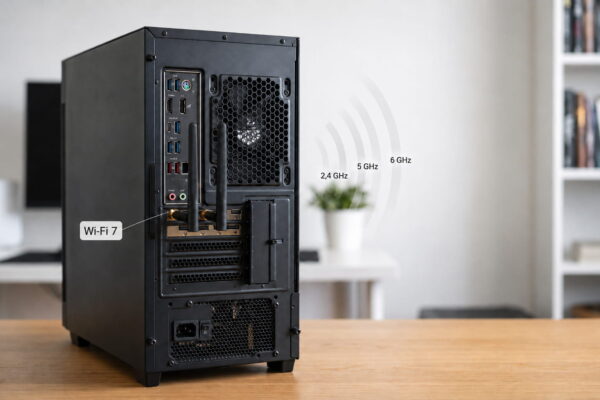
Wi-Fi 7 ist die nächste große WLAN-Stufe nach Wi-Fi 6 und Wi-Fi 6E. Der Standard soll mehr Tempo, geringere Verzögerungen und stabilere Verbindungen ermöglichen. Das klingt technisch, lässt sich aber einfach erklären.
Ein wichtiger Punkt ist MLO, also Multi-Link Operation. Dabei kann ein Gerät mehrere Funkbereiche gleichzeitig nutzen, zum Beispiel 5 GHz und 6 GHz. Das kann helfen, die Verbindung stabiler zu machen und Verzögerungen zu reduzieren.
Ein weiterer Punkt sind breitere Kanäle mit bis zu 320 MHz. Stell dir WLAN-Kanäle wie Fahrspuren auf einer Straße vor. Je breiter die Spur, desto mehr Daten können theoretisch gleichzeitig übertragen werden.
Dazu kommt 4K-QAM. Diese Technik packt mehr Daten in ein Funksignal. Unter guten Bedingungen kann dadurch mehr Geschwindigkeit entstehen. In größerer Entfernung oder bei vielen Hindernissen ist der Vorteil aber kleiner.
Microsoft beschreibt Wi-Fi 7 unter Windows als Technik für höhere Geschwindigkeit, geringere Latenz und bessere Stabilität. Laut Microsofts WLAN-Übersicht für Windows ist Wi-Fi 7 ab Windows 11 Version 24H2 verfügbar.
Für dich heißt das: Ein Mainboard mit Wi-Fi 7 ist nur ein Teil der Kette. Du brauchst zusätzlich einen Wi-Fi-7-Router, passende Treiber und ein Windows-System, das den Standard unterstützt.
Warum Wi-Fi 7 nicht automatisch dein Internet schneller macht
Ein häufiger Denkfehler ist: Neues WLAN bedeutet automatisch schnelleres Internet. Das stimmt so nicht. Wi-Fi 7 verbessert zuerst die Verbindung zwischen deinem PC und deinem Router.
Wenn dein Internetanschluss zum Beispiel 100 Mbit/s liefert, wird daraus durch Wi-Fi 7 kein Gigabit-Anschluss. Die Geschwindigkeit nach draußen bleibt durch deinen Tarif, deinen Router und die Verbindung zum Anbieter begrenzt.
Wi-Fi 7 kann aber trotzdem Vorteile bringen. Es kann die Verbindung im Heimnetz verbessern, etwa beim Zugriff auf ein NAS, beim lokalen Streamen großer Dateien oder beim Spielen über WLAN. Auch viele gleichzeitig aktive Geräte können besser verteilt werden.
Besonders interessant wird Wi-Fi 7 bei schnellen Glasfaser- oder Kabelanschlüssen, Multi-Gigabit-Routern und modernen Endgeräten. Dann kann WLAN näher an Geschwindigkeiten herankommen, für die früher eher ein Netzwerkkabel nötig war.
In einer kleinen Wohnung mit normalem Internetanschluss und wenigen Geräten wirst du den Unterschied zu gutem Wi-Fi 6 oft kaum merken. In einem Haushalt mit vielen Geräten, dicken Wänden oder hohem Datenaufkommen kann der Vorteil deutlicher sein.
Wichtig bleibt trotzdem: Kabelgebundenes LAN ist weiterhin die stabilste Lösung. Für Gaming-PCs, NAS, große Downloads oder feste Arbeitsplätze würde ich nach Möglichkeit immer auch einen LAN-Anschluss einplanen.
Voraussetzungen: Was du für Wi-Fi 7 wirklich brauchst
Damit Wi-Fi 7 auf deinem Mainboard etwas bringt, müssen mehrere Dinge zusammenpassen. Ein einzelnes Wi-Fi-7-Logo auf der Verpackung reicht nicht aus.
Du brauchst zunächst einen passenden Router oder Access Point. Wenn dein Router nur Wi-Fi 5 oder Wi-Fi 6 kann, verbindet sich dein Mainboard nicht mit Wi-Fi 7. Der PC fällt dann auf den Standard zurück, den beide Seiten gemeinsam unterstützen.
Außerdem brauchst du ein Betriebssystem mit passender Unterstützung. Unter Windows ist Wi-Fi 7 vor allem ein Thema für aktuelle Windows-11-Versionen: Microsoft nennt Wi-Fi 7 ab Windows 11 Version 24H2. Bei älteren Windows-Versionen solltest du deshalb nicht davon ausgehen, dass alle Wi-Fi-7-Funktionen sauber verfügbar sind.
Auch der Treiber des WLAN-Moduls ist wichtig. Gerade bei neuer Hardware können frühe Treiber noch Probleme machen. Nach dem Zusammenbau eines neuen PCs solltest du daher nicht nur Windows Update nutzen, sondern auch die Support-Seite des Mainboard-Herstellers prüfen.
Nicht zu vergessen ist die Antenne. Viele Mainboards mit WLAN liefern externe Antennen mit. Diese sollten korrekt angeschraubt und sinnvoll aufgestellt werden. Direkt hinter dem PC-Gehäuse oder unter dem Schreibtisch ist der Empfang oft schlechter.
In Deutschland ist außerdem der 6-GHz-Bereich relevant. Wi-Fi 7 kann 2,4 GHz, 5 GHz und 6 GHz nutzen, aber welche Kanäle tatsächlich verfügbar sind, hängt von Gerät, Region und Routerkonfiguration ab. Für die bestmögliche Leistung muss also auch die Umgebung passen.
USB4 und Wi-Fi 7 im Vergleich: Wo merkst du mehr?
USB4 und Wi-Fi 7 lösen unterschiedliche Probleme. Deshalb lässt sich nicht pauschal sagen, welche Technik wichtiger ist. Es hängt stark davon ab, wo bei dir der Engpass liegt.
USB4 hilft vor allem bei kabelgebundenen Geräten direkt am PC. Es geht um schnelle externe Datenträger, Docks, Monitore oder Zubehör mit hoher Bandbreite. Der Vorteil ist meist klar messbar, wenn du passende Hardware nutzt.
Wi-Fi 7 hilft bei drahtlosen Verbindungen. Es kann deinen PC flexibler machen, wenn du kein Netzwerkkabel verlegen möchtest oder der Router ungünstig steht. Der Nutzen hängt aber stärker von Wänden, Entfernung, Störungen und dem Router ab.
| Situation | USB4 wichtiger | Wi-Fi 7 wichtiger |
|---|---|---|
| Externe SSD für große Backups | Ja | Nein |
| Gaming-PC steht direkt am Router | Eher nein | Eher nein |
| PC steht weit weg vom Router | Nein | Ja |
| Dockingstation mit Monitoren und Zubehör | Ja | Nein |
| Viele WLAN-Geräte im Haushalt | Nein | Ja |
| Office-PC mit Maus, Tastatur und Drucker | Eher nein | Eher nein |
| NAS oder Heimserver per Kabel erreichbar | Eher nein | Eher nein |
| Kein LAN-Kabel möglich | Nein | Ja |
Für viele normale Nutzer ist Wi-Fi 7 im Alltag eher sichtbar als USB4, wenn der PC per WLAN verbunden wird. Wer dagegen hauptsächlich kabelgebunden arbeitet und viele Daten extern bewegt, hat von USB4 mehr.
Ich würde deshalb nicht nach dem modernsten Begriff entscheiden, sondern nach deinem Engpass. Ist dein WLAN das Problem, bringt Wi-Fi 7 mehr. Sind externe Laufwerke oder Dockinglösungen dein Thema, ist USB4 interessanter.
Worauf du beim Mainboard-Kauf achten solltest
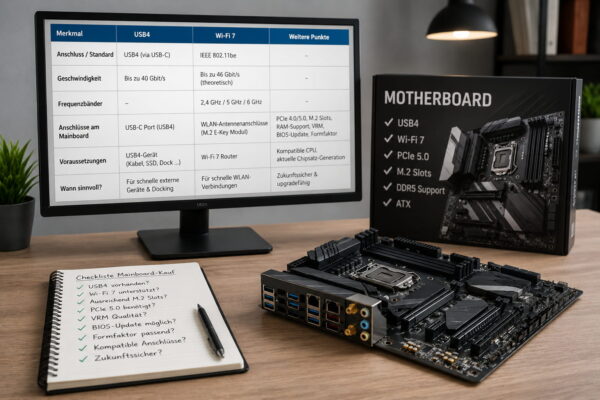
Beim Mainboard-Kauf solltest du USB4 und Wi-Fi 7 nicht isoliert betrachten. Ein gutes Mainboard besteht aus vielen Bausteinen. Dazu gehören Sockel, Chipsatz, Spannungsversorgung, RAM-Unterstützung, M.2-Steckplätze, PCIe-Anbindung, Netzwerk und Anschlüsse.
Der Chipsatz spielt eine wichtige Rolle, weil er viele Funktionen des Mainboards mitbestimmt. Wenn du tiefer einsteigen möchtest, findest du im Artikel Chipsatz AMD Intel Vergleich eine verständliche Einordnung.
Achte bei USB4 im Datenblatt auf die konkrete Geschwindigkeit. Steht dort nur USB-C, ist das noch kein USB4. Steht dort USB4 mit 40 Gbit/s oder 80 Gbit/s, ist die Aussage deutlich konkreter.
Prüfe auch, ob der Anschluss hinten am I/O-Panel sitzt oder nur über einen internen Header nachgerüstet werden kann. Für normale Nutzer ist ein direkt vorhandener Anschluss auf der Rückseite meist angenehmer.
Bei Wi-Fi 7 solltest du darauf achten, welches WLAN-Modul verbaut ist. Manche Mainboards nutzen Intel-Module, andere MediaTek- oder Realtek-Lösungen. Entscheidend sind gute Treiber und regelmäßige Updates des Herstellers.
Außerdem lohnt ein Blick auf Bluetooth. Viele Mainboards mit WLAN bringen auch Bluetooth mit. Das ist praktisch für Kopfhörer, Controller, Tastaturen oder Mäuse. Gerade hier ist eine sauber angeschlossene Antenne ebenfalls wichtig.
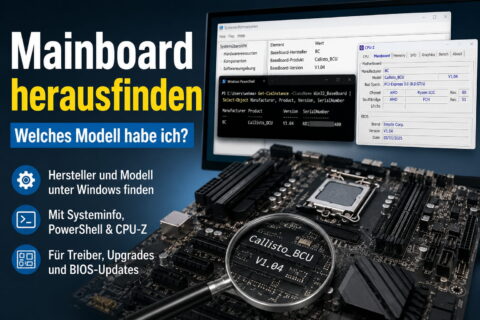
Wenn du bereits ein Mainboard besitzt und wissen möchtest, welches Modell in deinem PC steckt, hilft dir mein Artikel Mainboard herausfinden. Danach kannst du im Handbuch oder auf der Herstellerseite prüfen, welche Anschlüsse wirklich vorhanden sind.
Typische Marketingfallen bei USB4 und Wi-Fi 7
Bei Mainboards wird gern mit großen Begriffen geworben. Das ist nicht automatisch schlecht, kann aber schnell mehr versprechen, als du im Alltag spürst. Besonders bei USB4 und Wi-Fi 7 lohnt ein genauer Blick.
Eine typische Falle ist der USB-C-Anschluss. Viele Käufer sehen USB-C und erwarten automatisch höchste Geschwindigkeit. Tatsächlich kann dahinter aber USB 2.0, USB 3.2 oder USB4 stecken. Die Form des Steckers sagt allein fast nichts über die Leistung aus.
Auch bei Wi-Fi 7 solltest du nicht nur auf die große Zahl achten. Entscheidend ist, ob dein Router ebenfalls Wi-Fi 7 unterstützt und ob du den 6-GHz-Bereich sinnvoll nutzen kannst. Ohne passende Gegenstelle bleibt der Vorteil begrenzt.
Theoretische Maximalwerte sind ebenfalls mit Vorsicht zu genießen. Hersteller nennen oft sehr hohe Geschwindigkeiten, die nur unter optimalen Bedingungen erreichbar sind. Im normalen Zuhause bremsen Entfernung, Wände, Nachbar-WLANs und Gerätefähigkeiten.
Bei USB4 kommt hinzu, dass Kabel eine große Rolle spielen. Ein falsches Kabel kann dazu führen, dass eine schnelle SSD deutlich langsamer läuft oder ein Monitor nicht wie erwartet funktioniert. Gute Kabel sind nicht immer teuer, sollten aber klar für die benötigte Datenrate gekennzeichnet sein.
Meine Empfehlung: Lies beim Mainboard nicht nur die Überschrift der Produktseite. Öffne das technische Datenblatt und prüfe die Anschlüsse im Detail. Gerade bei teureren Boards kann das spätere Enttäuschungen vermeiden.
Reicht eine Nachrüstung statt eines neuen Mainboards?
Nicht immer brauchst du ein neues Mainboard, nur weil du USB4 oder Wi-Fi 7 möchtest. In manchen Fällen ist eine Erweiterungskarte die bessere Lösung. Das hängt aber stark vom vorhandenen PC ab.
Wi-Fi 7 lässt sich oft per PCIe-Karte nachrüsten. Solche Karten werden in einen freien PCIe-Steckplatz gesteckt und bringen meistens eigene Antennen mit. Für viele Desktop-PCs ist das eine einfache Möglichkeit, modernes WLAN nachzurüsten.
Dabei solltest du aber vorher prüfen, ob genug Platz im Gehäuse vorhanden ist. Große Grafikkarten können kleine PCIe-Steckplätze verdecken. Außerdem brauchen manche WLAN-Karten eine interne USB-Verbindung für Bluetooth.
USB4 ist schwieriger nachzurüsten. Einige Mainboards unterstützen spezielle Erweiterungskarten, wenn ein passender interner Header vorhanden ist. Ohne diese Unterstützung funktioniert eine USB4-Nachrüstung oft nicht so einfach wie bei WLAN.
Deshalb solltest du bei USB4 schon beim Mainboard-Kauf genauer planen. Wenn du weißt, dass du später schnelle externe Speicher oder Dockinglösungen nutzen möchtest, ist ein Board mit integriertem USB4 meist die sauberere Lösung.
Bei Wi-Fi 7 bin ich entspannter. Wenn das gewünschte Mainboard sonst perfekt passt, aber nur kein Wi-Fi 7 hat, kann eine spätere PCIe-Karte eine gute Alternative sein.
Für welche Nutzer sich USB4 und Wi-Fi 7 lohnen
USB4 und Wi-Fi 7 lohnen sich nicht für jeden gleich. Entscheidend ist, welche Aufgaben dein PC erfüllen soll. Ein günstiger Office-PC hat andere Anforderungen als ein leistungsstarker Arbeits- oder Gaming-PC.
Für einen einfachen Alltags-PC brauchst du USB4 meist nicht zwingend. USB 3.2 reicht für Tastatur, Maus, Drucker, Webcam, USB-Stick und normale externe Festplatten völlig aus. Auch Wi-Fi 6 ist für viele Haushalte noch schnell genug.
Für einen Gaming-PC kommt es auf den Standort an. Steht der PC nah am Router, ist LAN meistens die bessere Wahl. Steht er weit entfernt und ein Kabel ist nicht möglich, kann Wi-Fi 7 interessant sein. USB4 ist beim Gaming selbst meist weniger wichtig.
Für Content Creator, Fotografen, Videonutzer oder Bastler sieht es anders aus. Wer große Datenmengen bewegt oder viele externe Geräte nutzt, profitiert eher von USB4. Gerade schnelle externe SSDs können den Arbeitsfluss angenehmer machen.
Für Nutzer mit NAS, Heimserver oder Multi-Gigabit-Netzwerk kann Wi-Fi 7 ebenfalls spannend sein. Trotzdem würde ich bei festen Arbeitsplätzen zuerst prüfen, ob 2,5-Gbit-LAN oder schnelleres LAN vorhanden ist. Kabel bleibt bei großen Datenmengen meist zuverlässiger.
Für einen neuen PC, der viele Jahre genutzt werden soll, sind USB4 und Wi-Fi 7 nette Zukunftsreserven. Sie sollten aber nicht wichtiger sein als ein passender Sockel, genug RAM-Steckplätze, gute M.2-Anbindung und eine solide Ausstattung insgesamt.
Wann du dir das Geld sparen kannst
Du kannst dir USB4 und Wi-Fi 7 sparen, wenn dein PC hauptsächlich für einfache Aufgaben gedacht ist. Dazu zählen Surfen, E-Mails, Office, Streaming, Onlinebanking, einfache Bildbearbeitung und gelegentliche Spiele.
Auch wenn dein PC per LAN-Kabel verbunden ist, ist Wi-Fi 7 weniger wichtig. Dann dient WLAN höchstens als Reserve. Dafür muss man nicht unbedingt ein teureres Mainboard kaufen.
USB4 ist ebenfalls verzichtbar, wenn du keine schnellen externen SSDs, keine Dockingstation und keine speziellen USB-C-Geräte nutzt. Viele Nutzer kommen jahrelang mit normalen USB-Anschlüssen aus, ohne etwas zu vermissen.
Sparen kannst du auch, wenn dein Router alt ist und in absehbarer Zeit nicht ersetzt wird. Ein Mainboard mit Wi-Fi 7 bringt wenig, wenn der Router nur ältere WLAN-Standards unterstützt. Dann investierst du besser zuerst in die Netzwerktechnik.
Bei knappem Budget würde ich das Geld eher in eine bessere CPU, mehr RAM, eine größere SSD oder ein hochwertigeres Netzteil stecken. Diese Teile machen sich im Alltag oft deutlicher bemerkbar als ein Anschluss, der selten genutzt wird.
Das heißt nicht, dass USB4 und Wi-Fi 7 unnütz sind. Sie sind nur nicht automatisch die beste Stelle, um Geld auszugeben.
Meine Kaufempfehlung: So würde ich entscheiden
Wenn ich heute ein neues Mainboard für einen normalen Windows-PC auswählen würde, wäre USB4 für mich ein Pluspunkt, aber keine Pflicht. Ich würde zuerst auf Plattform, Stabilität, RAM-Unterstützung, M.2-Steckplätze und gute Anschlussverteilung achten.
Wi-Fi 7 wäre für mich wichtiger, wenn der PC nicht per Netzwerkkabel angeschlossen werden kann. Gerade in Mietwohnungen oder bei ungünstigen Routerstandorten ist gutes WLAN viel wert. Trotzdem würde ich prüfen, ob ein Wi-Fi-7-Router vorhanden oder geplant ist.
Bei einem höherwertigen Mainboard darf USB4 gern dabei sein. Vor allem dann, wenn der Preisunterschied nicht zu groß ist. Es ist angenehm, einen schnellen USB-C-Anschluss für spätere Geräte zu haben.
Bei günstigen Mainboards würde ich dagegen genau rechnen. Wenn ein Board ohne USB4 und Wi-Fi 7 deutlich günstiger ist, aber sonst alles bietet, kann es die vernünftigere Wahl sein. Nicht jede Zukunftsreserve lohnt sich sofort.
Meine praktische Faustregel lautet:
- USB4 lohnt sich, wenn du schnelle externe Speicher, Docks oder besondere USB-C-Geräte nutzt.
- Wi-Fi 7 lohnt sich, wenn du ohne LAN-Kabel arbeitest und einen passenden Router hast.
- Beides ist weniger wichtig, wenn dein PC stationär per LAN läuft und du nur normale USB-Geräte anschließt.
- Bei einem teuren Neubau darf die Ausstattung gern moderner sein.
- Bei einem Budget-PC sollte erst die Grundausstattung stimmen.
So vermeidest du, nur wegen moderner Begriffe mehr Geld auszugeben. Ein gutes Mainboard ist nicht das mit den meisten Logos, sondern das, das zu deinem Alltag passt.
FAQ: Häufige Fragen zu USB4 und Wi-Fi 7 auf dem Mainboard
Ist jeder USB-C-Anschluss automatisch USB4?
Nein. USB-C beschreibt nur die Steckerform. Dahinter können sehr unterschiedliche USB-Versionen stecken. Ob ein Anschluss wirklich USB4 unterstützt, steht im Datenblatt des Mainboards.
Brauche ich für Wi-Fi 7 unbedingt einen neuen Router?
Ja, wenn du Wi-Fi 7 wirklich nutzen möchtest. Dein PC kann sich zwar auch mit älteren Routern verbinden, nutzt dann aber nur den Standard, den der Router unterstützt.
Funktioniert Wi-Fi 7 auch unter Windows 10?
Darauf solltest du dich nicht verlassen. Wi-Fi 7 ist bei Windows vor allem ein Thema für aktuelle Windows-11-Versionen. Wenn du Windows 10 nutzt, ist Wi-Fi 6 oder Wi-Fi 6E realistischer.
Kann ich USB4 später einfach nachrüsten?
Nicht immer. Wi-Fi lässt sich oft per PCIe-Karte nachrüsten, USB4 dagegen nur unter bestimmten Voraussetzungen. Häufig braucht das Mainboard dafür passende interne Anschlüsse oder spezielle Herstellerkarten.
Ist Wi-Fi 7 besser als LAN?
Nicht grundsätzlich. Wi-Fi 7 kann sehr schnell sein, bleibt aber Funktechnik. Ein gutes LAN-Kabel ist bei festen PCs meist stabiler, berechenbarer und weniger störanfällig.
Fazit: USB4 und Wi-Fi 7 sind sinnvoll, aber nicht für jeden Pflicht
USB4 und Wi-Fi 7 sind moderne und sinnvolle Techniken. Sie können ein Mainboard deutlich flexibler machen, wenn du passende Geräte nutzt. Vor allem schnelle externe SSDs, Dockingstationen, moderne Router und drahtlose Setups profitieren davon.
Trotzdem würde ich beide Funktionen nicht blind zur Pflicht erklären. Viele normale Windows-Nutzer merken im Alltag kaum einen Unterschied, wenn sie keine passenden Geräte besitzen oder ihren PC ohnehin per LAN-Kabel verbinden.
Für einen neuen Mittelklasse- oder Oberklasse-PC sind USB4 und Wi-Fi 7 schöne Zukunftsreserven. Bei einem günstigen Alltags-PC solltest du aber zuerst auf die Grundlagen achten: passender Sockel, vernünftiger Chipsatz, genug RAM-Steckplätze, gute SSD-Anbindung und solide Netzwerkanschlüsse.
Meine persönliche Einschätzung: Wi-Fi 7 ist dann spannend, wenn du wirklich auf WLAN angewiesen bist. USB4 ist dann spannend, wenn du schnelle externe Geräte nutzt oder dir ein sauberes Docking-Setup wichtig ist. Ohne diesen konkreten Nutzen darfst du beim Mainboard ruhig nüchtern bleiben und dein Geld an anderer Stelle sinnvoller einsetzen.
Welche Anschlüsse nutzt du an deinem aktuellen Mainboard wirklich regelmäßig, und bei welchem Gerät würdest du dir USB4 oder Wi-Fi 7 konkret wünschen?