Kennst du das? Du möchtest eine Webseite aufrufen, aber dein Browser zeigt dir hartnäckig einen Fehler an. Oder noch schlimmer: Du weißt genau, dass eine Seite aktualisiert wurde, siehst aber immer noch die alte Version. Oft liegt das Problem nicht an deiner Leitung, sondern an veralteten Informationen auf deinem Rechner.
In diesem Moment ist es an der Zeit, deinen DNS Cache löschen zu lassen. Dieser kleine digitale Hausputz wirkt oft Wunder und ist in weniger als einer Minute erledigt.
In diesem Guide zeige ich dir Schritt für Schritt, wie du unter Windows, macOS und sogar im Browser veraltete Daten entfernst. So sicherst du dir nicht nur eine schnellere Verbindung, sondern schützt auch deine Privatsphäre.
Was ist der DNS Cache überhaupt und warum solltest du ihn leeren?
Bevor wir zur Tat schreiten, ein kurzer Blick hinter die Kulissen. Das Domain Name System (DNS) ist quasi das Telefonbuch des Internets. Es übersetzt lesbare Adressen wie google.com in IP-Adressen, die Computer verstehen.
Um Zeit zu sparen, speichert dein Betriebssystem diese Adressen in einem Zwischenspeicher – dem DNS Cache. Wenn du eine Seite erneut besuchst, muss dein PC nicht erst beim Server nachfragen. Das spart Millisekunden und macht das Surfen flüssiger.
Doch dieser Speicher hat ein Verfallsdatum. Wenn eine Webseite auf einen neuen Server umzieht, stimmt die gespeicherte IP-Adresse nicht mehr. Dein PC versucht dann, eine veraltete Adresse zu erreichen. Das Ergebnis sind Fehlermeldungen oder extrem langsame Ladezeiten.
Wenn du den DNS Cache löschen willst, zwingst du dein System, die aktuellsten Informationen direkt vom DNS-Server abzurufen.
DNS Cache löschen unter Windows 10 und Windows 11
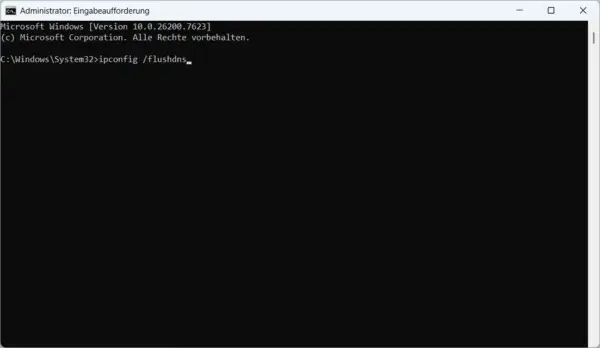
Windows-Nutzer haben es besonders leicht. Microsoft bietet ein simples Kommandozeilen-Tool an, mit dem du den Speicher im Handumdrehen leerst.
Der Weg über die Eingabeaufforderung (CMD)
- Drücke die Windows-Taste und tippe „cmd“ ein.
- Klicke mit der rechten Maustaste auf die „Eingabeaufforderung“ und wähle „Als Administrator ausführen“.
- Tippe nun folgenden Befehl ein:
ipconfig /flushdns. - Bestätige mit der Enter-Taste.
Du solltest nun die Meldung erhalten: „Der DNS-Auflösungscache wurde erfolgreich geleert.“ Damit hast du das System bereinigt.
Warum Admin-Rechte wichtig sind
Viele Nutzer wundern sich, warum der Befehl manchmal nicht funktioniert. Ohne Administratorrechte hat dein PC nicht die nötige Erlaubnis, tiefgreifende Netzwerkeinstellungen zu ändern. Achte also immer auf das kleine Schild-Symbol beim Starten der CMD.
Pro-Tipp: Wenn du häufiger Netzwerkprobleme hast, erstelle dir eine kleine Batch-Datei (.bat) auf dem Desktop mit dem Inhalt
ipconfig /flushdns. Ein Doppelklick genügt dann in Zukunft.
So kannst du unter macOS den DNS Cache löschen
Apple-Nutzer müssen ebenfalls über das Terminal gehen. Je nachdem, welche macOS-Version du nutzt, kann der Befehl leicht variieren. In den modernen Versionen wie Ventura, Sonoma oder Sequoia ist der Ablauf jedoch identisch.
Schritt-für-Schritt am Mac
- Öffne die Spotlight-Suche (Command + Leertaste) und tippe „Terminal“ ein.
- Kopiere den folgenden Befehl in das Fenster:
sudo dscacheutil -flushcache; sudo killall -HUP mDNSResponder - Drücke Enter.
- Du wirst nach deinem Administrator-Passwort gefragt. Tippe es blind ein (es erscheinen keine Sternchen) und drücke erneut Enter.
Sobald der Cursor wieder blinkt, ist der Vorgang abgeschlossen. Dein Mac hat nun alle alten DNS-Einträge verworfen und sucht beim nächsten Seitenaufruf nach frischen Daten.
Browser-Interne DNS-Speicher leeren: Chrome, Firefox und Edge
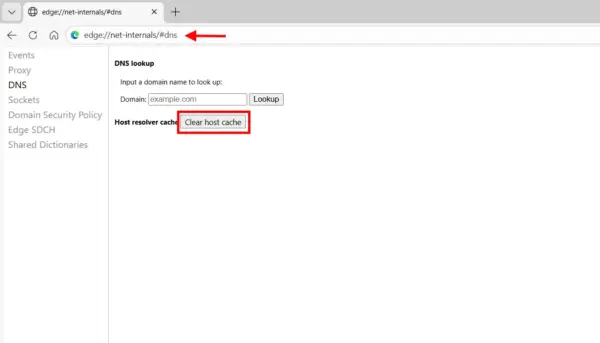
Wusstest du, dass nicht nur dein Betriebssystem, sondern auch dein Browser einen eigenen Cache führt? Manchmal reicht es nicht, den System-Cache zu leeren. Wenn Chrome oder Edge immer noch die falsche Seite anzeigen, musst du direkt im Programm den DNS Cache löschen.
Google Chrome und Microsoft Edge
Da beide Browser auf der Chromium-Basis arbeiten, ist der Weg fast gleich:
- Gib in die Adresszeile von Chrome ein:
chrome://net-internals/#dns - In Edge nutzt du:
edge://net-internals/#dns - Klicke auf den Button „Clear host cache“.
Mozilla Firefox
Firefox nutzt standardmäßig den System-DNS, kann aber auch einen internen Cache haben.
- Tippe
about:configin die Adresszeile und bestätige die Warnung. - Suche nach
network.dnsCacheExpiration. - Setze den Wert kurzzeitig auf 0, um den Cache zu leeren, und danach wieder auf den Standardwert (meist 60).
Auch unterwegs fix: DNS Cache löschen auf dem Smartphone
Wir verbringen heute die meiste Zeit am Handy. Wenn dort eine Webseite nicht lädt, obwohl das WLAN eigentlich steht, ist oft auch hier ein veralteter Cache der Übeltäter. Da Smartphones keine klassische Eingabeaufforderung haben, nutzen wir hier einen kleinen Trick.
DNS-Flush bei Android (Chrome)
Android-Geräte speichern den DNS-Verlauf oft direkt im Chrome-Browser. So wirst du ihn los:
- Öffne Chrome auf deinem Smartphone.
- Gib oben in die Adresszeile ein:
chrome://net-internals/#dns. - Tippe auf den Button „Clear host cache“.
DNS Cache löschen bei iPhone und iPad (iOS)
Apple macht es dir besonders leicht. Da der DNS Cache eng mit den Netzwerkeinstellungen verknüpft ist, hilft hier ein simpler „Reset“ der Verbindung:
- Der Flugmodus-Trick: Wische das Kontrollzentrum auf und aktiviere für ca. 10 Sekunden den Flugmodus. Deaktiviere ihn dann wieder. Dadurch werden die Netzwerkdienste neu gestartet und der Cache geleert.
- Alternativ: Gehe in die Einstellungen > Allgemein > Übertragen oder Zurücksetzen > Zurücksetzen > Netzwerkeinstellungen. Achtung: Dabei werden auch gespeicherte WLAN-Passwörter gelöscht.
Wann ist ein DNS Flush wirklich sinnvoll? (Fallstudien)
Es gibt drei klassische Szenarien, in denen du sofort aktiv werden solltest. Hier hilft das DNS Cache löschen fast immer.
Szenario 1: Die „404 Not Found“ oder „Timeout“ Falle
Du versuchst eine Seite zu erreichen, die bei deinen Freunden funktioniert, aber bei dir nicht. Hier ist oft ein korrupter Cache-Eintrag schuld. Dein Rechner „denkt“, die Seite sei an einem Ort, der nicht mehr existiert.
Szenario 2: DNS Spoofing und Sicherheitsrisiken
Hacker können theoretisch deinen lokalen DNS-Speicher manipulieren. Man nennt das „DNS Cache Poisoning“. Dabei wirst du unbemerkt auf eine Phishing-Seite umgeleitet, obwohl du die richtige URL eingegeben hast. Ein regelmäßiger Flush minimiert dieses Risiko erheblich.
Szenario 3: Web-Entwicklung und Umzüge
Hast du gerade eine neue Website für dein Business erstellt? Wenn du die Nameserver deiner Domain änderst, dauert es oft Stunden, bis dein Rechner das kapiert. Durch das Löschen des Caches verkürzt du diese Wartezeit massiv.
Fortgeschrittene Lösung: Den DNS-Server wechseln
Wenn das DNS Cache löschen zwar kurzzeitig hilft, aber dein Internet generell langsam bleibt, liegt das Problem tiefer. Dein Internetanbieter (ISP) stellt dir automatisch einen DNS-Server bereit. Diese sind oft langsam oder zensiert.
Schneller Surfen mit Public DNS
Du kannst in deinen Netzwerkeinstellungen alternative Server eintragen. Die bekanntesten sind:
- Google DNS: 8.8.8.8 und 8.8.4.4
- Cloudflare: 1.1.1.1 (bekannt für Datenschutz)
- Quad9: 9.9.9.9 (blockiert bekannte Schadseiten)
Durch die Kombination aus einem schnellen DNS-Server und dem gelegentlichen Leeren deines Caches wird dein Surferlebnis spürbar flüssiger. Du verhinderst so, dass Anfragen ins Leere laufen oder unnötig lange brauchen.
Profi-Tipp: DNS-Probleme dauerhaft lösen & Sicherheit erhöhen
Manchmal ist ein verstopfter DNS-Cache nur das Symptom eines tieferliegenden Problems. Veraltete Sicherheitseinstellungen oder sogar Schadsoftware können deine Verbindung ausbremsen oder manipulieren (DNS-Spoofing).
Um dich dauerhaft vor solchen Risiken zu schützen und deine Privatsphäre im Netz zu maximieren, empfehle ich dir zwei bewährte Lösungen:
- Rundum-Schutz mit Bitdefender: Unser aktueller Testsieger bietet eine exzellente Erkennungsrate von Bedrohungen und schützt dich aktiv davor, auf manipulierte Webseiten umgeleitet zu werden.
- Privatsphäre durch VPN (z. B. NordVPN* oder Surfshark): Ein VPN verschlüsselt deine DNS-Anfragen komplett und nutzt eigene, hochsichere Server. Damit umgehst du nicht nur DNS-Fehler deines Providers, sondern surfst auch völlig anonym.
Mein Rat: Verlasse dich nicht nur auf den Windows-Standard. Ein moderner Schutz ist wie eine digitale Brandschutztür für deinen PC und dein Smartphone.

- GESCHWINDIGKEITSGESCHÜTZTER, PLATTFORMÜBERGREIFENDER SCHUTZ: Erstklassige Antiviren-Sicherheit und Cyber-Schutz für Windows-, MacOS-, iOS- und Android-Geräte. Organisieren Sie Ihr digitales…
- SICHERES ONLINE-BANKING: Ein einzigartiger, dedizierter Browser sichert Ihre Online-Transaktionen. Total Security enthält außerdem 200 MB Bitdefender-VPN pro Tag
Stand: 13.03.2026 / * = Affiliate Links / Bilder von der Amazon Product Advertising API
Fazit: Ein kleiner Befehl mit großer Wirkung
Den DNS Cache löschen zu können, gehört zum Basis-Wissen für jeden, der viel im Netz unterwegs ist. Es ist die schnellste Lösung für nervige Verbindungsprobleme und ein wichtiger Schritt für deine digitale Sicherheit.
Ob unter Windows, macOS oder im Browser – die Befehle sind simpel und effektiv. Probiere es direkt aus, wenn das nächste Mal eine Webseite streikt. Du wirst überrascht sein, wie oft diese 30 Sekunden Arbeit das Problem lösen.
Was ist mit dir? Hast du schon einmal Probleme mit deinem DNS gehabt oder nutzt du bereits einen alternativen DNS-Server? Schreib es mir in die Kommentare oder teile diesen Beitrag, wenn er dir geholfen hat!