Mit der Zeit sammelt sich auf jedem PC eine Menge an Daten an, die du eigentlich gar nicht mehr brauchst. Dazu gehören auch sogenannte Junk Dateien, die oft unbemerkt entstehen und sich im Hintergrund anhäufen.
Vielleicht merkst du irgendwann, dass dein System langsamer wird oder der Speicherplatz knapp wird. Genau hier spielen Junk Dateien eine wichtige Rolle, denn sie können dein System unnötig belasten.
Wenn du weißt, wo diese Dateien herkommen und wie du sie richtig entfernst, kannst du deinen PC wieder deutlich flotter machen. Gleichzeitig vermeidest du typische Fehler, die im schlimmsten Fall wichtige Daten löschen könnten.
TL;DR Das Wichtigste in Kürze
- Junk Dateien sind temporäre oder überflüssige Daten, die dein System nicht mehr benötigt
- Sie entstehen automatisch durch Programme, Updates und das Surfen im Internet
- Zu viele Junk Dateien können deinen PC langsamer machen und Speicherplatz blockieren
- Windows bietet eigene Tools zur Bereinigung, die oft schon ausreichen
- Externe Programme können helfen, sollten aber bewusst eingesetzt werden
- Beim Löschen solltest du vorsichtig sein, um keine wichtigen Daten zu entfernen
- Regelmäßige Reinigung sorgt für ein stabiles und schnelleres System
Was sind Junk Dateien und wie entstehen sie überhaupt?

Junk Dateien sind Daten, die dein System oder Programme automatisch erstellen, aber später nicht mehr benötigen. Dazu gehören zum Beispiel temporäre Dateien, alte Update-Reste oder zwischengespeicherte Inhalte aus dem Internet.
Diese Dateien entstehen ganz normal im Alltag. Jedes Mal, wenn du ein Programm installierst, eine Datei öffnest oder im Internet surfst, werden im Hintergrund Daten gespeichert. Das hilft zunächst, Prozesse zu beschleunigen oder Fehler zu vermeiden.
Das Problem ist: Viele dieser Dateien werden nicht automatisch wieder gelöscht. Stattdessen bleiben sie auf deiner Festplatte liegen, obwohl sie keinen Nutzen mehr haben. So sammeln sich mit der Zeit immer mehr Junk Dateien an.
Ein typisches Beispiel sind temporäre Dateien. Sie werden von Programmen genutzt, um kurzfristig Daten zu speichern. Nach dem Schließen des Programms wären sie eigentlich überflüssig, bleiben aber oft bestehen.
Auch Browser-Caches gehören dazu. Sie speichern Bilder und Inhalte von Webseiten, damit diese beim nächsten Besuch schneller geladen werden. Mit der Zeit wächst dieser Cache jedoch stark an.
Junk Dateien sind also kein Fehler, sondern ein Nebenprodukt normaler Nutzung. Erst in größeren Mengen werden sie zum Problem und können dein System unnötig belasten.
Welche Arten von Junk Dateien gibt es im Alltag?
Nicht alle Junk Dateien sind gleich. Es gibt verschiedene Arten, die sich im Alltag unterschiedlich bemerkbar machen und aus verschiedenen Quellen stammen.
Zu den häufigsten gehören temporäre Dateien. Diese entstehen beim Arbeiten mit Programmen und werden oft nach dem Schließen nicht entfernt. Sie sammeln sich meist in versteckten Systemordnern.
Ein weiterer Klassiker sind Cache-Dateien. Dein Browser speichert Webseiteninhalte lokal, damit sie schneller geladen werden. Das ist praktisch, kann aber schnell mehrere Gigabyte Speicher belegen.
Auch Protokolldateien zählen dazu. Programme und Windows selbst erstellen sogenannte Logfiles, um Abläufe und Fehler zu dokumentieren. Für den normalen Nutzer sind diese meist nicht relevant.
Typische Arten von Junk Dateien im Überblick:
- Temporäre Dateien (z. B. aus Programmen)
- Browser-Cache und Cookies
- Alte Windows-Update-Dateien
- Log- und Protokolldateien
- Installationsreste von Programmen
- Papierkorb-Inhalte
Besonders interessant sind alte Update-Dateien. Windows behält oft ältere Versionen, um im Notfall ein Update rückgängig machen zu können. Wenn alles stabil läuft, sind diese Dateien meist unnötig.
Der Papierkorb ist ebenfalls eine häufig unterschätzte Quelle. Dateien gelten erst als gelöscht, wenn du ihn wirklich leerst.
Wenn du die verschiedenen Arten kennst, kannst du gezielter aufräumen und vermeidest, wichtige Daten versehentlich zu löschen.
Warum Junk Dateien dein System ausbremsen können
Viele denken, dass Junk Dateien nur Speicherplatz verschwenden. Tatsächlich können sie aber auch die Leistung deines Systems spürbar beeinflussen.
Ein wichtiger Punkt ist der verfügbare Speicherplatz. Wenn deine Festplatte fast voll ist, kann Windows nicht mehr effizient arbeiten. Temporäre Dateien und Systemprozesse benötigen jedoch freien Platz, um korrekt zu funktionieren.
Auch die Ladezeiten von Programmen können sich verschlechtern. Wenn sich unnötige Daten auf der Festplatte ansammeln, muss das System mehr Informationen verwalten und durchsuchen. Das kostet Zeit.
Besonders bei älteren Systemen oder HDD-Festplatten fällt das stärker auf. Hier können viele kleine Dateien den Zugriff deutlich verlangsamen.
Typische Auswirkungen im Alltag:
- Programme starten langsamer
- Der PC reagiert verzögert
- Updates dauern länger
- Speicherwarnungen treten häufiger auf
Auch Browser können betroffen sein. Ein überfüllter Cache kann dazu führen, dass Webseiten langsamer geladen werden oder sogar fehlerhaft angezeigt werden.
Ein weiterer Punkt ist die Systemstabilität. Zu viele unnötige Dateien können Prozesse behindern oder Konflikte verursachen, besonders bei Updates.
Junk Dateien wirken also nicht nur im Hintergrund. Sie können sich ganz konkret auf dein Nutzungserlebnis auswirken und sollten deshalb regelmäßig entfernt werden.
Wie du Junk Dateien unter Windows manuell entfernen kannst
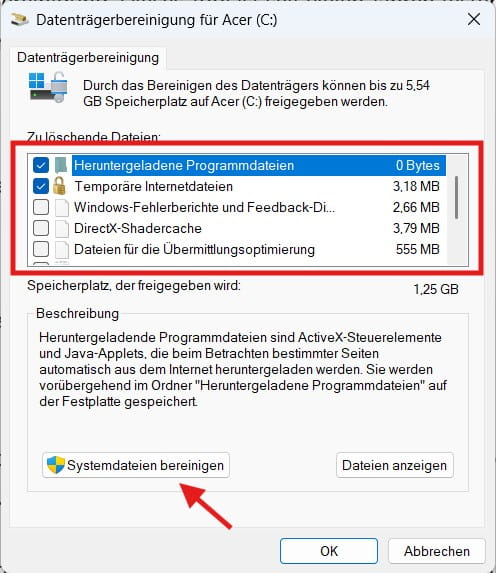
Wenn du Junk Dateien loswerden möchtest, brauchst du nicht unbedingt zusätzliche Software. Windows bringt bereits praktische Werkzeuge mit, die du direkt nutzen kannst.
Die einfachste Methode ist die Datenträgerbereinigung. Dieses Tool ist seit vielen Jahren fester Bestandteil von Windows und hilft dir, unnötige Dateien schnell zu löschen.
So gehst du vor:
- Öffne die Suche und gib „Datenträgerbereinigung“ ein
- Wähle das Laufwerk aus (meist C:)
- Setze Häkchen bei den gewünschten Kategorien
- Starte die Bereinigung
Besonders sinnvoll ist die Option „Systemdateien bereinigen“. Damit kannst du auch alte Windows-Updates entfernen, die oft viel Speicherplatz belegen.
Eine moderne Alternative ist die Speicheroptimierung. Du findest sie in den Windows-Einstellungen unter „System“ → „Speicher“. Dort kannst du sehen, welche Dateien besonders viel Platz einnehmen.
Hier kannst du auch automatische Bereinigungen aktivieren. Windows löscht dann regelmäßig temporäre Dateien oder Inhalte aus dem Papierkorb.
Für fortgeschrittene Nutzer lohnt sich auch ein Blick in den Temp-Ordner. Mit der Tastenkombination Windows + R und dem Befehl „%temp%“ kannst du ihn direkt öffnen und Inhalte manuell löschen.
Wichtig ist: Nicht alles blind löschen. Wenn du unsicher bist, lass bestimmte Optionen lieber unangetastet, um Probleme zu vermeiden.
Automatische Reinigung: Tools und integrierte Funktionen im Überblick
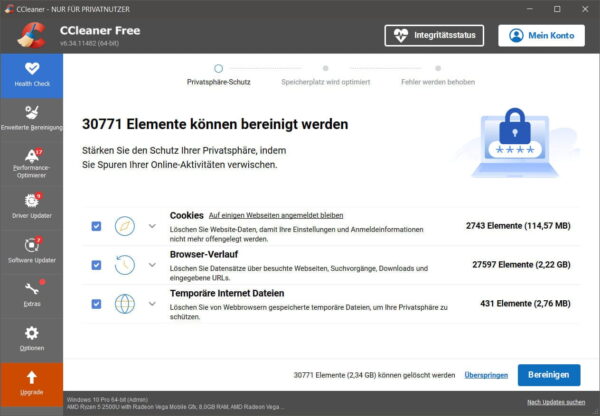
Neben den manuellen Möglichkeiten gibt es auch automatische Lösungen, die dir die Arbeit abnehmen. Gerade wenn du deinen PC regelmäßig nutzt, kann das eine große Erleichterung sein.
Windows selbst bietet mit der Speicheroptimierung bereits eine solide Basis. Du kannst festlegen, dass temporäre Dateien automatisch gelöscht werden, ohne dass du eingreifen musst.
Darüber hinaus gibt es externe Tools, die noch mehr Funktionen bieten. Ein bekanntes Beispiel ist CCleaner. Dieses Programm durchsucht dein System gezielt nach Junk Dateien und bietet zusätzliche Optionen zur Optimierung.
Auch BleachBit ist eine interessante Alternative. Es ist kostenlos und besonders bei Nutzern beliebt, die Wert auf Datenschutz legen.
Typische Funktionen solcher Tools:
- Automatische Bereinigung nach Zeitplan
- Tiefere Analyse von Systemdateien
- Entfernung von Browserdaten und Verlauf
- Erweiterte Optionen für Fortgeschrittene
Allerdings solltest du bei externen Programmen vorsichtig sein. Manche Tools versprechen mehr, als sie halten, oder löschen im schlimmsten Fall wichtige Daten.
Für die meisten Nutzer reichen die integrierten Windows-Funktionen völlig aus. Externe Tools sind eher eine Ergänzung, wenn du gezielter eingreifen möchtest.
Wichtig ist immer, dass du verstehst, was gelöscht wird. Nur so behältst du die Kontrolle über dein System.
Ich nutze solche Tools selbst eher sparsam und greife meist zuerst auf die Windows-Funktionen zurück.
Risiken und typische Fehler beim Löschen von Junk Dateien
Beim Entfernen von Junk Dateien kannst du einiges richtig machen, aber auch Fehler begehen. Gerade wenn du dich noch nicht intensiv damit beschäftigt hast, lohnt sich ein genauer Blick.
Ein häufiger Fehler ist das blinde Löschen. Manche Nutzer markieren einfach alle verfügbaren Optionen in einem Reinigungstool, ohne zu prüfen, was dahinter steckt. Das kann problematisch sein.
Zum Beispiel können gespeicherte Logins oder Einstellungen verloren gehen, wenn Browserdaten komplett gelöscht werden. Das ist zwar kein großer Schaden, kann aber nervig sein.
Ein weiteres Risiko besteht bei Systemdateien. Manche Tools bieten erweiterte Optionen, die tief ins System eingreifen. Hier solltest du vorsichtig sein und nur löschen, was du wirklich verstehst.
Typische Fehler im Überblick:
- Alle Dateien ohne Prüfung löschen
- Wichtige Browserdaten entfernen
- Systemdateien unbedacht löschen
- Zu aggressive Tools verwenden
Auch automatische Bereinigungen können problematisch sein, wenn sie falsch eingestellt sind. Wenn zum Beispiel der Download-Ordner einbezogen wird, können wichtige Dateien verloren gehen.
Ein guter Ansatz ist, sich Schritt für Schritt heranzutasten. Nutze zunächst die Standardfunktionen von Windows und erweitere erst später deinen Ansatz.
So behältst du die Kontrolle und vermeidest unnötige Probleme.
Wie oft solltest du dein System bereinigen?
Eine häufige Frage ist, wie oft man Junk Dateien eigentlich entfernen sollte. Die Antwort hängt stark davon ab, wie du deinen PC nutzt.
Wenn du deinen Rechner täglich verwendest, Programme installierst oder viel im Internet surfst, sammeln sich schneller Daten an. In diesem Fall lohnt sich eine regelmäßige Reinigung.
Ein guter Richtwert ist einmal im Monat. Das reicht für die meisten Nutzer völlig aus, um das System sauber und leistungsfähig zu halten.
Wenn du selten neue Programme installierst und deinen PC eher einfach nutzt, kannst du die Intervalle auch verlängern. Dann genügt oft eine Bereinigung alle zwei bis drei Monate.
Wichtiger als die Häufigkeit ist jedoch die Regelmäßigkeit. Ein fester Rhythmus hilft dir, den Überblick zu behalten und größere Probleme zu vermeiden.
Praktisch ist es, die automatische Speicheroptimierung zu aktivieren. So übernimmt Windows einen Teil der Arbeit für dich im Hintergrund.
Du kannst zusätzlich gelegentlich manuell nachsehen, ob sich größere Datenmengen angesammelt haben.
So bleibt dein System dauerhaft sauber, ohne dass du viel Zeit investieren musst.
Tipps, um die Entstehung von Junk Dateien zu reduzieren
Am besten ist es natürlich, wenn gar nicht erst zu viele Junk Dateien entstehen. Ganz vermeiden lässt sich das zwar nicht, aber du kannst einiges tun, um die Menge deutlich zu reduzieren.
Ein wichtiger Punkt ist der bewusste Umgang mit Software. Installiere nur Programme, die du wirklich brauchst, und deinstalliere sie wieder, wenn du sie nicht mehr nutzt.
Auch dein Browser spielt eine große Rolle. Leere regelmäßig den Cache oder nutze Einstellungen, die Daten automatisch löschen.
Weitere hilfreiche Tipps:
- Programme sauber deinstallieren
- Browserdaten regelmäßig bereinigen
- Download-Ordner im Blick behalten
- Automatische Bereinigung aktivieren
Achte auch darauf, dein System aktuell zu halten. Updates beheben oft Fehler, die zu unnötigen Daten führen können.
Wenn du regelmäßig kleine Aufräumaktionen durchführst, verhinderst du, dass sich große Datenmengen ansammeln.
So bleibt dein PC langfristig schnell und stabil, ohne dass du ständig große Reinigungsaktionen durchführen musst.
Mini-Checkliste: Junk Dateien sicher entfernen
- Datenträgerbereinigung starten und temporäre Dateien löschen
- „Systemdateien bereinigen“ für alte Updates nutzen
- Papierkorb regelmäßig leeren
- Browser-Cache gelegentlich löschen
- Speicheroptimierung in Windows aktivieren
- Nur vertrauenswürdige Tools verwenden
- Vor größeren Bereinigungen wichtige Daten sichern
FAQ: Häufige Fragen und Antworten zu Junk Dateien
Kann ich alle Junk Dateien bedenkenlos löschen?
Nicht alle Dateien sind komplett unkritisch. Temporäre Dateien kannst du meist löschen, bei System- oder Programmeinstellungen solltest du aber vorsichtig sein und im Zweifel prüfen.
Sind Junk Dateien ein Sicherheitsrisiko?
In der Regel nicht direkt. Allerdings können alte Daten oder Cache-Inhalte unter Umständen sensible Informationen enthalten, weshalb regelmäßiges Löschen sinnvoll ist.
Warum kommen Junk Dateien immer wieder zurück?
Sie entstehen automatisch bei der Nutzung deines PCs. Programme, Updates und Browser legen ständig neue temporäre Daten an, die sich mit der Zeit ansammeln.
Bringt das Löschen wirklich mehr Leistung?
Ja, vor allem wenn dein Speicher fast voll ist. Ein aufgeräumtes System arbeitet effizienter und reagiert oft schneller im Alltag.
Gibt es einen Unterschied zwischen Junk Dateien und temporären Dateien?
Temporäre Dateien sind eine Unterkategorie von Junk Dateien. Junk Dateien umfassen generell alle unnötigen Daten, während temporäre Dateien nur einen Teil davon darstellen.
Fazit: Mit wenig Aufwand zu einem spürbar schnelleren System
Junk Dateien gehören ganz normal zum Alltag eines PCs, können aber mit der Zeit zu echten Problemen führen. Wenn du weißt, wo sie herkommen und wie du sie richtig entfernst, hast du dein System deutlich besser im Griff.
Du musst dafür kein Experte sein. Schon mit den integrierten Windows-Funktionen kannst du viel erreichen und deinen Rechner spürbar entlasten.
Wichtig ist vor allem ein bewusster Umgang mit deinem System. Regelmäßiges Aufräumen, ein Blick auf installierte Programme und etwas Aufmerksamkeit im Alltag machen einen großen Unterschied.
Wenn du das einmal verinnerlicht hast, läuft dein PC nicht nur schneller, sondern auch stabiler. Und genau das sorgt langfristig für weniger Stress und mehr Freude bei der Nutzung.
Kommst du nicht weiter?
Dann bist du nicht allein. Im Forum bekommst du Hilfe von echten Nutzern – oft genau für dein konkretes Problem.
Jetzt Lösung im Forum finden