Dein Computer streikt, Windows wird immer langsamer oder du hast keine Lust mehr, dich für jedes Software-Update durch endlose Menüs zu klicken? Viele Nutzer fühlen sich machtlos, wenn die grafische Oberfläche an ihre Grenzen stößt oder kryptische Fehlermeldungen auftauchen.
Das ständige Suchen in den Windows-Einstellungen kostet Zeit und Nerven. Oft lassen sich tiefgreifende Systemprobleme oder Routineaufgaben mit der Maus gar nicht effizient lösen. Ohne die richtigen Werkzeuge bleibst du ein Passagier deines Betriebssystems, statt der Pilot zu sein.
Die Lösung liegt in der Kommandozeile. Mit der Eingabeaufforderung (CMD) und der modernen PowerShell nimmst du das Steuer selbst in die Hand. In diesem Guide zeige ich dir die wichtigsten Befehle, mit denen du Windows reparierst, Software blitzschnell installierst und zum echten Power-User wirst.
TL;DR: Die wichtigsten Befehle auf einen Blick
Keine Zeit zu lesen? Hier sind die drei wichtigsten Werkzeuge für deinen Windows-Alltag:
- Software-Updates für alles: Tippe
winget upgrade --allin die PowerShell, um alle installierten Programme (VLC, Chrome, Spotify etc.) gleichzeitig zu aktualisieren. - System-Reparatur: Läuft Windows instabil? Der Befehl
sfc /scannowsucht und repariert defekte Systemdateien automatisch. - Netzwerk-Reset: Wenn das Internet hakt, hilft oft ein
ipconfig /flushdns, um den Zwischenspeicher deiner Internetverbindung zu leeren.
Pro-Tipp: Starte das Windows Terminal oder die Eingabeaufforderung immer per Rechtsklick „Als Administrator“, damit alle Befehle uneingeschränkt funktionieren!
Was ist der Unterschied zwischen CMD und PowerShell?
Viele Einsteiger verwechseln die klassische Eingabeaufforderung (CMD.exe) mit der modernen PowerShell. Die CMD ist ein Relikt aus alten MS-DOS-Zeiten – sie ist einfach, stabil, aber in ihren Funktionen begrenzt. Sie eignet sich hervorragend für einfache Aufgaben wie Dateiverwaltung oder Netzwerktests.
Die PowerShell hingegen ist ein echtes Kraftpaket für Administratoren. Sie basiert auf dem .NET-Framework und kann fast jeden Aspekt von Windows automatisieren. Für dich als Nutzer bedeutet das: Die CMD ist das Taschenmesser, die PowerShell das Profi-Werkzeugset.
Seit Windows 10 und 11 gibt es zudem das Windows Terminal. Diese App bündelt beide Welten in einem Fenster mit praktischen Tabs. Ich empfehle dir, das Terminal standardmäßig zu nutzen.
Wie öffne ich die Eingabeaufforderung als Administrator?
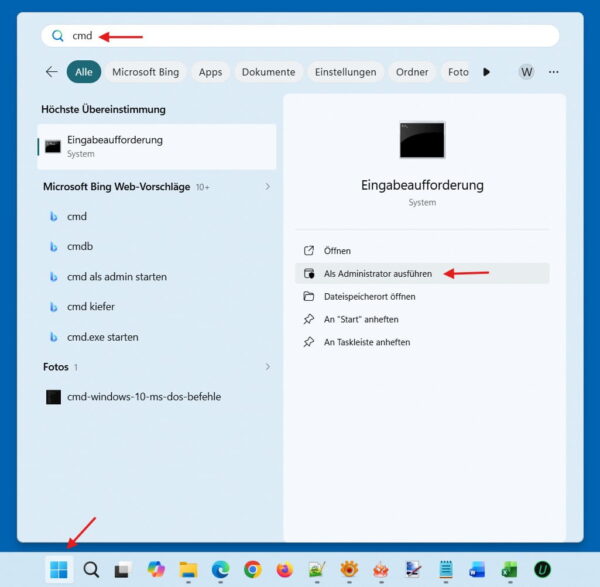
Das ist die wichtigste Hürde für Einsteiger. Viele mächtige Befehle funktionieren nur, wenn du volle Systemrechte hast. Ohne diese Rechte erhältst du meist die Fehlermeldung „Zugriff verweigert“.
So gehst du vor:
- Drücke die Windows-Taste.
- Tippe „CMD“ oder „Terminal“ ein.
- Klicke im rechten Menü auf „Als Administrator ausführen“.
- Bestätige die Sicherheitsabfrage mit „Ja“.
Die digitale Hausapotheke: Windows reparieren
Wenn Windows instabil läuft oder Programme abstürzen, musst du nicht direkt neu installieren. Es gibt zwei Befehle, die wahre Wunder wirken können.
1. SFC /Scannow (System File Checker)
Dieser Befehl scannt alle geschützten Systemdateien und ersetzt beschädigte Versionen durch das Original.
- Befehl:
sfc /scannow - Nutzen: Repariert defekte Windows-Komponenten ohne Datenverlust.
2. DISM (Deployment Image Servicing and Management)
Falls SFC den Fehler nicht beheben kann, ist DISM das schwerere Geschütz. Es repariert das Windows-Image selbst, indem es saubere Dateien von den Microsoft-Servern herunterlädt.
- Befehl:
DISM /Online /Cleanup-Image /RestoreHealth - Wichtig: Du benötigst hierfür eine aktive Internetverbindung.
Effizienz-Turbo: Software blitzschnell verwalten
Früher musstest du Webseiten besuchen, Installer laden und „Weiter“ klicken. Heute erledigst du das in Sekunden.
Winget: Der heimliche Star
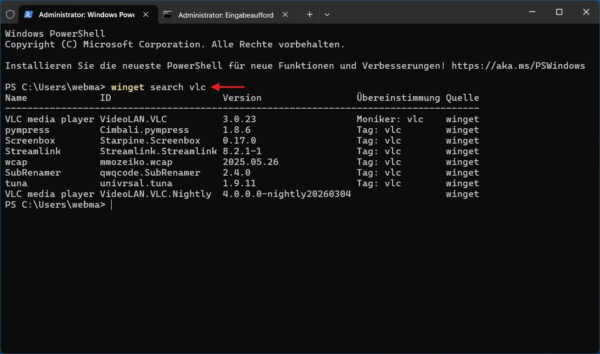
Seit Windows 10 (Version 1809) ist der „Windows Package Manager“ integriert. Mit ihm installierst oder aktualisierst du Programme per Textbefehl.
- Software suchen:
winget search [Name](z.B.winget search vlc) - Software installieren:
winget install [Name] - Alles aktualisieren:
winget upgrade --all
Letzterer Befehl ist mein persönlicher Favorit. Er prüft alle installierten Programme (Chrome, Spotify, Steam etc.) und bringt sie in einem Rutsch auf den neuesten Stand. Das spart enorm viel Zeit bei der PC-Wartung.
Wie du im Bild siehst, funktioniert Winget hervorragend in der PowerShell. Du erkennst sie im Windows Terminal meist an dem kleinen blauen Icon im Tab oder dem ‚PS‘ am Zeilenanfang.
Kann man mit CMD-Befehlen Windows reparieren?
Ja, und oft ist es sogar der einzige Weg. Neben der Dateireparatur ist die Festplattenprüfung essenziell. Wenn dein Rechner hängt oder Dateien nicht geladen werden, hilft Chkdsk.
- Befehl:
chkdsk C: /f /r - Erklärung: Das
/fsteht für „fix“ (reparieren) und/rfür „recover“ (Lesbare Infos aus defekten Sektoren wiederherstellen).
Beachte, dass dieser Befehl meist einen Neustart erfordert, da das Laufwerk C: während des Betriebs nicht vollständig gesperrt werden kann.
Die wichtigsten Befehle im direkten Vergleich
Hier habe ich dir eine Übersicht der Befehle zusammengestellt, die du im Alltag am häufigsten brauchen wirst:
| Befehl | Tool | Zweck |
ipconfig /all | CMD/PS | Zeigt deine IP-Adresse und Netzwerkdetails an. |
ping [URL] | CMD/PS | Prüft, ob ein Server oder Router erreichbar ist. |
systeminfo | CMD | Listet Hardware-Details und die Windows-Version auf. |
tasklist | CMD | Zeigt alle laufenden Programme und Prozesse an. |
taskkill /IM [Name] /F | CMD | Beendet ein hängendes Programm sofort („Force“). |
shutdown /s /t 0 | CMD/PS | Fährt den PC sofort komplett herunter. |
cls | CMD/PS | Macht das Fenster wieder sauber und leer. |
Netzwerk-Probleme lösen wie ein Profi
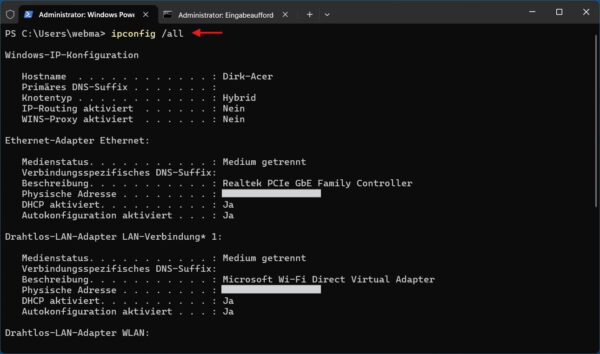
Wenn das Internet streikt, ist oft der sogenannte DNS-Cache schuld. Das ist ein kleiner Zwischenspeicher für Webadressen. Ist dieser veraltet, laden Seiten nicht mehr.
Die Lösung: ipconfig /flushdns
Dieser Befehl leert den Speicher. Dein Browser muss die Adressen neu abfragen und oft funktioniert die Verbindung danach sofort wieder. Wenn du wissen willst, wo ein Datenpaket auf dem Weg zu einer Webseite hängen bleibt, nutze tracert google.de. Du siehst dann jeden einzelnen Knotenpunkt im Internet.
Sicherheitshinweis: Macht erfordert Verantwortung
Die Kommandozeile ist mächtig. Befehle wie format oder del fragen manchmal nicht zweimal nach. Bevor du Befehle ausführst, die du im Internet findest, solltest du deren Funktion verstehen.
Meine goldene Regel: Nutze die Hilfe-Funktion!
Tippe hinter jeden Befehl einfach /? (in der CMD) oder get-help (in der PowerShell). Windows erklärt dir dann genau, was die Parameter bewirken.
Experten-Tipp: Wenn du einen Pfad zu einer Datei eingeben musst, ziehe die Datei einfach mit der Maus in das schwarze Fenster. Windows fügt den Pfad automatisch und korrekt mit Anführungszeichen ein. Das verhindert Tippfehler!
Checkliste für deine erste Befehlssitzung
Damit du direkt loslegen kannst, hier ein kleiner Ablaufplan für deinen „System-Checkup“:
- Backup machen: Bevor du Systembefehle wie DISM oder Chkdsk nutzt, sollten wichtige Daten gesichert sein.
- Admin-Modus: Hast du das Terminal wirklich als Administrator gestartet?
- Updates: Führe
winget upgrade --allaus, um deine Apps zu sichern. - System-Check: Lass
sfc /scannowlaufen, um Windows zu prüfen.
Die Kommandozeile mag am Anfang einschüchternd wirken, aber sie ist dein direkter Draht zum Betriebssystem. Je öfter du sie nutzt, desto mehr wirst du die Geschwindigkeit und Präzision schätzen lernen.
FAQ – Häufige Fragen zu CMD und PowerShell
Wie kopiere ich Befehle in das Fenster hinein oder heraus?
Das Kopieren funktioniert in der modernen Eingabeaufforderung und im Windows Terminal fast wie gewohnt. Du kannst Text markieren und mit Strg + C kopieren. Zum Einfügen nutzt du Strg + V. In der ganz alten CMD-Version (falls du sie noch nutzt) musst du eventuell einen Rechtsklick in das Fenster machen, um „Einfügen“ auszuwählen, oder in den Eigenschaften den „QuickEdit-Modus“ aktivieren.
Kann ich meinen Laptop-Akku mit einem Befehl prüfen?
Ja, das ist ein echter Geheimtipp! Mit dem Befehl powercfg /batteryreport erstellt Windows einen detaillierten Bericht über den Zustand deines Akkus, inklusive der ursprünglichen Kapazität und der aktuellen Ladeleistung. Die Datei wird als HTML gespeichert und zeigt dir genau, wie „gesund“ dein Akku noch ist.
Warum funktionieren manche Linux-Befehle auch in Windows?
Das liegt an sogenannten Aliasen in der PowerShell. Microsoft weiß, dass viele Nutzer an Linux-Befehle wie ls (statt dir) oder clear (statt cls) gewöhnt sind. Die PowerShell erkennt diese Eingaben und übersetzt sie im Hintergrund automatisch in den passenden Windows-Befehl. So fühlst du dich auch als Umsteiger sofort heimisch.
Wie kann ich den Verlauf meiner eingegebenen Befehle sehen?
Du musst die Befehle nicht jedes Mal neu tippen. Mit der Pfeiltaste nach oben kannst du durch deine zuletzt verwendeten Befehle blättern. Wenn du eine komplette Liste der aktuellen Sitzung sehen möchtest, drücke einfach die Taste F7. Es öffnet sich ein kleines Menü, in dem du bequem den gewünschten Befehl auswählen kannst.
Kann ich CMD-Befehle auch automatisieren?
Absolut! Wenn du mehrere Befehle hintereinander ausführen möchtest (z. B. für eine wöchentliche Systemreinigung), kannst du sie in einer einfachen Textdatei speichern. Speichere die Datei mit der Endung .bat (für CMD) oder .ps1 (für PowerShell) ab. Mit einem Doppelklick auf diese Datei führt Windows alle darin enthaltenen Befehle automatisch nacheinander aus.
Dein Weg zum Windows-Profi: Jetzt ausprobieren!
Die Kommandozeile ist kein Relikt der Vergangenheit, sondern dein Ticket zu einem schnelleren und stabileren Windows. Ob du nun mit winget alle Programme gleichzeitig aktualisierst oder mit sfc hartnäckige Systemfehler behebst – du hast jetzt Werkzeuge an der Hand, die weit über das hinausgehen, was die normale Maus-Steuerung bietet.
Mein Tipp: Hab keine Angst vor dem schwarzen Fenster. Probiere die Befehle in Ruhe aus und du wirst merken, wie viel Zeit du im Alltag sparst.
Hat dir dieser Guide geholfen?
- Lesezeichen setzen: Speichere dir diesen Artikel (Strg + D), damit du die Befehlsliste immer parat hast, wenn Windows mal wieder hakt.
- Teilen macht Freude: Kennst du jemanden, der sich auch über einen schnelleren PC freuen würde? Dann schick ihm diesen Link!
- Deine Erfahrung: Welcher Befehl hat dir heute am meisten geholfen? Schreib es mir unten in die Kommentare – ich freue mich auf dein Feedback!