Stehst Du vor einem schwarzen Bildschirm und Dein PC begrüßt Dich nur mit der kargen Meldung „NTLDR fehlt“? Dieser Moment kann Panik auslösen, besonders wenn wichtige Daten auf dem Rechner liegen.
Keine Sorge, Du bist hier genau richtig. Diese Fehlermeldung ist ein echter Klassiker, aber sie ist in den meisten Fällen lösbar, ohne dass Du Deine Daten verlierst.
In diesem Ratgeber erfährst Du:
- Warum dieser Fehler auftritt.
- Wie Du ihn mit einfachen Schnell-Checks sofort beheben kannst.
- Das Wichtigste: Warum die Lösung stark davon abhängt, ob Du Windows 10/11 oder das alte Windows XP nutzt.
Wir zeigen Dir Schritt für Schritt, wie Du das Problem eigenständig angehst. Lass uns gemeinsam dafür sorgen, dass Dein PC wieder zuverlässig startet!
TL;DR: Das Wichtigste in Kürze: Schnelle Hilfe bei „NTLDR fehlt“
- Häufigste Ursache: Ein eingesteckter USB-Stick oder eine falsche Boot-Reihenfolge im BIOS/UEFI.
- Windows 10/11: Die Meldung ist selten – meist liegt ein Fehler beim modernen BOOTMGR vor. [Hier geht’s zur Lösung].
- Windows XP: Kopiere die Dateien
ntldrundntdetect.comüber die Wiederherstellungskonsole von der CD aufC:\. - Quick-Fix: Alle USB-Medien abziehen und den PC neu starten!
Zuerst der Schnell-Check: Die häufigsten (und einfachsten) Ursachen
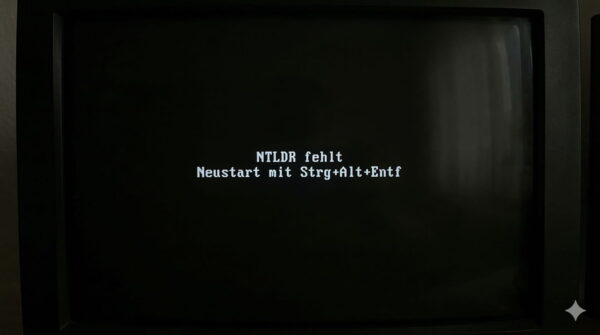
Bevor wir tief in die Systemreparatur einsteigen, probiere diese drei Dinge aus. Oft liegt der Fehler nicht an einer kaputten Datei, sondern an einer Kleinigkeit:
- 1. Alle USB-Sticks und externen Festplatten entfernen: Viele PCs sind so eingestellt, dass sie zuerst versuchen, von einem USB-Medium zu starten. Steckt ein Speicherstick ohne Betriebssystem im Rechner, bricht der Startvorgang ab. Ziehe alles ab (außer Maus und Tastatur) und starte neu.
- 2. Vergessene CDs/DVDs auswerfen: Hast Du noch eine alte Disk oder CD im Laufwerk? Auch das kann die Ursache sein.
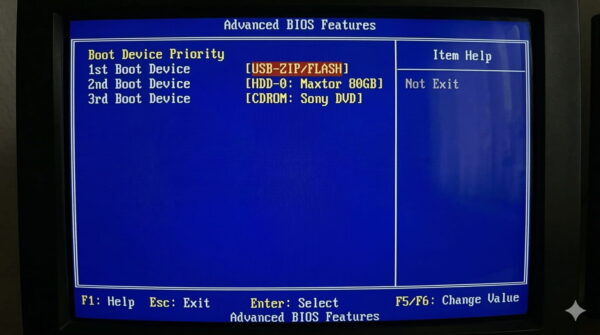
- 3. Boot-Reihenfolge im BIOS/UEFI prüfen: Manchmal „vergisst“ der PC, auf welcher Festplatte Windows installiert ist. Gehe ins BIOS (meist durch Drücken von Entf, F2 oder F12 beim Start) und stelle sicher, dass Deine Systemfestplatte an erster Stelle der Boot-Reihenfolge steht.
Wichtig: Welches Windows nutzt Du?
Hier trennt sich die Spreu vom Weizen. Die Meldung „NTLDR fehlt“ bezieht sich technisch auf den NT Loader, den Bootmanager von Windows XP. Seit Windows Vista (und damit auch in Windows 7, 8, 10 und 11) hat Microsoft diesen durch den BOOTMGR ersetzt.
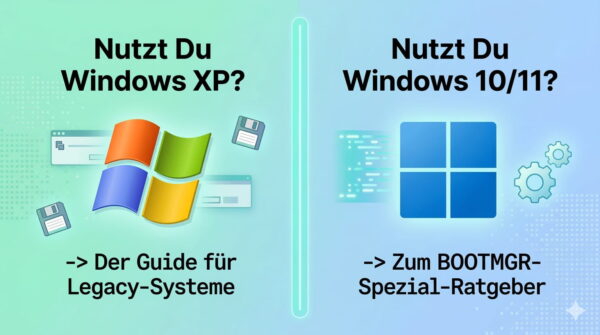
Du hast Windows 10 oder Windows 11?
Wenn Du ein modernes Windows nutzt und trotzdem „NTLDR fehlt“ siehst, hat Dein PC höchstwahrscheinlich versucht, von einer falschen (sehr alten) Festplatte zu booten, oder Deine UEFI-Einstellungen sind falsch konfiguriert (z.B. der Legacy-Mode/CSM ist aktiv, obwohl Dein Windows im UEFI-Modus installiert wurde).
Dein eigentliches Problem liegt dann nicht beim NTLDR, sondern beim Windows Boot Manager (BOOTMGR).
Die Lösung für Dich: Für dieses Szenario habe ich einen eigenen, sehr umfangreichen Guide geschrieben. Dort erkläre ich Dir, wie Du die moderne Starthilfe nutzt und den BOOTMGR reparierst.
Hier geht es zur Lösung für Windows 10/11: 🔗 Windows Boot Manager: Aufgaben, Funktionen und typische Probleme verständlich erklärt
Du nutzt noch Windows XP?
Wenn Du ein altes System (vielleicht für Retro-Gaming oder spezielle Software) betreibst, bist Du hier richtig. In Deinem Fall ist die Datei NTLDR tatsächlich beschädigt oder verschwunden. Lies weiter, wir zeigen Dir die Reparatur.
Windows XP reparieren: So behebst Du „NTLDR fehlt“
Um den NT Loader wiederherzustellen, müssen wir die fehlenden Dateien (ntldr und ntdetect.com) von einem Installationsmedium zurück auf Deine Festplatte kopieren.
Methode 1: Über die Wiederherstellungskonsole (mit CD/USB)
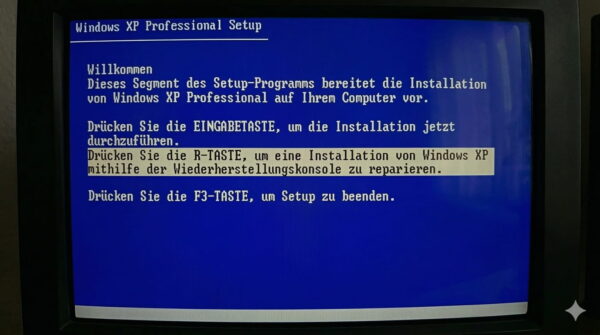
Dies ist der sauberste Weg. Du benötigst Deine Windows-XP-Installations-CD. Falls Dein PC kein CD-Laufwerk hat, benötigst Du einen bootfähigen USB-Stick mit den XP-Installationsdateien.
Schritt-für-Schritt-Anleitung:
- Vom Medium booten: Lege die CD ein oder stecke den USB-Stick an. Starte den PC neu und sorge dafür (über das Boot-Menü), dass er vom Installationsmedium startet.
- Willkommen-Bildschirm: Warte, bis der blaue Windows-XP-Setup-Bildschirm erscheint. Drücke die Taste
R, um die Wiederherstellungskonsole zu starten. - Anmeldung: Du wirst gefragt, welche Windows-Installation Du reparieren möchtest (meistens die
1). Tippe die Zahl ein und drücke Enter. Falls ein Administrator-Passwort gesetzt ist, gib es ein. Wenn nicht, drücke einfach Enter. - Dateien kopieren: Du befindest Dich nun an einer Eingabeaufforderung (meist
C:\WINDOWS>). Tippe nun die folgenden Befehle nacheinander ein und bestätige jeden mit Enter (ersetzeD:durch den Buchstaben Deines CD/USB-Laufwerks):copy D:\i386\ntldr C:\copy D:\i386\ntdetect.com C:\- (Bestätige das Überschreiben eventuell vorhandener Dateien mit
Ja)
- Neu starten: Tippe
exitein, um die Konsole zu verlassen. Entferne die CD/den Stick und starte den PC neu. Windows XP sollte nun wieder laden.
Methode 2: Mithilfe eines bootfähigen Notfall-Mediums (USB statt Diskette)
Früher nutzte man dafür eine Startdiskette. Da Disketten heute praktisch ausgestorben sind, nutzen wir moderne Alternativen wie einen Notfall-USB-Stick.
Hierfür gibt es fertige Tools wie Hiren’s BootCD PE (die auch XP-Rettungstools enthält) oder Du erstellst Dir mit dem Tool Rufus und einer Windows-XP-ISO einen eigenen Rettungs-Stick.
Das Prinzip bleibt gleich:
- Boote den kaputten PC vom Notfall-USB-Stick.
- Greife über das Notfall-System auf Deine Festplatte
C:zu. - Kopiere die Dateien
ntldrundntdetect.comvon einem gesunden Medium (z.B. vom Rettungs-Stick selbst oder einer XP-CD) direkt in das Hauptverzeichnis vonC:\.
Vorbeugung: So verhinderst Du Boot-Fehler in Zukunft
Reparieren ist gut, Vorbeugen ist besser. So schützt Du Dein System:
- 1. Regelmäßige Backups: Das ist der wichtigste Punkt. Sichere Deine wichtigsten Daten und am besten ein komplettes Systemabbild auf eine externe Festplatte. Wenn der Bootsektor kaputtgeht, kannst Du ihn so schnell wiederherstellen.
- 2. Datenträger-Pflege: Führe gelegentlich eine Überprüfung Deiner Festplatte auf Fehler durch (z.B. mit dem Befehl
chkdsk /f /rin der Eingabeaufforderung). - 3. Vorsicht bei Hardware-Änderungen: Wenn Du eine neue Festplatte einbaust oder die Kabel löst, prüfe danach immer die Boot-Reihenfolge im BIOS/UEFI.
FAQ: Häufig gestellte Fragen zum NTLDR-Fehler
Sind meine persönlichen Daten (Bilder, Dokumente) jetzt verloren?
Nein, im Normalfall nicht. Die Meldung „NTLDR fehlt“ bedeutet lediglich, dass der „Wegweiser“ zum Starten des Betriebssystems beschädigt ist. Deine Dateien liegen weiterhin sicher auf der Festplatte. Solange du keine Formatierung der Festplatte durchführst, bleiben deine Daten unangetastet, auch wenn Windows gerade nicht hochfahren kann.
Ich habe Windows 7 oder 8 – gilt die Anleitung auch für mich?
Windows 7 und 8 nutzen (genau wie Windows 10 und 11) bereits den moderneren BOOTMGR. Wenn du dort die Meldung „NTLDR fehlt“ siehst, versucht dein PC wahrscheinlich, von einer alten, noch angeschlossenen XP-Festplatte zu booten. Stelle sicher, dass im BIOS/UEFI deine aktuelle Windows-Festplatte als erste Boot-Priorität gewählt ist.
Kann ein Virus oder Malware diesen Fehler verursachen?
Ja, das ist möglich. Es gibt Schadsoftware, die gezielt den Bootsektor oder wichtige Systemdateien wie den NTLDR angreift, um das System unbrauchbar zu machen. Wenn du den Fehler behoben hast und Windows wieder startet, solltest du zur Sicherheit sofort einen vollständigen Virenscan mit einem aktuellen Programm durchführen.
Was ist, wenn ich gar keine Windows-CD mehr besitze?
Keine Sorge, das ist heute der Normalfall. Du kannst dir an einem anderen funktionierenden PC mit dem Windows Media Creation Tool (für Windows 10/11) oder durch das Herunterladen einer ISO-Datei (für ältere Versionen) einen bootfähigen USB-Stick erstellen. Dieser ersetzt die klassische CD und bietet die gleichen Reparaturfunktionen.
Deutet die Meldung auf einen Hardware-Defekt der Festplatte hin?
Nicht zwingend, aber es ist ein Warnsignal. Wenn der Fehler ohne ersichtlichen Grund (wie Stromausfall oder Software-Installation) auftritt, könnten defekte Sektoren auf deiner Festplatte die Ursache sein. Ich empfehle dir, nach der erfolgreichen Reparatur den Zustand deiner Festplatte mit einem Tool wie CrystalDiskInfo zu prüfen, um einen drohenden Totalausfall rechtzeitig zu erkennen.
Fazit: Keine Angst vor dem „NTLDR fehlt“-Fehler!
Auch wenn die Meldung „NTLDR fehlt“ im ersten Moment wie ein digitaler Totalschaden wirkt: In den meisten Fällen lässt sich das Problem mit ein wenig Geduld und den richtigen Handgriffen lösen. Ob es nur ein vergessener USB-Stick war oder eine beschädigte Systemdatei unter Windows XP – Dein PC ist kein Briefbeschwerer, sondern nur kurzzeitig „orientierungslos“.
Wichtig ist vor allem die Unterscheidung: Nutzt Du ein modernes System, liegt der Fehler fast immer beim BOOTMGR oder einer falschen Einstellung im UEFI. Bei echten Retro-Rechnern hilft der klassische Dateiaustausch.
Deine Erfahrung zählt – Ab in die Kommentare!
Hat Dir diese Anleitung geholfen, Deinen Rechner wieder zum Laufen zu bringen? Oder bist Du auf eine ganz andere Ursache gestoßen, die hier noch fehlt?
Schreib es mir unten in die Kommentare! Deine Erfahrung hilft nicht nur mir, diesen Ratgeber aktuell zu halten, sondern unterstützt auch andere Nutzer, die vielleicht gerade vor demselben schwarzen Bildschirm sitzen. Ich versuche, auf jede Frage so schnell wie möglich zu antworten – gemeinsam kriegen wir Deinen PC wieder flott!