Wenn du mehrere Drucker eingerichtet hast, kann es schnell unübersichtlich werden. Mal wird der falsche Drucker ausgewählt, mal musst du jedes Mal neu umstellen – das kostet Zeit und Nerven.
Genau hier kommt der Standarddrucker ins Spiel. Er sorgt dafür, dass Windows automatisch den richtigen Drucker auswählt, ohne dass du jedes Mal eingreifen musst. Das ist besonders praktisch im Alltag, egal ob zuhause oder im Büro.
Viele wissen allerdings gar nicht, dass Windows den Standarddrucker teilweise selbst verändert. Das führt oft zu Verwirrung. Wenn du verstehst, wie das Ganze funktioniert, kannst du solche Probleme ganz einfach vermeiden und dein System sinnvoll einrichten.
Ich habe die Schritte selbst unter Windows 11 getestet und nutze die Einstellungen auch im Alltag, um meine Drucker zuverlässig zu verwalten.
TL;DR Das Wichtigste in Kürze
- Der Standarddrucker ist der Drucker, den Windows automatisch verwendet
- Du kannst ihn manuell in den Einstellungen festlegen
- Windows kann den Standarddrucker auch automatisch ändern
- Diese automatische Funktion lässt sich deaktivieren
- Probleme entstehen oft durch falsche Einstellungen oder Treiber
- Mehrere Drucker lassen sich mit klarer Struktur einfach verwalten
Was bedeutet „Standarddrucker“ überhaupt und warum ist er wichtig?
Der Standarddrucker ist der Drucker, den dein System automatisch auswählt, wenn du etwas drucken möchtest. Du musst also nicht jedes Mal manuell einen Drucker auswählen – Windows übernimmt das für dich.
Das klingt erstmal unspektakulär, ist im Alltag aber extrem hilfreich. Stell dir vor, du hast einen Drucker zuhause und einen im Büro oder zusätzlich einen PDF-Drucker installiert. Ohne festgelegten Standarddrucker würdest du ständig überprüfen müssen, wohin dein Dokument geschickt wird.
Gerade bei häufiger Nutzung spart dir das Zeit und verhindert Fehler. Ein falsch ausgewählter Drucker kann schnell dazu führen, dass ein Dokument am falschen Ort landet oder unnötig ausgedruckt wird.
Ein weiterer Vorteil: Viele Programme greifen automatisch auf den Standarddrucker zu. Das sorgt für ein einheitliches Verhalten, egal ob du aus dem Browser, einem Textprogramm oder einer App druckst.
Wichtig ist auch zu verstehen, dass Windows sich manchmal „merkt“, welchen Drucker du zuletzt verwendet hast. Das kann sinnvoll sein, aber auch zu unerwarteten Änderungen führen. Deshalb lohnt es sich, die Funktionsweise zu kennen und bewusst zu steuern.
Standarddrucker automatisch vs. manuell festlegen – das solltest du wissen
Windows bietet dir zwei Möglichkeiten, wie dein Standarddrucker festgelegt wird: automatisch oder manuell. Beide Varianten haben ihre Vorteile, können aber auch für Verwirrung sorgen.
Standardmäßig ist oft die automatische Verwaltung aktiviert. Das bedeutet, dass Windows den zuletzt verwendeten Drucker als neuen Standard setzt. Wenn du also heute im Büro druckst und morgen zuhause, passt sich das System entsprechend an.
Das kann praktisch sein, wenn du häufig zwischen verschiedenen Druckern wechselst. Allerdings verlierst du dadurch die Kontrolle, weil sich der Standarddrucker ohne dein Zutun ändern kann.
Die manuelle Einstellung gibt dir dagegen klare Kontrolle. Du bestimmst einmal, welcher Drucker immer verwendet werden soll – und Windows bleibt dabei.
Hier die Unterschiede im Überblick:
Automatisch:
- Windows wählt den zuletzt verwendeten Drucker
- praktisch bei wechselnden Arbeitsorten
- kann zu unerwarteten Änderungen führen
Manuell:
- du legst den Drucker fest
- bleibt dauerhaft gleich
- ideal für feste Arbeitsplätze
Für die meisten Nutzer ist die manuelle Einstellung die bessere Wahl. So weißt du immer genau, welcher Drucker verwendet wird, und vermeidest unnötige Fehler.
Standarddrucker festlegen unter Windows 10 und Windows 11 – Schritt für Schritt
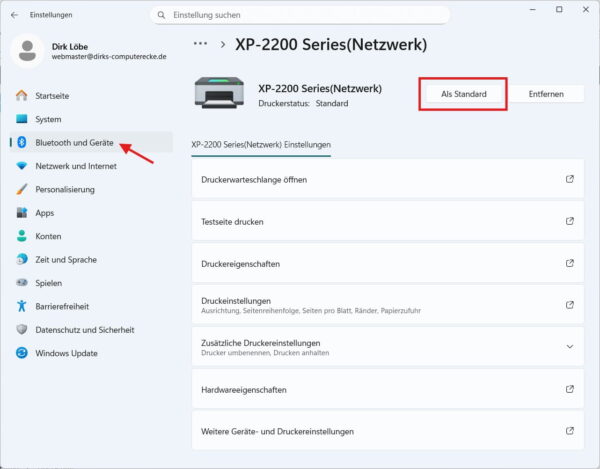
Das Festlegen eines Standarddruckers ist unter Windows 10 und Windows 11 schnell erledigt. Die Einstellungen sind übersichtlich aufgebaut und führen dich direkt zum Ziel.
So gehst du vor:
- Öffne die Einstellungen über das Startmenü
- Klicke auf „Bluetooth & Geräte“
- Wähle den Punkt „Drucker & Scanner“
- Suche deinen gewünschten Drucker in der Liste
- Klicke darauf und wähle „Als Standard festlegen“
Falls die Option ausgegraut ist, liegt das meist daran, dass die automatische Verwaltung aktiviert ist. Diese musst du zuerst deaktivieren.
Dazu scrollst du etwas nach unten und schaltest die Option
„Windows verwaltet den Standarddrucker“ aus.
Danach kannst du den gewünschten Drucker problemlos festlegen.
Ein kleiner Tipp aus der Praxis: Achte darauf, dass dein Drucker eingeschaltet und verbunden ist. Nur dann wird er korrekt angezeigt und kann als Standard gesetzt werden.
Gerade bei Netzwerkdruckern kann es sonst passieren, dass sie vorübergehend nicht verfügbar sind und dadurch nicht ausgewählt werden können.
Die offizielle Anleitung von Microsoft bestätigt diesen Weg ebenfalls und zeigt die gleichen Schritte in den Einstellungen.
Standarddrucker über die Systemsteuerung ändern – was unter Windows 11 noch möglich ist
Früher konntest du den Standarddrucker direkt über die Systemsteuerung festlegen. Dieser Weg war lange Zeit der klassische Standard unter Windows 7 und Windows 10.
Unter Windows 11 hat sich das jedoch geändert. Wenn du heute in der Systemsteuerung auf „Geräte und Drucker“ klickst, wirst du automatisch in die modernen Einstellungen weitergeleitet. Der direkte Zugriff auf die alte Oberfläche ist also nicht mehr vorgesehen.
Das bedeutet für dich:
Der eigentliche Wechsel des Standarddruckers erfolgt immer über die neuen Einstellungen.
So gehst du unter Windows 11 vor:
- Öffne die Einstellungen
- Gehe zu „Bluetooth & Geräte“
- Wähle „Drucker & Scanner“
- Wähle deinen Drucker aus
- Klicke auf „Als Standard festlegen“
Die Systemsteuerung dient in diesem Zusammenhang eher als Umweg und bietet keinen echten Vorteil mehr.
Trotzdem gibt es eine kleine Ausnahme:
Einige erweiterte Druckeroptionen und Eigenschaften lassen sich weiterhin über klassische Dialoge öffnen. Diese erreichst du oft über Links wie „Druckereigenschaften“ innerhalb der Einstellungen.
Für den Alltag gilt aber ganz klar: Wenn du den Standarddrucker ändern möchtest, bist du unter Windows 11 in den Einstellungen am richtigen Ort.
Probleme beim Festlegen des Standarddruckers und typische Ursachen
Manchmal lässt sich der Standarddrucker nicht so einfach festlegen, wie man es erwartet. In vielen Fällen liegt das an kleinen, aber entscheidenden Ursachen.
Ein häufiges Problem ist die aktivierte automatische Verwaltung durch Windows. Wenn diese Funktion eingeschaltet ist, wird deine manuelle Auswahl oft wieder überschrieben.
Auch Treiberprobleme können eine Rolle spielen. Veraltete oder fehlerhafte Druckertreiber sorgen dafür, dass der Drucker nicht korrekt erkannt oder eingestellt werden kann.
Weitere typische Ursachen sind:
- Drucker ist offline oder nicht verbunden
- Netzwerkprobleme bei WLAN- oder Netzwerkdruckern
- mehrere ähnliche Drucker mit fast identischem Namen
- beschädigte Windows-Einstellungen
In solchen Fällen hilft es oft, den Drucker einmal neu zu installieren. Dadurch werden viele Fehler automatisch behoben.
Ein weiterer hilfreicher Schritt ist ein kurzer Neustart des Systems. Das klingt simpel, kann aber viele kleine Probleme sofort lösen.
Wenn du regelmäßig Schwierigkeiten hast, lohnt es sich auch, die Windows-Updates zu überprüfen. Gerade bei Druckern werden viele Fehler über Updates behoben.
Wenn Windows den Standarddrucker ständig ändert – Lösungen und Tipps
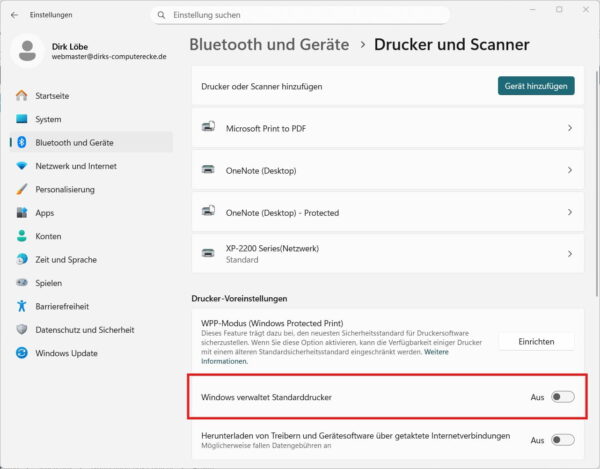
Ein klassisches Problem: Du stellst deinen Standarddrucker ein, und kurze Zeit später hat Windows ihn wieder geändert. Das ist frustrierend, aber zum Glück leicht lösbar.
Die Ursache liegt fast immer in der automatischen Verwaltung. Windows merkt sich den zuletzt verwendeten Drucker und setzt ihn als neuen Standard.
Um das zu verhindern, solltest du diese Funktion deaktivieren:
- Öffne die Einstellungen
- Gehe zu „Drucker & Scanner“
- Deaktiviere „Windows verwaltet den Standarddrucker“
Danach bleibt deine manuelle Einstellung bestehen.
Ein weiterer Tipp: Vermeide es, ständig zwischen verschiedenen Druckern zu wechseln, wenn du die automatische Funktion aktiviert lässt. Das führt fast immer zu ungewollten Änderungen.
Wenn das Problem trotzdem bestehen bleibt, kann es helfen, den Drucker einmal zu entfernen und neu hinzuzufügen. Das setzt viele Einstellungen zurück.
Auch ein Blick auf installierte Druckertools oder Zusatzsoftware kann sinnvoll sein. Manche Programme greifen in die Druckerverwaltung ein und verändern die Einstellungen im Hintergrund.
Mehrere Drucker sinnvoll verwalten – so behältst du den Überblick
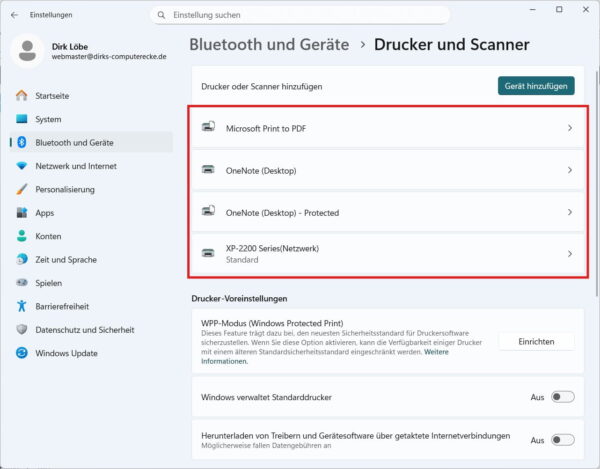
Wenn du mehrere Drucker nutzt, solltest du für klare Strukturen sorgen. Das erleichtert dir den Alltag und verhindert Fehler beim Drucken.
Ein guter erster Schritt ist, deine Drucker sinnvoll zu benennen. Statt „HP LaserJet 123“ kannst du zum Beispiel „Büro Drucker“ oder „Farbdruck Wohnzimmer“ verwenden.
So erkennst du sofort, welcher Drucker gemeint ist.
Weitere hilfreiche Tipps:
- Verwende einen festen Standarddrucker für den Alltag
- Nutze spezielle Drucker (z. B. PDF) nur bei Bedarf
- Entferne nicht genutzte Drucker aus der Liste
- Halte deine Treiber aktuell
Gerade bei Netzwerkdruckern lohnt es sich, auf eine stabile Verbindung zu achten. So vermeidest du, dass Drucker plötzlich verschwinden oder nicht verfügbar sind.
Wenn du regelmäßig zwischen Geräten wechselst, kannst du dir auch angewöhnen, vor dem Drucken kurz den ausgewählten Drucker zu überprüfen. Das dauert nur wenige Sekunden, spart aber im Zweifel viel Ärger.
FAQ – Häufige Fragen und Antworten zum Standarddrucker
Wie kann ich den Standarddrucker schnell ändern?
Am schnellsten geht es über die Einstellungen unter „Drucker & Scanner“. Dort kannst du mit wenigen Klicks einen neuen Standarddrucker festlegen.
Warum ist mein Drucker plötzlich nicht mehr Standard?
Das liegt oft an der automatischen Verwaltung durch Windows. Der zuletzt verwendete Drucker wird dann automatisch zum neuen Standard.
Kann ich mehrere Standarddrucker gleichzeitig festlegen?
Nein, Windows erlaubt immer nur einen Standarddrucker. Du kannst aber jederzeit manuell wechseln.
Was passiert, wenn kein Standarddrucker festgelegt ist?
Dann musst du bei jedem Druckvorgang manuell einen Drucker auswählen. Das kann auf Dauer umständlich sein.
Funktioniert das auch mit PDF-Druckern?
Ja, auch virtuelle Drucker wie PDF-Drucker können als Standard festgelegt werden und werden dann automatisch genutzt.
Fazit: Standarddrucker richtig einstellen spart Zeit und Nerven
Der Standarddrucker ist eine kleine Einstellung mit großer Wirkung. Wenn du ihn bewusst festlegst, sparst du dir im Alltag viele unnötige Klicks und vermeidest typische Fehler beim Drucken.
Gerade wenn mehrere Drucker im Einsatz sind, bringt dir eine klare Struktur deutlich mehr Übersicht. Du weißt jederzeit, wohin dein Dokument geschickt wird, und behältst die Kontrolle über dein System.
Falls Windows dir dabei „dazwischenfunkt“, kannst du die automatische Verwaltung ganz einfach deaktivieren. Damit bleibt deine Einstellung stabil und zuverlässig.
Nimm dir ruhig ein paar Minuten Zeit, deine Drucker sauber einzurichten und sinnvoll zu benennen. Das zahlt sich langfristig aus und macht den Umgang mit deinem PC deutlich entspannter.
Kommst du nicht weiter?
Dann bist du nicht allein. Im Forum bekommst du Hilfe von echten Nutzern – oft genau für dein konkretes Problem.
Jetzt Lösung im Forum finden