Du sitzt am PC, musst mal eben eine Rechnung prüfen oder ein Maß umrechnen, aber das kleine Programm ist unauffindbar. In der Theorie ist der Windows Taschenrechner nur einen Klick entfernt, doch in der Praxis suchen viele Nutzer vergeblich in den verschachtelten Menüs.
Dieses Suchen kostet Zeit, unterbricht deinen Workflow und sorgt für unnötigen Frust vor dem Bildschirm. Besonders wenn der Taschenrechner plötzlich gar nicht mehr reagiert oder spurlos verschwunden scheint, wird aus einer Kleinigkeit ein echtes Problem.
In diesem Guide zeige ich dir nicht nur, wie du den Taschenrechner blitzschnell öffnest, sondern auch, wie du ihn dir perfekt einrichtest. Wir schauen uns jeden Weg an – vom einfachen Mausklick bis zum Profi-Kürzel – damit du nie wieder suchen musst.
TL;DR: Das Wichtigste in Kürze
Du hast es eilig? Hier sind die drei schnellsten Wege zum Windows Taschenrechner:
- Der Klassiker: Drücke die Windows-Taste und tippe einfach „Rechner“ ein. Bestätige mit Enter.
- Für Profis: Drücke Windows + R, gib
calcein und drücke Enter. Das Tool startet sofort. - Dauerlösung: Wenn der Rechner offen ist, mache einen Rechtsklick auf das Icon in der Taskleiste und wähle „An Taskleiste anheften“.
- Erste Hilfe: Falls der Rechner nicht startet, hilft meistens ein kurzer Reset über die App-Einstellungen von Windows.
Der schnellste Weg: Die Windows-Suche nutzen
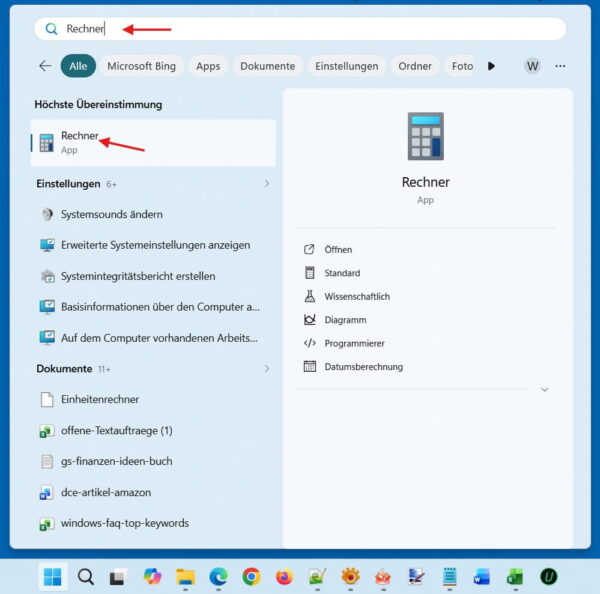
Der wohl intuitivste Weg führt über die integrierte Suchfunktion von Windows. Es spielt dabei keine Rolle, ob du Windows 10 oder Windows 11 nutzt.
Drücke einfach die Windows-Taste auf deiner Tastatur. Tippe nun direkt das Wort „Rechner“ oder „Taschenrechner“ ein.
Sobald das Symbol erscheint, bestätigst du mit der Enter-Taste. Der Rechner öffnet sich sofort und ist einsatzbereit.
Wo finde ich den Taschenrechner bei Windows 11?
In Windows 11 ist das Startmenü zentraler platziert als früher. Klicke auf das Start-Symbol (das blaue Fenster) in der Taskleiste.
Oben siehst du ein Suchfeld, in das du „Rechner“ eingibst. Alternativ findest du ihn unter dem Button „Alle Apps“ unter dem Buchstaben „T“ oder „R“ (je nach Systemversion).
Falls du ihn dort nicht siehst, ist die App eventuell deaktiviert oder muss über den Microsoft Store aktualisiert werden. Das passiert oft nach großen System-Updates.
Zeit sparen mit Tastenkombinationen und Shortcuts
Wenn du viel mit Zahlen arbeitest, ist der Griff zur Maus jedes Mal eine unnötige Unterbrechung. Es gibt Wege, den Rechner ohne einen einzigen Mausklick zu starten.
Wie öffne ich den Taschenrechner mit der Tastatur?
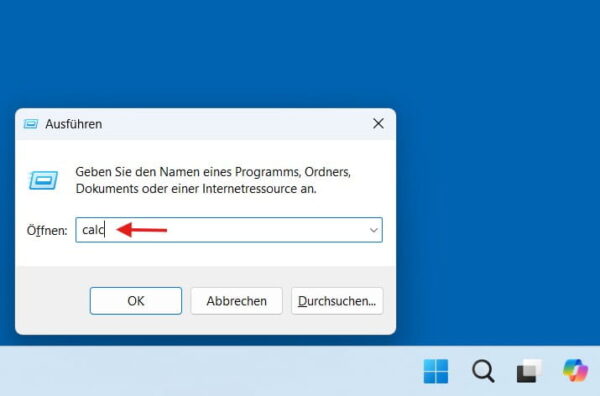
Die schnellste Methode für Fortgeschrittene ist der „Ausführen“-Dialog. Drücke dazu die Kombination Windows-Taste + R.
Es öffnet sich ein kleines Fenster unten links. Tippe dort den Befehl calc ein und drücke Enter.
calc steht kurz für „calculator“ und spricht direkt die ausführbare Datei im System an. Dieser Befehl funktioniert seit Windows 95 und wird wohl auch in Zukunft der sicherste Weg sein.
Eigene Tastenkombination festlegen
Wusstest du, dass du dir einen eigenen „Hotkey“ erstellen kannst? Das ist besonders praktisch, wenn deine Tastatur keine speziellen Medientasten besitzt.
- Suche den Taschenrechner im Startmenü und ziehe ihn mit der Maus auf den Desktop, um eine Verknüpfung zu erstellen.
- Klicke mit der rechten Maustaste auf die neue Desktop-Verknüpfung und wähle Eigenschaften.
- Klicke in das Feld Tastenkombination.
- Drücke eine Taste (z. B. „R“). Windows ergänzt dies automatisch zu Strg + Alt + R.
- Bestätige mit „OK“. Ab jetzt öffnet sich dein Rechner bei dieser Kombination.
Übersicht: Alle Methoden im Vergleich
Hier findest du eine Zusammenfassung der verschiedenen Möglichkeiten, um den passenden Weg für deinen Arbeitsstil zu wählen.
| Methode | Geschwindigkeit | Schwierigkeit | Ideal für… |
| Windows-Suche | Schnell | Sehr einfach | Gelegenheitsnutzer |
| Windows + R (calc) | Sehr schnell | Mittel | Profis & Vielschreiber |
| Taskleiste (Fixiert) | Ultraschnell | Einfach | Tägliche Nutzung |
| Desktop-Icon | Mittel | Einfach | Klassische Bedienung |
| Eigener Hotkey | Sofort | Fortgeschritten | Absolute Effizienz-Fans |
Den Taschenrechner für den Schnellzugriff fixieren
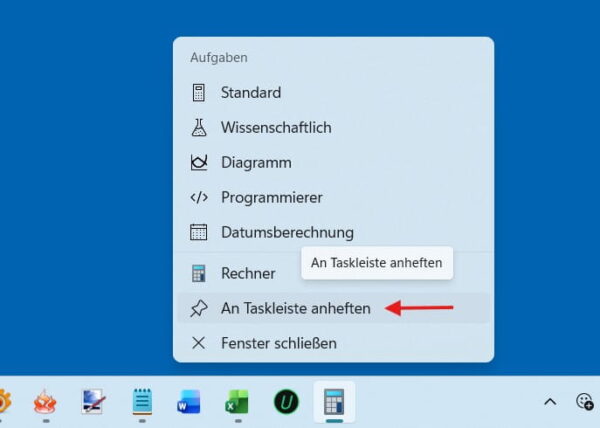
Wenn du den Rechner mehrmals täglich brauchst, solltest du ihn nicht jedes Mal suchen müssen. Die beste Lösung ist die Fixierung in der Taskleiste.
Öffne den Taschenrechner einmal über die Suche. Sobald das Icon unten in der Taskleiste erscheint, machst du einen Rechtsklick darauf.
Wähle nun die Option „An Taskleiste anheften“. Selbst wenn du das Programm schließt, bleibt das Symbol dort dauerhaft sichtbar.
Fehlerbehebung: Wenn der Rechner nicht startet
Manchmal klickt man auf das Symbol und es passiert einfach gar nichts. Das ist bei Windows-Apps (UWP-Apps) ein bekanntes Phänomen.
Was tun, wenn der Windows Taschenrechner nicht geht?
Oft hilft ein Zurücksetzen der App-Daten, ohne dass du das System neu installieren musst. Gehe dazu in die Einstellungen (Windows + I).
Navigiere zu Apps > Installierte Apps (oder „Apps & Features“). Suche in der Liste nach dem „Rechner“.
Klicke auf die drei Punkte (oder „Erweiterte Optionen“) und wähle „Zurücksetzen“. Windows löscht dann den Cache der App und behebt oft Startprobleme.
Neuinstallation über den Microsoft Store
Sollte der Rechner komplett fehlen, kannst du ihn kostenlos nachladen. Öffne den Microsoft Store und suche nach „Windows-Rechner“.
Achte darauf, dass der Herausgeber die „Microsoft Corporation“ ist. Ein Klick auf „Abrufen“ installiert das Original-Tool wieder auf deinem PC.
Mehr als nur Plus und Minus: Die versteckten Modi
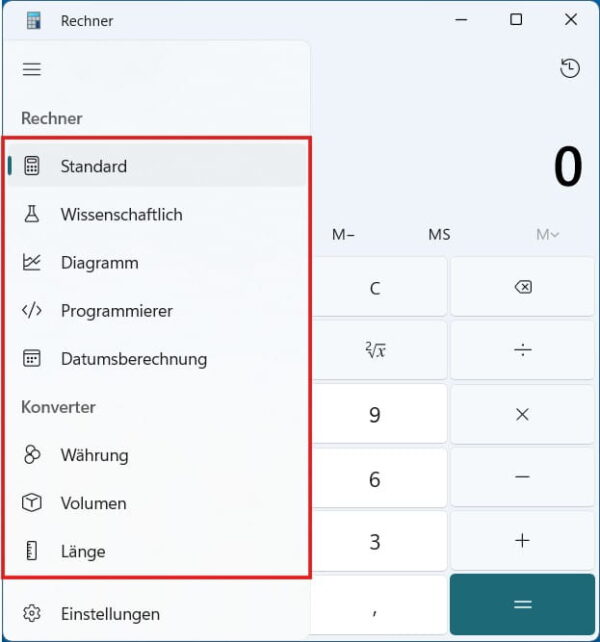
Die meisten Nutzer verwenden nur den Standard-Modus. Doch der moderne Windows-Rechner ist ein echtes Schweizer Taschenmesser für den digitalen Alltag.
Oben links findest du drei kleine Striche (das Menü-Symbol). Dort kannst du zwischen verschiedenen Ansichten wechseln:
- Wissenschaftlich: Für komplexe Formeln, Logarithmen und Trigonometrie.
- Programmierer: Ideal zum Umrechnen zwischen Dezimal, Hexadezimal und Binär.
- Datum berechnen: Ermittle exakt, wie viele Tage zwischen zwei Terminen liegen.
- Umrechner: Hier verstecken sich Funktionen für Währungen, Längen, Gewichte und sogar Datenvolumen.
Besonders der Währungsumrechner ist genial, da er sich die aktuellen Kurse direkt aus dem Internet zieht. So musst du nicht erst eine Webseite aufrufen.
Kritische Betrachtung: Warum der Rechner manchmal nervt
Trotz aller Vorteile gibt es Kritikpunkte. Seit Windows 10 ist der Taschenrechner keine einfache .exe-Datei mehr, sondern eine moderne App.
Das bedeutet, dass er manchmal eine Sekunde länger zum Laden braucht als der uralte Rechner aus Windows 7 Zeiten. Zudem benötigt er Hintergrundprozesse für die Live-Updates (z. B. Währungskurse).
Wenn dein PC sehr alt ist, kann sich die App träge anfühlen. In solchen Fällen greifen Profis oft auf alternative Software wie „SpeedCrunch“ zurück, die noch schneller reagiert.
Checkliste für den perfekten Workflow
Damit du in Zukunft keine Zeit mehr verlierst, empfehle ich dir diese kurze Routine:
- Rechner an der Taskleiste anheften.
- Den
calc-Befehl für Notfälle merken. - Einmal alle Modi (besonders die Umrechner) durchklicken.
- Falls vorhanden: Die Taschenrechner-Taste auf der Tastatur testen.
FAQ: Häufige Fragen zum Windows Taschenrechner
Wie kann ich den Verlauf meiner Rechnungen sehen?
Der Windows Rechner speichert deine letzten Rechnungen automatisch, solange das Fenster offen bleibt. Klicke oben rechts auf das kleine Uhr-Symbol (Verlauf), um alle vorherigen Schritte einzublenden. So kannst du Zwischenergebnisse kontrollieren, ohne alles neu tippen zu müssen.
Gibt es Tastenkürzel für die direkte Bedienung (z. B. Löschen)?
Ja, die wichtigsten Kürzel sparen enorm viel Zeit beim Tippen. Drücke die Entf-Taste, um die aktuelle Eingabe zu löschen (entspricht „CE“), oder die Esc-Taste, um die gesamte Rechnung zurückzusetzen (entspricht „C“). Mit der F9-Taste kannst du blitzschnell zwischen Plus und Minus (+/-) wechseln.
Kann der Windows Rechner auch Funktionen als Graphen zeichnen?
Seit Windows 10/11 gibt es den Modus „Grafische Berechnung“ im Menü oben links. Damit kannst du mathematische Funktionen (wie y = 2x + 5) eingeben und sie dir direkt als Kurve anzeigen lassen. Das ist ein mächtiges Werkzeug für Schüler und Studenten, das viele gar nicht kennen.
Warum funktioniert mein Ziffernblock beim Taschenrechner nicht?
Das liegt meist an einer kleinen Einstellung auf deiner Tastatur. Prüfe, ob die Num-Taste (Num Lock) aktiviert ist; oft leuchtet dann ein kleines Lämpchen. Nur wenn diese Taste aktiv ist, erkennt der Rechner die Zahlen deines Ziffernblocks auf der rechten Seite.
Wie kopiere ich das Ergebnis direkt in ein anderes Programm?
Du musst das Ergebnis nicht mühsam abtippen oder markieren. Drücke einfach Strg + C, während der Rechner im Vordergrund ist, um den Wert in die Zwischenablage zu kopieren. Mit Strg + V fügst du die Zahl dann direkt in Excel, Word oder eine E-Mail ein.
Fazit: So wird der Rechner zum echten Helfer
Der Windows Taschenrechner ist viel mächtiger, als sein schlichtes Icon vermuten lässt. Wenn du erst einmal weißt, wie du ihn blitzschnell öffnest und die versteckten Profi-Modi nutzt, wird er zu einem unverzichtbaren Werkzeug in deinem digitalen Alltag.
Vom schnellen Währungscheck bis hin zur komplexen grafischen Berechnung – dieses kleine Programm deckt fast alles ab. Mit den Tastenkürzeln und der Fixierung in der Taskleiste sorgst du dafür, dass Technik dich unterstützt, statt dich durch langes Suchen aufzuhalten.
Vergiss das mühsame Scrollen im Startmenü. Nutze ab heute die Abkürzung über den calc-Befehl und arbeite wie ein echter Profi an deinem Rechner. Es sind oft diese kleinen Kniffe, die den Umgang mit Windows so viel entspannter machen.